Плейлист ты уже добавил и каналы вроде бы играют — но вот настоящая настройка, ради которой всё и затевалось, начинается только сейчас. Именно от неё зависит, будет ли под каналами телепрограмма, не отвалится ли список через неделю и получится ли отматывать эфир назад. Разберём по шагам: EPG, группы и избранное, автообновление, часовой пояс, архив и пара настроек воспроизведения, до которых доходят единицы. Ничего сложного тут нет — просто мало кто дочитывает настройки до конца, а зря: именно последние пункты и делают из плеера удобный телевизор.
Сразу оговорюсь про одну вещь, которая экономит нервы: часть удобных функций — резервная копия настроек, родительский контроль — живёт в Premium. Дальше — про бесплатную часть, её хватает большинству.
С чего начать после добавления плейлиста
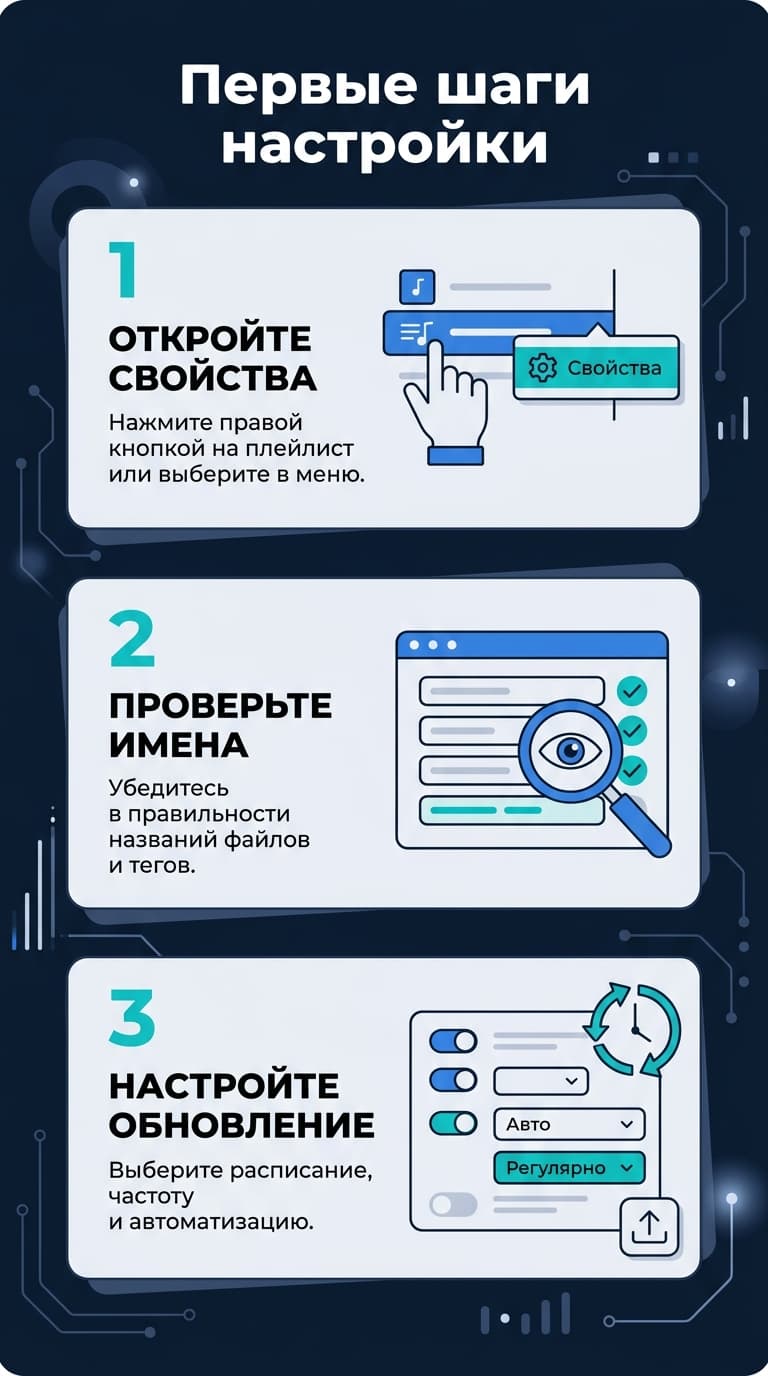
Первое, что стоит сделать, — открыть свойства плейлиста. Долгое нажатие на плейлисте (или пункт «изменить») открывает карточку, где собраны все ключевые поля: имя, ссылка на сам список, отдельная ссылка на телепрограмму, интервал обновления. Это твой центр управления, и большинство проблем решается именно тут, а не в общих настройках приложения.
Второе — проверь, как называются каналы и подтянулись ли логотипы. Если вместо имён каша из непонятных строк, значит плейлист кривой или в неудачной кодировке, и дальше настраивать бессмысленно — сначала нужен нормальный список.
Логика простая.
Сначала приводим в порядок источник, потом уже украшаем: программа передач, группы, избранное. Если полез настраивать красоту на сломанном плейлисте — потеряешь время и решишь, что виновато приложение.
Ещё в свойствах есть выбор типа плейлиста. Обычно приложение определяет формат само, но если каналы не подтянулись, загляни туда: бывает, список отдаётся как Xtream, а прочитан как простой M3U. Смена типа на правильный решает вопрос за секунду.
Мелочь, а экономит полчаса гадания.
И сразу совет на будущее: как только список настроен под тебя — группы, избранное, программа, — не поленись сделать резервную копию. Один раз собрал, сохранил — и при переезде на новое устройство не пересобираешь всё по кругу. Правда, автоматический бэкап уже относится к Premium; в бесплатной версии настройку придётся повторить руками. Про саму оплату у нас есть отдельный разбор — «Как оплатить подписку Televizo из России в 2026 году».
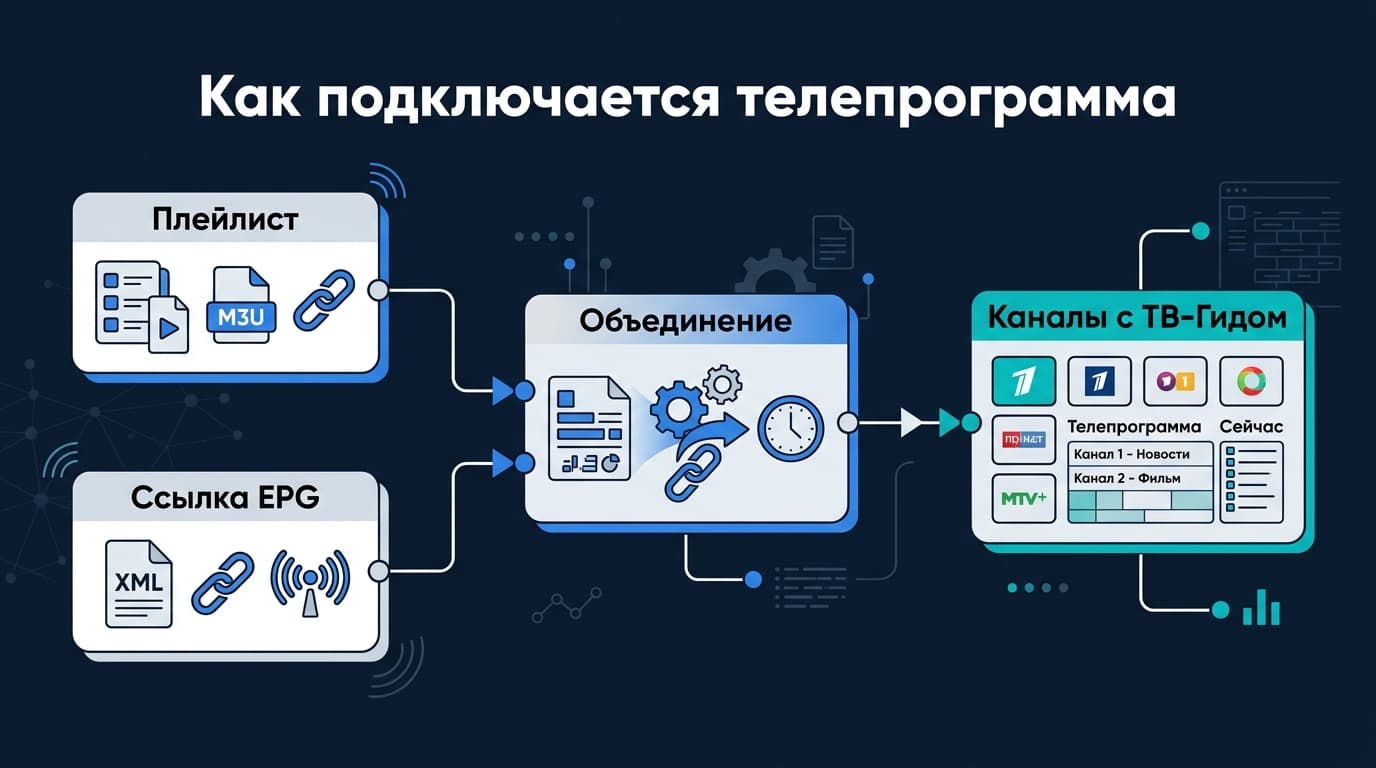
Телепрограмма (EPG) — это то, что превращает голый список каналов в нормальный телевизор: под каждым каналом видно, что идёт сейчас и что будет дальше. В Televizo она берётся из двух мест: либо уже зашита в сам плейлист, либо подключается отдельной ссылкой в формате XMLTV.
Как это работает. Если провайдер прописал программу прямо в плейлисте, она подтянется сама — делать ничего не надо. Если нет, открываешь свойства плейлиста и в поле для телепрограммы вставляешь ссылку на EPG, которую даёт провайдер. Сохраняешь — приложение скачивает расписание и расставляет его по каналам по их идентификаторам.
Вот тут кроется главная засада: сопоставление идёт по служебному id канала, а не по названию. Если в плейлисте и в EPG каналы подписаны по-разному, программа либо не встанет вовсе, либо приедет не к тому каналу. Лечится это выбором EPG, который заточен именно под твой плейлист, — обычно провайдер даёт совместимую пару.
Полезно понимать, где приложение держит уже скачанную программу. EPG кэшируется, и если ты поменял ссылку, а расписание осталось старым, помогает ручное обновление программы в настройках. Дату последней загрузки видно там же: если она свежая, а канал всё равно пустой, дело не в загрузке, а в несовпадении идентификаторов. И да — к одному плейлисту можно прицепить свой источник программы, даже если провайдер про него не в курсе, лишь бы id каналов совпадали.
Ещё пара тонкостей, которые экономят вечера. Программа передач нужна не только ради красоты — именно к ней привязывается архив: без корректного EPG прошедшие передачи не станут кликабельными, даже если провайдер архив ведёт. Так что если гоняешься за перемоткой, начни с программы, а не с настроек архива. Дальше: у плейлиста бывает несколько потоков с почти одинаковыми названиями, и расписание встанет только на тот, чей идентификатор совпал, — остальные останутся пустыми, и это не баг, а разные версии одного канала. А если не подтянулись логотипы, часть плейлистов позволяет подцепить отдельный источник иконок, но это уже украшательство: на саму телепрограмму оно не влияет никак.
### Что делать, если EPG не появилась?
Проверь три вещи по очереди: есть ли вообще ссылка на программу в свойствах плейлиста, скачалась ли она (в настройках EPG видно дату последнего обновления) и совпадают ли идентификаторы каналов. Чаще всего виновата третья причина. Если своя ссылка не подходит, поищи XMLTV-источник, который провайдер рекомендует к этому конкретному списку.
### Почему передачи сдвинуты по времени?
Классика: программа есть, но показывает не то — например, «Вечерний эфир» в три часа дня. Это часовой пояс. В настройках EPG есть смещение времени (time offset); если оно выставлено неверно или источник отдаёт время в другой зоне, всё расписание едет на несколько часов. Поставь смещение под свой пояс — и передачи встанут на место.
Настройка групп, сортировки и избранных каналов под себя
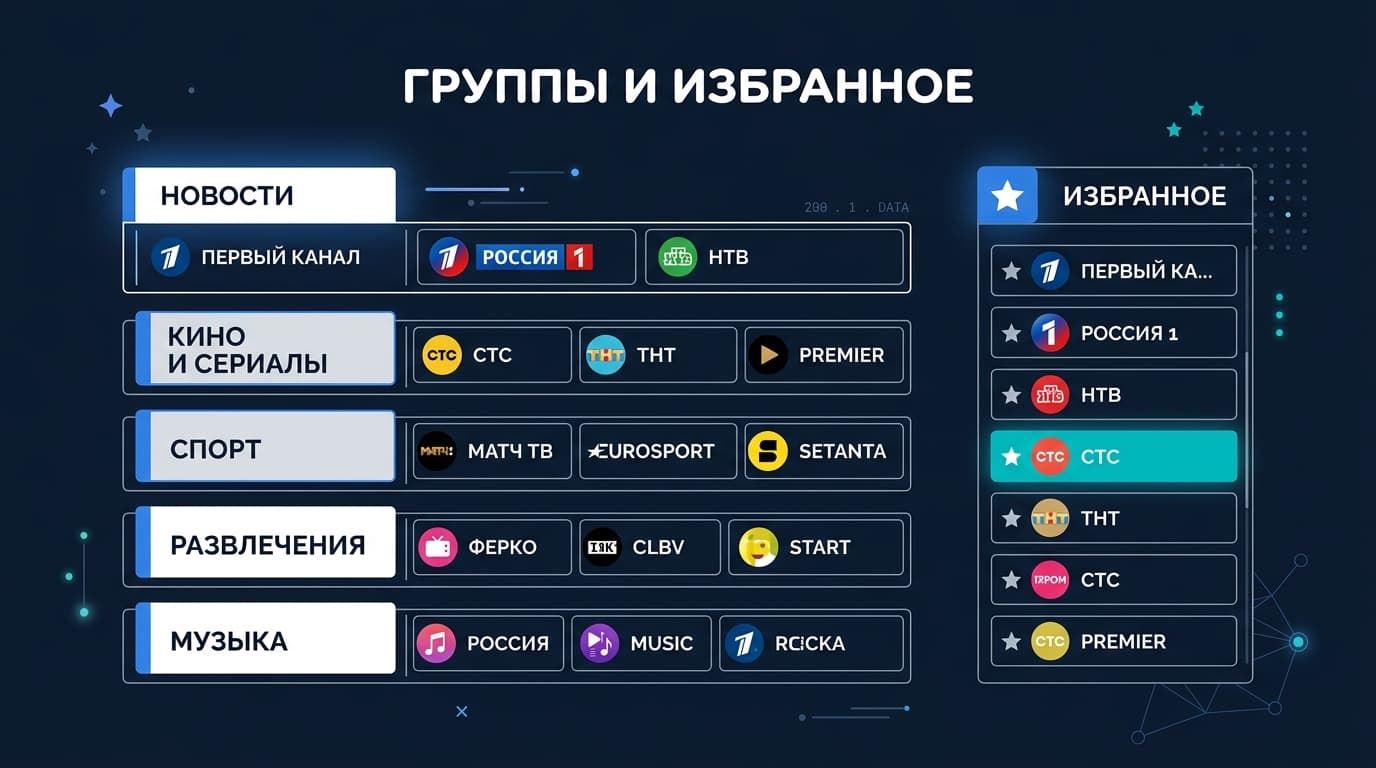
Когда каналов пара сотен, листать общий список невыносимо. Televizo умеет раскладывать каналы по группам (категориям из плейлиста) и позволяет собрать свой список избранного.
Избранное — самая недооценённая штука. Помечаешь два десятка каналов, которые реально смотришь, и живёшь в этой вкладке, не пролистывая сотни шопинг-каналов и религиозных вещалок. Добавляется канал в избранное долгим нажатием или через контекстное меню.
Сортировку внутри группы тоже можно менять — по номеру из плейлиста, по алфавиту или вручную. Ручной порядок удобен, если хочешь, чтобы любимые каналы стояли первыми.
### Можно ли навести порядок в группах вручную?
Если групп из плейлиста мало или они кривые, наведи порядок вручную: спрячь целые категории, которые никогда не открываешь, а нужные подними наверх. Отдельно разберись с нумерацией — Televizo умеет показывать номера каналов из плейлиста, и если ты привык переключаться цифрами с пульта, включи их отображение и проверь, что каналы идут по порядку, а не вразнобой.
На приставке с пультом это особенно чувствуется.
### Как спрятать лишние каналы из списка?
Полностью удалить канал из чужого плейлиста нельзя — при обновлении он вернётся. Зато можно скрыть ненужные группы или просто не заходить в них, живя в избранном. Для взрослых категорий есть более надёжный путь — родительский контроль с паролем, но это уже функция Premium.
Автообновление плейлиста и правильный часовой пояс
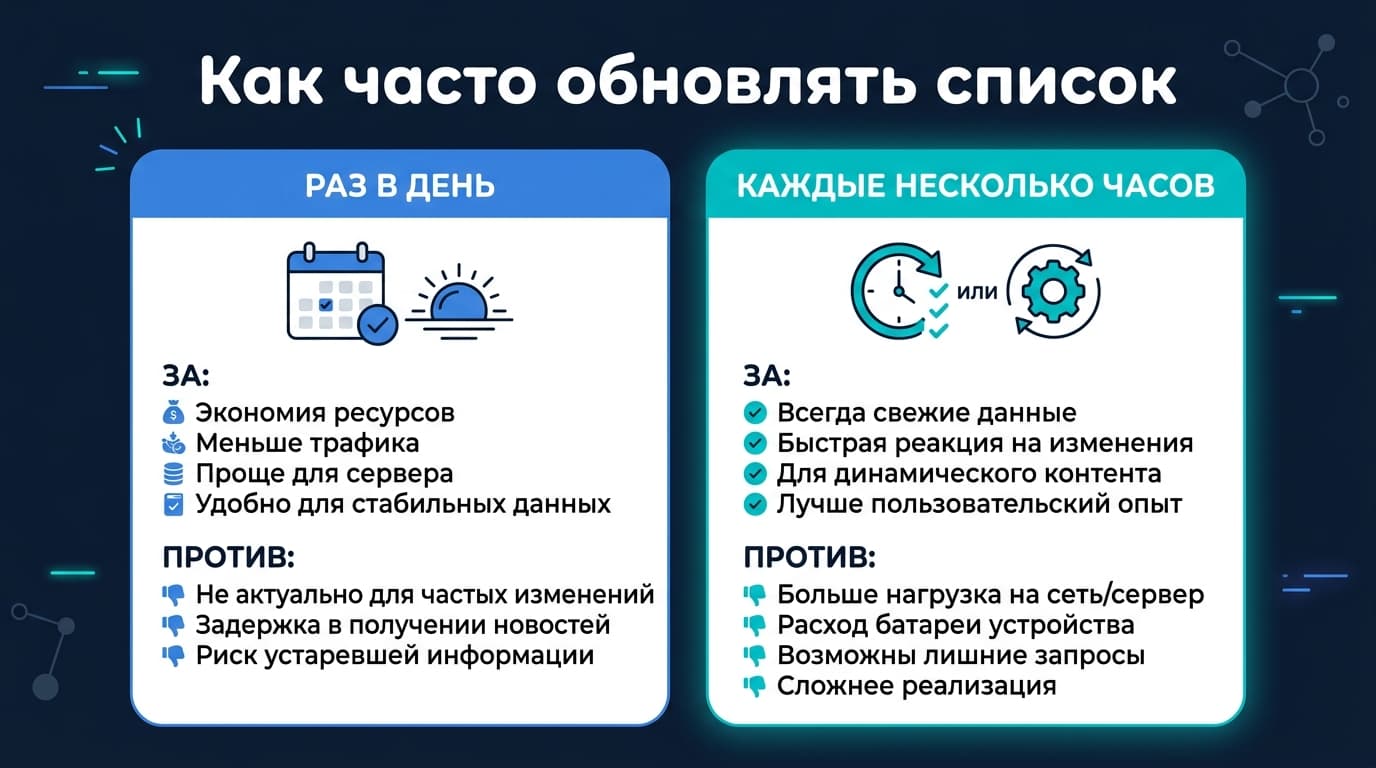
Ссылки на плейлисты у провайдеров меняются, каналы добавляются и пропадают. Чтобы не обновлять список руками, в свойствах плейлиста задают интервал автообновления — например, раз в сутки. Тогда приложение само перечитывает ссылку и подтягивает изменения.
Не ставь слишком частое обновление — раз в несколько часов ни к чему, только лишняя нагрузка. Раз в день для большинства плейлистов идеально.
Часовой пояс, о котором шла речь в блоке про EPG, задаётся здесь же и влияет на всё расписание разом. Один раз выставил правильно — и забыл.
Ждать сутки до автообновления не обязательно: список всегда можно дёрнуть руками — потянуть вниз или нажать «обновить» в свойствах. Это же первое действие, когда канал вдруг перестал играть: часто ссылка просто обновилась на стороне провайдера, и ручной рефреш возвращает картинку быстрее любой перезагрузки телевизора.
Архив передач и таймшифт: как отмотать прямой эфир назад на несколько часов
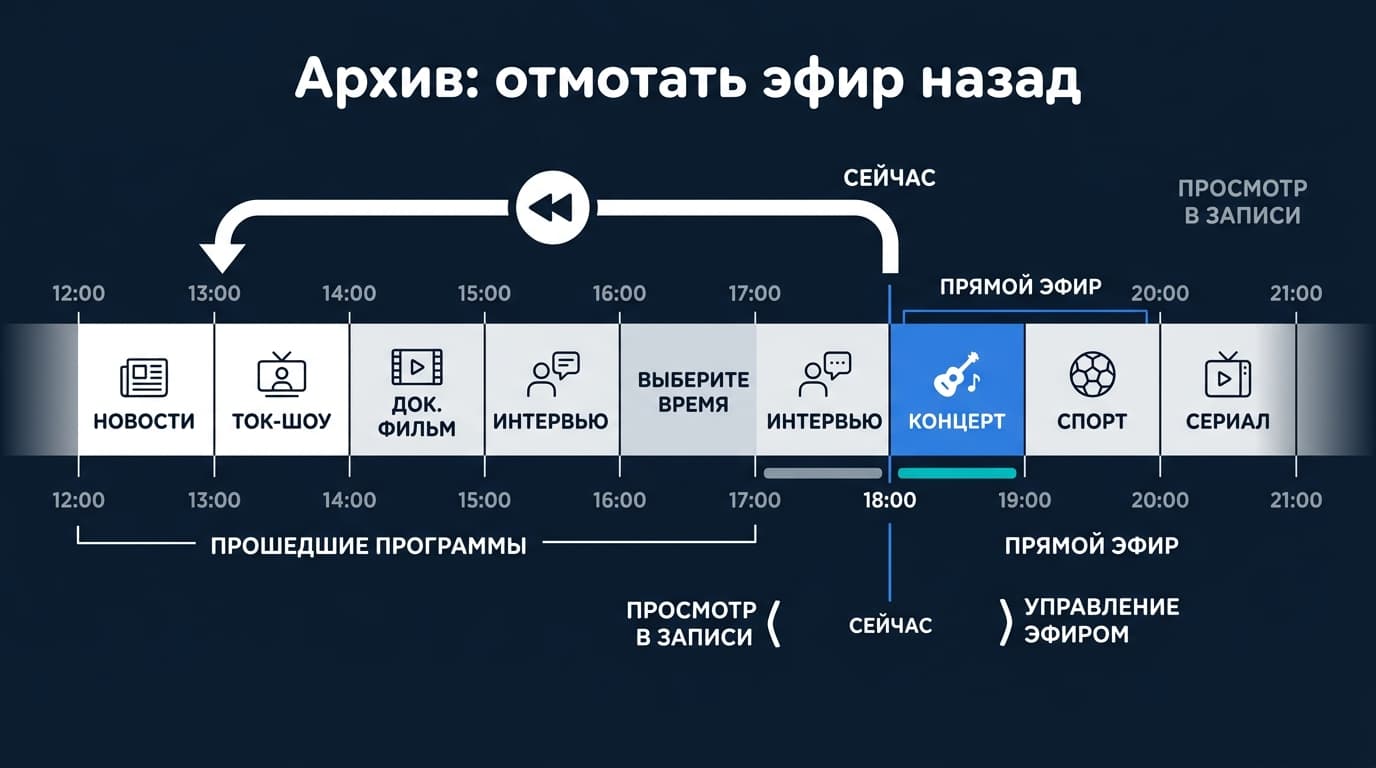
Это моя любимая функция, и её почему-то мало кто включает. Архив (catchup) позволяет отмотать эфир назад: пропустил начало матча — перематываешь на пару часов и смотришь с нужного момента, как в записи.
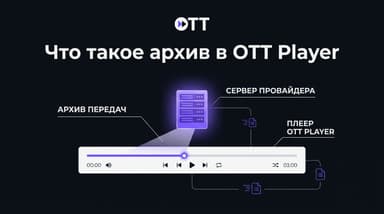
Работает это так: провайдер должен поддерживать архив и отдавать специальные метки в плейлисте. Если поддержка есть, в программе передач прошедшие передачи становятся кликабельными — жмёшь на вчерашнюю передачу и она открывается. Таймшифт — родственная штука: он позволяет ставить прямой эфир на паузу.
В настройках плейлиста иногда нужно вручную указать тип архива и глубину (на сколько часов или суток он доступен) — эти данные тоже даёт провайдер. Без правильного типа кнопки перемотки будут, а толку от них — ноль.
Типов архива несколько, и отличаются они тем, как строится ссылка на прошедшую передачу — где-то через сдвиг времени, где-то через отдельный сервер записи. Обычно подходит вариант по умолчанию, и руками лезть не приходится. Но если архив упорно не открывается там, где точно должен, смена типа в свойствах — первое, что стоит попробовать. Глубину (сколько суток хранится запись) тоже задаёт провайдер: как правило, от одного до семи дней.
Таймшифт на практике выручает даже чаще: поставил эфир на паузу, сходил за чаем, вернулся — и досматриваешь без пропусков. Работает не везде и упирается в память устройства, но там, где включается, отучает от привычки «гляну потом в записи».
### Почему архив работает не на всех каналах?
Потому что архив — это функция провайдера, а не приложения. Televizo лишь показывает то, что отдаёт источник. На части каналов провайдер архив не ведёт — там перемотки не будет, и это нормально. Если архива нет вообще нигде, значит его не поддерживает сам плейлист, и никакие настройки в приложении это не включат.
Буфер и декодер
Две настройки на закуску, до которых доходят единицы, а зря. Если картинка иногда подтормаживает или рассыпается на артефакты, загляни в настройки декодера канала и переключи его с аппаратного на программный (или наоборот) — на разных устройствах стабильно работают разные режимы. А если видео замирает на секунду и догоняет звук, увеличь размер буфера: приложение будет чуть дольше «думать» перед стартом, зато потом играет ровно.
Пока ты в настройках воспроизведения, глянь ещё три вещи. Соотношение сторон — если картинка растянута или с чёрными полосами, переключи режим кадра. Звуковая дорожка — на части каналов их несколько (оригинал и дубляж), и нужную выбираешь прямо в плеере. И канал по умолчанию — можно задать, чтобы приложение стартовало сразу на любимом канале, а не на общем списке. Три касания, а ощущение — будто настраивал профи.
Кстати, две функции, которые тут всплывали, — родительский контроль и автоматическая резервная копия — работают только в Premium. Дальше плеер твой, без ограничений.
И напоследок — вернись к архиву. Из всех настроек именно он превращает плеер в машину времени, но включают его в последнюю очередь, а часто и вовсе забывают. Настроил телепрограмму — сразу проверь, ожили ли прошедшие передачи. Если да, ты только что получил функцию, за которую в обычном телевизоре доплачивают отдельно.
Если дело дойдёт до оплаты
Televizo из России картой российского банка не оплатить — про рабочие способы есть отдельный разбор.








Комментарии
Войдите, чтобы написать комментарий