Коротко по делу: шлюз добавляется в Smart Life так же, как любое устройство — через плюс на главном экране, при телефоне в сети 2,4 ГГц. Часто он находится сам, иногда его нужно поймать вручную, зажав кнопку до мигания. А уже потом к добавленному шлюзу цепляют датчики, лампы и кнопки — каждое устройство по очереди, вводя в режим сопряжения. Звучит как два действия, и по сути так и есть, но по дороге есть тонкости, из-за которых Zigbee у новичков «не заводится».
Разберём всё по порядку: зачем Zigbee вообще нужен отдельный шлюз, брать проводной или по Wi-Fi, как добавить сам шлюз и подцепить к нему устройства, сколько их влезает и что делать, когда шлюз упрямо не находится. В конце — частые вопросы, которые всплывают уже в процессе.
Ничего магического, просто по шагам.
Сами шлюзы и датчики стоят копейки и продаются везде. Но если приглядел конкретную модель в зарубежном магазине или позже захочешь подписку на облако для камеры, рублёвая карта там нередко не проходит. Для сборки Zigbee-сети внутри Smart Life это не нужно — она бесплатна.
Зачем Zigbee нужен отдельный шлюз
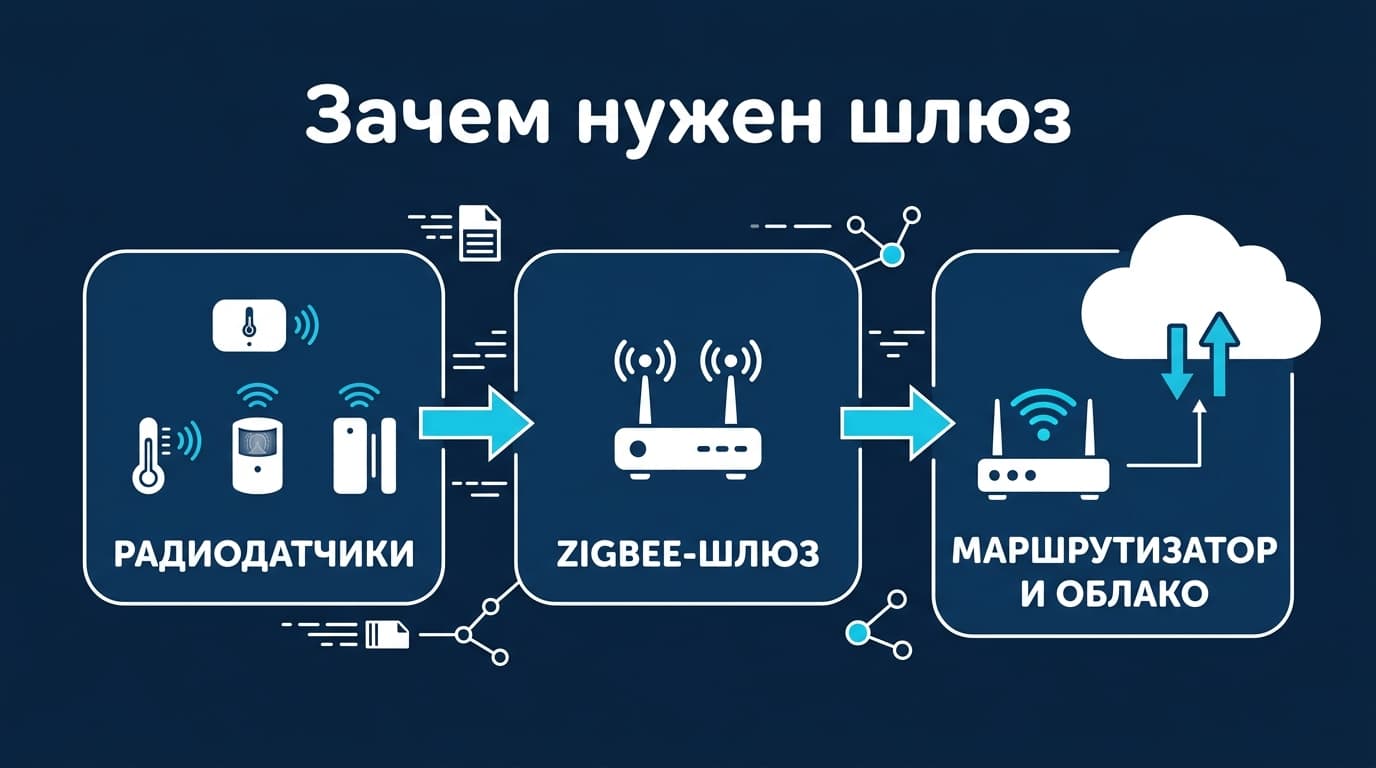
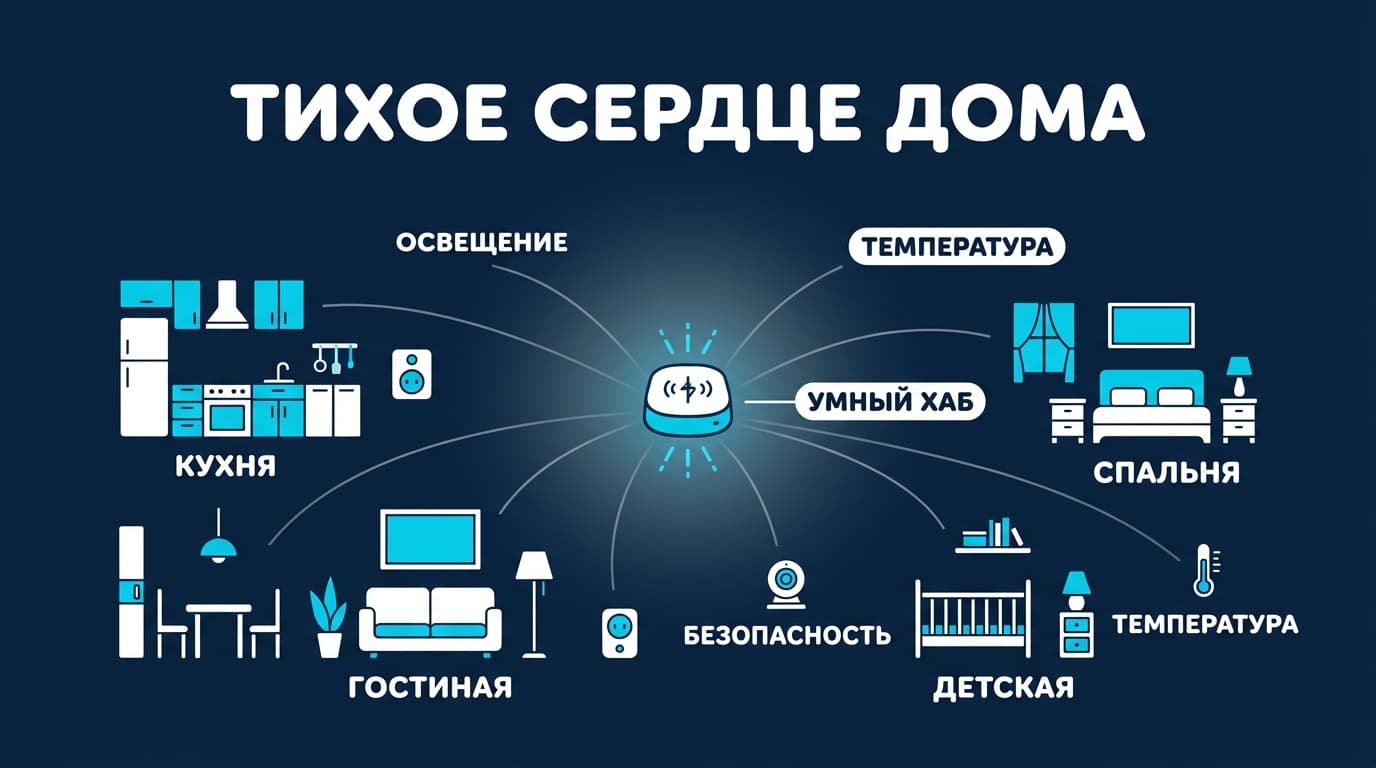
Начнём с вопроса, который многих ставит в тупик: почему Wi-Fi-розетка добавляется напрямую, а Zigbee-датчик требует какую-то коробочку. Ответ простой — они говорят на разных языках. Wi-Fi-устройство умеет само достучаться до роутера. А Zigbee-устройство роутер не понимает вовсе: оно общается по своему радиопротоколу, и переводчиком между ним и твоей сетью как раз и служит шлюз.
Зачем тогда вообще этот Zigbee, если есть Wi-Fi? Ради экономии и стабильности. Zigbee-датчики почти не едят энергию: батарейки в них живут годами, а не месяцами, как в Wi-Fi-аналогах. И они не забивают домашний роутер: тридцать Zigbee-датчиков висят на шлюзе, а в глазах роутера это одно устройство, а не тридцать.
Есть и приятный бонус — сеть. Zigbee строит ячеистую сеть: устройства с постоянным питанием, вроде умных розеток, работают ретрансляторами и передают сигнал дальше по цепочке. Чем больше в доме таких устройств, тем увереннее добивает сигнал до дальней комнаты.
Вывод простой: одну-две железки проще взять на Wi-Fi, а вот дом с кучей датчиков движения, открытия и протечки логичнее строить на Zigbee — и тогда без шлюза не обойтись.
Шлюзы бывают двух видов: с подключением по Wi-Fi и проводные, через кабель Ethernet в роутер. Выбор влияет на стабильность сильнее, чем кажется.
Wi-Fi-шлюз проще ставить: воткнул в любую розетку в зоне уверенного сигнала — и готово. Минус в том, что он зависит от качества Wi-Fi: просела сеть — просел и весь Zigbee-куст на нём.
Проводной шлюз надёжнее. Кабель не отваливается, задержек меньше, и вся Zigbee-сеть держится крепче, особенно когда устройств много. Минус один: его нужно ставить рядом с роутером, где есть свободный порт. Для серьёзного умного дома чаще советуют именно проводной вариант, для пары датчиков хватит и Wi-Fi.
Добавляем шлюз в Smart Life и вводим его в режим сопряжения
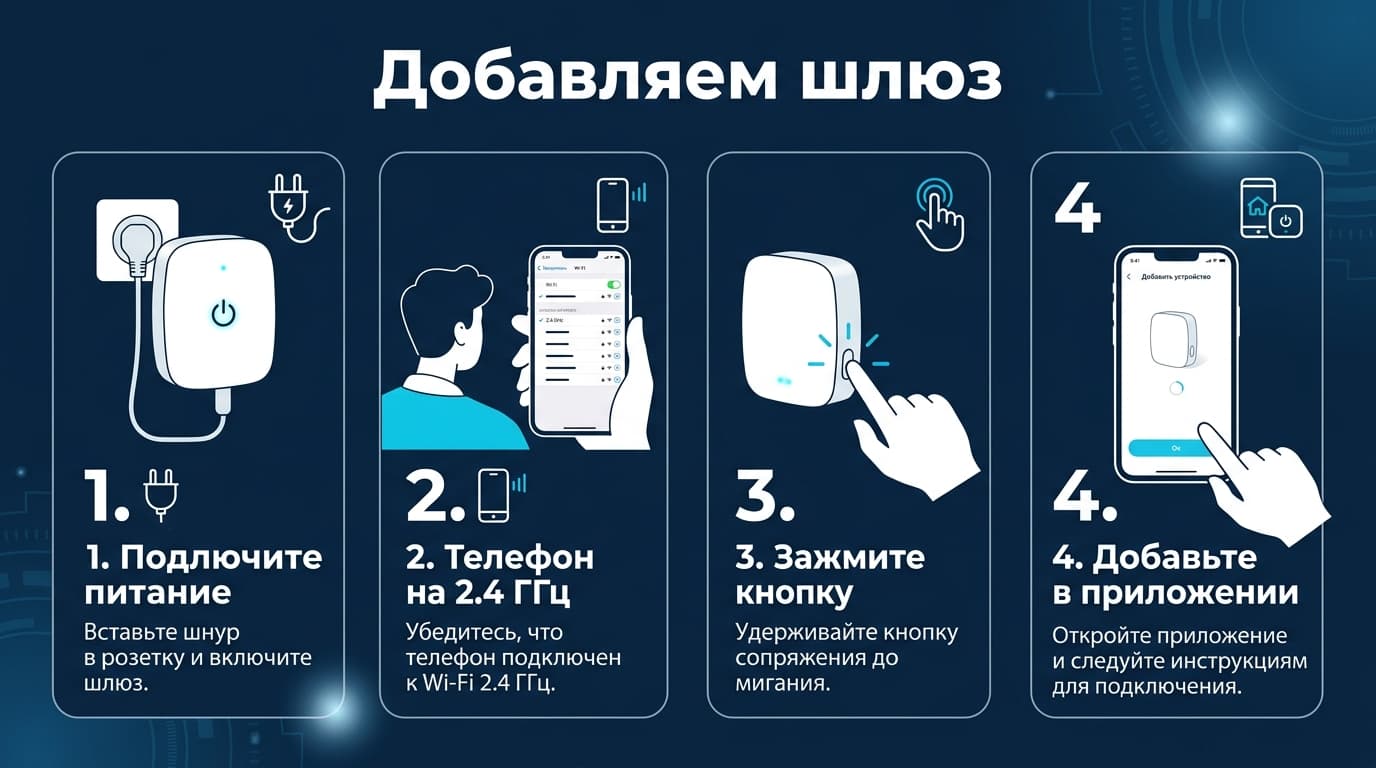
Теперь сама установка. Подключаешь шлюз к питанию, а если он проводной — ещё и кабелем к роутеру. Телефон держишь в сети Wi-Fi на 2,4 ГГц. Открываешь Smart Life, жмёшь плюс и ищешь шлюз в списке — часто он определяется автоматически и предлагает добавиться в пару касаний.
Если сам не находится, добавь вручную. В каталоге устройств есть раздел со шлюзами — выбираешь «Шлюз (Zigbee)» и следуешь подсказкам. Приложение попросит убедиться, что индикатор мигает: это и есть режим сопряжения.
В режим сопряжения шлюз вводят кнопкой. Обычно её держат около пяти секунд, пока индикатор не замигает часто. Замигал — шлюз готов к привязке, и приложение его подхватывает. После этого он появляется на главном экране как отдельная плитка, внутри которой и будут жить все Zigbee-устройства.
Дай шлюзу имя и оставь на месте — переносить его потом не стоит, иначе часть датчиков может потерять связь. Место для него выбирай так, чтобы он был примерно в центре будущей сети, а не в дальнем углу за шкафом.
Ещё про питание. Держи шлюз включённым постоянно — это не та вещь, что засыпает: пока он под током, вся Zigbee-сеть на связи. Выдернул из розетки — разом отвалились все датчики на нём, а после включения сети нужно время, чтобы снова собраться.
Поэтому шлюз — не про «выключить на ночь».
Подключаем датчики, лампы и кнопки к шлюзу
Дальше самое интересное — набивать шлюз устройствами. Открываешь плитку шлюза, жмёшь «Добавить устройство» (иногда это называется «Добавить субустройство») — и вводишь в режим сопряжения уже сам датчик. У большинства мелочи это долгое удержание кнопки, секунд десять, пока индикатор не замигает.
Важный момент: добавляй устройство поближе к шлюзу. Даже если потом датчик будет висеть в дальней комнате, на этапе сопряжения держи его рядом — так привязка проходит с первого раза, а не с пятого.
Когда я цеплял свой первый Zigbee-датчик, я честно провозился минут десять на ерунде: держал кнопку недостаточно долго и злился, что шлюз его не видит. Оказалось, надо было держать до частого мигания, а не до первого моргания. Стоило поймать ритм — и остальные датчики полетели один за другим, по полминуты на каждый.
Если устройство упорно не ловится, не бей в одну точку. Сбрось его полностью, поднеси вплотную к шлюзу и попробуй снова — чаще всего виноват либо недодержанный режим сопряжения, либо слишком слабый сигнал в момент привязки.
Каждое добавленное устройство сразу подписывай и раскидывай по комнатам. Пятнадцать датчиков с именами «Датчик_1»… «Датчик_15» через неделю превратятся в ребус, а «протечка под ванной» и «дверь в прихожей» останутся понятными и через год.
Сколько устройств выдержит один шлюз?
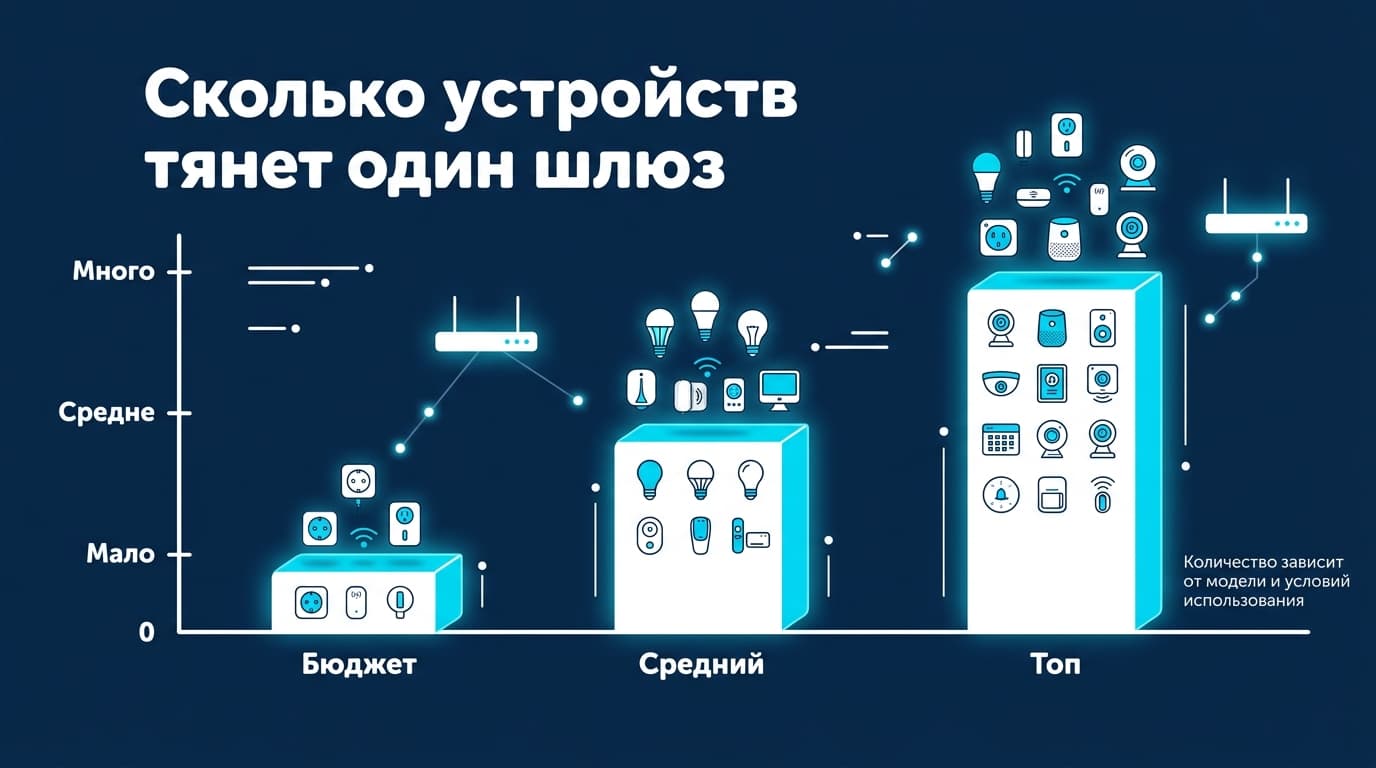
Ходовой ориентир — около пятидесяти устройств на один шлюз, но точное число зависит от модели: у бюджетных бывает меньше, у мощных больше. Для обычной квартиры этот потолок практически недостижим — редко кто вешает полсотни датчиков.
Есть нюанс с дальностью. Если устройства далеко и между ними нет ретрансляторов, стабильность падает раньше, чем упрёшься в лимит по количеству. Спасают устройства с постоянным питанием: они держат сеть и дотягивают сигнал до окраин.
Когда сеть разрастается, датчики и реле докупают пачками, и часть заказывают из зарубежных магазинов, где рублёвой картой не расплатишься.
Что делать, если шлюз не находится?
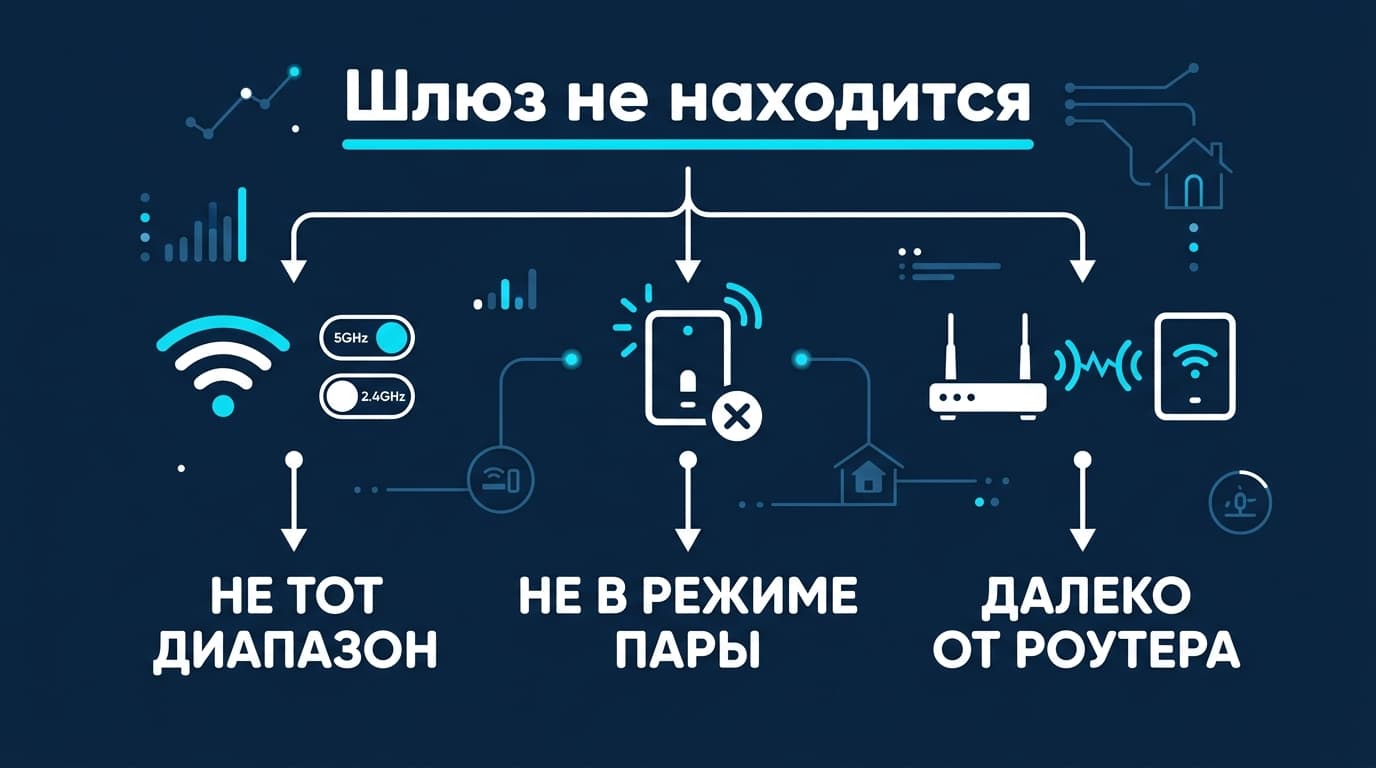
Если шлюз упрямо не добавляется, пройдись по короткому списку. Телефон — в сети 2,4 ГГц, а не 5 ГГц. Индикатор — мигает часто, то есть шлюз действительно в режиме сопряжения; не мигает — зажми кнопку подольше или сделай сброс. Расстояние до роутера — не через три стены.
Помогает и банальный сброс шлюза к заводским: долгое удержание кнопки до смены характера мигания, затем добавление заново. В девяти случаях из десяти дело в одной из этих мелочей, а не в браке устройства.
И ещё одна частая мелочь — забитый эфир. В плотной многоэтажке диапазон 2,4 ГГц перегружен соседскими роутерами, и шлюз добавляется через раз. Помогает сменить канал Wi-Fi на роутере на менее загруженный или на время привязки поднести телефон и шлюз вплотную к точке доступа. Совсем не идёт — попробуй в другое время суток, когда сеть вокруг посвободнее: звучит смешно, но иногда именно это и решает.
Частые вопросы про Zigbee-шлюзы
### Будут ли Zigbee-сценарии работать без интернета?
Частично. Zigbee-устройства общаются со шлюзом по радио напрямую, и часть простой логики шлюз способен крутить локально. Но привычные сценарии Smart Life живут в облаке, и без интернета они замолкают, как и у Wi-Fi-устройств. Полноценную независимость от сети дают уже продвинутые связки вроде локального сервера умного дома, но это отдельная большая тема. Для базового Smart Life правило прежнее: нет интернета — нет облачных сценариев.
### Подружатся ли устройства разных брендов с одним шлюзом?
Не всегда, и это частая засада. Zigbee — общий протокол, но производители любят надстройки, из-за которых чужой датчик либо не добавляется, либо добавляется, но работает криво. Устройства из экосистемы Tuya и Smart Life между собой обычно ладят, а вот датчик стороннего бренда — как повезёт. Хочешь без сюрпризов — бери шлюз и устройства из одной экосистемы.
### Можно ли перенести датчики на другой шлюз?
Только через переподключение. Датчик привязан к конкретному шлюзу, и просто «перекинуть» его не выйдет: нужно удалить со старого и заново сопрячь с новым. Если меняешь шлюз, закладывай на это время — по полминуты на устройство плюс раскладка по комнатам. Разом целый куст датчиков не переезжает, увы, каждый цепляется отдельно.
### Нужен ли шлюз, если у меня только Wi-Fi-устройства?
Нет. Шлюз — это переводчик исключительно для Zigbee. Розетки, лампы и камеры на Wi-Fi добавляются в Smart Life напрямую и ни в каком посреднике не нуждаются. Шлюз имеет смысл заводить, когда собираешься строить сеть из Zigbee-датчиков — ради экономии батареек и разгрузки роутера.
### Что лучше поставить первым — шлюз или датчики?
Сначала шлюз, потом датчики — иначе просто не выйдет. Датчику некуда добавляться, пока в доме нет его переводчика. Порядок железный: добавил и назвал шлюз, убедился, что он онлайн, и только потом по одному цепляешь к нему устройства. Пытаться добавить Zigbee-датчик напрямую в Smart Life, минуя шлюз, — типичная ошибка новичка: приложение его просто не увидит.
### Можно ли держать два шлюза в одной квартире?
Можно, и в большом доме это даже полезно. Два шлюза, по одному на этаж или крыло, разгружают сеть и улучшают покрытие, каждый держит свой куст датчиков. Устройства привязываются к конкретному шлюзу, а не к обоим сразу, так что заранее прикинь, какой датчик к какому ближе. Мешать друг другу они не будут — Zigbee-сети спокойно уживаются рядом.
Соберёшь всё правильно — шлюз становится тихим сердцем умного дома: он держит десятки датчиков, не грузит роутер и работает годами почти без внимания. А самое ценное, что часть логики живёт прямо в нём, на радио, и не так сильно зависит от того, как сегодня чувствует себя интернет. Начни с одного шлюза и пары датчиков — протечка да открытие двери, — а дальше сеть растёт сама, по устройству за раз, стоит появиться новой задаче.
Если дело дойдёт до оплаты
Smart Life из России картой российского банка не оплатить — про рабочие способы есть отдельный разбор.








Комментарии
Войдите, чтобы написать комментарий