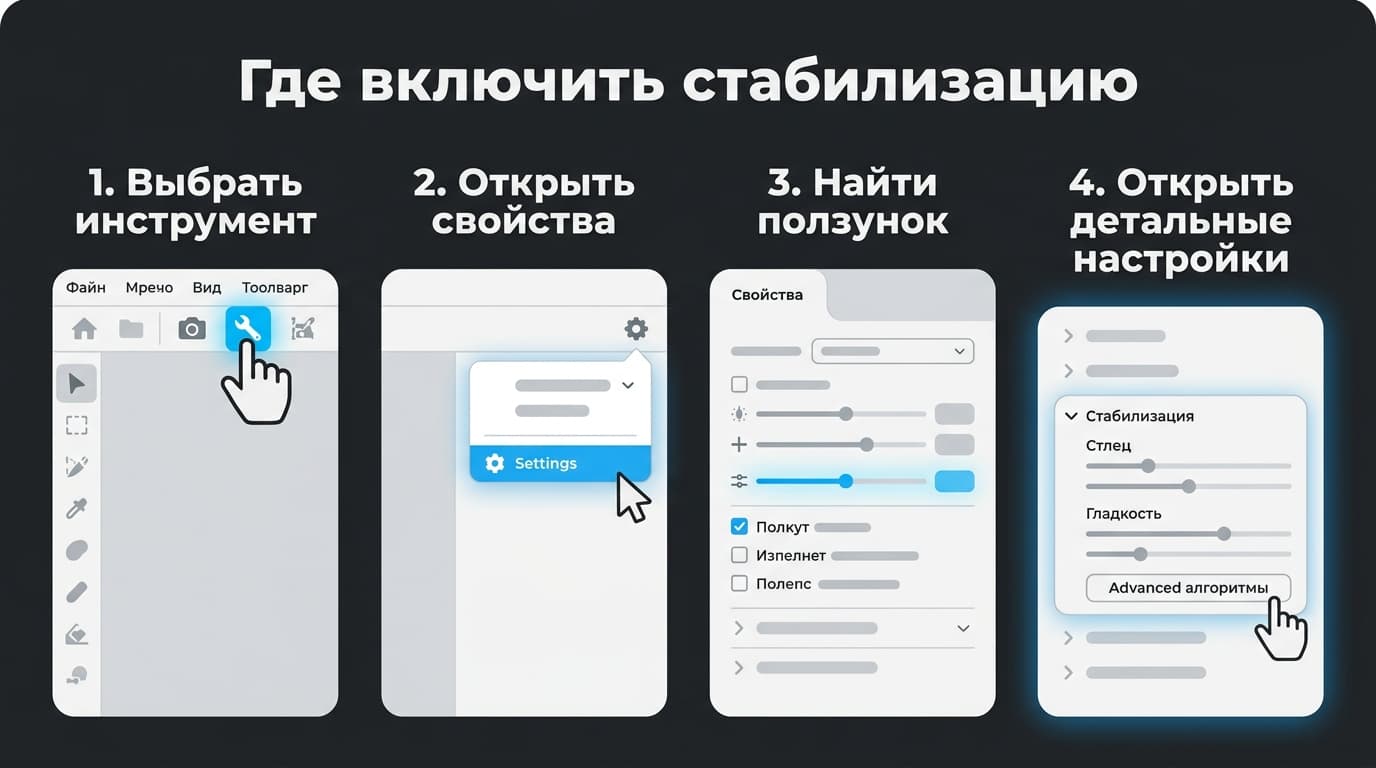
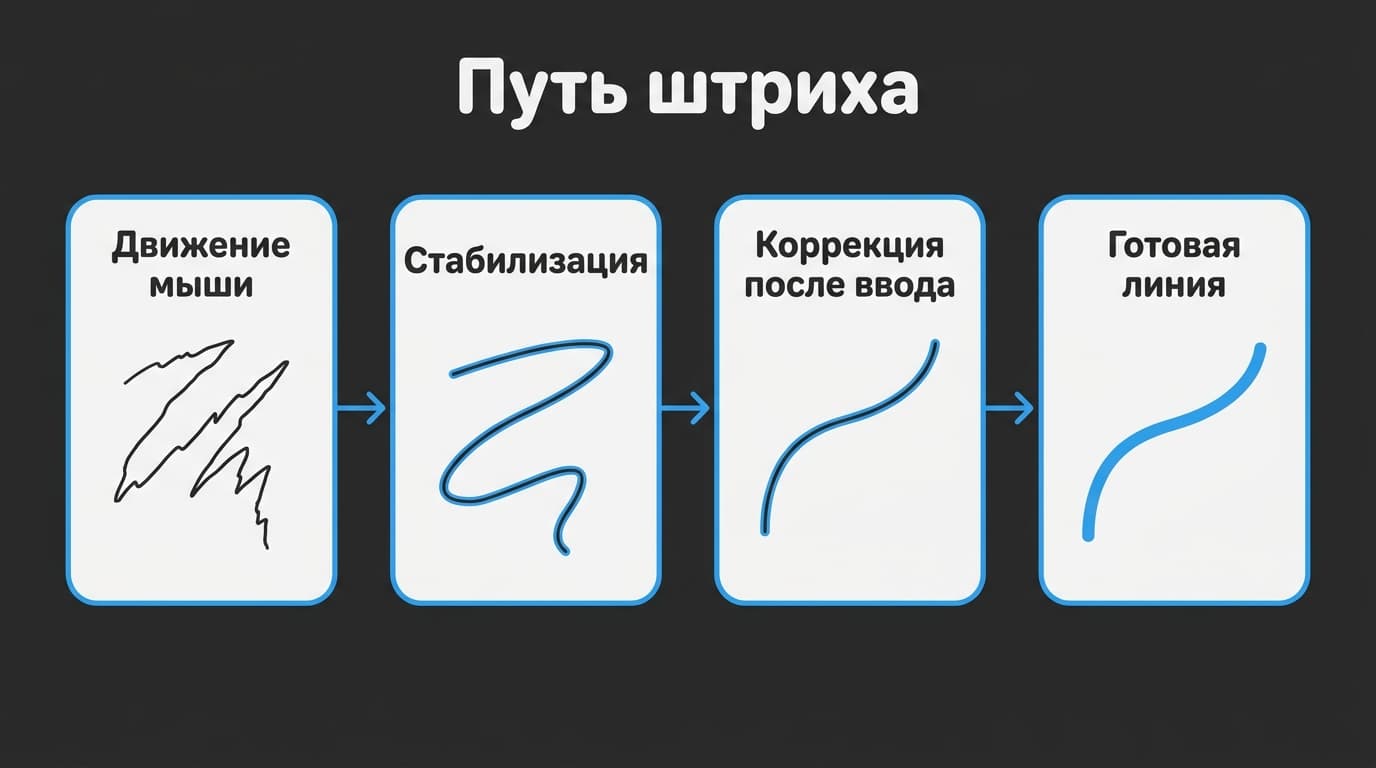
Линия, нарисованная мышкой, выдаёт себя сразу. Она вроде идёт куда надо, но по краю тянется мелкая рябь, а на плавном повороте вылезает угол, которого ты не задумывал. Лечится это одним ползунком, и он в программе есть изначально. Чтобы включить стабилизацию в Clip Studio Paint на мышке, выбери перо, карандаш или кисть, открой палитру Tool Property — свойства инструмента — и подними значение Stabilization. Официальный справочный центр CELSYS описывает эффект без обиняков: чем больше значение Stabilization, тем глаже выйдет линия.
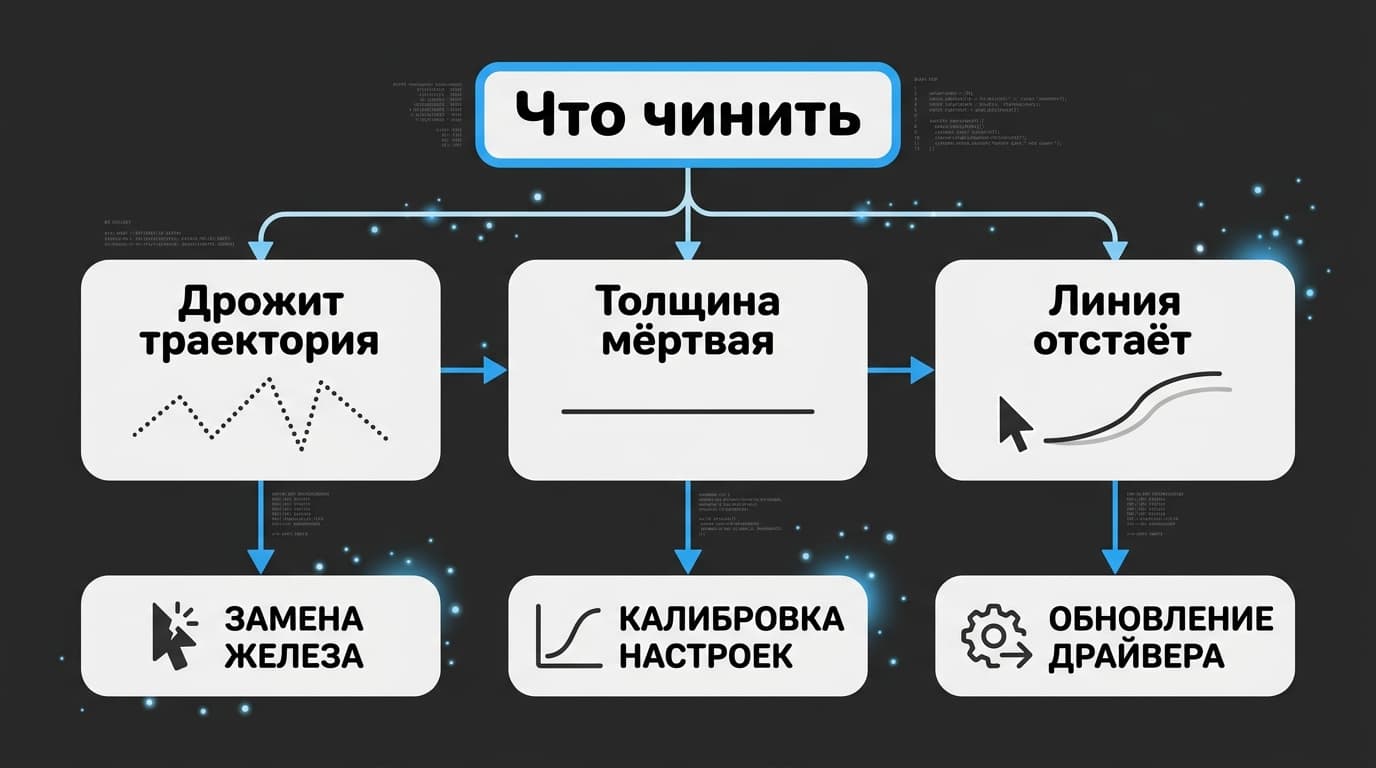
Дальше начинается то, о чём короткие инструкции молчат. Ползунок в Tool Property — только верхушка: полный набор параметров коррекции живёт в соседней палитре, а мышь портит не только траекторию, но и толщину штриха — и вот это стабилизацией уже не чинится.
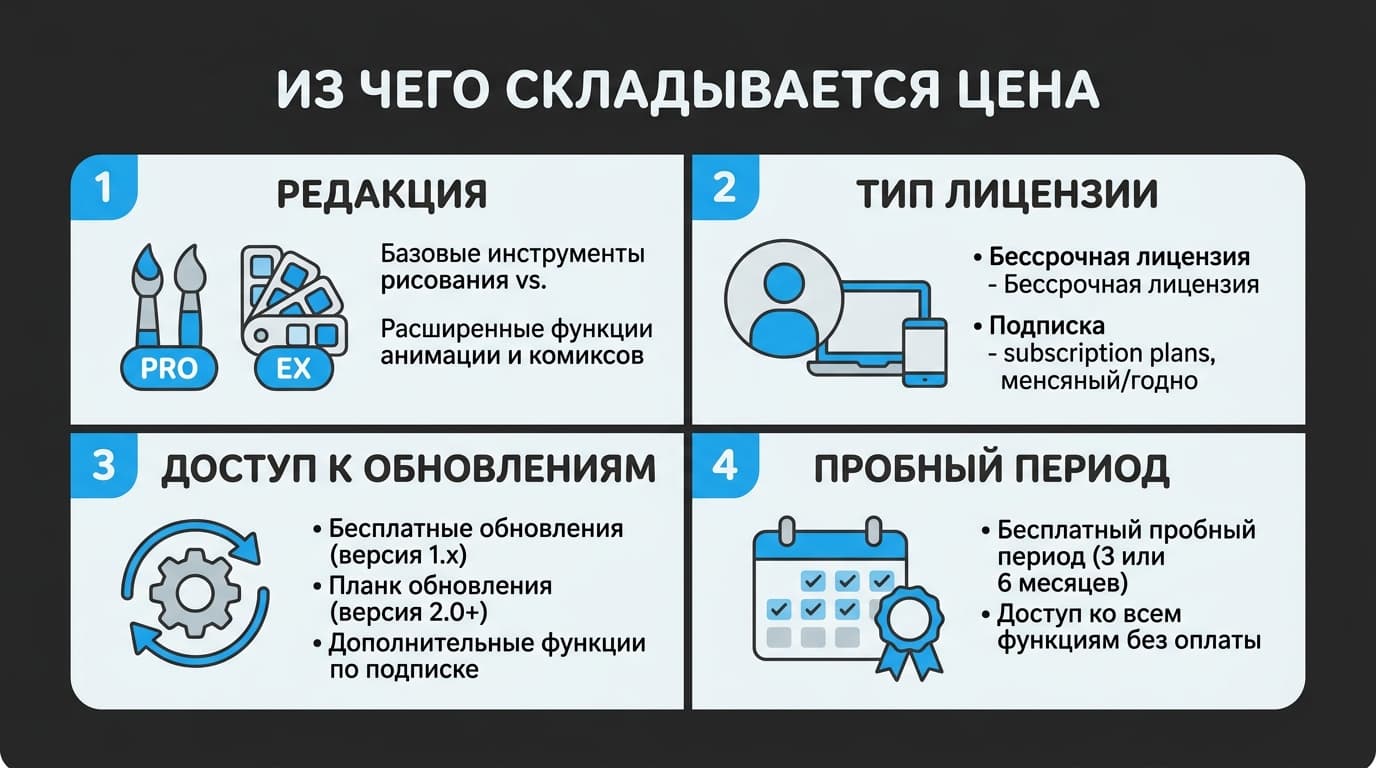
Сразу про деньги, чтобы потом не отвлекаться: Clip Studio Paint — программа платная, и российской картой оплатить её напрямую не выходит.
Ползунок «Стабилизация» лежит в двух палитрах, и мышке нужна вторая
Первое место — палитра Tool Property. Выбираешь инструмент, смотришь в список его параметров и находишь строку Stabilization. Если палитры на экране нет, её включают через меню Window. На этом официальная инструкция для новичка заканчивается: CELSYS в своём FAQ так и пишет — выбери инструмент вроде пера, открой палитру свойств и подкрути значение под нужную тебе степень коррекции линии.
Второе место интереснее. Внизу палитры Tool Property прячется кнопка, открывающая Sub Tool Detail — палитру детальных настроек инструмента. Внутри пятнадцать категорий, от Brush size до Anti-overflow, и одна из них называется Correction. Официальное описание категории короткое: стабилизация, сужение штриха и притяжение. Именно сюда стоит лезть, если работаешь мышью, потому что один ползунок из Tool Property — это ровно один параметр из дюжины.
Вот что там лежит по официальному руководству:
Sharp angles — при включении острые углы в линии остаются острыми, а не скругляются.
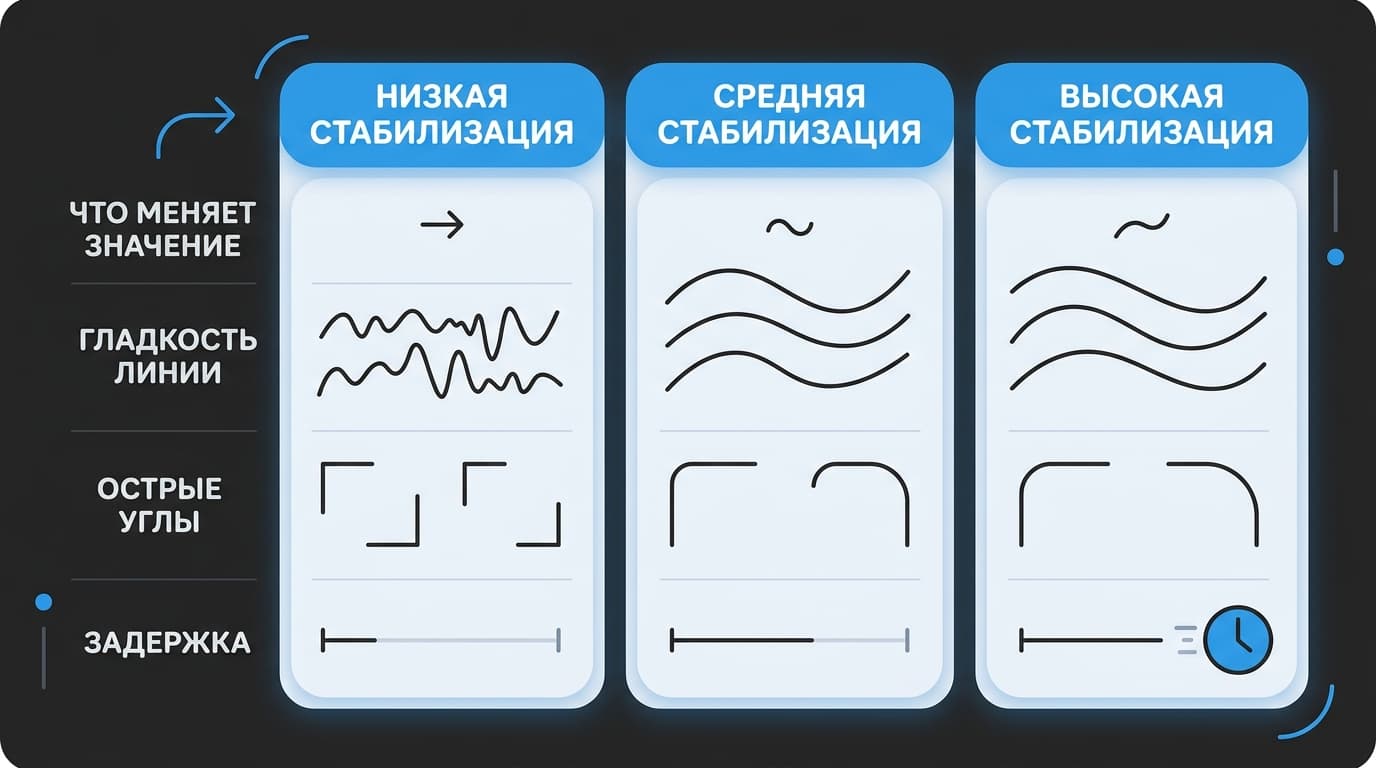
Stabilization — «большие значения дают более гладкие линии, меньшие — линии, более верные штриху».
Adjust by speed — скорость движения начинает влиять на то, как применяется стабилизация.
Stabilization mode — два варианта поведения: усиливать коррекцию при медленном движении или ослаблять при быстром.
Post correction — коррекция уже нарисованной линии, о ней отдельный разговор ниже.
Bezier curve — метод коррекции кривой; на векторном слое от него зависит число контрольных точек.
Taper, Enable snapping, Vector magnet, Snap to default border — сужение хвоста линии и притяжение к направляющим и к уже нарисованным векторам.
На планшете и Chromebook в режиме Studio Mode путь тот же — палитра Tool Settings. В Simple Mode проще: выбираешь кисть и жмёшь стрелку «>» справа от неё. На смартфоне в Simple Mode нужно ткнуть в кисть, потом в «...» и выбрать пункт с длинным названием «Change all stabilization/starting and ending settings» — он меняет стабилизацию и параметры начала-конца штриха сразу у всех кистей.
Обрати внимание на формулировку из официального руководства: там сказано, что Stabilization задаёт коррекцию «для планшетов». Не пугайся — параметр сидит в категории коррекции ввода и работает с тем штрихом, который ты ведёшь, чем бы ты его ни вёл.
Какое значение стабилизации выставить, если рисуешь мышкой
Честный ответ: конкретной цифры под мышь не существует, и CELSYS её не публикует. В официальной справке нет ни минимума, ни максимума ползунка — только направление эффекта: больше значение — глаже линия, меньше — точнее повторяется движение руки.
Поэтому подбирают на глаз, и делать это быстрее на пустом холсте. У CELSYS для диагностики проблем с рисованием советуют завести тестовый лист 800 × 600 пикселей при 72 dpi — он подойдёт и здесь: маленький холст ничего не тормозит, а разницу между значениями видно моментально. Проведи на нём десяток длинных дуг, потом поменяй значение и проведи ещё десяток поверх.
Плата за гладкость — острые углы. Чем сильнее коррекция, тем охотнее программа скругляет резкий поворот, который ты нарисовал специально. Ровно на этот случай в категории Correction лежит галочка Sharp angles: с ней углы остаются углами.
Если рука на мышке дёргается только на медленных движениях, включи Adjust by speed и посмотри на Stabilization mode. Первый вариант усиливает коррекцию, когда ты ведёшь медленно, второй — ослабляет её на быстрых росчерках. Для мыши обычно полезнее первый: медленное аккуратное ведение — как раз то, на чём проявляется дрожание.
Мышь не передаёт нажим — и стабилизация эту беду не лечит
Стабилизация выпрямляет траекторию. Толщину она не трогает совсем. Поэтому линия, нарисованная мышкой с задранным ползунком, получается гладкой, но мёртвой: одинаковой ширины от начала до конца, без утончений на концах.
### Что даёт «Начало и конец штриха», когда нажима нет
В той же палитре Sub Tool Detail есть отдельная категория Starting and ending. Официально это «эффект, который постепенно меняет силу штриха в его начале и конце» — то есть ровно та живость, которую обычно даёт нажим пера.
Внутри выбирается способ задания эффекта: Specify length задаёт длину участка в единицах длины, By percentage — в процентах от штриха, Fade плавно уводит параметр к минимальному значению. Отдельно включаются начало и конец, и у каждого свой диапазон. Есть и опция «Starting and ending by speed» — тогда на силу эффекта влияет скорость движения.
Вот она для мышки самая ценная. Нажима у тебя нет и не будет, а скорость есть всегда: ведёшь быстро — штрих ведёт себя одним образом, медленно — другим. Это единственный способ вернуть линии переменную толщину, не покупая планшет.
### Какие устройства вообще передают нажим
Меню File → Pen Pressure Settings, где живёт мастер настройки нажима и ручной график чувствительности, для мыши бесполезно: настраивать нечего. Официальный список устройств, у которых нажим поддержан, CELSYS публикует отдельно — Apple Pencil первого и второго поколения и Apple Pencil Pro, Samsung Galaxy S Pen, Wacom Intuos и Wacom One, XPPen Artist Pro и Deco Pro, HUION Kamvas.
Мыши в этом списке нет ни в каком виде, и это не пробел документации, а свойство устройства.
Что делает «Коррекция после ввода» и почему из-за неё пропадает непрерывное распыление
Post correction — второй эшелон сглаживания. Официальная формулировка: при включении программа корректирует линии после того, как они нарисованы, и сглаживает линию уже после стабилизации. То есть Stabilization работает, пока ты ведёшь, а Post correction — в момент, когда ты отпустил кнопку. Регулируется индикатором или числом.
Рядом две настройки, которые задают, насколько сильно эта коррекция вмешивается: Adjust by speed привязывает силу к скорости штриха, Adjust by scale — к масштабу отображения холста. Второе особенно заметно, когда работаешь на приближении: одна и та же линия правится по-разному на 100 % и на 400 %.
А теперь подвох, на котором спотыкаются многие. В категории Stroke есть параметр Continuous spraying — непрерывное распыление, когда кисть продолжает рисовать, пока указатель стоит на месте. Официальное руководство прямо говорит: с включённой Post correction эта опция недоступна. Так что если у тебя внезапно перестала работать декоративная кисть с распылением — ищи причину не в кисти, а в коррекции после ввода.
Частые вопросы про стабилизацию на мышке
### Стабилизация вообще работает с мышью?
Да. Параметр сидит в категории коррекции ввода и обрабатывает штрих, а не устройство. Формулировка «для планшетов» в описании — про типичный сценарий, а не про ограничение.
### Почему при высокой стабилизации линия рисуется с запозданием?
Так и задумано: программа удерживает часть штриха, чтобы усреднить траекторию. В официальном разборе задержек при рисовании CELSYS отдельно советует включить опцию, которая уменьшает ощущение отставания при быстром рисовании и высокой стабилизации.
### Стабилизация испортит уже нарисованные линии?
Нет. Stabilization и Post correction действуют на текущий штрих — тот, что ты ведёшь прямо сейчас. Нарисованное раньше на растровом слое они не трогают.
### Чем стабилизация отличается от коррекции после ввода?
Моментом вмешательства. Stabilization сглаживает движение по ходу, Post correction — готовую линию после отпускания кнопки. Их можно включить вместе, и тогда вторая работает поверх первой.
### Можно ли задать стабилизацию сразу для всех кистей?
На смартфоне в Simple Mode для этого есть отдельный пункт про изменение всех настроек стабилизации и начала-конца штриха. На компьютере параметр хранится у каждого инструмента отдельно, но настроенный набор сохраняется через «Save all settings as default».
Стабилизация включена, а линия ползёт за курсором: что тормозит на самом деле
У меня первый заход закончился ровно этим: выкрутил ползунок почти в потолок, порадовался гладким дугам, а через полчаса поймал себя на том, что жду, пока линия догонит указатель. Причём стабилизация в этой задержке виновата далеко не всегда.
### Что проверить в самой программе
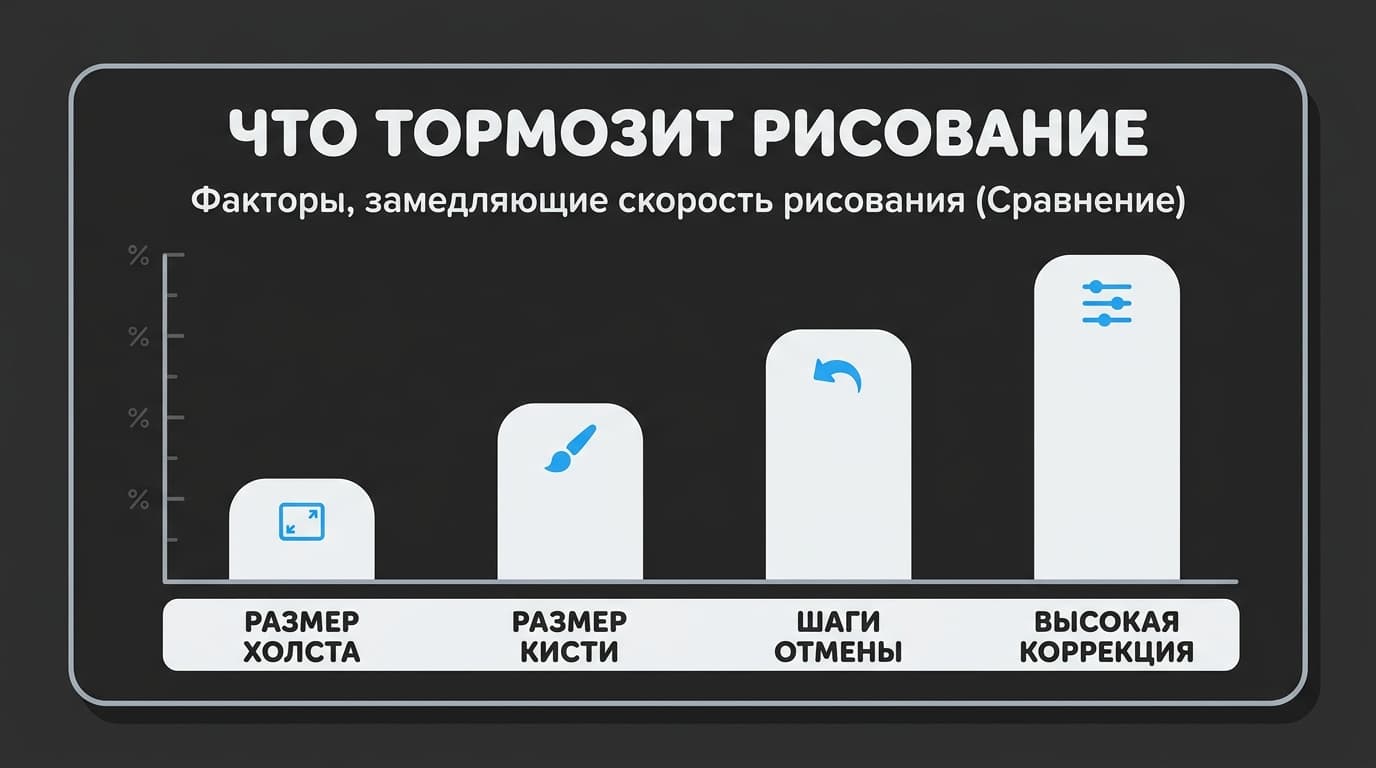
CELSYS собрала список причин, по которым рисование начинает подтормаживать, и первая из них — размер холста. Официальная формулировка: если сторона холста превышает 10 000 пикселей, это может сказаться на скорости рисования. Вторая причина — размер кисти: акварельные и декоративные кисти на больших диаметрах считаются заметно медленнее обычного пера.
Дальше идёт раздел Preferences → Performance. Там уменьшают количество шагов отмены, а если не помогло — выставляют «Undo interval between actions» в ноль. И отдельным пунктом в том же разборе стоит опция, снижающая ощущение задержки при быстром рисовании с высокой стабилизацией: её включают, когда ползунок задран сознательно и опускать его не хочется.
### Что проверить за её пределами
Половина причин живёт вне программы. У планшетов помогает переключение службы в режим Wintab и отключение Windows Ink, у Wacom — отдельный параметр Tip Double Click Distance. Мониторы должны быть подключены к одной видеокарте: разные платы дают лаг. План электропитания Windows стоит увести с «Экономии энергии» на «Сбалансированный», а антивирусу — прописать исключения. В том же официальном списке, кстати, есть совет удалить драйверы геймпадов Xbox — звучит странно, но он там не просто так.
Иногда лечится обновлением: свежую версию получают владельцы подписки, Update Pass и бессрочной лицензии Ver. 5.0.
Когда линия не рисуется совсем, ползунок ни при чём
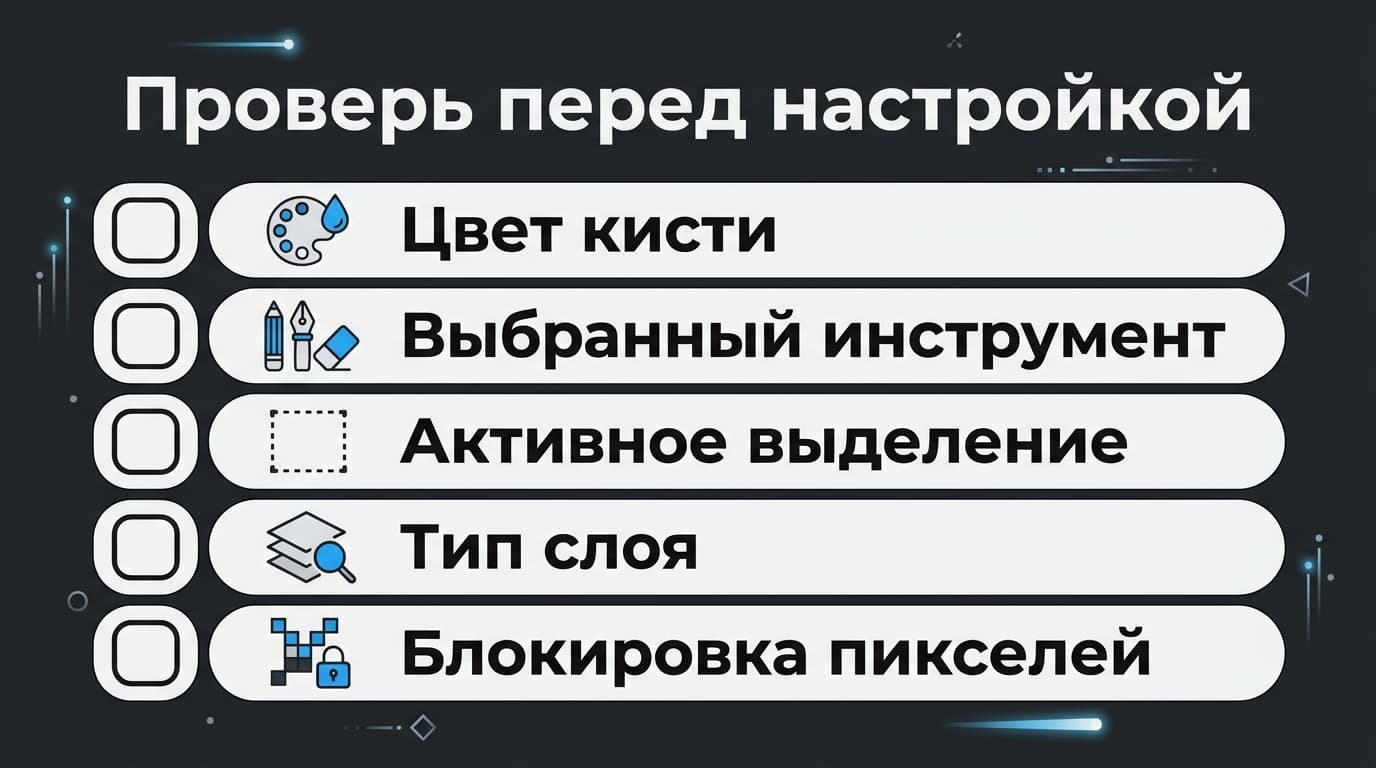
Если после всех настроек кисть не оставляет следа, коррекция тут ни при чём. В официальном FAQ причин восемь: выбран белый или прозрачный цвет, активен нерисующий инструмент вроде ластика, на холсте осталось выделение, слишком мелкий масштаб просмотра, у слоя монохромное выражение цвета, линия перекрыта верхними слоями, включена блокировка прозрачных пикселей или выбран слой, на котором рисовать нельзя — бумага или заблокированный.
Сколько стоит Clip Studio Paint в 2026 году и как за него заплатить из России
Актуальная версия — Ver. 5.0, она вышла 11 марта 2026 года. Бессрочная лицензия PRO стоит 63 доллара, EX — 277 долларов; апгрейд с четвёртой версии обойдётся в 28,99 доллара для PRO и в 82,99 для EX, а переход с PRO 4.0 сразу на EX 5.0 — в 242,99. Бессрочные лицензии пятой версии существуют только для Windows и macOS, и работать без выхода в сеть на этих системах можно не дольше пятнадцати дней подряд.
Альтернатива — подписка. На официальной странице покупки она начинается с 0,99 доллара в месяц, первые три месяца бесплатны, в комплекте 10 ГБ облака и ежемесячные бонусные материалы. Точные суммы по планам страница подгружает динамически и меняет их по регионам, так что перед оплатой цифры лучше сверить прямо на сайте. Отдельная история — Update Pass: годовой доступ к новым версиям для владельцев бессрочных лицензий на Windows и macOS. Если упрётесь в оплату, посмотрите пошаговую инструкцию: «Как оплатить Clip Studio Paint из России в 2026 году: без зарубежной карты».
Попробовать можно бесплатно: на Windows и macOS пробный период длится до трёх месяцев, столько же на iPad, Android и Chromebook, на Galaxy — шесть месяцев, а на iPhone даётся 30 часов в месяц.
Оплата на сайте принимается картами и через PayPal, налоги и сборы зависят от страны — и вот тут российская карта обычно и упирается. Перед тем как платить, загляни в открытые обсуждения во ВКонтакте — там видно, как поддержка разбирает случаи, когда платёж не прошёл с первого раза.
Чего стабилизация не исправит даже на максимуме
Ползунок убирает дрожание, но не рисует за тебя. Он не сделает линию тоньше на повороте, не поставит акцент там, где ты хотел нажать сильнее, и не научит руку вести дугу одним движением. Мышь остаётся мышью: у неё есть координаты и скорость, и всё, что можно вытащить из этих двух величин, ты уже вытащил связкой Stabilization, Post correction и Starting and ending.
Дальше выбор простой. Либо рисовать так, приняв ограничение и опираясь на скорость вместо нажима, либо однажды взять самый дешёвый планшет с пером из официального списка поддержки — и обнаружить, что тот же ползунок с ним работает совсем иначе. Что до меня, я бы не выкручивал стабилизацию на максимум ни в том, ни в другом случае: гладкая линия, которая идёт за курсором с задержкой, раздражает сильнее, чем лёгкая рябь.





Комментарии
Войдите, чтобы написать комментарий