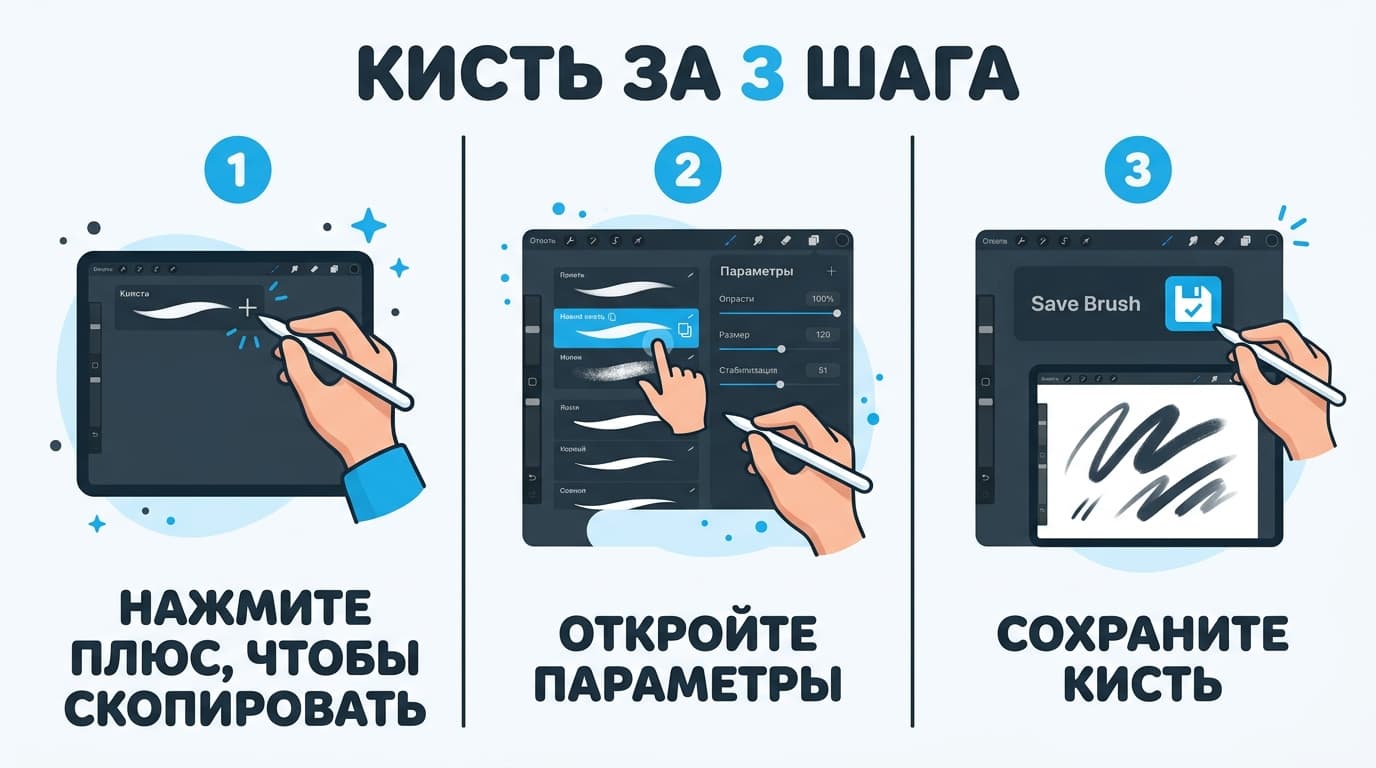
В ibisPaint своя кисть делается быстрее, чем кажется: берёшь любую штатную кисть за основу, жмёшь плюс, чтобы добавить её в свои, открываешь параметры стрелкой, крутишь нажим, толщину, интервал и форму под себя — и сохраняешь. Всё, кисть твоя. Это если по-простому. А дальше — как из этой копии сделать действительно свой инструмент: с нужным нажимом, своей формой пятна и без типичных ошибок, из-за которых кисть ведёт себя не так, как ждёшь.
Один момент про платное, чтобы не споткнуться. Базово кисти настраиваются и в бесплатной версии, но часть возможностей — импорт своей формы кисти, премиум-материалы и текстуры — открывается в подписке ibisPaint Prime.
Теперь по порядку — от самого простого к своему.
Что тут считается своей кистью
Сразу честно, чтобы не было завышенных ожиданий. «Своя кисть» в ibisPaint — это не кисть, написанная с нуля по коду, а твоя настроенная копия одной из штатных. Ты берёшь готовую кисть — карандаш, аэрограф, перо, — добавляешь её в раздел своих и меняешь параметры так, чтобы она вела себя по-твоему. Это первый уровень, и его хватает в подавляющем большинстве случаев. По-хорошему именно с него и стоит начинать: он бесплатный, быстрый и закрывает почти все «хочу кисть помягче, поплотнее или с другим нажимом».
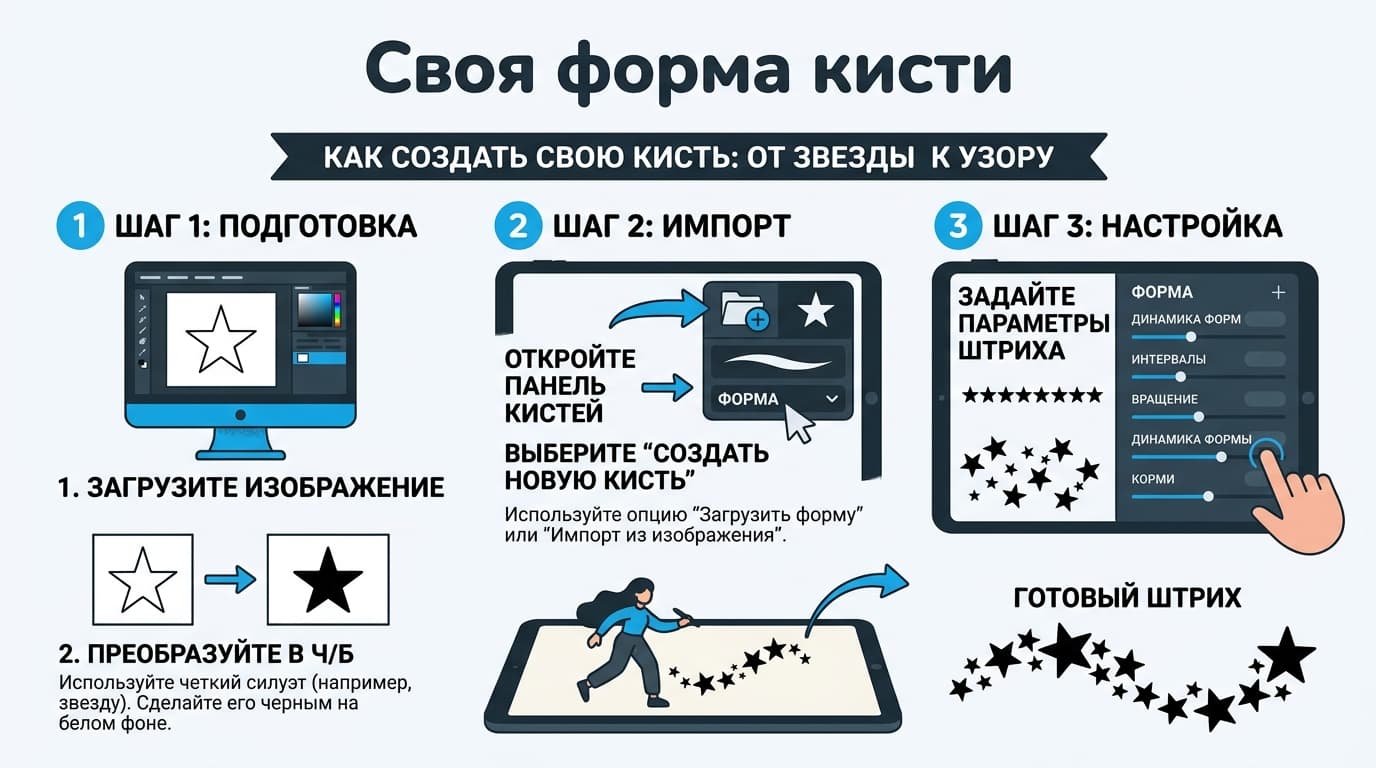
Второй уровень — своя форма кисти. Это когда стандартное круглое пятно ты заменяешь собственным рисунком: звёздочкой, листиком, точками, текстурой. Тогда кисть рисует не линию, а твой узор, повторяя его вдоль штриха. Этот уровень уже частично завязан на Prime, но о нём — в отдельном разделе.
Дальше разберём оба, и ты соберёшь кисть ровно того уровня, который тебе нужен.
С какой кисти проще начать
Не знаешь, за какую хвататься, — скопируй мягкий аэрограф или карандаш и просто сбавь прозрачность. Это уже твоя первая кисть, мягкая и удобная под наброски. От неё и пляши: поймёшь принцип на простом — дальше страшно не будет.
Самый быстрый способ сделать кисть на основе любой штатной
Вот базовый маршрут, который стоит освоить первым, — он занимает минуту и работает бесплатно.
Открой список кистей и выбери ту, что ближе всего к нужному ощущению: за основу берут ту, что уже почти подходит. Рядом с ней нажми плюс — кисть скопируется в раздел твоих собственных, и дальше ты правишь копию, а оригинал остаётся нетронутым для всех остальных рисунков. Подтверди — кисть добавлена в твои.
Теперь жми стрелку, чтобы открыть параметры. Тут и живёт вся настройка: толщина, нажим, прозрачность, интервал, форма отпечатка. Покрутил под себя — вышел стрелкой обратно, и кисть сохранилась уже с твоими значениями. По сути весь процесс — плюс, стрелка, правки, назад, и никакой отдельной кнопки «сохранить» искать не надо.
Все твои кисти лежат отдельно от штатных, в своём разделе, так что оригиналы ты не тронешь при всём желании. И правки не окончательны: не понравилось — снова открыл параметры и вернул как было, кисть от этого не портится. Поэтому экспериментируй смело: худшее, что случится, — удалишь неудачную копию и сделаешь новую с нуля.
По моему опыту, первое, что стоит тронуть, — это реакция на нажим: у штатных кистей она сделана универсальной, а под свою руку почти всегда хочется чуть иначе. Как раз с неё и начнём в следующем разделе.
Параметры, которые меняют штрих
Параметров в кисти много, но реально на характер штриха влияют несколько. Пробегусь по главным, чтобы ты крутил осознанно, а не наугад.
### Нажим, толщина и прозрачность
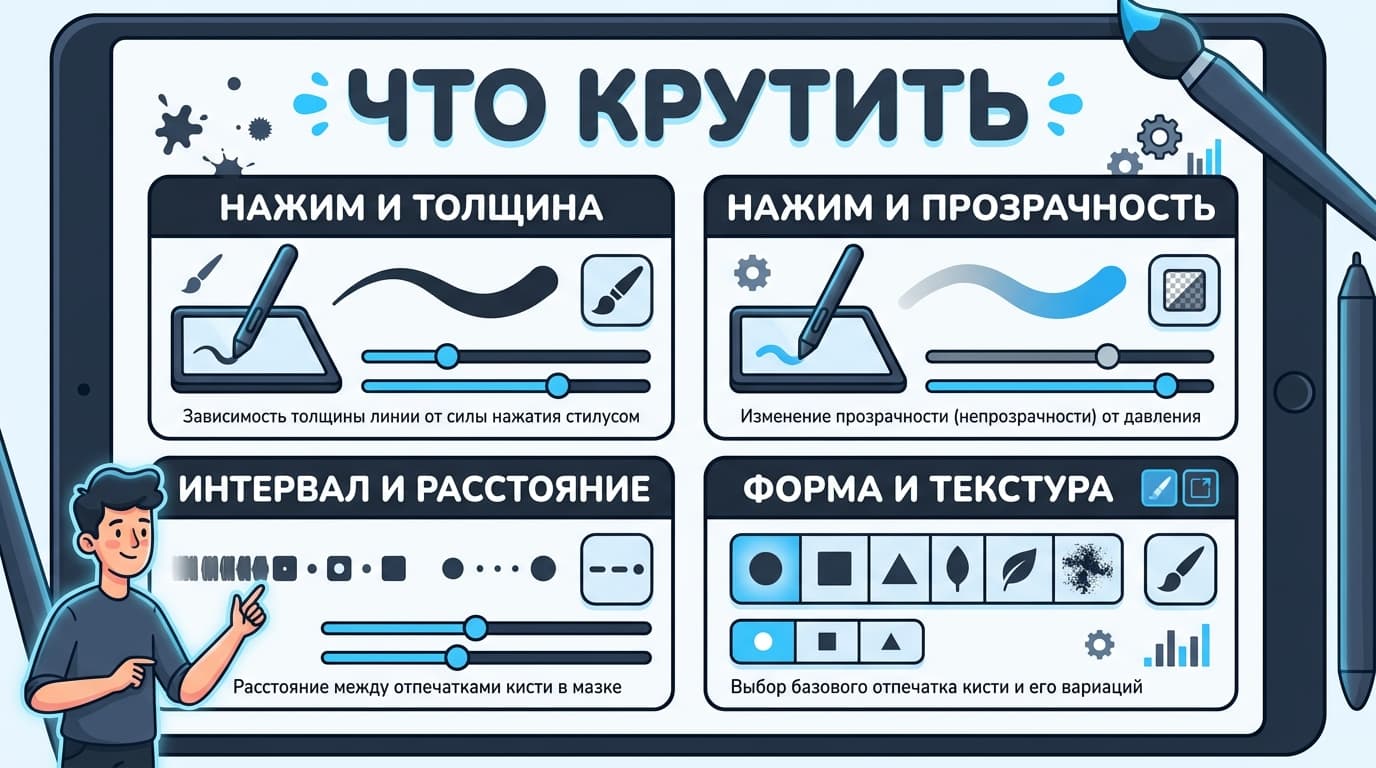
Нажим на толщину — это про то, как сильно линия толстеет от давления пера или пальца. Хочешь тоньше при сильном нажиме — уменьшай значение, хочешь толще — увеличивай. Нажим на прозрачность — та же логика, но про плотность цвета: линия может становиться то бледнее, то насыщеннее в зависимости от силы нажатия. Связка этих двух настроек и задаёт, будет ли кисть живой и отзывчивой или ровной, как штамп. Максимальную толщину при этом задают отдельно, в настройках самой кисти. Рядом стоит знать ещё два параметра. Минимальная толщина не даёт линии истончаться в ноль при слабом нажиме — полезно для ровных контуров. А сглаживание, или стабилизатор, гасит дрожание руки: чем выше значение, тем плавнее и чище выходит линия, особенно на длинных штрихах и надписях.
### Интервал, форма и разброс
Интервал в разделе формы — насколько часто ставится отпечаток кисти вдоль линии. Маленький интервал даёт сплошную гладкую линию, большой — пунктир или цепочку отдельных отпечатков. Именно интервалом делают кисти из повторяющихся элементов: сердечки, точки, следы лапок. Плюс сама форма отпечатка и его случайный разброс — они превращают ровную скучную линию в фактурную, живую. Сюда же относится поворот отпечатка: форму можно заставить доворачиваться вслед за направлением линии — так листья на кисти-ветке ложатся естественно, а не все в одну сторону. А лёгкий случайный разброс по размеру и положению убирает механическую ровность, и узор оживает.
Меняй по одному параметру за раз и сразу пробуй штрих на холсте — так видно, что на что влияет, и настройка перестаёт быть гаданием.
Как сохранить, переименовать и навести порядок в своих кистях
Когда своих кистей становится больше пары, важно в них не утонуть.
Отдельная кнопка сохранения не нужна — кисть фиксируется сама, как только ты вышел из её параметров. А вот имя ей стоит дать понятное: в параметрах есть пункт переименования, и кисть «мягкий карандаш 30 процентов» найти потом куда легче, чем безымянную третью копию подряд.
Порядок кистей тоже меняется под тебя. Заходишь в режим редактирования списка, перетаскиваешь кисть за ручку в нужное место, готово. Лишние удаляются там же одним движением. Держи сверху те кисти, которыми реально рисуешь каждый день, — мелочь, а экономит секунды в каждом штрихе и складывается в реальное удобство.
Своя форма кисти вместо круглого пятна
Теперь самое интересное — заменить стандартное пятно собственным рисунком. Логика такая: ты берёшь или создаёшь картинку-отпечаток, например чёрную звёздочку на прозрачном фоне, назначаешь её формой кисти, и кисть начинает штамповать вдоль линии именно её. Так рождаются кисти-звёзды, кисти-листья, узорные и текстурные кисти, которыми потом рисуют целые фоны. Формой может стать почти любая контрастная картинка на прозрачном фоне — от простой геометрии до отсканированного мазка настоящей кисти.
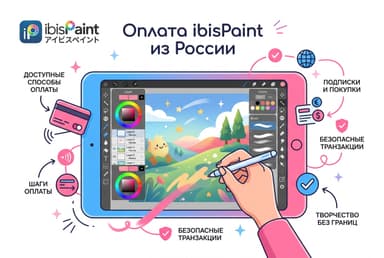
Здесь и появляется Prime. Импорт своих узоров кисти — это премиум-возможность: без подписки тебе доступна огромная встроенная библиотека форм, а вот загрузить именно свою картинку как форму кисти позволяет уже Prime. Про саму оплату у нас есть отдельный разбор — «Как оплатить ibisPaint из России в 2026 году: подписку Prime без зарубежной карты».
Дальше импорт своих узоров и премиум-материалы открываются в приложении как обычно.
Не готов к подписке — не беда: встроенных форм столько, что своя кисть на их основе получится всё равно, просто без загрузки собственных картинок. Многие так годами и рисуют, не упираясь в платное. А ещё своими формами удобно делать штампы: подпись, повторяющийся элемент или значок — нарисовал один раз, сохранил как кисть и ставишь одним касанием где угодно. Это экономит кучу времени в оформлении и подписи работ.
Частые ошибки при создании кисти
Собрал грабли, на которые наступают чаще всего, — сверься, если кисть ведёт себя странно.
Первое — правят оригинал вместо копии. Если забыл нажать плюс и крутишь параметры прямо у штатной кисти, ты меняешь её сразу для всех рисунков. Всегда сначала копия, потом настройка.
Второе — гонятся за всеми параметрами разом. Двигаешь пять ползунков сразу — и уже не понять, что именно дало эффект. Один параметр, одна проба, вывод.
Третье — забывают про интервал. Кисть кажется «не той», а дело часто именно в нём: слишком большой интервал рвёт линию в пунктир, слишком малый превращает в мажущее пятно.
Четвёртое — ждут импорт своей формы без Prime. Библиотека готовых форм доступна и так, а вот загрузка собственной картинки идёт по подписке; это не поломка, а устройство приложения.
Пятое — путают текущий размер кисти и её потолок. Если кисть уперлась в тонкую линию и толще не становится, дело не в нажиме, а в выставленной максимальной толщине: подними её в настройках — и весь диапазон вернётся.
Почти любая проблема со «странной» кистью лечится по этому списку, даже не углубляясь в остальные настройки.
И главное, ради чего всё это затевается. Своя кисть — это когда инструмент перестаёт сопротивляться и начинает слушаться: нажим ложится, как ты привык, форма своя, лишнего под рукой нет. Один раз настроил под свою руку — и рисование становится заметно приятнее и быстрее. Так что не бойся копировать штатную кисть и крутить ползунки: сломать так ничего нельзя, а найти свою кисть — вполне реально за один вечер.
Короткие вопросы про свои кисти в ibisPaint
### Можно ли сделать кисть в ibisPaint бесплатно?
Да. Настройка параметров и создание кисти на основе штатной работают в бесплатной версии полностью. Платной подписки требует только импорт собственной картинки как формы кисти и премиум-материалы. Так что своя настроенная кисть — бесплатно, своя нарисованная форма — уже по Prime.
### Как перенести свои кисти на другое устройство?
Отдельного экспорта кистей отдельными файлами в ibisPaint нет, но настройки уходят в облако вместе с аккаунтом, а расширенное облачное хранилище на 20 ГБ — часть Prime. Проще всего войти под тем же аккаунтом, синхронизироваться и найти свои кисти уже на новом устройстве.
### Почему моя кисть рисует пунктиром?
Почти всегда дело в интервале: он выставлен большим, и отпечатки кисти стоят редко. Уменьши интервал в разделе формы — линия станет сплошной. Если пунктир нужен как раз намеренно, наоборот, увеличивай значение.
### Можно ли сделать кисть из своего рисунка или фото?
Да, через свою форму кисти: берёшь картинку-отпечаток на прозрачном фоне и назначаешь её формой. Загрузка собственного изображения как узора кисти — возможность Prime; встроенные формы при этом доступны и без подписки.
### Сколько своих кистей можно создать?
Практического лимита, который бьёт по обычному пользователю, нет — делай столько, сколько нужно. Другое дело, что после пары десятков в них легко потеряться, поэтому переименовывай и сортируй кисти сразу, а не потом.
Если дело дойдёт до оплаты
ibisPaint из России картой российского банка не оплатить — про рабочие способы есть отдельный разбор.





Комментарии
Войдите, чтобы написать комментарий