Короткий ответ: отдельной кнопки «наложить фото на фото» в Picsart нет. Есть инструмент «Добавить фото» внутри редактора — он кладёт второй снимок отдельным слоем поверх первого, а дальше ты сам решаешь, что с этим слоем делать: двигать, растягивать, делать полупрозрачным, стирать ластиком лишнее или вырезать из него только человека. Работает и в приложении на телефоне, и в браузере, и большая часть — без подписки.
Прикол в том, что под одной и той же фразой люди прячут четыре совершенно разные задачи. Маршрут у каждой свой, и если пойти не тем путём, результат выйдет кривой — а виноват будет вроде бы редактор.
Ещё до того, как полезешь в настройки: часть возможностей Picsart живёт в платных тарифах, а российской картой их напрямую не оплатить.
Наложить фото на фото в Picsart — это четыре разные задачи, а не одна кнопка
Задача первая — положить одну картинку поверх другой целиком: логотип на снимок товара, подпись на скриншот, наклейку в угол кадра. Верхний слой остаётся прямоугольным, его двигают и масштабируют, и всё.
Вторая — вырезать объект, чаще всего человека или кота, и посадить его на чужой фон. Прямоугольник тут только мешает, нужен аккуратный контур.
Третья — смешать два кадра так, чтобы нижний просвечивал сквозь верхний. Это уже про прозрачность, и результат обычно называют двойной экспозицией.
Четвёртая — вставить фото внутрь другого фото: рамка, сетка, коллаж из нескольких снимков сразу.
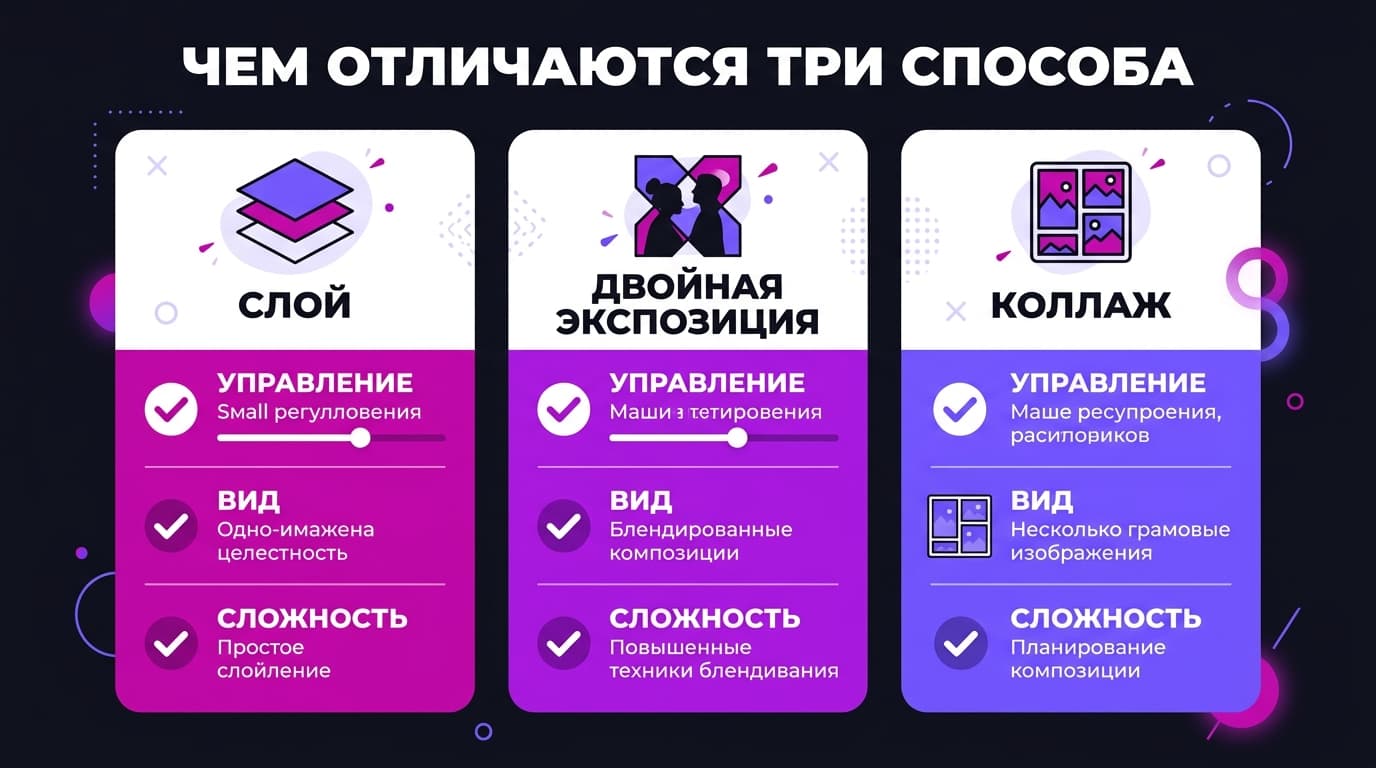
Разница не косметическая. Первая задача закрывается одним инструментом за полминуты. Вторая требует удаления фона. Третья держится на одном ползунке. Четвёртая вообще решается в другом разделе приложения. Люди, у которых «в пиксарт наложить фото на фото получается уродливо», почти всегда решают вторую задачу инструментами первой — тащат прямоугольный кусок снимка с куском чужого фона по краям и удивляются.
Проверить себя можно одним вопросом: нужен ли тебе прямоугольник? Если у верхней картинки должен остаться ровный край — это первая задача или четвёртая. Если край обязан повторять контур предмета — вторая. Если края вообще не должно быть видно — третья.
Положить вторую картинку сверху: «Добавить фото», размер, поворот
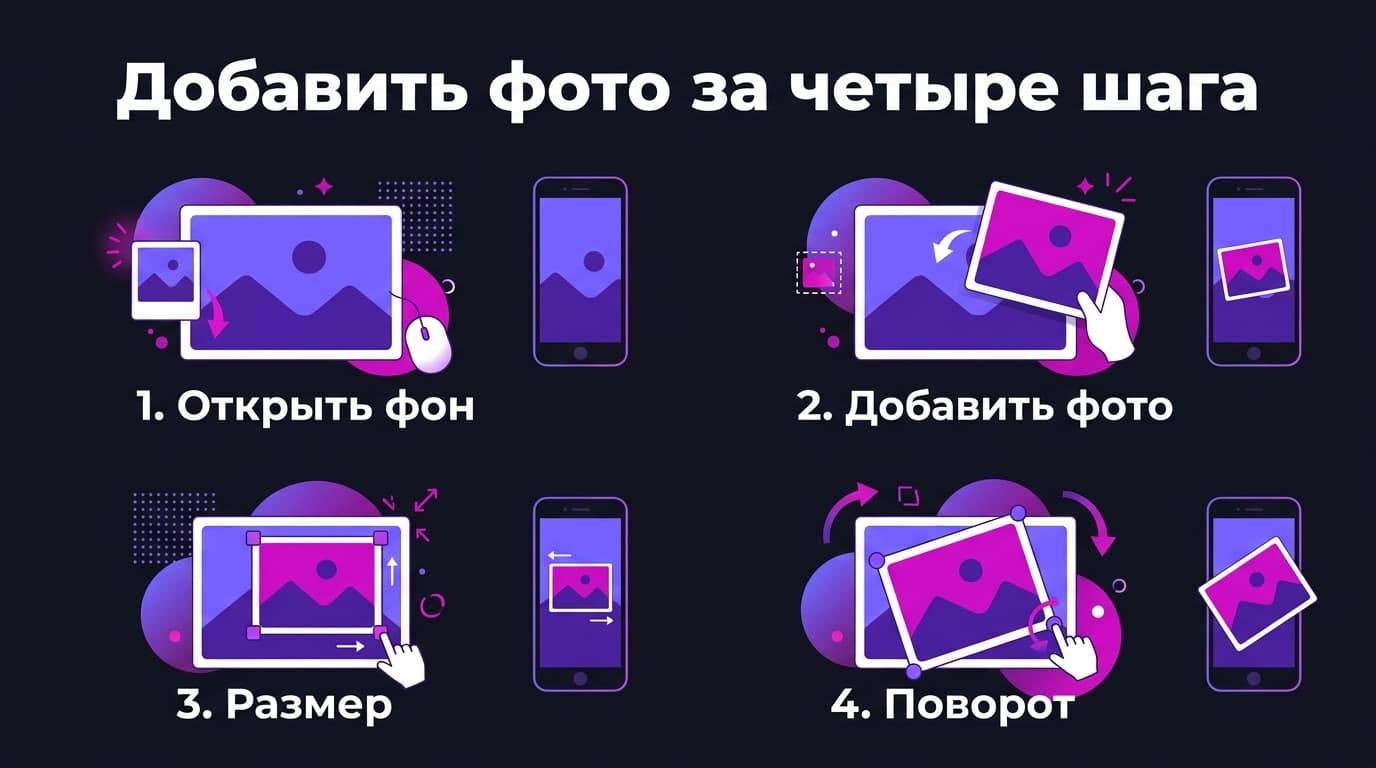
Самый частый сценарий и самый быстрый. В мобильном приложении жмёшь плюс, выбираешь снимок, который станет фоном, и открываешь редактор. В нижней панели инструментов ищешь «Добавить фото» — после тапа откроется галерея, оттуда берёшь вторую картинку. Она ляжет поверх первой отдельным объектом, с рамкой и маркерами по углам.
Дальше всё как в любом графическом редакторе. Тянешь за угловой маркер — меняется размер с сохранением пропорций. Крутишь двумя пальцами — поворачивается. Тапаешь по самому слою — появляется панель со свойствами: прозрачность, режимы смешивания, обрезка, ластик.
В браузере логика та же, но панель слева. Открываешь веб-редактор Picsart, загружаешь фон, потом идёшь в раздел загрузок и перетаскиваешь туда второй файл — он встанет на холст отдельным слоем, который можно двигать мышкой.
Отдельная история — настольная версия для Windows. Там заявлена полноценная система слоёв, маска выделения и мультивыделение объектов, плюс офлайн-режим. Если наложений в проекте не два, а десять, на компьютере с ними возиться заметно спокойнее.
Одна вещь, которая экономит нервы: сначала кадрируй фон, и только потом добавляй верхний слой. Если обрезать холст после, вся композиция поедет, и выравнивать придётся заново.
Порядок слоёв в Picsart простой — последний добавленный лежит выше всех. Нужно спрятать один объект за другой? Добавляй их в том порядке, в каком они должны лежать, снизу вверх.
### Свой PNG как многоразовый стикер
Если один и тот же элемент — подпись, эмблема, вырезанная фигура — нужен в десятке проектов, не таскай его каждый раз файлом. У Picsart есть отдельный конструктор стикеров: загружаешь картинку через раздел загрузок в левой панели, превращаешь её в стикер, подгоняешь, оформляешь и сохраняешь. Дальше заготовка лежит рядом с готовой библиотекой и ставится на любой кадр в пару тапов. Библиотека, кстати, огромная — Picsart заявляет больше 60 миллионов стикеров, и приличная часть задач «положить картинку на фото» закрывается вообще без своих файлов.
Как вырезать человека с одного снимка и перенести его на другой фон
Тут два рабочих пути, и оба заканчиваются одинаково хорошо.
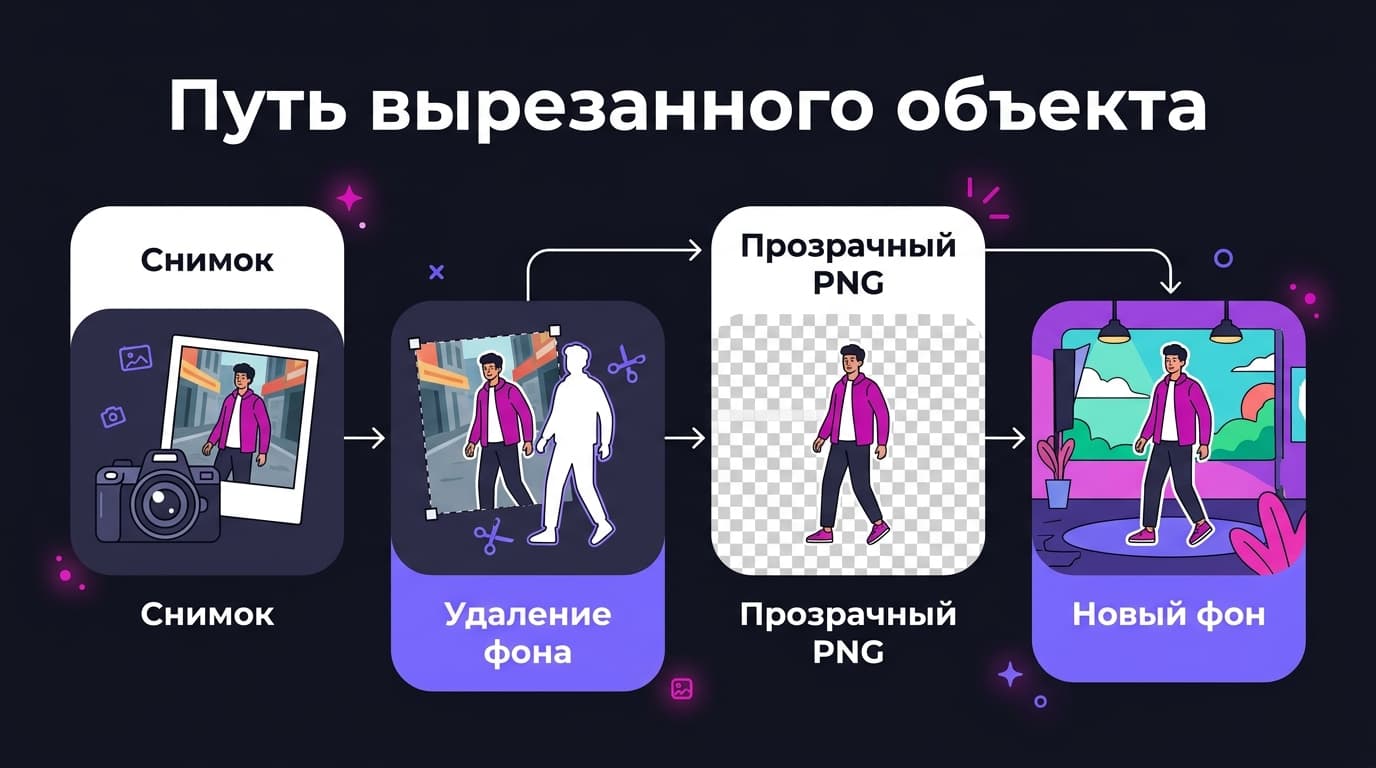
Путь первый, «сначала вырежи». Открываешь снимок с человеком, применяешь удаление фона — ИИ сам находит объект и отделяет его от заднего плана. Сохраняешь результат как PNG с прозрачностью. Потом открываешь будущий фон и добавляешь этот PNG через то же «Добавить фото». Плюс маршрута: вырезанный объект остаётся у тебя в галерее и годится для десятка следующих коллажей.
Путь второй, «вырежи на месте». Открываешь фон, добавляешь вторым слоем снимок с человеком целиком и применяешь удаление фона уже к этому слою, не выходя из проекта. Быстрее, но переиспользовать заготовку не выйдет.
В браузере есть отдельная страница удаления фона: жмёшь «Browse files», выбираешь файл, ИИ отделяет объект, дальше либо скачиваешь прозрачный PNG, либо сразу подставляешь новый фон. Пакетно там можно прогнать до 50 фотографий за раз — полезно, когда надо однотипно обработать карточки товара.
Полностью бесплатным удаление фона Picsart не называет: сайт говорит про ограниченное бесплатное использование и семидневный пробный период подписки.
### Ручной способ, когда автоматика ошиблась
Нейросеть уверенно берёт людей на контрастном фоне и спотыкается на всём остальном: провода, ветки, бокал в руке, полупрозрачная ткань. Лечится вручную — увеличиваешь картинку пальцами, уменьшаешь размер кисти ластика и снимаешь лишнее по кусочкам. Обратная кисть, которая возвращает стёртое, лежит в той же панели.
### Что делать, если объект выглядит наклеенным
Даже аккуратно вырезанный человек может смотреться чужим на новом фоне, и виноват обычно не контур. Первое — цветовая температура: у Picsart есть цветокоррекция с тоном, светами и тенями отдельными ползунками, и верхний слой стоит подтянуть к настроению фона, а не оставлять как снято. Второе — перспектива: в веб-редакторе для этого лежат горизонтальный и вертикальный ползунки коррекции, они выручают, когда фон снят снизу, а объект — с уровня глаз. Третье — размер: человек ростом с дверной проём выдаёт монтаж мгновенно, поэтому сверяйся с любым предметом на фоне, у которого понятны пропорции.
### Когда лучше сразу идти в замену фона
Если задача звучит как «этот человек, но на другом фоне», а не «сложная композиция из пяти объектов», не мучай слои. В Picsart есть готовый сценарий смены фона: загрузил кадр, фон снялся автоматически, выбрал новый из библиотеки или подсунул свой файл, скачал. Три действия вместо восьми.
Полупрозрачное наложение: когда нижний снимок просвечивает сквозь верхний
Picsart описывает двойную экспозицию честно и без магии: это наложение нескольких изображений, а весь эффект держится на регулировке прозрачности одного из двух наложенных кадров. И это бесплатная часть редактора, отдельно за неё не просят.
Механика: добавил второй снимок, выделил его слой, нашёл ползунок прозрачности и увёл его вниз. Рабочий диапазон обычно 30–60% — выше верхняя картинка глушит нижнюю, ниже превращается в еле заметную дымку.
Что ложится красиво: небо и облака поверх портрета, текстура бетона или бумаги поверх плоской заливки, силуэт головы и пейзаж внутри него. Что почти всегда выходит месивом: два портрета лицом к лицу и любые два кадра с одинаково плотной детализацией по всей площади.
Маленькая хитрость: перед тем как крутить прозрачность, затемни или осветли один из слоёв. Двум одинаково ярким снимкам не хватает разницы, и глаз читает результат как грязь, а не как задумку.
Картинка внутри картинки: коллаж, сетка и рамка
Тут короткий разговор. Если нужно шесть снимков в сетке 2×3 или один кадр в рамке, ручное наложение слоёв только мешает — в приложении есть отдельный коллаж-мейкер с готовыми сетками, свободной раскладкой и рамками, и он сам выровняет отступы. Веб-версия коллажа живёт по своему адресу на сайте. Слои нужны там, где нет сетки; там, где сетка есть, слои лишние.
Пять коротких вопросов про наложение — и такие же короткие ответы
### Можно ли наложить фото на фото в браузере, без установки приложения?
Да. Веб-редактор Picsart умеет то же самое: загрузка файлов слева, слой на холсте, прозрачность в свойствах. Мобильное и веб-редактирование к тому же синхронизируются между собой.
### Сколько снимков реально влезает в один проект?
Жёсткого числа Picsart не публикует. На практике упираешься не в лимит, а в телефон: чем больше слоёв высокого разрешения, тем охотнее приложение начинает подтормаживать.
### Почему верхняя картинка вставляется огромной?
Потому что она физически больше фона по пикселям. Уменьшай её угловым маркером, а не обрезкой — обрезка отрежет часть кадра, а не масштабирует его.
### Наложение — это то же самое, что двойная экспозиция?
Нет. Наложение — просто второй слой сверху. Двойная экспозиция — частный случай, когда у этого слоя убавили прозрачность.
### Что выбрать: коллаж или ручное наложение слоёв?
Коллаж — когда кадры лежат рядом в сетке. Слои — когда они лежат друг на друге.
Почему края вырезанного объекта рваные?
Три честные причины, и ни одна не лечится кнопкой «сделать красиво».
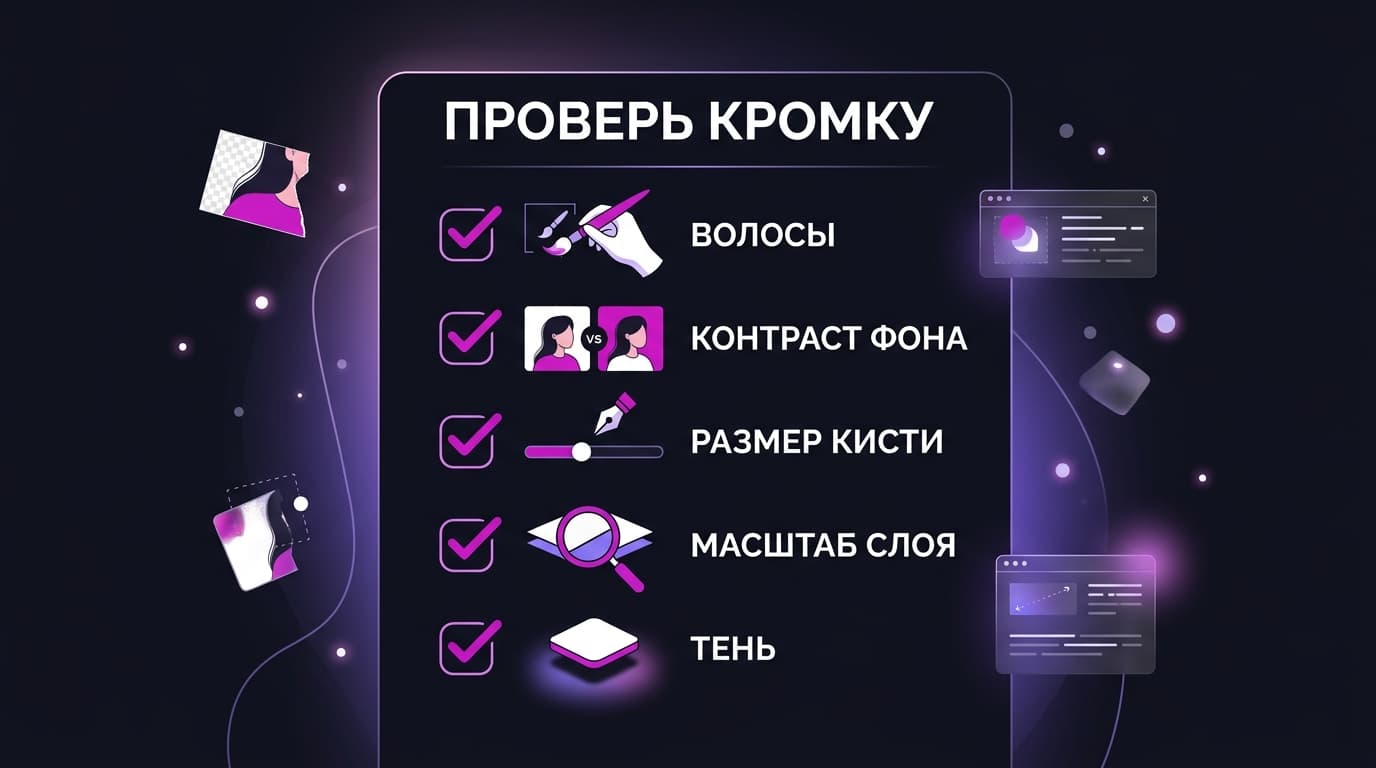
Первая — сама природа объекта. Волосы, шерсть, дым, стекло и любая полупрозрачность обрабатываются алгоритмом хуже всего: у пикселя на границе нет однозначного ответа, он наполовину волос и наполовину фон.
Вторая — низкий контраст. Тёмная куртка на тёмном фоне не отделяется чисто ни у одной нейросети, потому что граница физически не видна.
Третья — разрешение исходника. Вырезал объект из маленькой картинки, растянул на большой фон — кромка растянулась вместе с ним и превратилась в лесенку.
Первые мои коллажи выдавали себя именно кромкой вокруг волос: с расстояния вытянутой руки нормально, а на экране в упор — светлая обводка по всему контуру. Помогло скучное: увеличить изображение до максимума и вручную пройтись ластиком с маленькой кистью, минут пять на кадр. Никакой автоматики, зато обводка исчезла.
Что ещё работает: не увеличивай вырезанный объект больше его исходного размера, подбирай фон, близкий по освещению, и добавляй объекту лёгкую тень — глаз прощает неидеальный контур, если тень выглядит правдоподобно.
Куда девается качество при сохранении и как его удержать
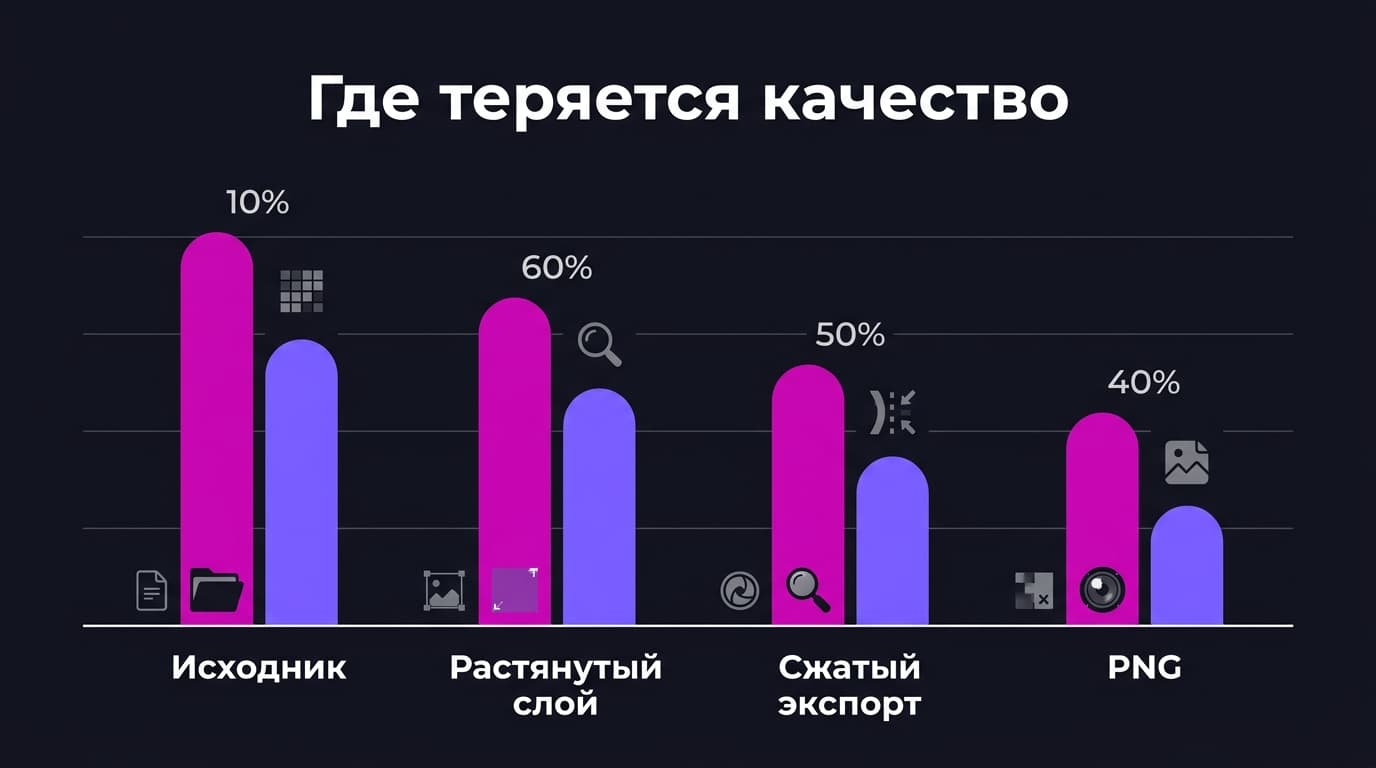
Редактор Picsart заявляет экспорт в высоком разрешении, но итоговый файл всё равно зависит от того, что ты в него положил.
Правило первое: исходники бери максимального размера, какие есть. Скачанная из мессенджера картинка уже сжата, и наложение её не вылечит.
Правило второе: не растягивай маленький верхний слой на весь большой фон. Именно этот шаг превращает аккуратный коллаж в мыло, а не сохранение.
Правило третье: если в результате нужна прозрачность, сохраняй в PNG, а не в JPEG. JPEG прозрачность не хранит и подрисует белый прямоугольник там, где ты старательно вырезал фон.
Правило четвёртое: не гоняй один проект через мессенджеры. Мобильная и веб-версии Picsart синхронизируются между собой, а платные тарифы дают под проекты облако — на Pro это 100 ГБ. Каждая пересылка «телефон → чат → ноутбук» добавляет ещё одно сжатие, и к третьему кругу от исходной детализации остаётся немного.
Где заканчивается бесплатный Picsart и начинается Pro
Само наложение слоёв, прозрачность и двойная экспозиция денег не требуют. Платные тарифы добавляют другое: продвинутое удаление фона и объектов, безлимитные генерации изображений, 100 ГБ облака и доступ ко всей библиотеке контента.
С ценами будь внимателен, потому что они разные в разных местах. На сайте Picsart тариф Pro показан как 10,5 доллара в месяц при годовой оплате, а в App Store живёт своя сетка встроенных покупок: Pro — 83,99 доллара в год, Plus — 64,99, Gold — 57 долларов в год. Это не ошибка и не акция, это просто разные линейки в разных магазинах, поэтому сверяй цену на том экране, где будешь платить.
Меня, если честно, слегка напрягает, куда всё это едет. С каждым обновлением Picsart настойчивее предлагает вместо слоя нажать ИИ-кнопку: сгенерировать фон, заменить объект, дорисовать края. Иногда правда спасает. Но нейросеть не знает, что именно ты задумал, а слой с прозрачностью знает — потому что двигаешь его ты. Поэтому ручной маршрут я бы держал в голове даже там, где автоматика справляется: в тот день, когда она промахнётся на важном кадре, других вариантов не останется.









Комментарии
Войдите, чтобы написать комментарий