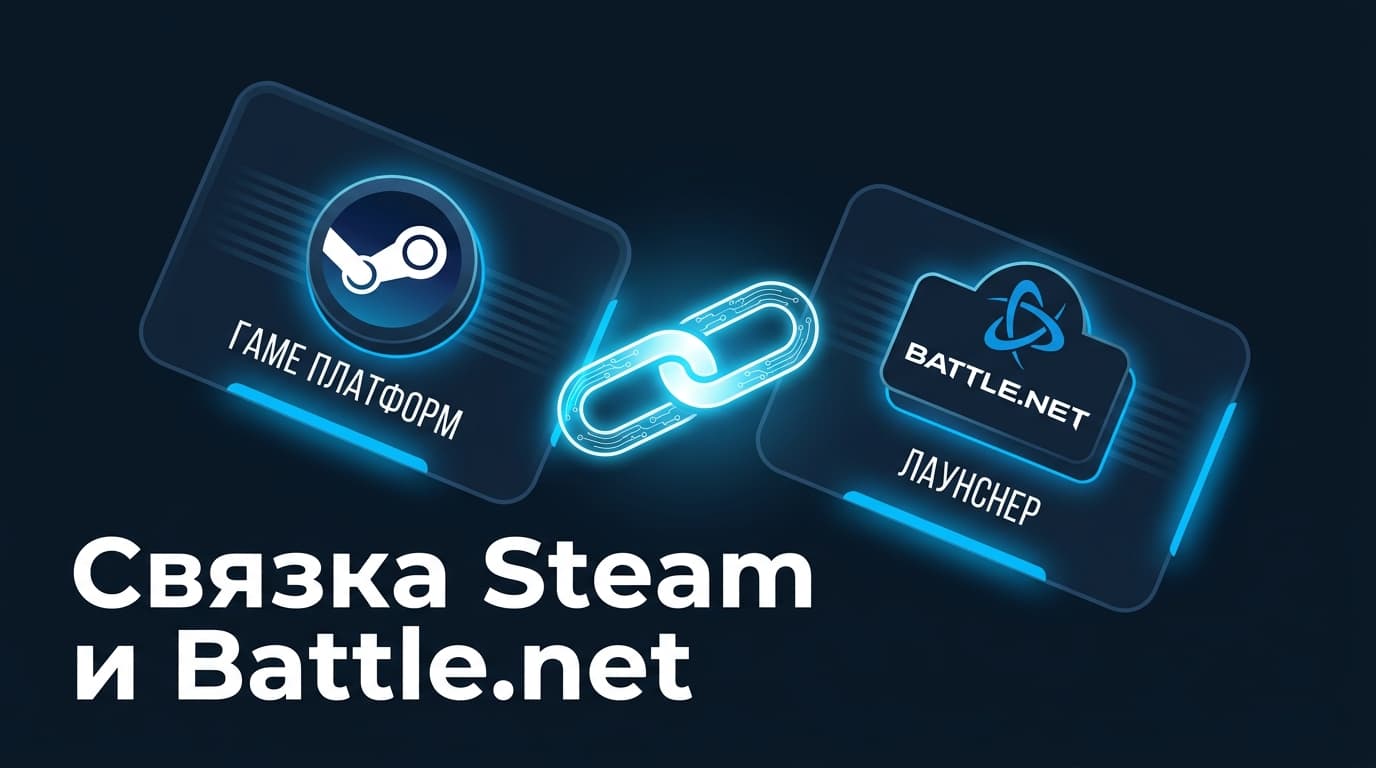
Запрос «как привязать Battle.net к Steam» скрывает две задачи, которые между собой почти не связаны. Первая — связать учётные записи, чтобы играть в купленную в Steam игру Blizzard: без этой связки Overwatch и Call of Duty просто не запустятся, привязка делается один раз при первом входе и занимает пару минут. Вторая — добавить сам лаунчер Battle.net в библиотеку Steam как стороннюю программу, чтобы работал оверлей и было удобно запускать всё из одного места. Никакого объединения покупок вторая задача не даёт и вообще на аккаунты не влияет.
Разберём обе, потому что путаница между ними стоит людям нервов: человек добавляет лаунчер ярлыком, ждёт, что игры из Battle.net появятся в Steam, и не понимает, почему не появились.
И сразу про деньги, раз речь о магазинах. Ни в Steam, ни в магазине Blizzard российской картой заплатить не выйдет — оба маршрута закрыты, и связка аккаунтов этого не меняет.
Две разные задачи, которые называют одним словом «привязать»
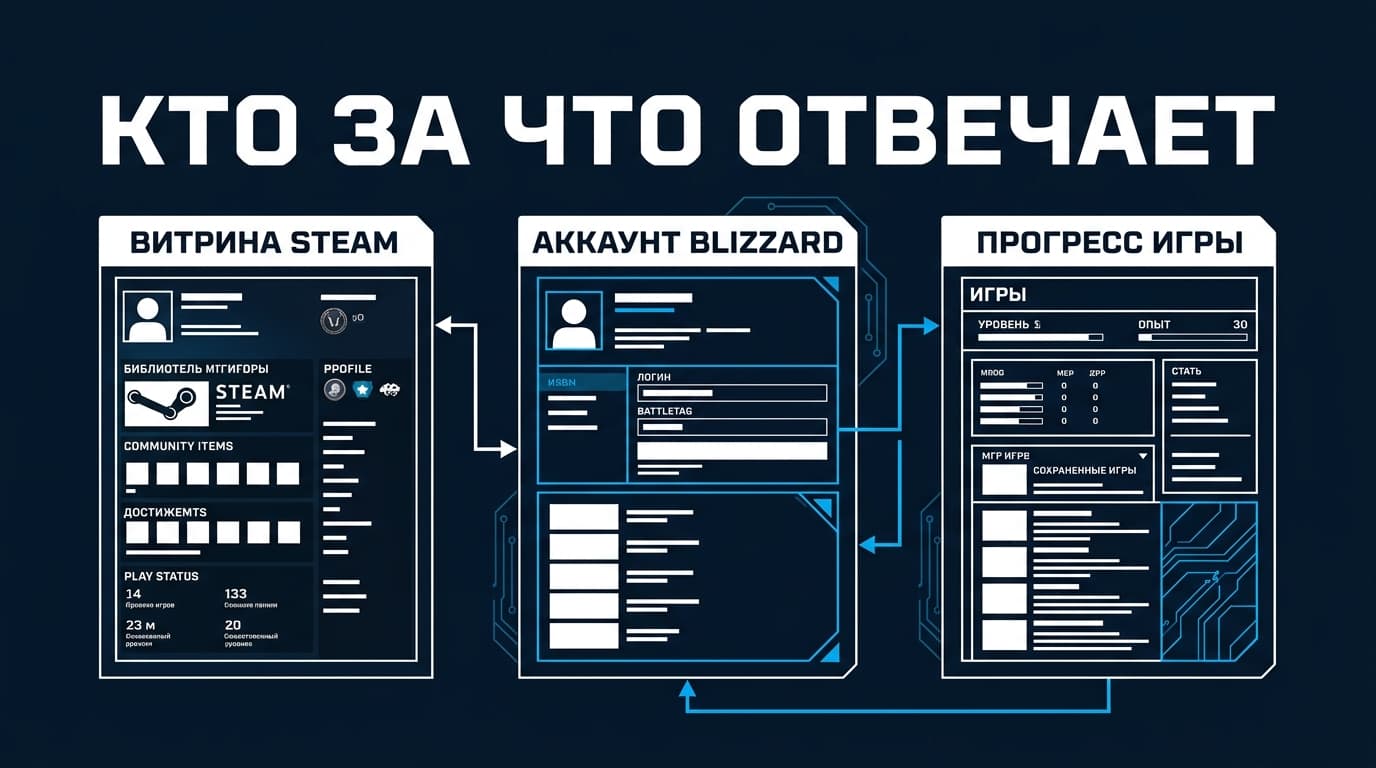
Первая задача — обязательная и техническая. Blizzard продаёт часть своих игр в Steam, но игровой аккаунт остаётся у Blizzard. Steam в этой схеме — витрина и способ запуска, а всё, что касается прогресса, косметики, друзей и рейтинга, живёт на стороне Battle.net. Поэтому при первом запуске игра требует связать одно с другим: иначе непонятно, чей прогресс показывать.
Вторая задача — добровольная и косметическая. Ты берёшь исполняемый файл лаунчера Battle.net и добавляешь его в Steam как стороннюю игру. Steam начинает считать его своей записью в библиотеке: показывает время, даёт оверлей, позволяет запускать с геймпада из режима Big Picture. Учётные записи при этом остаются чужими друг другу, и ни одна покупка никуда не переезжает.
Отличить, что тебе нужно, просто. Купил игру Blizzard в Steam — тебе первая задача. Хочешь порядок в библиотеке и оверлей поверх Diablo IV — вторая.
Есть и третье, о чём спрашивают реже, но зря: одна и та же игра в Steam и в Battle.net — это две отдельные установки на диске. Если ты играл в Overwatch через клиент Blizzard, а потом купил его в Steam, вторая копия скачается целиком и займёт место рядом с первой. Прогресс при этом будет общим, а гигабайты — нет. Перед второй установкой имеет смысл снести первую, иначе диск удивит.
Подключение учётной записи Steam к Battle.net для Overwatch 2
Overwatch появился в Steam десятого августа 2023 года, и в анонсе Blizzard прямо оговорила условие: прежде чем играть, нужно подключить учётную запись Steam к учётной записи Battle.net. С Call of Duty история аналогичная. Так что это не прихоть, а часть первого запуска.
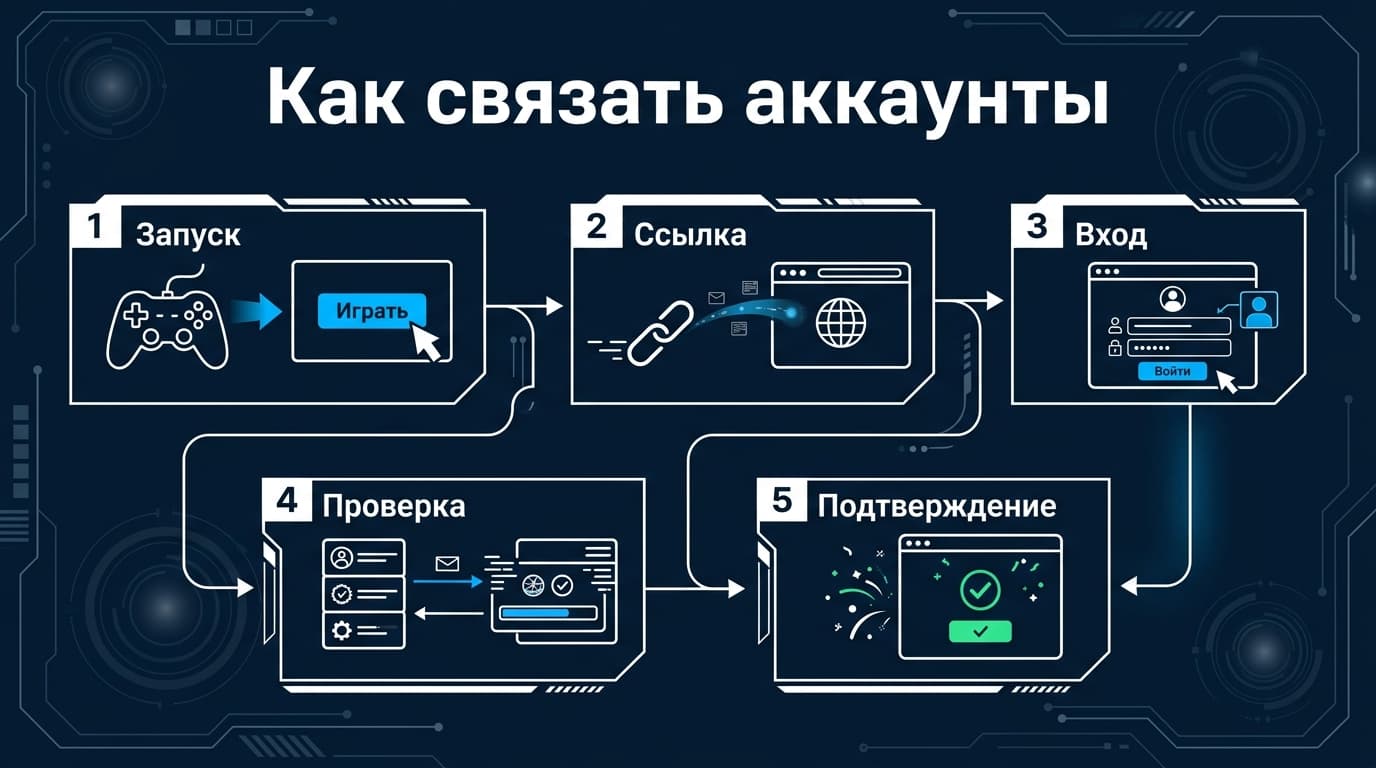
### Шаг за шагом: от кнопки «Играть» в Steam до подтверждения в браузере
Нажимаешь «Играть» в Steam. Игра запускается и показывает экран связывания вместо главного меню.
На этом экране появляется ссылка или QR-код. Steam-версия обычно открывает страницу Blizzard в браузере — либо в оверлее Steam, либо во внешнем окне.
В браузере входишь в свою учётную запись Battle.net. Если у тебя её нет, придётся завести: пропустить этот шаг нельзя.
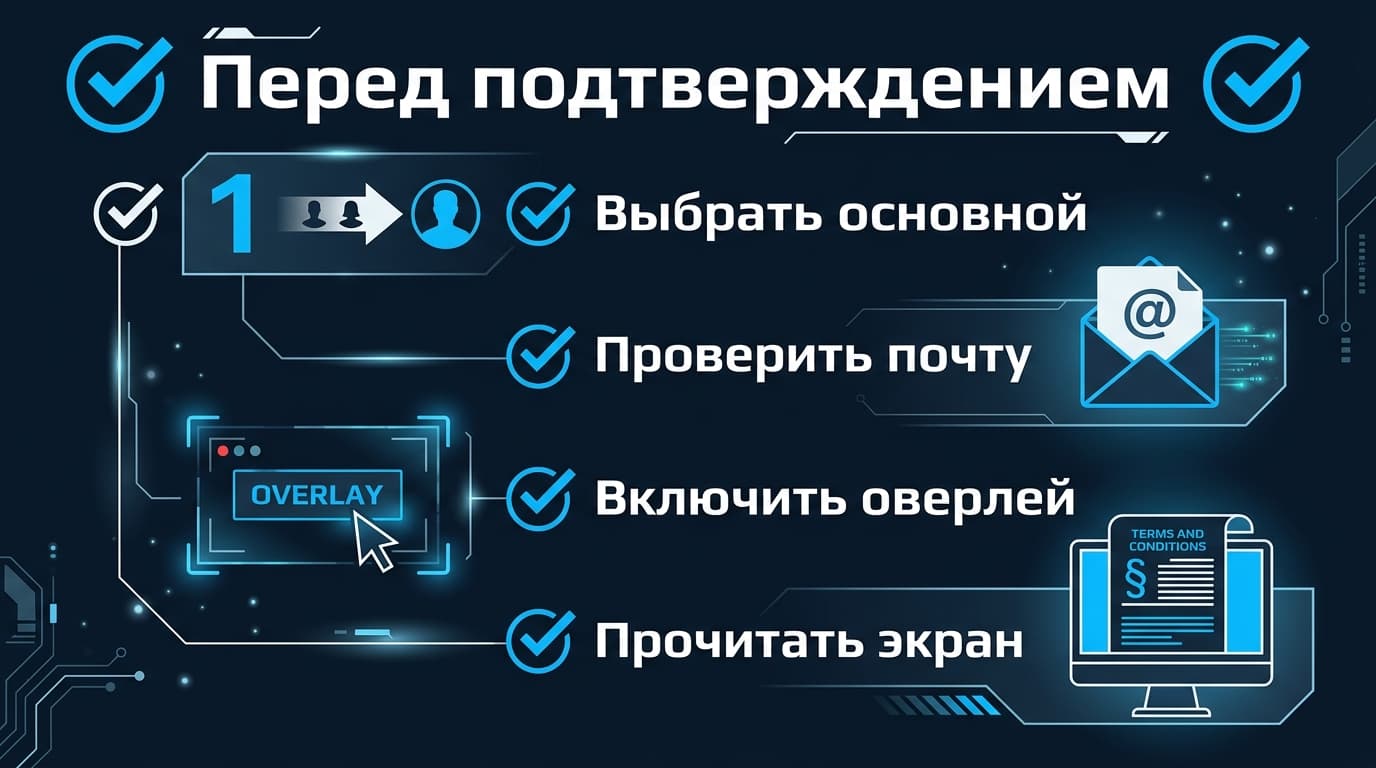
Blizzard показывает экран подтверждения: какая учётная запись Steam связывается с каким BattleTag. Вот здесь стоит остановиться и прочитать внимательно — именно на этом шаге люди связывают не тот аккаунт.
Подтверждаешь. Возвращаешься в игру, она подхватывает связку и пускает в меню.
Пара практических деталей. Если оверлей Steam выключен, страница не откроется во внутреннем окне и связывание зависнет на пустом экране — включи оверлей заранее в настройках Steam. И убедись, что в браузере ты вошёл именно в тот Battle.net, который тебе нужен: браузер помнит прошлую сессию и подставляет её молча.
Сам я в первый раз наступил ровно на оверлей: связывание открывалось в фоновом окне, которое не было видно за игрой, и минут десять выглядело как зависание. Помогло банальное переключение через панель задач — а не переустановка, к которой я уже примеривался.
### Что делать, если экран связывания не открывается
Порядок такой. Сначала выйди из игры полностью и запусти её заново — экран связывания показывается один раз за сессию, и если он свернулся, повторно его не позовёшь.
Дальше проверь оверлей Steam: он включается в настройках Steam и отдельно на странице самой игры, и выключенным оверлеем чаще всего всё и объясняется.
Если и это не помогло, связку можно сделать снаружи: зайти на сайт Blizzard в обычном браузере, открыть настройки учётной записи и найти раздел связанных аккаунтов. Там связывание инициируется со стороны Blizzard, а не со стороны игры, и лишнее звено в виде встроенного окна исчезает.
Почему связать платформу можно только один раз
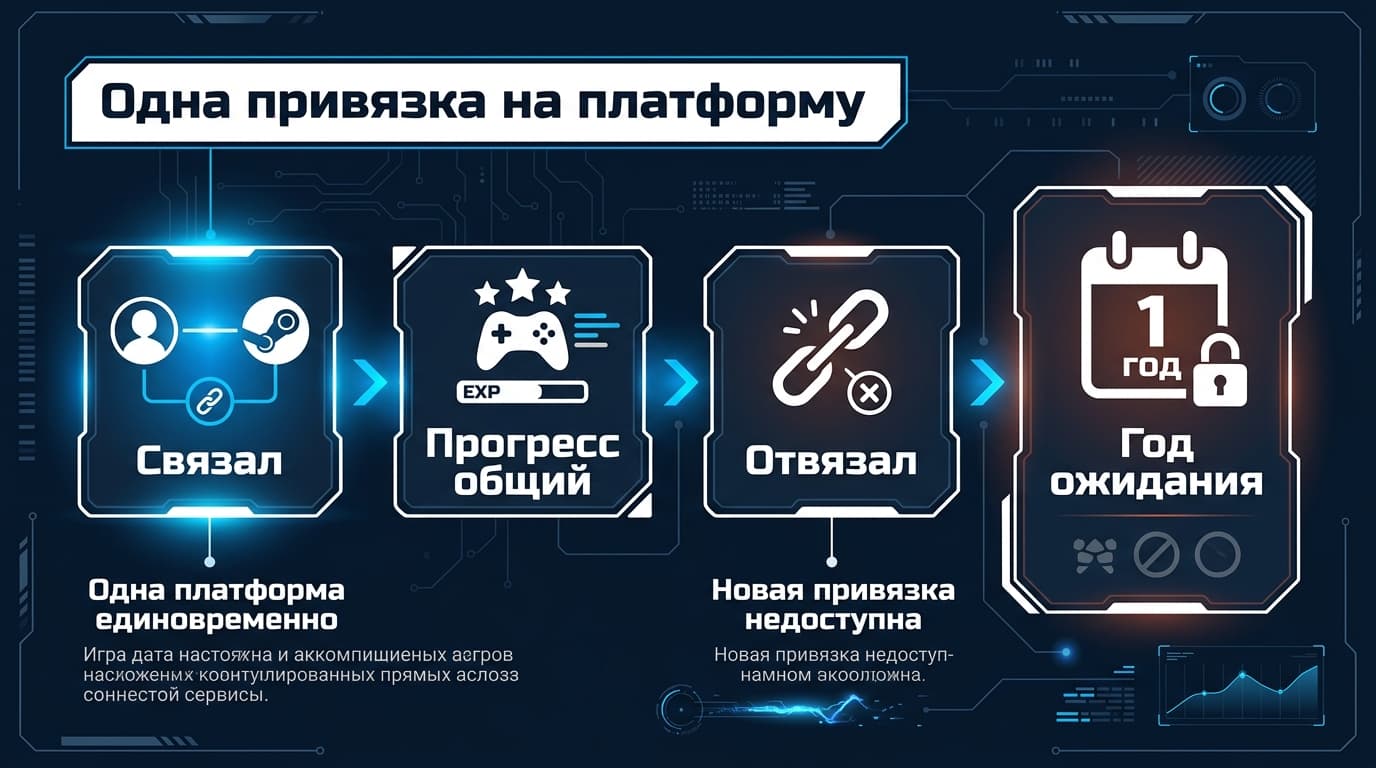
Blizzard формулирует это в официальном разборе кроссплатформенного прогресса прямо: возможность объединить аккаунты платформы даётся одна, и стоит дважды проверить, что именно ты связываешь, прежде чем подтверждать. С каждой платформы к одной учётной записи Battle.net привязывается один аккаунт.
Логика понятная: связка переносит прогресс, косметику и валюту, и если бы её можно было щёлкать туда-сюда, открылась бы дорога к переливанию инвентаря между аккаунтами.
Отвязка при этом существует. Но у неё есть цена: после отвязки привязать к тому же Battle.net новую консольную учётную запись можно только спустя год. Год — не опечатка, это официальное условие Blizzard.
Отсюда единственно верный порядок действий: сначала решаешь, какой Battle.net у тебя основной, потом связываешь. Не наоборот.
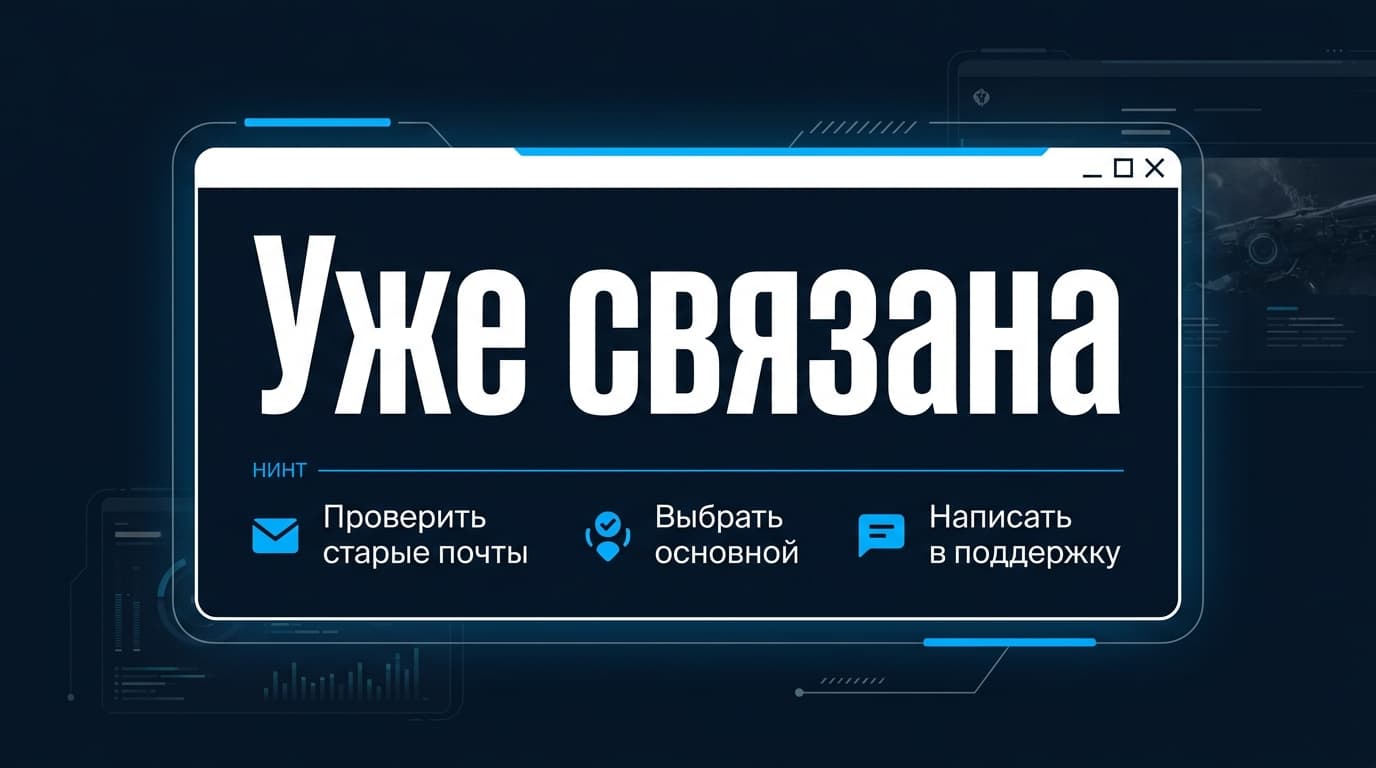
Steam пишет «учётная запись уже связана»
Самая частая жалоба после самой связки. Означает она ровно то, что написано: этот аккаунт Steam уже прикреплён к какому-то Battle.net — возможно, к твоему старому, о котором ты забыл.
Что делать по порядку. Сначала вспомнить и проверить старые учётные записи Blizzard: зайти на сайт под каждой почтой, которая приходит в голову, и посмотреть раздел связанных аккаунтов в настройках. В девяти случаях из десяти пропажа находится там.
Если аккаунт нашёлся и он твой — решай, какой оставить основным. Прогресс в Overwatch привязан к тому Battle.net, который был связан, и перенести его в другой нельзя.
Если аккаунт не находится вообще — остаётся обращение в поддержку Blizzard с подтверждением владения. Никакого самостоятельного «сброса связки» в интерфейсе нет, и это не недоработка, а защита.
Call of Duty в Steam: зачем игре ещё и учётная запись Activision
Здесь схема на одну сущность длиннее. Call of Duty продаётся в Steam, прогресс живёт на стороне Activision, а Battle.net выступает связующим звеном экосистемы Blizzard. На практике это значит, что при первом запуске тебя проведут через привязку и попросят учётную запись Activision.
Практический вывод такой же, как с Overwatch: аккаунт заводится один раз и надолго, и лучше сразу использовать почту, к которой у тебя точно есть доступ. Восстановление доступа к учётной записи, заведённой «на скорую руку» пять лет назад, — отдельный жанр страданий.
Отдельно про покупки внутри игры и валюту. Она привязана к платформе покупки, а не к общей учётной записи, и это надо держать в голове до того, как платить, а не после.
И маленькое, но важное: почта учётной записи Activision и почта Battle.net могут не совпадать. Это законно и часто именно так и бывает у тех, кто играл в Call of Duty ещё до интеграции с Blizzard. Проблема появляется позже, при восстановлении доступа: человек уверен, что аккаунт один, и полдня ищет письмо не в том ящике. Запиши обе почты где-нибудь у себя, пока помнишь.
Лаунчер Battle.net в библиотеке Steam
Теперь вторая задача, простая и приятная. В Steam внизу слева есть кнопка добавления игры, в ней пункт для сторонних программ. Steam покажет список установленного софта, где нужно найти Battle.net. Не нашёл в списке — жми обзор и указывай исполняемый файл вручную, обычно он лежит в `C:\Program Files (x86)\Battle.net`.
После добавления запись появляется в библиотеке. Дальше её можно переименовать, повесить нормальную обложку через настройки записи и запускать как обычную игру Steam.
Мелочь, которая делает это осмысленным: сторонние записи попадают в общий поиск и в фильтры Steam, поэтому имеет смысл назвать запись не «Battle.net», а по игре, ради которой ты её заводил. Тогда библиотека остаётся честной картой того, во что ты играешь, а не списком установленных программ.
### Как заставить оверлей Steam работать поверх игр Blizzard
Тут есть подвох, о который спотыкаются все. Ты добавил в Steam лаунчер, а играешь в игру, которую лаунчер запускает отдельным процессом. Steam видит родительский процесс, а не дочерний, и оверлей поверх самой игры может не появиться.
Лечится это добавлением в Steam не лаунчера, а исполняемого файла конкретной игры — тогда Steam следит именно за ней. Минус в том, что игра всё равно потребует запущенный Battle.net, так что клиент придётся держать открытым.
Battle.net на Steam Deck
Официальной поддержки Linux у Battle.net нет, и Blizzard ничего про Steam Deck не обещает. Всё, что там работает, работает через слой совместимости, и статус конкретной игры может измениться после любого обновления античита. Перед покупкой ради Deck стоит проверить актуальное положение дел именно по своей игре, а не по общему «вроде запускается».
Покупки, друзья и достижения: что после привязки так и не объединится
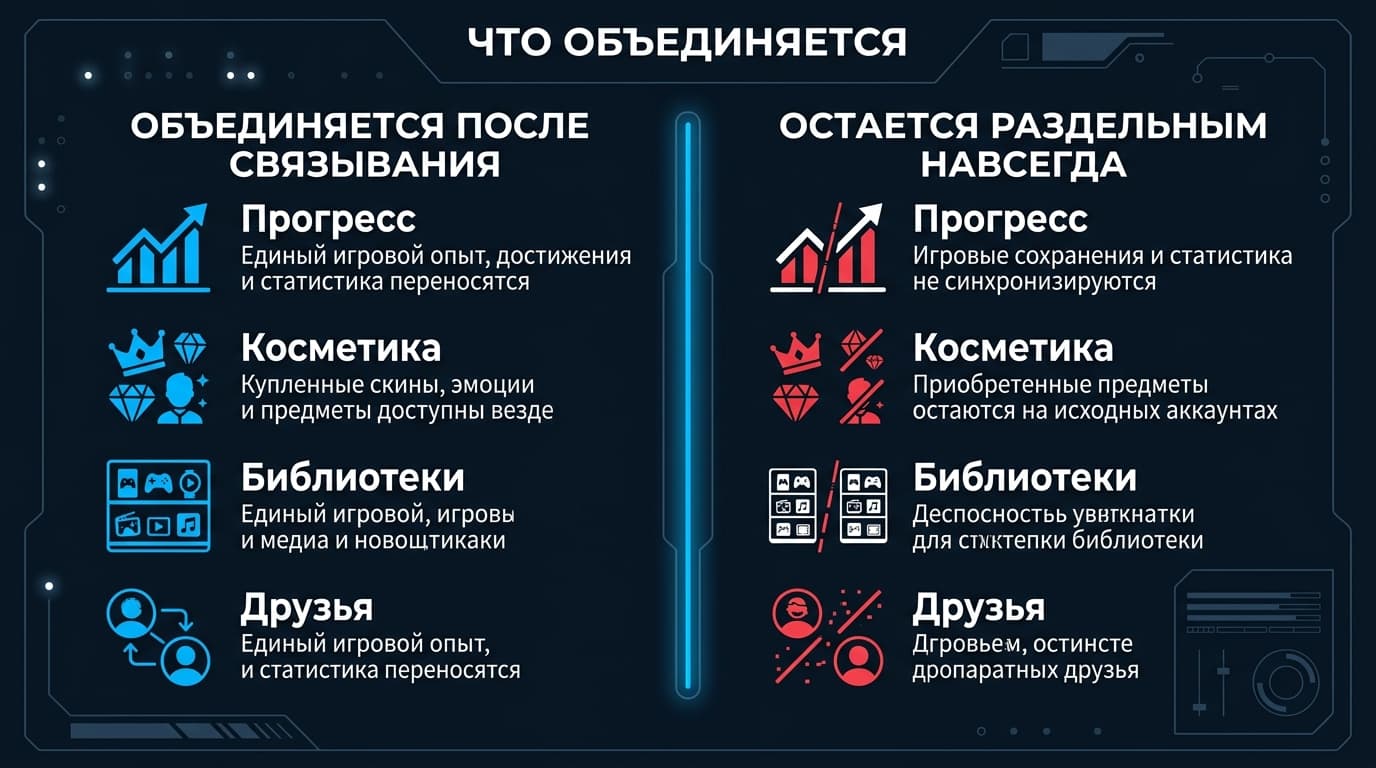
Библиотеки остаются раздельными. Купленная в Steam игра не появится в клиенте Battle.net, а купленная в Battle.net — в Steam. Связка соединяет прогресс, а не витрины, и это самое частое разочарование.
Друзья тоже раздельные: список Steam и список Battle.net живут своей жизнью. Внутри игры ты увидишь друзей Battle.net, потому что игровая социалка у Blizzard своя.
Достижения — отдельная песня. Steam ведёт свой набор достижений для Steam-версии, Blizzard свой. Одно и то же действие может засчитаться в обоих местах, а может только в одном.
Что действительно объединяется — прогресс, косметика и рейтинг в тех играх, где Blizzard сделала кроссплатформенный прогресс. Косметика при объединении сливается, дубликаты схлопываются, а игровая валюта складывается — по официальному разбору Blizzard, с оговорками по отдельным платформам.
С покупками из России картина от связки не меняется: и Steam, и магазин Blizzard остаются недоступными для российских карт, а от того, привязан аккаунт или нет, платёж не зависит.
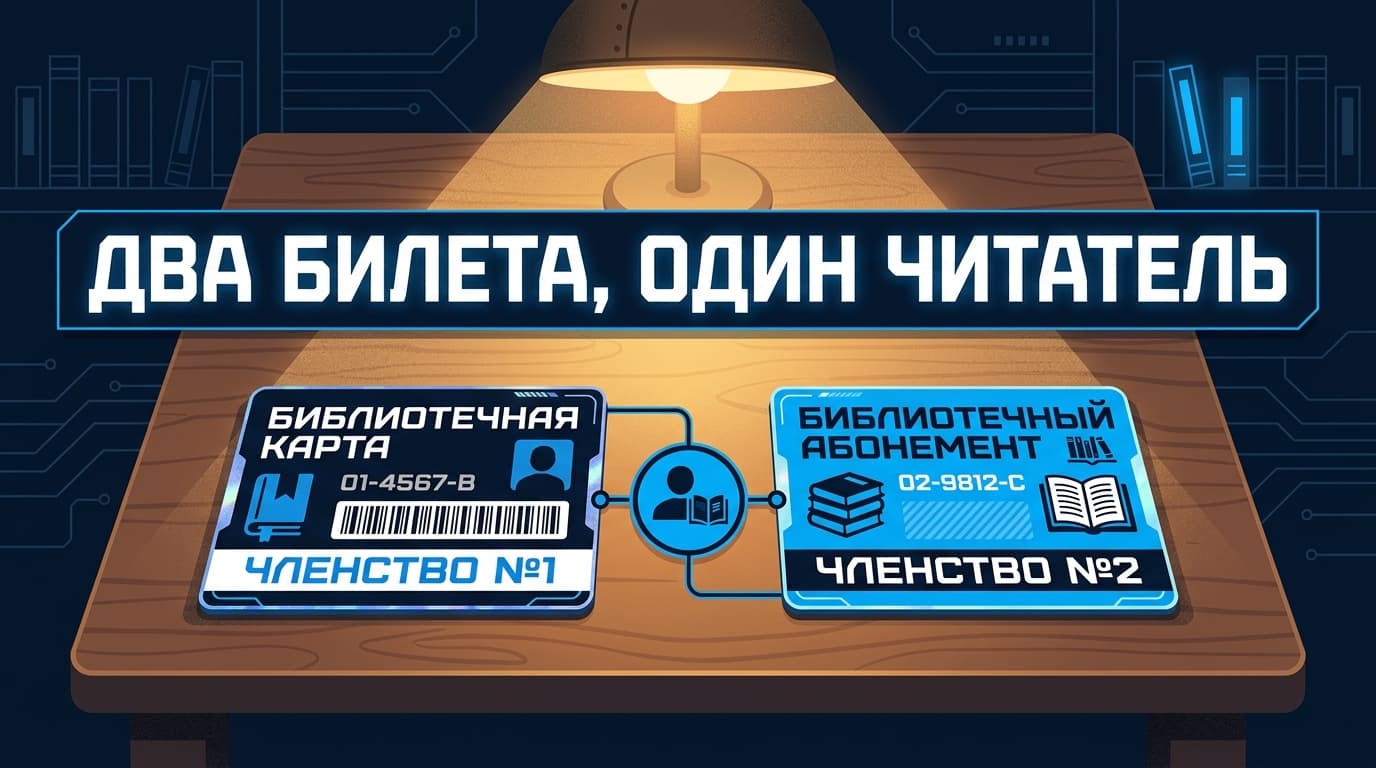
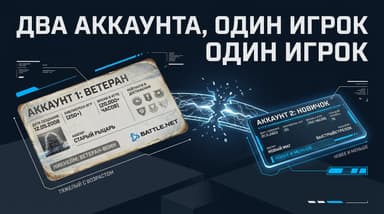
Если резюмировать одной мыслью: привязка не делает Steam и Battle.net одним магазином. Она делает их одним игроком. Ждать от неё общей библиотеки — примерно как ждать, что читательский билет объединит две разные библиотеки в одну.
Ответы на вопросы про связку Steam и Battle.net
### Можно ли отвязать учётную запись Steam и привязать другую?
Отвязать можно, но повторная привязка новой учётной записи к тому же Battle.net открывается только через год — таково официальное условие Blizzard. Поэтому связывать стоит на трезвую голову и с тем аккаунтом, который считаешь основным.
### Нужен ли клиент Battle.net, если игра куплена в Steam?
Для Overwatch и Call of Duty из Steam отдельный клиент Battle.net не нужен: игра запускается из Steam, а связка учётных записей делается один раз через браузер. Клиент понадобится, только если ты захочешь играть в другие игры Blizzard.
### Появятся ли игры из Battle.net в библиотеке Steam после связки?
Нет, и это самое устойчивое заблуждение вокруг темы. Связка учётных записей соединяет прогресс, а не витрины: библиотека Steam показывает только то, что куплено в Steam. Единственный способ увидеть лаунчер Blizzard в списке Steam — добавить его сторонней записью вручную, и это будет ровно одна запись, а не набор игр.
### Считается ли время в игре, запущенной через Steam?
Если игра куплена в Steam — да, обычным порядком. Если ты добавил в Steam лаунчер Battle.net сторонней записью, Steam будет считать время работы лаунчера, а не игры: он видит только тот процесс, который запустил сам.





Комментарии
Войдите, чтобы написать комментарий