Горячие клавиши в ClickUp выключены по умолчанию. Не спрятаны в подменю, не работают частично — просто выключены, пока ты сам не зайдёшь в настройки и не поставишь галочку. Человек способен полгода кликать мышкой по трём экранам, чтобы сменить статус задачи, и не знать, что для этого есть Shift+S.
Если коротко, улучшить навыки работы с ClickUp — это не «выучить все функции», а пройти четыре ступени по порядку: включить клавиатуру и командный центр, оставить два-три представления вместо шестнадцати, навести порядок в иерархии пространств и только после этого собрать первую автоматизацию. Всё остальное — надстройки, они спокойно ждут второго месяца.
Сразу про деньги, чтобы потом не отвлекаться. Половина приёмов ниже живёт на бесплатном тарифе, но диаграмма Гантта, дашборды и автоматизации начинаются с платных планов, а российской картой их напрямую не оплатить.
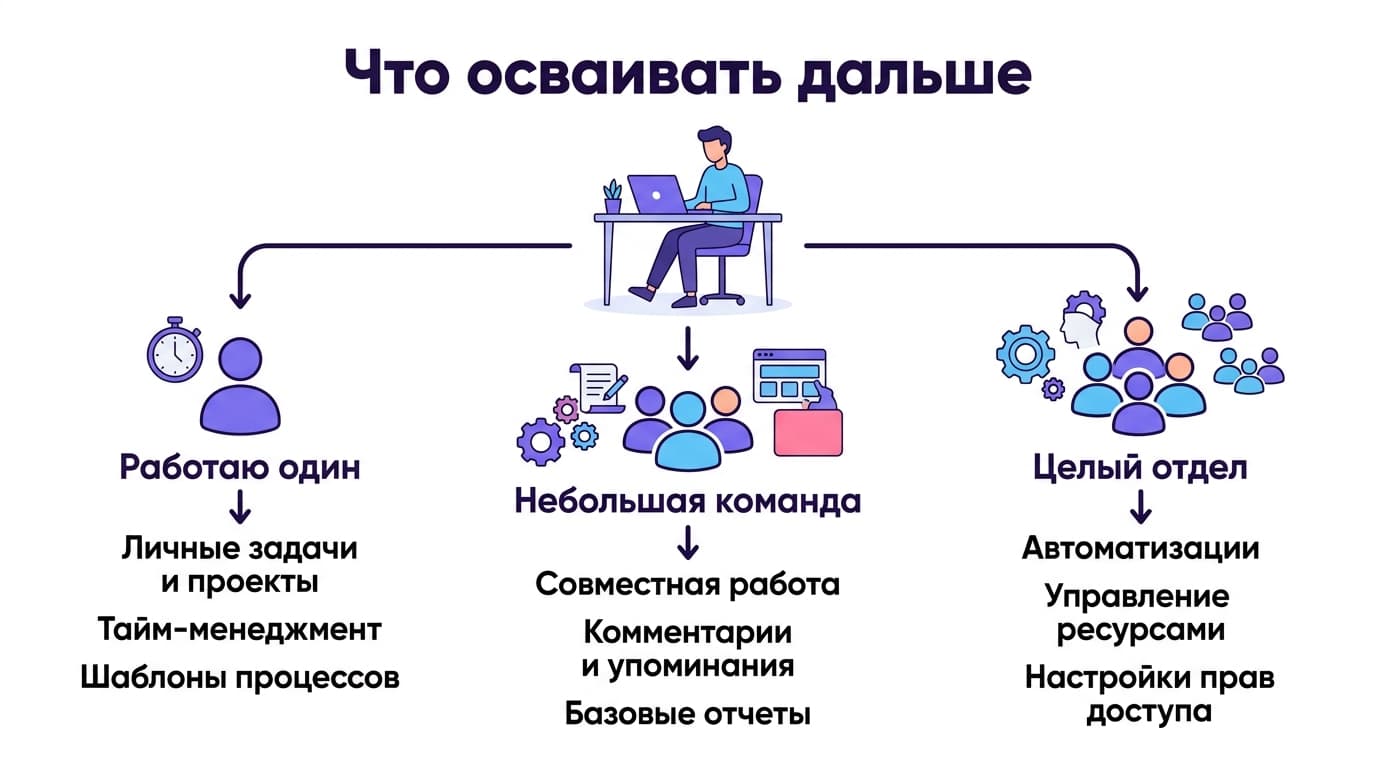
Порядок ступеней важнее скорости прохождения. Те, кто начинает сразу с автоматизаций, обычно переделывают их через неделю: структура задач ещё не устоялась, и сценарий гоняет статусы, которые завтра назовут иначе.
Горячие клавиши ClickUp выключены по умолчанию
Путь короткий: Settings → Preferences → Keyboard Shortcuts, включаешь тумблер, сохраняешь. С этого момента клавиатура работает во всём рабочем пространстве.
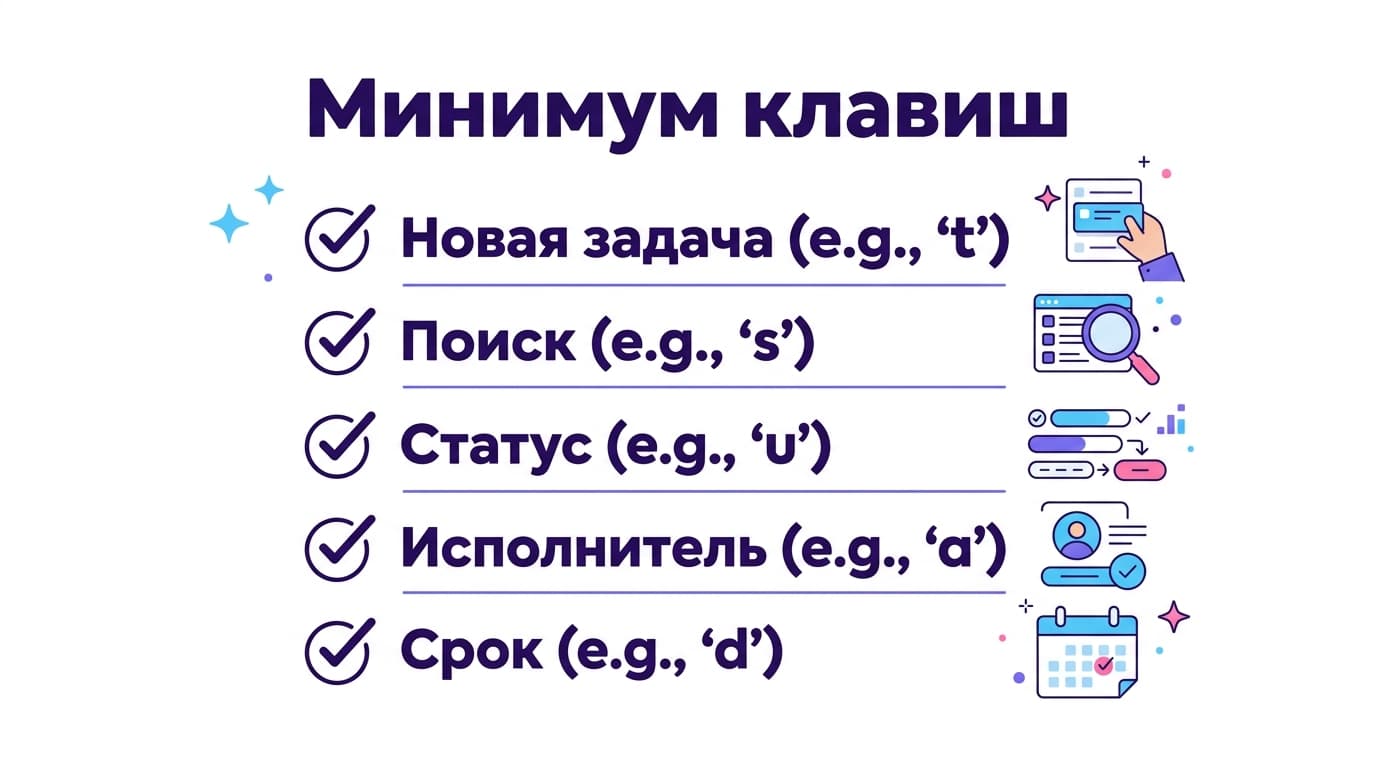
Дальше — минимальный набор, который окупается в первую же неделю:
T — новая задача из любого места;
S или Cmd/Ctrl+K — поиск и командный центр;
Shift+S — статус, Shift+A — исполнитель, Shift+D — срок внутри открытой задачи;
M — назначить задачу на себя;
Cmd/Ctrl+\ — свернуть сайдбар, когда экрана не хватает.
Рядом лежат ещё R для напоминания, N или P для блокнота, H, I и D для перехода в Home, Inbox и дашборды, Esc для закрытия карточки. В десктопном приложении добавляются два своих: Cmd/Ctrl+E создаёт задачу, не выходя из другой программы, а Cmd/Ctrl+J открывает командный центр поверх всего остального.
Внутри открытой задачи набор чуть шире: Shift+M открывает поле комментария, Shift+P — приоритет, Shift+T — подзадачу. Для того, кто раскидывает работу на команду, это и есть главная экономия: карточка открылась, три клавиши — и задача ушла дальше, без единого касания мыши. Полный список ClickUp держит в справочном центре, но заучивать его целиком бессмысленно, весь прирост даёт первая пятёрка.
Одна деталь ловит вообще всех. Курсор должен стоять вне текстового поля: если нажать Shift+S, пока мигает курсор в описании задачи, ClickUp честно напечатает букву S и никакой статус не откроет.
Отдельный бонус — Cmd/Ctrl+O, вызов ClickUp Brain. Он пригодится ближе к концу маршрута, но клавишу лучше запомнить сразу, пока ты вообще настраиваешь клавиатуру.
Сколько времени уходит на освоение
Официальной цифры нет ни у кого, и любой, кто обещает «три дня», продаёт курс. Зато у ClickUp есть собственная бесплатная школа, и по ней можно прикинуть честный порядок: трек для новичков — десять курсов, каждый от одной до сорока минут, чаще пять-двадцать. Два-три часа чистого видео на базу.
Дальше время уходит уже не в интерфейс, а в договорённости внутри команды. Интерфейс осваивается за неделю; спор о том, что считать статусом «в работе», живёт месяц.
Шестнадцать представлений: какие включить сразу, а какие не трогать до второго месяца
В маркетинге ClickUp пишет «15+ представлений», на странице функций их ровно шестнадцать: List, Board, Calendar, Gantt, Table, Timeline, Workload, Box, Activity, Mind Map, Map, Docs, Chat, Whiteboards, Forms, Embed. Новичок открывает этот список и честно пытается разобраться в каждом — отсюда и репутация «сложного сервиса».
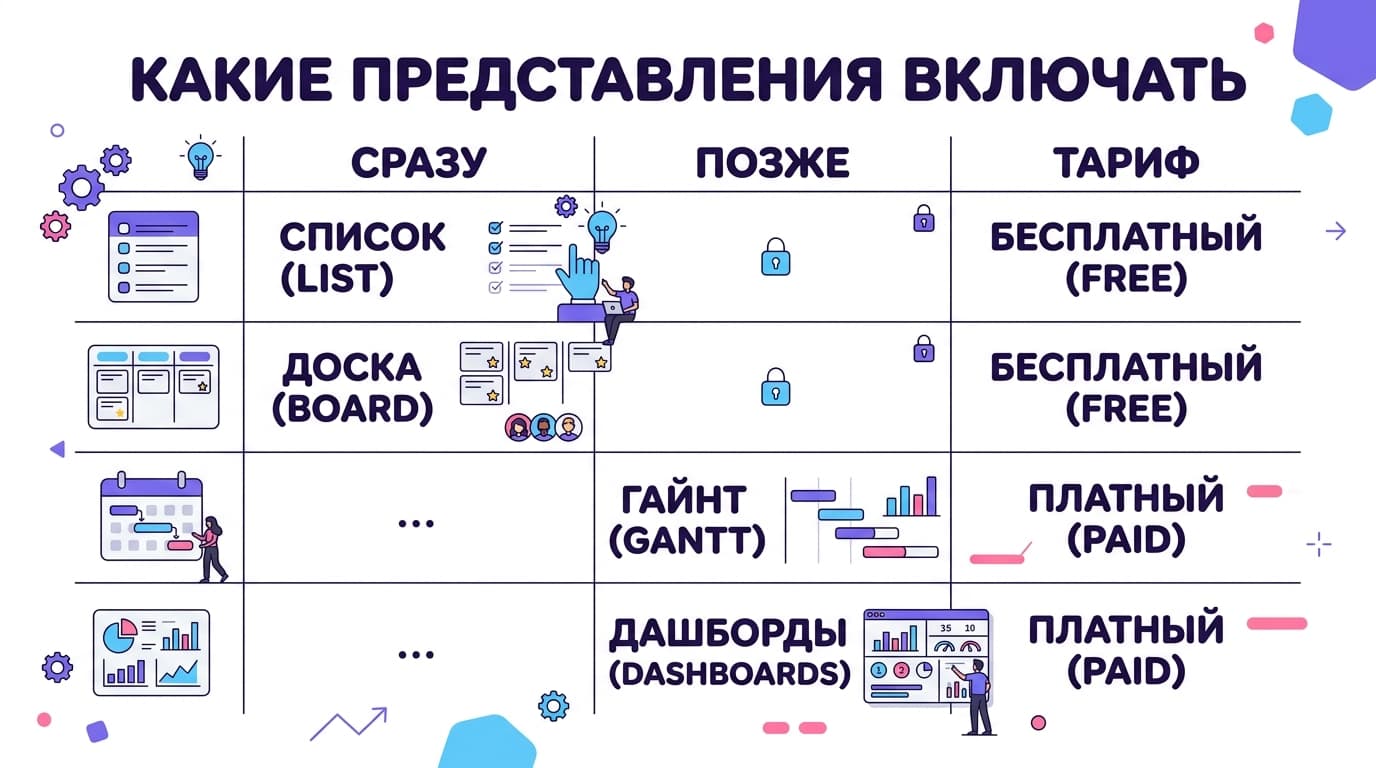
Работает другой подход: одно основное представление и одно вспомогательное. Список — чтобы фильтровать и сортировать, доска — чтобы видеть движение. Всё.
| Представление | Когда включать | Где доступно |
|---|---|---|
| List, Board | сразу | Free |
| Calendar, Table | вторая неделя | Free |
| Gantt, Timeline, Workload | когда появились сроки и люди | Unlimited |
| Mind Map, приватные доски | когда есть что структурировать | Business |
Гантт — самый частый повод уйти с бесплатного тарифа. На Free его нет вовсе, он открывается на Unlimited, а это $7 за пользователя в месяц при годовой оплате. Workload имеет смысл включать, когда людей в команде больше пяти и появился вопрос «кто перегружен». Про саму оплату у нас есть отдельный разбор — «Как оформить подписку ClickUp из России в 2026 году?».
Box, Activity и Embed трогать в первый месяц незачем. Map нужен тем, у кого задачи привязаны к адресам, — выездным бригадам, риелторам, полевым продажам. Остальным он мешает.
Ещё одна вещь, которая сбивает новичков: Docs, Chat, Whiteboards и Forms тут тоже считаются представлениями и добавляются к списку той же кнопкой «плюс». То есть документ команды живёт не в отдельном разделе, а вкладкой рядом с задачами — непривычно ровно один день, дальше начинает нравиться.
Иерархия пространств: как перестать плодить Space под каждую мелочь
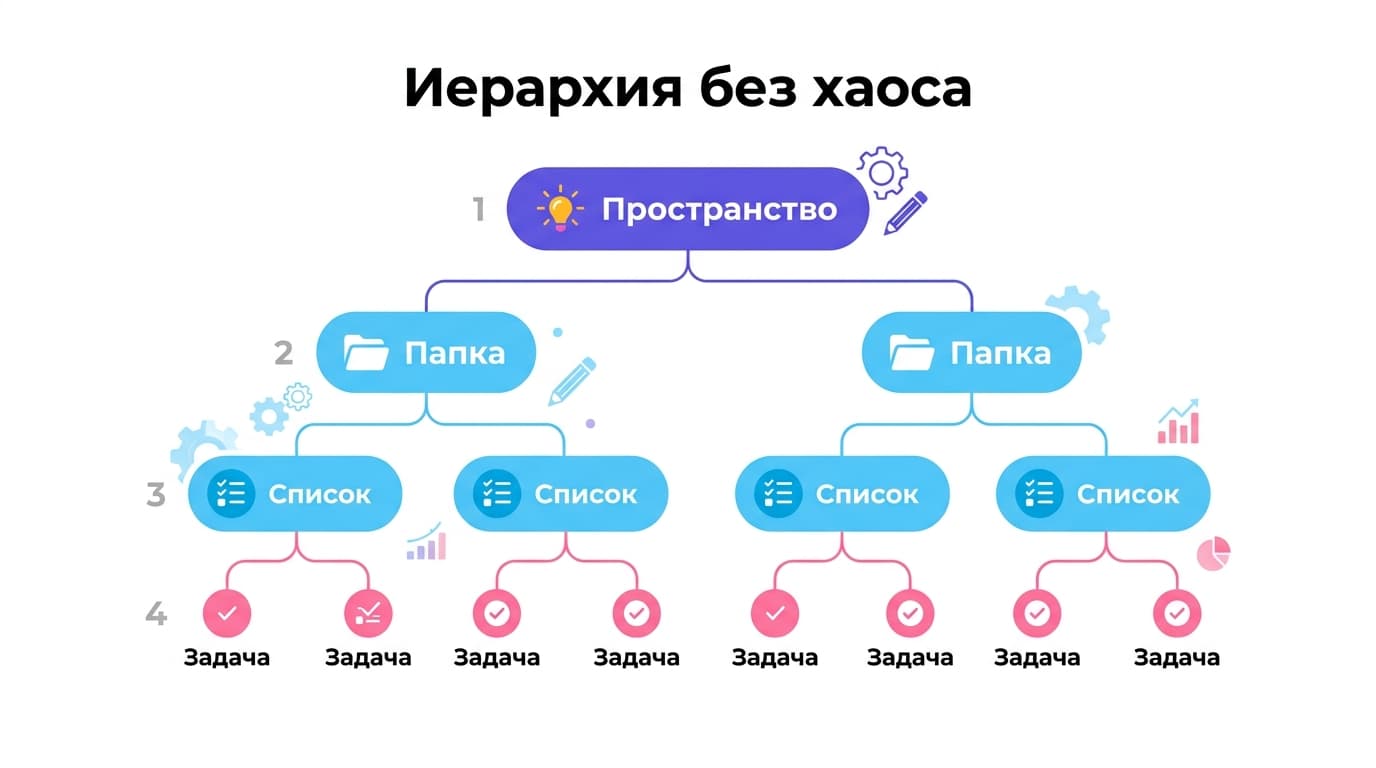
Структура в ClickUp выстроена жёстко: рабочее пространство → Space → папка → список → задача → подзадача. Проблема в том, что новичок читает это как «на каждый проект по Space».
Первая моя рабочая доска развалилась именно тут. Я завёл отдельное пространство под каждого клиента, получил девять сайдбаров, в которых ничего не находится, и месяц потом сводил всё обратно в два. Ощущение знакомое любому, кто переносил задачи руками: вроде и порядок, а работать невозможно.
Рабочее правило простое. Space — это направление, которое живёт год и дольше: маркетинг, разработка, клиентский сервис. Папка — конкретный проект внутри направления. Список — этап, спринт или поток задач. Если сущность закончится через три недели, ей не нужно пространство, ей нужен список.
На бесплатном тарифе структуру ограничивает не число объектов, а хранилище: 60 МБ на всё рабочее пространство. Цифра часто гуляет по обзорам как 100 МБ, но на официальной странице тарифов стоит именно 60 — если планируешь складывать в задачи макеты и видео, это первое, во что упрёшься. Безлимит по пространствам, папкам, формам и кастомным полям открывается на Unlimited.
Когда структура устаканилась, поверх неё включаются цели и портфели — они как раз на Unlimited. Цель собирает результат из нескольких списков и показывает процент выполнения, портфель складывает проекты в одну карточку для руководителя. Навык здесь не в кнопках, а в честности формулировок: цель «сделать сайт» не считается, цель «пятнадцать страниц опубликованы» считается. Рядом лежит ресурсное планирование, но оно осмысленно только когда в команде больше пяти человек.
Кастомное поле или статус?
Статус двигает задачу вперёд. Кастомное поле её описывает и от движения не зависит: клиент, бюджет, источник заявки, номер договора. Меняется каждый день — статус. Не меняется, пока задача не закрыта, — поле.
Первая автоматизация без конструктора
Здесь новичка обычно пугает слово «сценарий», хотя собирать его руками не нужно: в ClickUp больше сотни готовых шаблонов, а с недавних пор есть AI Automation Builder — описываешь словами, что должно происходить, и он собирает правило сам.
Логика везде одна: триггер плюс действие. Триггером бывает действие с задачей, отправка формы или смена статуса. Действием — смена статуса, назначение исполнителя, комментарий, письмо или ИИ-сводка, которая падает прямо в кастомное поле.
Первое правило, которое стоит собрать, обычно самое скучное: пришла заявка через форму — задача создалась в нужном списке и упала на дежурного. Оно экономит не время, а внимание.
Чего не надо автоматизировать в первый месяц — переходы статусов по сроку. Задача сама уезжает в «просрочено», человек этого не видит, и через две недели список выглядит как кладбище. Сначала правила, которые что-то создают или кому-то сообщают, и только потом те, которые меняют данные без спроса. На Business к автоматизациям добавляются вебхуки, мостик к внешним сервисам, — но лезть туда до того, как заработало базовое правило, незачем.
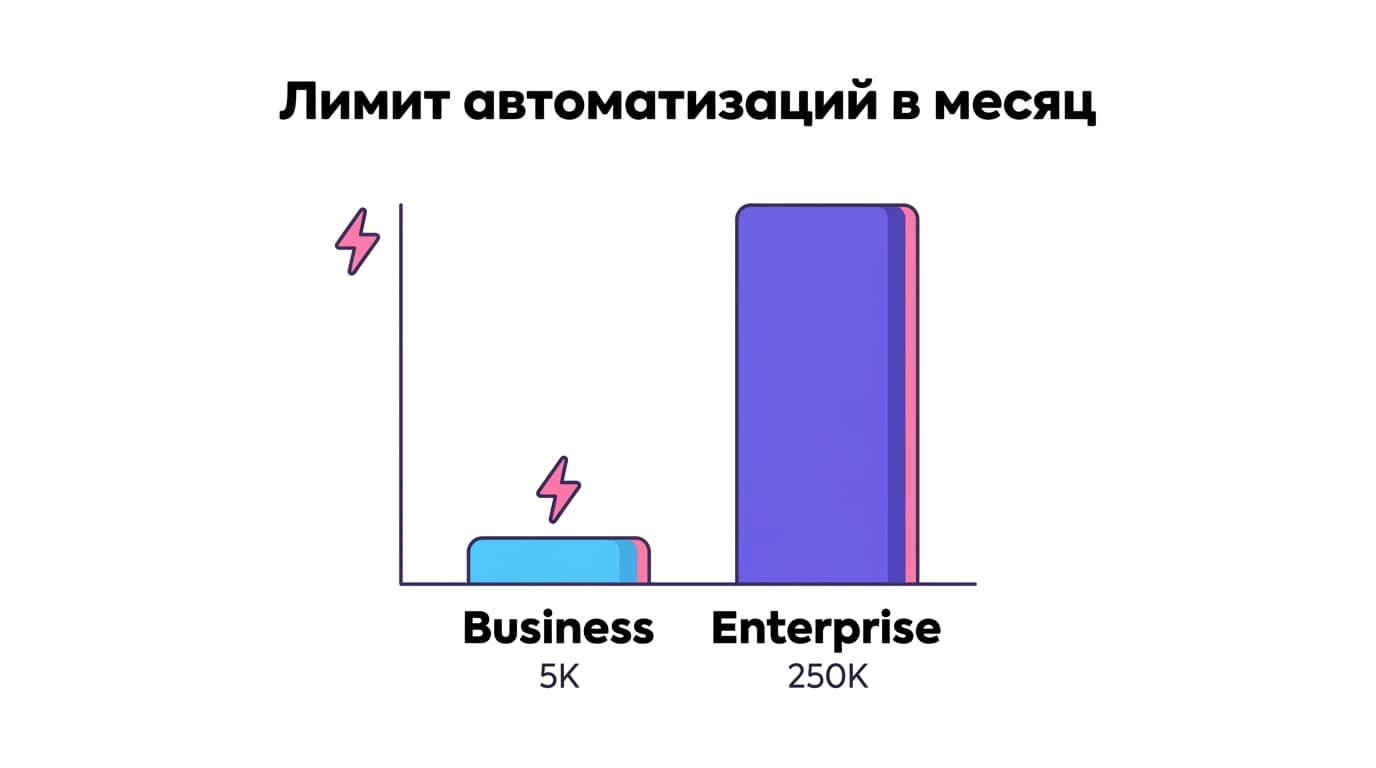
С лимитами есть путаница, и о ней честнее сказать вслух. На странице тарифов Business указано 5 000 автоматизаций в месяц, Enterprise — 250 000. При этом в собственной сравнительной статье ClickUp упоминает 1 000 действий в месяц на Unlimited. Цифры из разных материалов расходятся, так что перед оплатой сверься со страницей тарифов — она обновляется первой.
Кстати, про оплату: Business стоит $12 за пользователя в месяц при годовой оплате, и это уже полноценная зарубежная подписка.
Бесплатен ли ClickUp University и что там проходить по порядку
Да, полностью бесплатен. Это отдельный сайт с курсами, где не нужно ни платного тарифа, ни промокода — только аккаунт.
Треков там восемь. «ClickUp for Beginners» — десять курсов, база. «Build Your First Workflow» — тринадцать, самый полезный после базы: там как раз про то, как не развалить структуру. Дальше идут отраслевые: шесть курсов для команд разработки, одиннадцать для маркетинга. Отдельно лежат девять курсов по ClickUp Chat, восемь по продвинутым ИИ-навыкам и двадцать четыре по новым функциям — последние стоит смотреть выборочно, они быстро устаревают.
Сертификаты выдают три: Novice Certificate за базу, Admin Essentials для тех, кто настраивает пространство на всю команду, и AI Custom Fields — узкий, но в резюме смотрится честнее общих слов. Плюс есть вебинары по запросу.
Порядок я бы держал такой: базовый трек, потом workflow, потом отраслевой под свою профессию. ИИ — в последнюю очередь, когда уже понятно, что автоматизировать.
Ловушка школы в том, что её легко превратить в самостоятельное занятие. Смотреть подряд двадцать четыре курса про новые функции — это не навык, это сериал. Полезнее иначе: посмотрел курс, тут же собрал у себя то, что показали, вернулся за следующим через день.
Слэш-команды, командный центр и другие мелочи, которые экономят час в неделю
Командный центр открывается по S или Cmd/Ctrl+K и заменяет половину навигации: набираешь название задачи, документа или человека — и попадаешь туда без единого клика по сайдбару. В десктопном приложении он же живёт на Cmd/Ctrl+J и всплывает поверх любой другой программы.
Слэш-команды работают внутри описаний и документов: набираешь «/» и получаешь список блоков — заголовок, чек-лист, таблица, вставка задачи. Это тот навык, который отделяет человека, печатающего текст, от человека, собирающего документ.
Туда же — две функции, до которых обычно не доходят руки. Учёт времени встроен в ClickUp с тарифа Unlimited: таймер запускается прямо в карточке, и вопрос «сколько ушло на эту задачу» перестаёт быть предметом веры. Интеграция с почтой оттуда же: письма превращаются в задачи и не теряются в переписке. Оба навыка простые, но меняют они не скорость работы, а качество отчётности.
ClickUp Brain вызывается на Cmd/Ctrl+O. Он умеет пересказать длинный тред, собрать сводку по списку задач и заполнить кастомное поле, а под капотом переключается между моделями Claude Opus, GPT и Gemini в один клик. Продаётся отдельно: $9 за пользователя в месяц с пакетом в 1 500 ИИ-кредитов, есть расширенный тариф Everything AI за $28.
И последнее, ради чего вообще стоит держать темп. ClickUp легко превращается во вторую работу: дашборды ради дашбордов, поля ради полей, автоматизация, которая шлёт письма, которые никто не читает. Признак перегруза простой — если ты чаще настраиваешь систему, чем закрываешь в ней задачи, навык не растёт, а подменяется. Хороший рабочий сет выглядит скучно: два представления, пяток статусов, три автоматизации.
Частые вопросы про навыки работы с ClickUp
### Сколько стоит ClickUp после бесплатного тарифа?
Unlimited — $7 за пользователя в месяц, Business — $12, обе цены указаны при годовой оплате. Enterprise считают по запросу. Помесячная оплата дороже, конкретную сумму официальная страница в сводке не показывает, так что цифру сверяй прямо на странице тарифов перед покупкой.
### Можно ли работать вдвоём и совсем не платить?
Да. На Free Forever число участников не ограничено, задачи и документы тоже безлимитные, есть канбан-доски, спринты, календарь и запись видео прямо в приложении. Упрёшься в другое: 60 МБ хранилища, одна форма, ни Гантта, ни дашбордов.
### Почему горячие клавиши не срабатывают?
Две причины, и обе бытовые. Либо тумблер в Settings → Preferences → Keyboard Shortcuts так и не включён, либо курсор стоит внутри текстового поля — тогда клавиша просто печатается как символ. Проверь оба варианта, третьего обычно не бывает.
### С чего начать, если открыл ClickUp сегодня?
Включи клавиатуру, создай один Space и один список, заведи в нём пять задач руками и неделю работай только в представлениях List и Board. Всё остальное — иерархия, поля, автоматизации, Brain — подключается потом, когда станет понятно, чего конкретно не хватает.
### Нужен ли ClickUp Brain новичку?
Нет, и это тот случай, когда лишняя подписка мешает учиться. Brain пересказывает треды и заполняет поля, но пересказывать пока нечего, а пять полей ты и так заведёшь руками. Разумный момент наступает позже: когда в пространстве накопились месяцы переписки и десятки списков, а ручной разбор перестал помещаться в рабочий день.










Комментарии
Войдите, чтобы написать комментарий