Подключить eSIM Airalo на iPhone несложно, но есть три разных способа установки и пара настроек, без которых интернет так и не появится. Именно на настройках спотыкается большинство: eSIM вроде поставили, а сети нет — потому что не включили роуминг данных или выбрали не ту линию. Ниже разберу всё по шагам: что нужно для старта, три способа установки, обязательные настройки и как понять, что интернет вот-вот заработает.
Маленькая пометка до начала: eSIM сначала надо купить, а из России оплата Airalo напрямую не проходит. Оформить пакет можно через посредника вроде SUB.SUP — Telegram или ВКонтакте, — и он появится в твоём аккаунте, готовый к установке. А дальше — про саму установку.
Что нужно, чтобы поставить eSIM на iPhone
Сначала проверь три вещи, чтобы не упереться в тупик на полпути. Первое — твой iPhone должен поддерживать eSIM. Это все модели, начиная с iPhone XS, XR и новее; на более старых eSIM просто нет. Второе — телефон должен быть не залочен под конкретного оператора; купленные официально в России и большинстве стран айфоны разлочены, но если брал с рук из-за границы, лучше убедиться. Третье — стабильный интернет по Wi-Fi на момент установки: eSIM скачивается на телефон, и обрывать этот процесс нельзя.
Ещё удобно заранее поставить приложение Airalo — через него установка идёт в пару касаний, и там же лежат твои купленные eSIM. Без приложения тоже можно, через настройки и QR-код, но с ним проще.
Важный принцип, который снимает половину вопросов: eSIM Airalo не заменяет твою основную симку, а добавляется второй линией. Твой российский номер остаётся на месте для звонков и SMS, а eSIM Airalo работает только на интернет. То есть ты не теряешь связь по своему номеру — просто данные идут через Airalo.
Не уверен, подходит ли твой айфон? Проверить легко: зайди в «Настройки» → «Сотовая связь» и посмотри, есть ли там пункт «Добавить eSIM» (или «Добавить тарифный план»). Есть — поддержка eSIM на месте. Нет — либо модель старовата, либо телефон залочен. Заодно убедись, что iOS обновлена: на свежих версиях меню называется единообразно, и инструкции ниже совпадут с тем, что видишь на экране. Пять секунд на проверку — и дальше действуешь уверенно, а не гадаешь на ходу.
Три способа установить eSIM: прямой, по QR и вручную
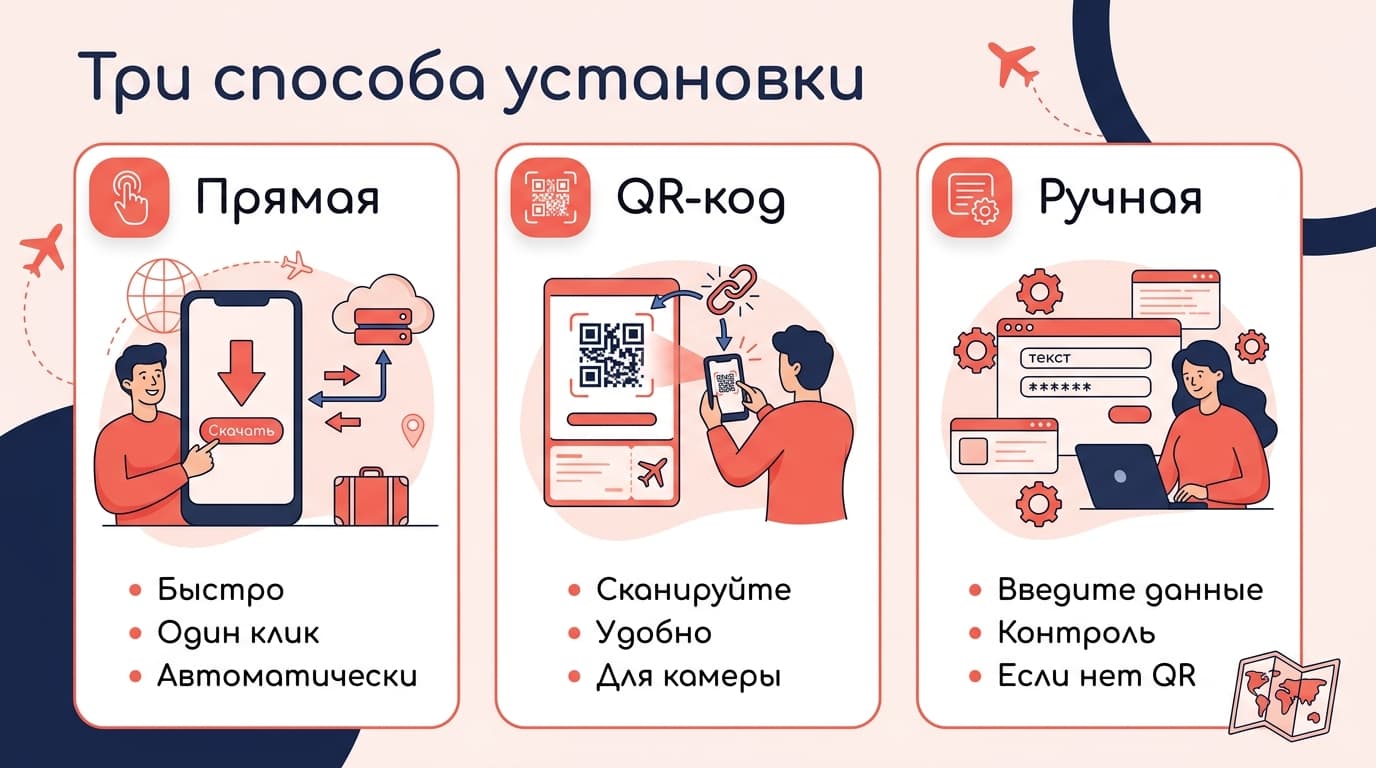
Способов установки три, и все ведут к одному результату. Выбирай тот, что удобнее.
Прямая установка — самый быстрый путь, работает через приложение Airalo:
Открой приложение Airalo, зайди в «Мои eSIM» и выбери нужную.
Нажми «Подробности», затем «Просмотреть инструкции» и выбери «Прямая».
Нажми «Установить eSIM» и дальше «Далее», следуя подсказкам.
Подтверди установку и подожди пару минут, пока eSIM активируется.
Установка по QR-коду — классический вариант, если ставишь с другого экрана или сохранил QR заранее. Открой «Настройки» → «Сотовая связь» → «Добавить eSIM» → «Использовать QR-код» и отсканируй код от Airalo. Дальше — «Продолжить» и ожидание пары минут.
Ручная установка — запасной вариант, когда QR отсканировать нечем. В тех же «Настройках» → «Сотовая связь» выбираешь ручной ввод и вписываешь данные eSIM (адрес SM-DP+ и код активации), которые Airalo показывает в инструкции к пакету.
### Какой способ установки выбрать?
Если ставишь прямо с того айфона, где стоит приложение Airalo, — бери прямую установку, это быстрее всего и без сканирования. QR-код удобен, когда инструкция открыта на компьютере или другом телефоне и её надо перенести на айфон. Ручной ввод — на самый крайний случай, когда ни приложение, ни QR не выходит использовать. Для большинства прямая установка — лучший выбор, остальные два держи как запасные.
Разберём пару моментов, чтобы установка точно прошла. Ставь eSIM заранее, дома, на спокойном Wi-Fi, а не в аэропорту чужой страны в спешке. Сам файл eSIM скачивается один раз при установке, и лучше сделать это там, где связь стабильная; активируется пакет позже, уже в поездке, так что ранняя установка ничем не грозит.
Во время установки не выходи из процесса и не блокируй экран, пока телефон пишет «активация» — это те самые пара минут, которые нельзя прерывать. Выскочит вопрос про подтверждение или название линии — спокойно соглашайся и дай понятное имя вроде «Airalo Турция», чтобы потом не путаться, где какая симка.
Про имена линий отдельно. iPhone попросит выбрать, какая линия основная, какая для iMessage и так далее — на этом этапе ничего критичного, всё меняется позже в настройках. Главное не переживать из-за обилия вопросов: жми «Далее», а тонкую настройку сделаешь после установки, о ней следующий раздел.
И последнее: одну и ту же eSIM не ставят на два телефона. Пакет привязан к устройству, на которое ты его установил, так что реши заранее, на каком айфоне он будет жить.
Поставил дома на Wi-Fi — половину проблем снял заранее.
И частый вопрос про сам QR-код: где его взять? Он приходит вместе с купленным пакетом — Airalo показывает его в инструкции к eSIM в приложении и дублирует на почту. Так что если выбрал установку по коду, сначала открой инструкцию к своей eSIM: там и QR, и данные для ручного ввода на случай, если сканер подведёт. Терять этот код не страшно — он доступен в твоём аккаунте, пока eSIM жива.
Настройки после установки
Вот тут кроется главная причина «поставил, а не работает». Сама установка eSIM — половина дела; без правильных настроек интернета не будет.
Ключевая настройка — роуминг данных для линии Airalo. Звучит парадоксально: пакет-то местный, а роуминг включать надо. Но для eSIM это норма — так iPhone разрешает ей выходить в сеть за границей. Заходишь в «Настройки» → «Сотовая связь», выбираешь линию Airalo и включаешь для неё «Роуминг данных». Без этого eSIM установлена, но молчит.
Вторая настройка — какая линия отвечает за интернет. В «Сотовой связи» указываешь линию Airalo как источник сотовых данных. А чтобы твой российский номер случайно не съел деньги в роуминге, у него передачу данных лучше выключить: звонки и SMS по нему пусть работают, а интернет весь идёт через Airalo.
Две галочки — и eSIM из «установленной» превращается в «работающую». Ровно на них всё и держится.
Когда появится интернет и как проверить активацию
Частый вопрос: поставил eSIM дома, а интернета через неё нет — это поломка? Нет, и вот почему.
Многие пакеты Airalo активируются не в момент установки, а когда телефон впервые ловит подходящую сеть в стране назначения. То есть дома, до поездки, eSIM может стоять «в ожидании», и это нормально — она оживёт, когда ты прилетишь и она зацепится за местного оператора. Именно с этого момента обычно и начинается отсчёт срока действия пакета, так что ставить eSIM заранее безопасно — просто не активируй её раньше времени.
### Почему интернет не появляется сразу?
Причин несколько, и почти все решаемы. Возможно, пакет ещё не активирован, потому что ты не в стране назначения, — тогда всё правильно, жди прилёта. Возможно, не включён роуминг данных на линии Airalo — вернись в настройки и проверь. Возможно, источником данных выбрана не та линия. А иногда телефон просто долго цепляется за сеть после приземления: дай ему несколько минут, при необходимости включи и выключи авиарежим, чтобы он заново поискал оператора.
Проверить статус eSIM можно в приложении Airalo: в разделе «Мои eSIM» видно, активна она, ожидает или израсходована, и сколько данных осталось.
Ещё пара советов на день прилёта. Как только сел самолёт и включил телефон, дай ему минуту-другую самому найти сеть — иногда интернет через Airalo появляется не мгновенно. Не появился — зайди в настройки и вручную выбери оператора, если телефон предлагает список, или просто переключи авиарежим, чтобы поиск сети начался заново.
И держи в голове, что Airalo — это только данные. Мессенджеры, карты, почта работают отлично, а вот обычные звонки и SMS по линии Airalo, как правило, не идут — для звонков остаётся твой основной номер или интернет-звонки через приложения. Нет звонков по Airalo — это не поломка, а норма для eSIM только для данных. Это справедливо почти для всех travel-eSIM, а не только для Airalo.
Частые ошибки при подключении
Соберу здесь то, на чём спотыкаются чаще всего, чтобы ты обошёл грабли заранее.
Ошибка номер один — забыть про роуминг данных. Это причина девяти из десяти жалоб «eSIM есть, интернета нет». Ошибка номер два — оставить интернет на российской линии: тогда телефон либо жрёт роуминг по твоему номеру, либо игнорирует Airalo. Ошибка номер три — активировать eSIM заранее из любопытства и потерять часть срока действия впустую.
### eSIM установилась, но нет сети — что делать?
Пройди по чек-листу. Ты уже в стране назначения? Включён ли роуминг данных на линии Airalo? Выбрана ли она источником сотовых данных? Выключены ли данные на основной симке? Если по всем пунктам «да», а сети нет — перезагрузи телефон или переключи авиарежим, чтобы заставить его заново найти оператора. В большинстве случаев дело именно в одной из этих настроек, а не в самой eSIM.
### Можно ли переустановить eSIM?
Тут важный нюанс: удалять eSIM Airalo без нужды не стоит. В отличие от приложения, повторно установить ту же eSIM часто нельзя — удалил, и пакет можно потерять. Поэтому если что-то не работает, сначала разбирайся с настройками, а не сноси eSIM в надежде «переставить начисто». Удаление — крайняя мера, и делать его стоит, только если ты точно знаешь, что пакет допускает переустановку.
Кстати, если сама eSIM ещё не куплена, потому что оплата из России не прошла, — это решается до всякой установки: пакет оформят через SUB.SUP (Telegram или ВКонтакте), он ляжет в твой аккаунт, а дальше ставишь по инструкции выше.
Если подытожить: сама установка eSIM на iPhone — минутное дело в любом из трёх способов, а весь секрет рабочего интернета в двух настройках — включённом роуминге данных на линии Airalo и правильно выбранной линии для данных. Проверь роуминг первым делом, если что-то пошло не так, — в девяти случаях из десяти дело именно в нём.












Комментарии
Войдите, чтобы написать комментарий