Обновлять Televizo стоит, но давай сначала разберёмся, как понять, что пора, и каким способом это делать. Вариантов немного: через магазин приложений, где стоял плеер, и — с оговорками — вручную. Заодно разберу, почему обновление иногда зависает и как быть, если Google Play из России капризничает.
Сразу сниму частый страх: обновление не сбрасывает Premium и не стирает плейлисты. Но к самому обновлению это отношения не имеет, оно бесплатное.
Как понять, что версия Televizo устарела
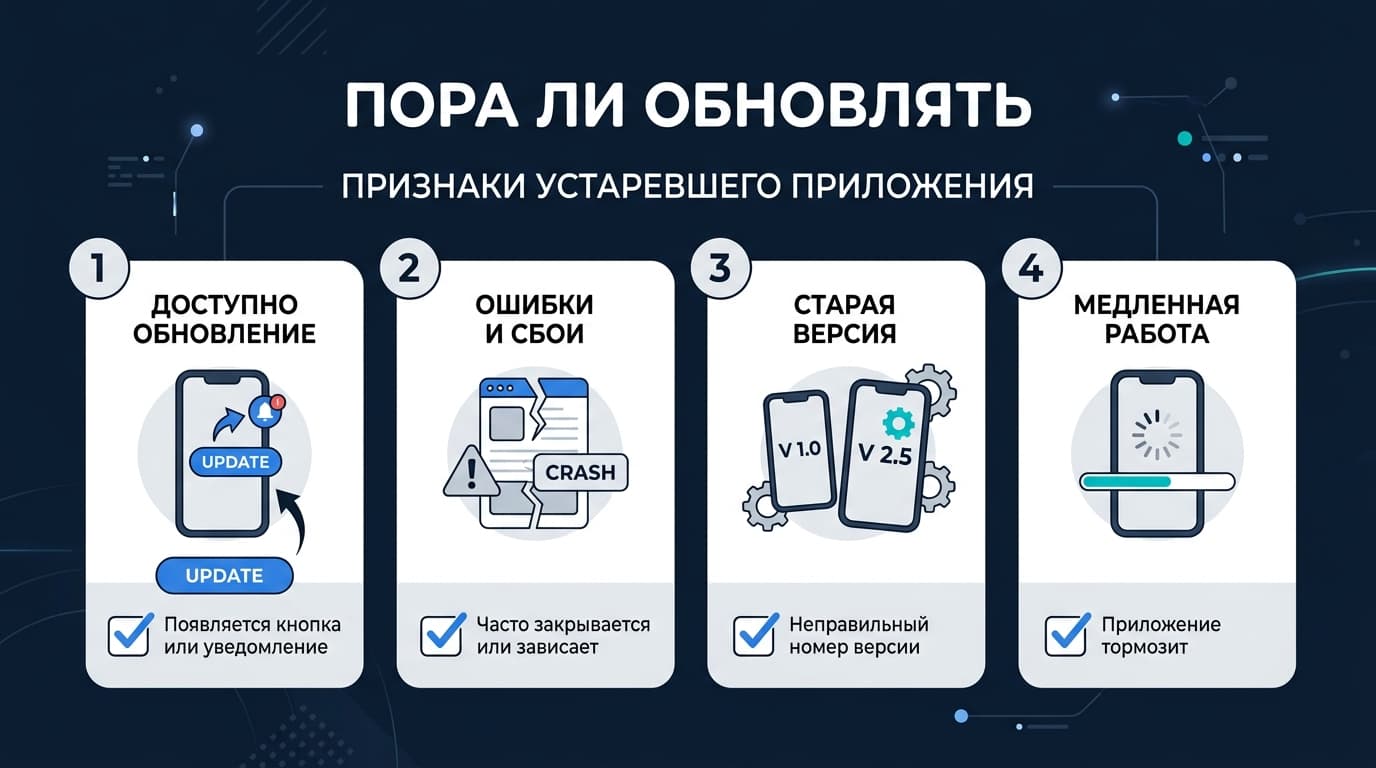
Самый простой признак — приложение само подсказывает. В магазине рядом с Televizo появляется кнопка «Обновить» вместо «Открыть», а иногда плеер показывает уведомление о новой версии при запуске.
Второй признак — по поведению. Начались непонятные вылеты, перестал играть формат, который раньше работал, отвалилась какая-то функция — часто это лечится именно обновлением: разработчик чинит баги и добавляет поддержку новых потоков от версии к версии.
Точную версию всегда можно посмотреть в настройках приложения, в разделе «О программе». Сравниваешь её с актуальной в магазине — и сразу ясно, отстал ты или нет. На момент написания свежие сборки Televizo — это ветка 1.9.9, и обновляются они довольно часто.
Не гонись за обновлением ради обновления, если всё и так работает. Но если что-то забарахлило — начни именно с него, а не с переустановки.
Есть и менее очевидные поводы обновиться. Свежие версии обычно работают стабильнее и экономнее: старые сборки со временем начинают конфликтовать с обновившейся системой устройства, отсюда подтормаживания и вылеты на ровном месте. Плюс обновления закрывают мелкие дыры в безопасности — для приложения, которое ходит в интернет за потоками, это не лишнее.
Как проверить версию на телевизоре или приставке? Там, где нет привычного меню телефона, номер сборки всё равно живёт в настройках Televizo, в разделе о программе. Открываешь, смотришь цифры, сравниваешь с магазином. Магазин показывает более свежую — обновляйся; версии совпали — ты уже на актуальной, и дёргаться незачем.
Короче, ориентир простой: работает — не трогай; забарахлило или давно не заглядывал — иди в магазин.
И отдельно: если сидишь на очень старой версии, накопившей багов за год, иногда чище не докатывать её по одной, а поставить свежую начисто — плейлисты и Premium от этого не пострадают, они привязаны к аккаунту. Способы оплаты подписки собраны в отдельном материале — «Как оплатить подписку Televizo из России в 2026 году».
Частота обновлений у Televizo приличная — правки выкатывают регулярно, так что если ты не заглядывал в магазин пару месяцев, почти наверняка тебя уже ждёт свежая сборка. Хороший знак: приложение живёт и поддерживается, а не заброшено, как половина IPTV-плееров, застрявших на версии трёхлетней давности.
Живой проект — это ценно.
А если обновлений давно нет вообще ни в одном магазине — это повод проверить, оттуда ли ты ставил приложение, а не признак того, что Televizo бросили.
Обновление через магазин: Google Play, Huawei AppGallery и магазин ТВ
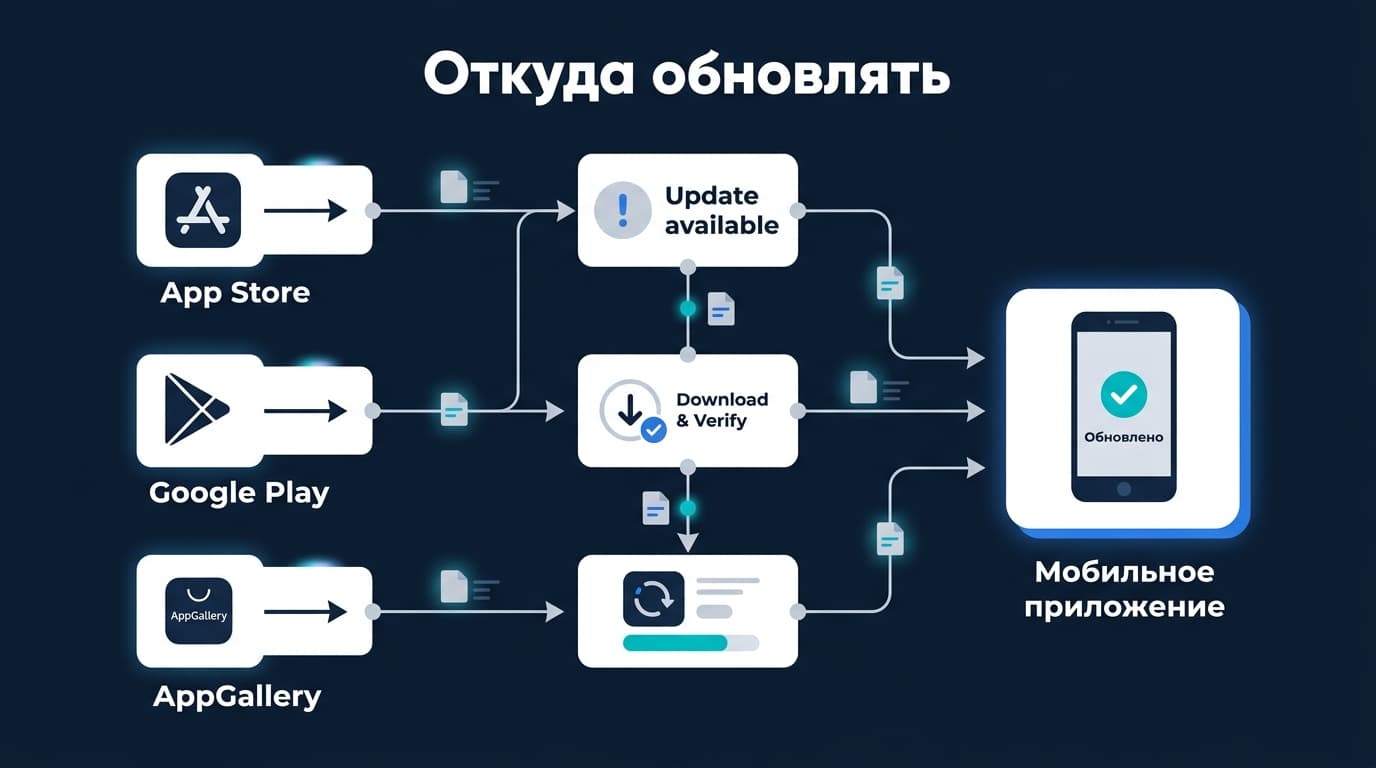
Главное правило: обновляй оттуда же, откуда ставил. Если Televizo пришёл из Google Play — обновляй в Google Play, если из Huawei AppGallery — там же, если из магазина приставки или телевизора — в нём.
В Google Play всё просто. Открываешь магазин, находишь Televizo (или заходишь в раздел «Мои приложения»), и если есть свежая версия — жмёшь «Обновить». Удобнее включить автообновление: тогда приложение подтягивает новые версии само, по Wi-Fi, и ты вообще про это не думаешь.
Маленький нюанс про автообновление: по умолчанию магазин часто качает новые версии только по Wi-Fi, чтобы не жрать мобильный трафик. Televizo стоит на планшете с симкой и хочется обновлять его где угодно — загляни в настройки автообновления Google Play и разреши мобильные данные; или, наоборот, ограничь только Wi-Fi, если трафик считаешь.
На Android-приставке или телевизоре логика та же, только магазин свой. Заходишь в его список установленных приложений и обновляешь Televizo оттуда. Huawei AppGallery — аналогично: раздел обновлений, кнопка рядом с приложением.
По шагам для Google Play это так: открыл магазин, тапнул по значку профиля, зашёл в управление приложениями, нашёл в списке доступных обновлений Televizo и нажал «Обновить». Хочешь освежить всё разом — жми «Обновить все», плеер обновится вместе с остальным.
На Android TV и Fire TV принцип тот же, только пультом: заходишь в магазин приставки, открываешь карточку Televizo, и если висит обновление — запускаешь. Там же удобно включить автообновление, чтобы не проверять руками.
И помни, что покупку Premium ты делаешь через отдельное приложение-компаньон Televizo — его тоже стоит держать свежим, иначе оплата или активация могут вести себя странно. Обновляется оно так же, из того же магазина.
Почему я так напираю на «обновляй оттуда же, откуда ставил»? Потому что версии из разных магазинов не всегда пересекаются: приложение из Huawei не обновится через Google Play, и наоборот. Перепутаешь источник — увидишь, что кнопки обновления нет, хотя новая версия давно вышла. Не поломка, просто не тот магазин.
И про частый страх: скачивание весит немного и проходит за минуту-другую, а все плейлисты, группы и избранное остаются на месте. Обновляется код приложения, а не твои данные, так что заново ничего настраивать не придётся.
Отдельная ситуация — обновление сразу на нескольких устройствах. Стоит Televizo и на телефоне, и на приставке, и на планшете — каждое обновляется через свой магазин само по себе, синхронно жать кнопку не нужно. Premium при этом общий: он привязан к аккаунту и действует на всех пяти устройствах независимо от того, какая где версия в моменте. Ничего страшного, если телефон обновился сегодня, а приставка догонит завтра.
Главное — не мешать разные магазины на одном устройстве.
А нужно обновиться прямо сейчас, не дожидаясь автоматики, — открой карточку Televizo в своём магазине и нажми «Обновить» точечно. Это тот же процесс, просто запущенный руками: удобно, когда ждать ночного автообновления ради починки одного бага не хочется.
### Почему обновление зависло или просто не приходит?
Классика — обновление висит в статусе «ожидание» или не появляется, хотя новая версия уже вышла. Чаще всего помогает встряхнуть сам магазин: закрыть его, почистить кэш и данные Google Play в настройках устройства, перезапустить и подождать. Иногда новая версия доезжает до конкретного устройства не сразу, а в течение нескольких часов — это нормально, магазин раскатывает обновления волнами.
### Как обновить, если Google Play не работает из России?
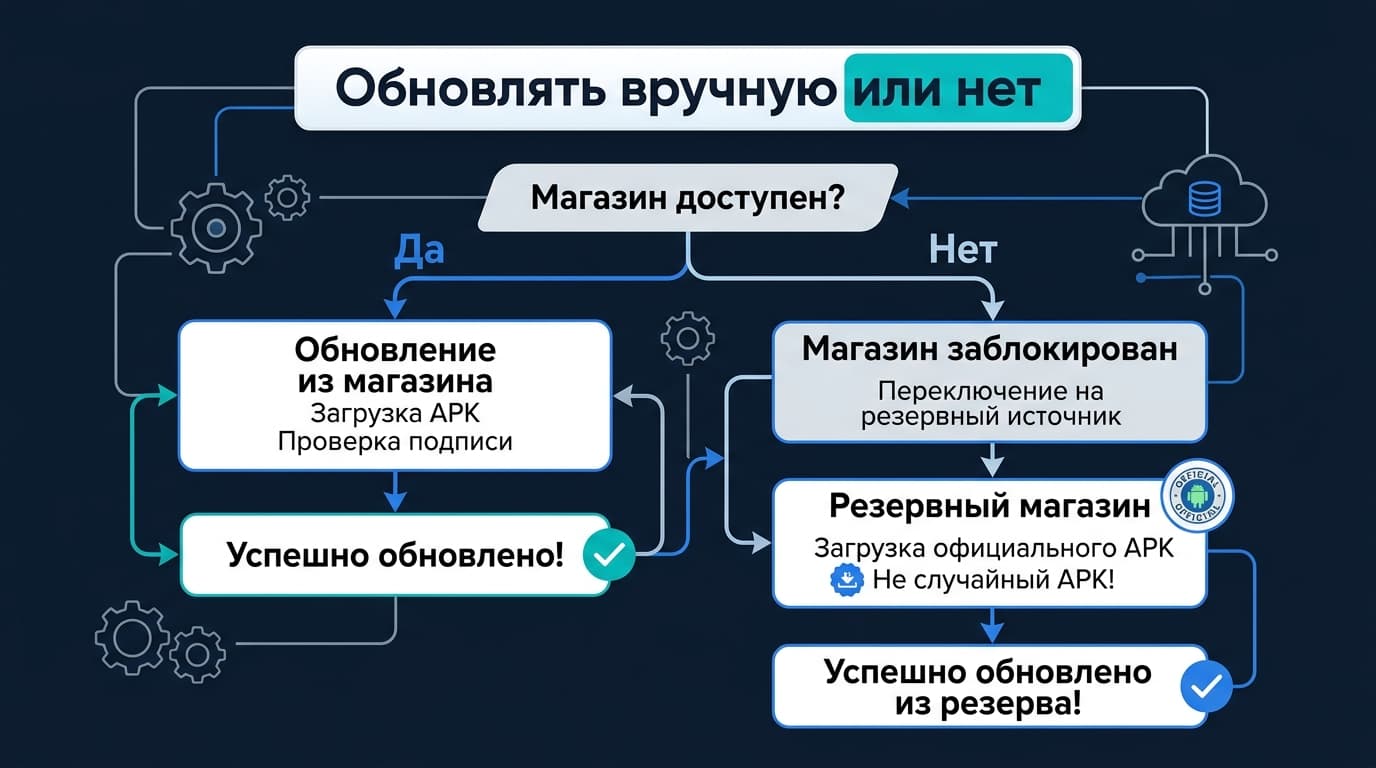
Тут выручают запасные магазины. Если Google Play капризничает, поставь Huawei AppGallery и обновляй Televizo через него — приложение там есть. На приставке пользуйся её собственным магазином, он от проблем Google не зависит. А вот качать «свежий APK» с первого попавшегося сайта я не советую — почему, разберём чуть ниже.
Ручное обновление через APK
Ручной способ выглядит заманчиво: скачал файл поновее, поставил поверх — готово. На деле с Televizo тут засада.
### Почему разработчик больше не выкладывает APK-файлы?
Потому что приложение публикуется в новом упаковочном формате для магазинов, а не привычным APK. Из-за этого отдельный подписанный установочный файл официально просто не раздаётся. Всё, что гуляет по сторонним сайтам под видом «последнего APK Televizo», собрано не разработчиком — а значит, версия может быть старой, кривой или с сюрпризом внутри. Обновлять безопасное приложение опасным файлом — так себе размен. Если магазин недоступен, надёжнее взять запасной магазин, а не случайный APK.
Исключение — если Televizo у тебя на приставке, куда ты его ставил файлом с официального сайта разработчика: тогда и обновляй свежим файлом оттуда же, а не со случайных площадок.
Что меняется в свежих версиях
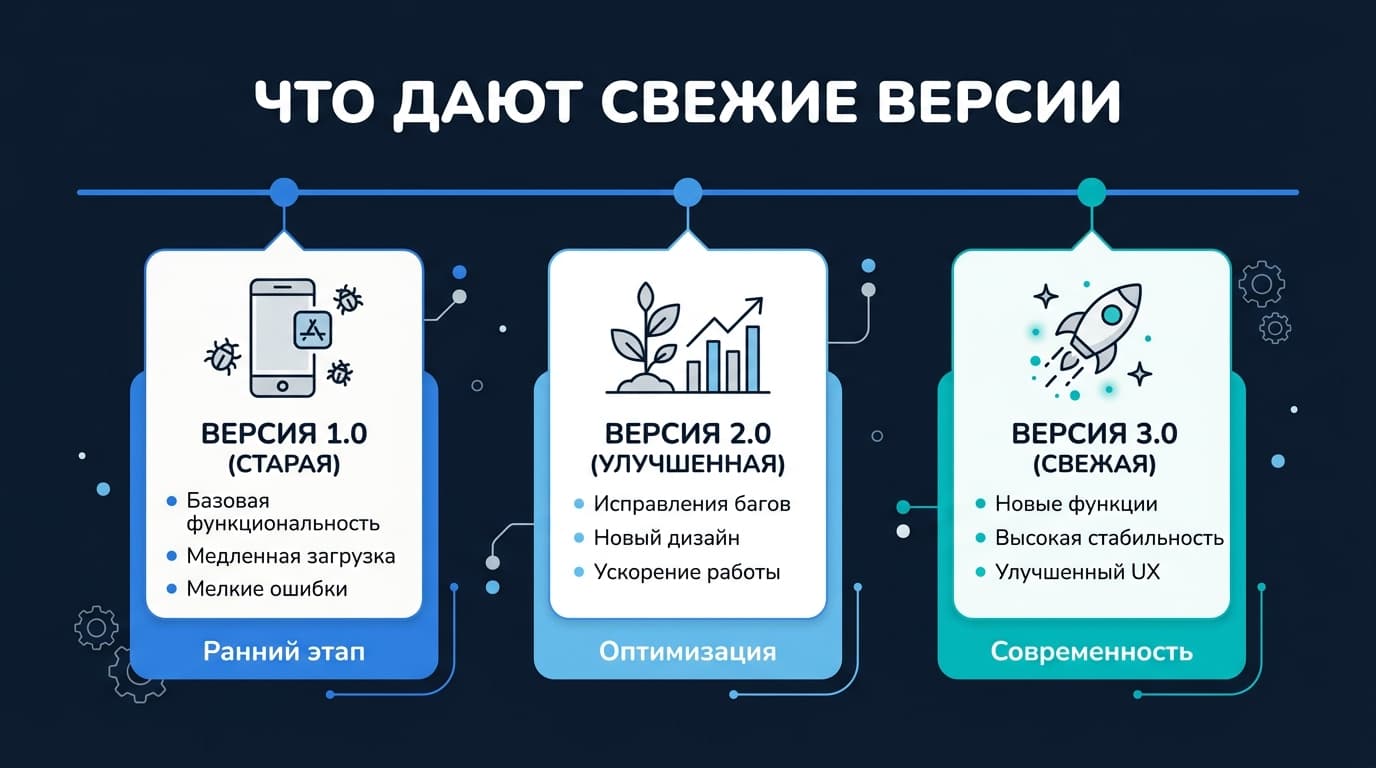
Обновления Televizo — это не про новые кнопки ради кнопок. Обычно в них чинят вылеты, добавляют поддержку новых форматов потоков и кодеков, ускоряют работу и латают мелкие баги интерфейса. Именно поэтому «у меня перестал играть канал» часто лечится простым обновлением: провайдер сменил формат вещания, а свежая версия его уже понимает.
Если пользуешься архивом, программой передач и разными типами плейлистов — тем более держи приложение свежим: совместимость с источниками поддерживают как раз через обновления.
Читать подробный список изменений необязательно, но если любопытно — у каждой версии в магазине есть краткое описание, что поменялось. Обычно это сухие строчки вроде «исправлены вылеты» и «улучшена стабильность», но иногда мелькает и полезное: поддержка нового типа архива, ускоренное переключение каналов, свежие настройки декодера.
Мысль простая: Televizo — живое приложение, его пилят, и держать его свежим выгодно тебе самому. Отставшая на год версия не сломается разом, но постепенно начнёт спотыкаться там, где новая работает гладко.
Обязательно ли ставить каждое обновление? Нет: пропустить одно-два не страшно, магазин потом подтянет актуальную версию одним махом. Важно не застревать надолго на совсем древней сборке — вот тогда копятся несовместимости.
И маленький итог по всей теме. В идеале ты один раз включаешь автообновление в своём магазине — и вопрос закрыт: свежие версии приезжают сами, Premium и настройки на месте, каналы играют. Руки нужны только в двух случаях: магазин недоступен из России (тогда запасной магазин) или что-то сломалось и обновиться надо прямо сейчас. Всё остальное время Televizo обновляет себя сам — так и должно быть. Телевизор включают, чтобы смотреть, а не чтобы обслуживать приложение, и этот плеер такую логику уважает.
### Слетит ли Premium после обновления?
Нет. Premium привязан к твоему аккаунту Televizo, а не к конкретной версии приложения. Обновление, переустановка, переезд на новое устройство — покупка остаётся с тобой, надо только войти в тот же аккаунт.
### Нужно ли обновлять вручную, если включено автообновление?
Нет, в этом весь смысл автообновления: магазин сам ставит свежие версии, когда они выходят, и лезть куда-то руками не надо. Ручное вмешательство нужно только если что-то сломалось — обновление зависло или магазин недоступен. В обычной жизни включил автообновление в Google Play или в магазине приставки — и забыл про этот вопрос вовсе.
Единственное, за чем стоит иногда поглядывать даже при автообновлении, — свободное место на устройстве: если память забита под завязку, магазин не сможет докачать обновление и будет тихо его откладывать. Освободил пару гигабайт — и всё встанет само.
Если дело дойдёт до оплаты
Televizo из России картой российского банка не оплатить — про рабочие способы есть отдельный разбор.






Комментарии
Войдите, чтобы написать комментарий