Сразу разочарую и обрадую: отдельной кнопки «радужная кисть» в ibisPaint нет — нельзя просто выбрать кисть, которая сама рисует радугой. Но радужный штрих делается элементарно, и результат даже лучше: рисуешь линию или фигуру, сверху кладёшь слой с клиппингом и заливаешь его радужным градиентом. Клиппинг держит цвет строго внутри штриха — и вот у тебя радужная надпись, контур или мазок. Ниже — два способа получить радугу, ручной и через фильтр, и как сохранить результат, чтобы переиспользовать его потом.
Пара слов про платное, раз пойдёт речь о фильтрах. Часть удобных инструментов для радуги — например, карта градиента и импорт своей кисти-заготовки — живут в подписке ibisPaint Prime. Базовый способ ниже при этом работает и без Prime.
Начнём с того, почему кнопки нет, — это важно понять, чтобы дальше всё стало логичным.
Почему кнопки «радужная кисть» в ibisPaint нет
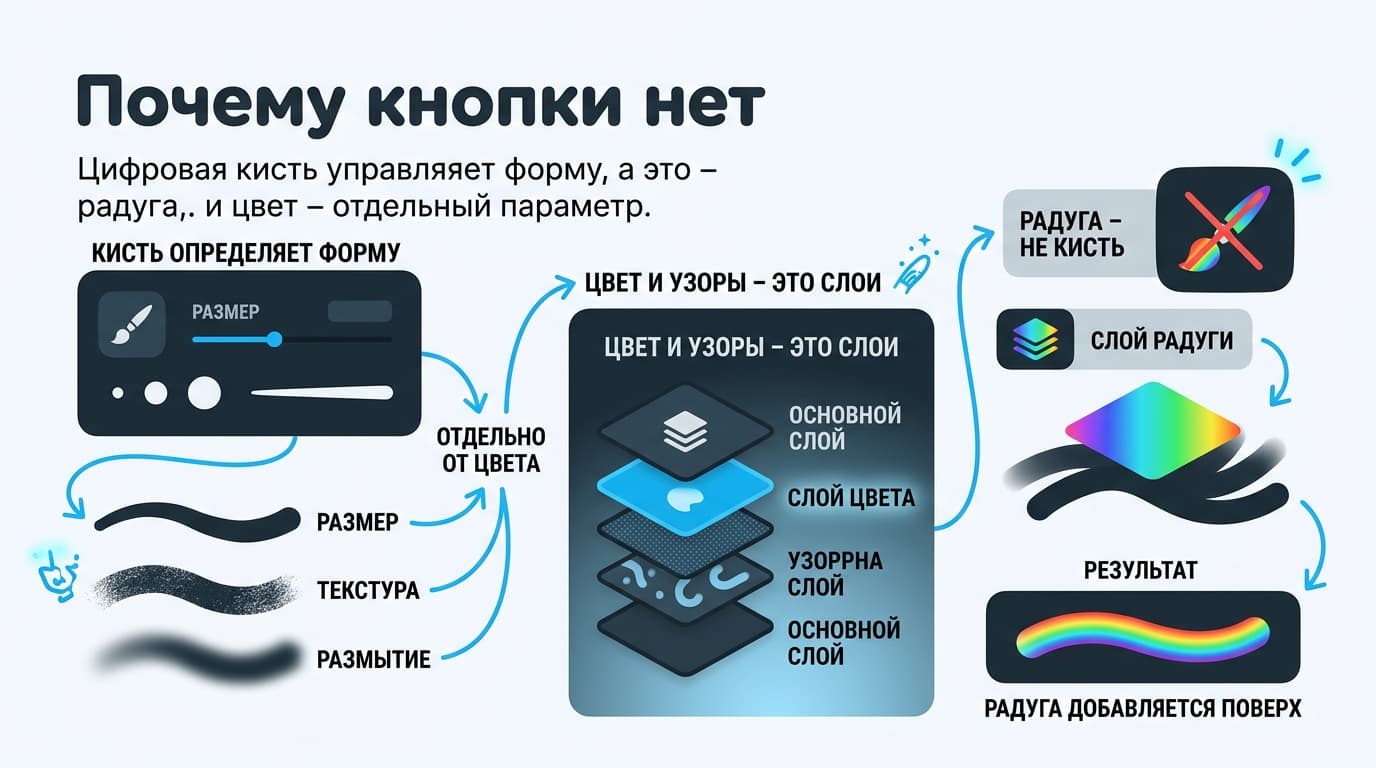
Логика ibisPaint такая: кисть отвечает за форму и характер штриха, а цвет — это отдельная сущность, которую ты задаёшь сам. Поэтому кисть физически не «знает» про радугу: она рисует тем цветом, что выбран прямо сейчас, и менять его на лету сама не умеет.
Из этого следует главное: радуга в ibisPaint — это не кисть, а слой с цветом поверх штриха. Как только примешь эту мысль, всё встаёт на места, и вопрос «где радужная кисть» превращается в «как быстро залить штрих радугой». А это уже решается в пару касаний и полностью в твоих руках.
Есть, правда, полумиф про «динамический цвет» — режим, где оттенок слегка гуляет от нажима или скорости пера. Он существует, но полноценную радугу им не нарисуешь: это лёгкие вариации одного цвета, а не переход через весь спектр. Так что если ты искал именно такую волшебную кисть — не трать время, она делает совсем другое, а радугу всё равно собираешь слоем.
Так что забудь про волшебную кнопку и держи рабочий способ, который заменяет её с запасом.
Радуга за 20 секунд, если некогда
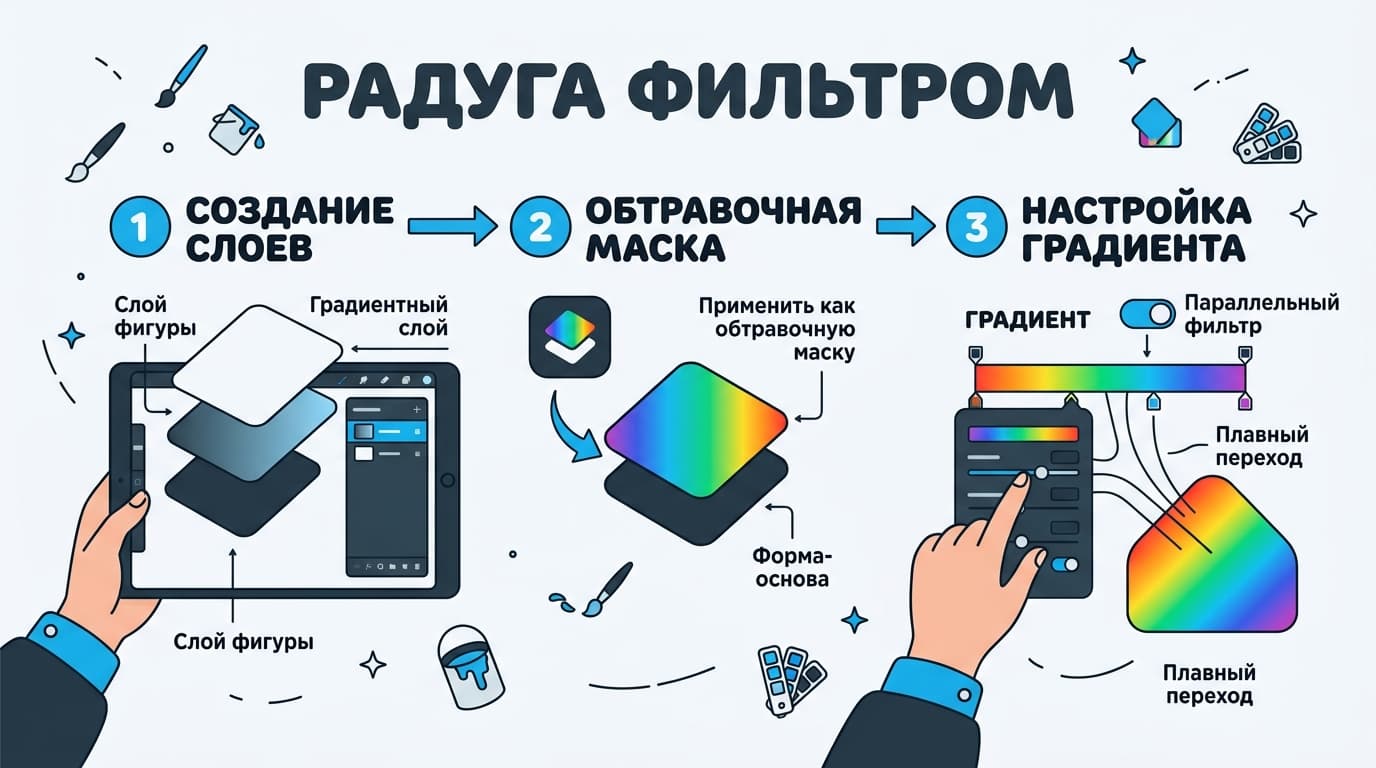
Самый быстрый рецепт на бегу: рисуешь штрих, сверху новый слой с клиппингом, на нём — градиентный фильтр с цветами радуги. Три действия, полминуты, готово. Не понял, что тут к чему, — просто читай подробно ниже, там всё по шагам.
Рабочий способ: штрих, клиппинг и радужный градиент по нему
Это база, которую стоит освоить первой: работает всегда, бесплатно и на любой версии приложения.
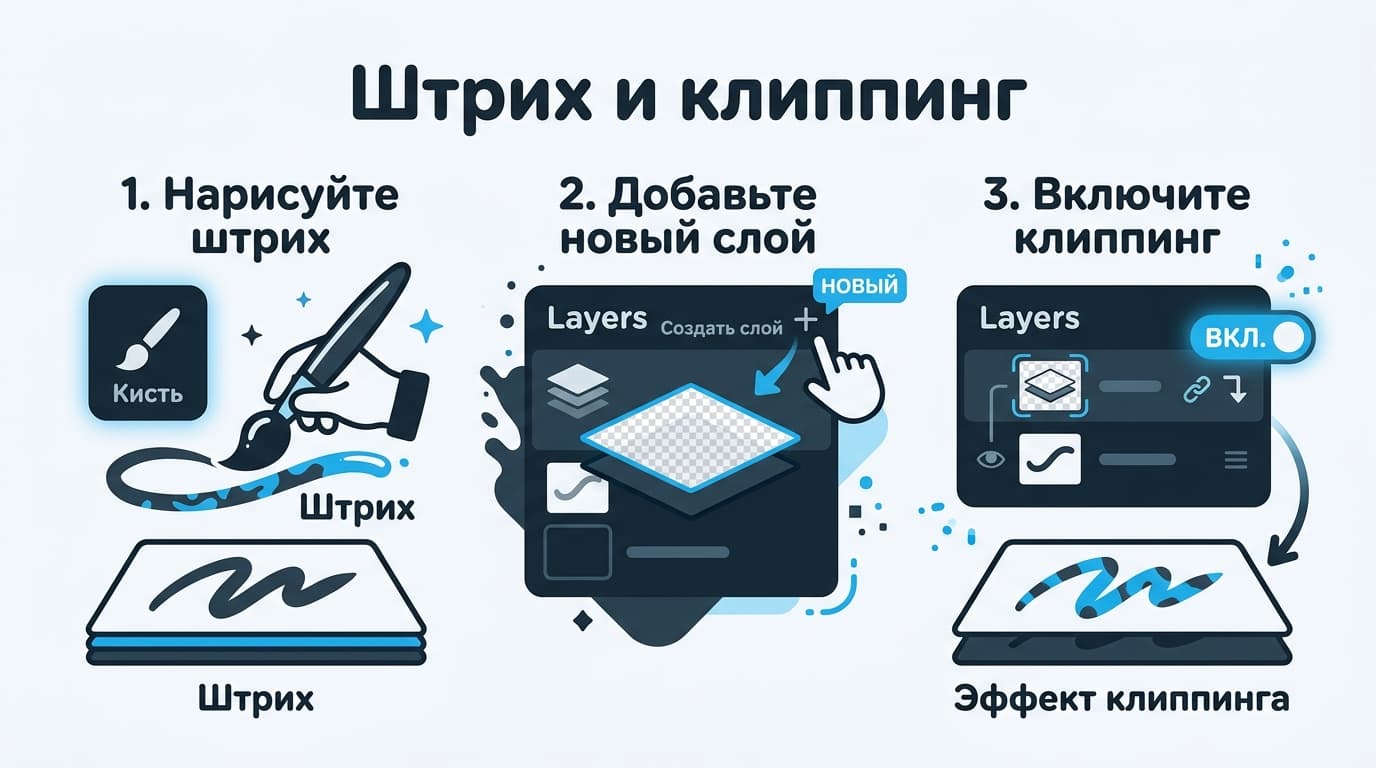
Шаг первый — нарисуй то, что должно стать радужным: линию, контур, надпись или фигуру. Цвет пока любой, хоть чёрный, важна только форма. Делай это на отдельном слое, а не прямо на фоне, — дальше это сильно упростит жизнь.
Шаг второй — добавь новый слой сверху и включи у него клиппинг, то есть обрезку по нижнему слою. Теперь всё, что ты нарисуешь на этом верхнем слое, будет видно только в границах штриха снизу и никуда за них не вылезет. Это и есть весь секрет аккуратной радуги.
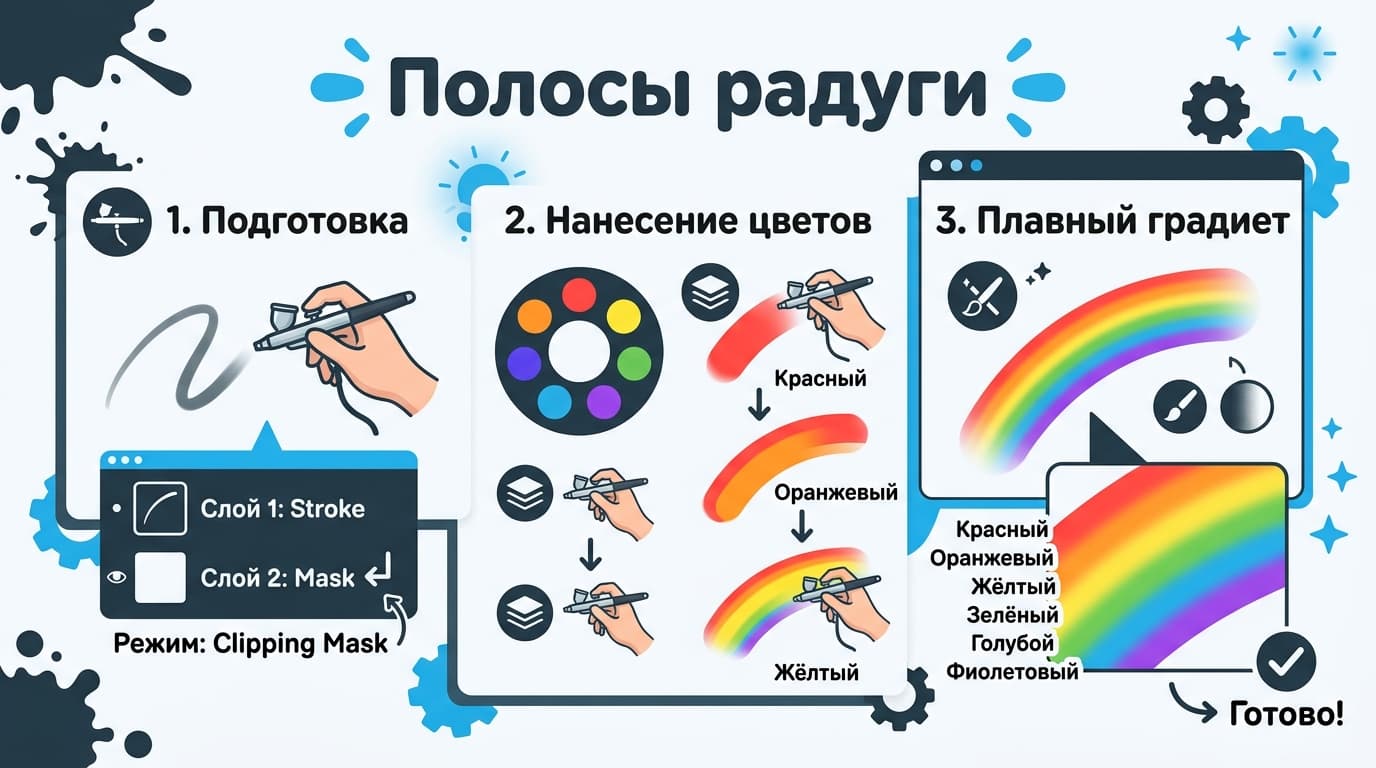
Шаг третий — бери аэрограф помягче и веди по штриху полосы цветов по порядку радуги: красный, оранжевый, жёлтый, зелёный, голубой, синий, фиолетовый. Полосы мягко перетекают друг в друга, а клиппинг держит их строго внутри линии. Всё — штрих стал радужным, и никакая специальная кисть для этого не понадобилась.
Хочешь резче и ровнее — используй не аэрограф, а обычную кисть или заливку по секторам. Хочешь мягче — сильнее размывай границы между цветами. Способ гибкий: одинаково хорошо красит и тонкую надпись, и толстый мазок, и целый контур персонажа, и даже фон. Один раз понял принцип — дальше делаешь на автомате.
Пара важных мелочей, которые отличают аккуратную радугу от грязной. Первая — направление: веди цвета вдоль штриха, если хочешь классический перелив по длине линии, и поперёк, если нужен переход от края к краю. Вторая — перекрытие: соседние цвета должны чуть заходить друг на друга, иначе на стыках вылезут некрасивые пустые зоны. Третья — насыщенность: бери цвета примерно одной яркости, иначе один выскочит пятном и перетянет внимание на себя.
И про инструмент. Аэрограф даёт мягкую, почти акварельную радугу с плавными переходами — им хорошо красить крупные мазки и фоны. Плотная кисть или заливка по секторам дают чёткую полосатую радугу, как у флага, — это под графичные надписи и иконки. От выбора инструмента характер радуги зависит не меньше, чем от самих цветов, так что попробуй оба. Если радуга вышла кислотной, приглуши весь верхний слой прозрачностью — сразу станет мягче и дороже на вид.
Ещё несколько цветовых хитростей, раз уж мы про красоту. Классическая радуга — семь цветов по спектру, но живее часто смотрится сокращённая палитра из трёх-четырёх соседних оттенков: розовый, сиреневый, голубой дают модный ночной перелив. Не бойся уходить от канона — пастельная радуга, неоновая или закатная в тёплых тонах выглядят свежее стандартной семицветки. И держи одну радугу на одном слое: так её потом проще править, прятать или дублировать, не задевая сам рисунок.
Короткие вопросы про радугу
### Есть ли в ibisPaint готовая радужная кисть?
Нет, отдельной кисти-радуги в приложении нет — и это не недоработка, а логика: кисть отвечает за форму, а цвет задаётся отдельно. Радуга делается слоем с клиппингом поверх штриха, и по гибкости это даже удобнее готовой кисти, потому что палитру и мягкость ты контролируешь сам.
### Почему радуга вылезает за контур штриха?
Значит, не включён клиппинг на верхнем слое или ты красишь прямо на слое со штрихом. Убедись, что радужный слой лежит отдельно и сверху, а у него активирована обрезка по нижнему слою — тогда цвет физически не выйдет за границы линии, как ни закрашивай.
### Как сгладить переходы между цветами радуги?
Веди цвета мягким аэрографом с перекрытием, чтобы соседние оттенки заходили друг на друга, — тогда переходы получаются плавными сами собой. Если уже нарисовал и стыки резкие, пройдись поверх лёгким размытием или размажь границы инструментом «палец». А самый ровный переход без возни даёт градиентный фильтр вместо ручных полос.
### Радуга получается тусклой, что делать?
Чаще всего дело в режиме или прозрачности слоя: проверь, что радужный слой стоит в обычном режиме наложения и на полной непрозрачности. Помогает и выбрать более чистые, насыщенные цвета вместо приглушённых. Если наоборот слишком ярко — тогда уже прозрачностью слоя приглушаешь радугу до нужного вкуса.
### Можно ли сделать радужным текст?
Да, точно так же. Пишешь текст, переводишь его в обычный слой, сверху кладёшь клипованный слой с радужным градиентом — и надпись становится радужной. Популярный приём для обложек, шапок канала и стикеров, делается буквально за минуту и всегда смотрится ярко.
Быстрая радуга через фильтр градиента
Если рисовать полосы руками лень, есть путь быстрее — залить радугу фильтром в одно движение.
На том же клипованном слое поверх штриха открой фильтры и найди градиентную заливку, параллельный градиент. Задаёшь несколько цветов радуги — и фильтр протягивает плавный переход через весь штрих сам, ровно и без разводов. Для прямых линий и надписей это самый аккуратный вариант, руками так гладко не получится. Нет под рукой готового радужного пресета — собери его один раз вручную и сохрани, потом будешь звать в один тап.
В настройках такого градиента обычно можно добавлять и двигать цветовые точки — чем их больше, тем богаче радуга; для классической ставь все семь цветов по порядку. Угол наклона тоже настраивается, так что радугу пускаешь вдоль, поперёк или по диагонали штриха. Мелочь, а на надписях и обложках смотрится по-настоящему профессионально.
Ещё мощнее — карта градиента: она раскрашивает штрих по яркости, превращая обычный серый или цветной мазок в радужный по заданной палитре, и делает это одним касанием.
Ручной способ выше при этом остаётся полностью бесплатным и даёт ровно ту же радугу.
Оба варианта — параллельный градиент и карта градиента — дают тот же результат, что и полосы руками, только быстрее и ровнее, особенно на длинных прямых штрихах и надписях.
Как сделать радужным весь рисунок целиком, фон и обводку контура
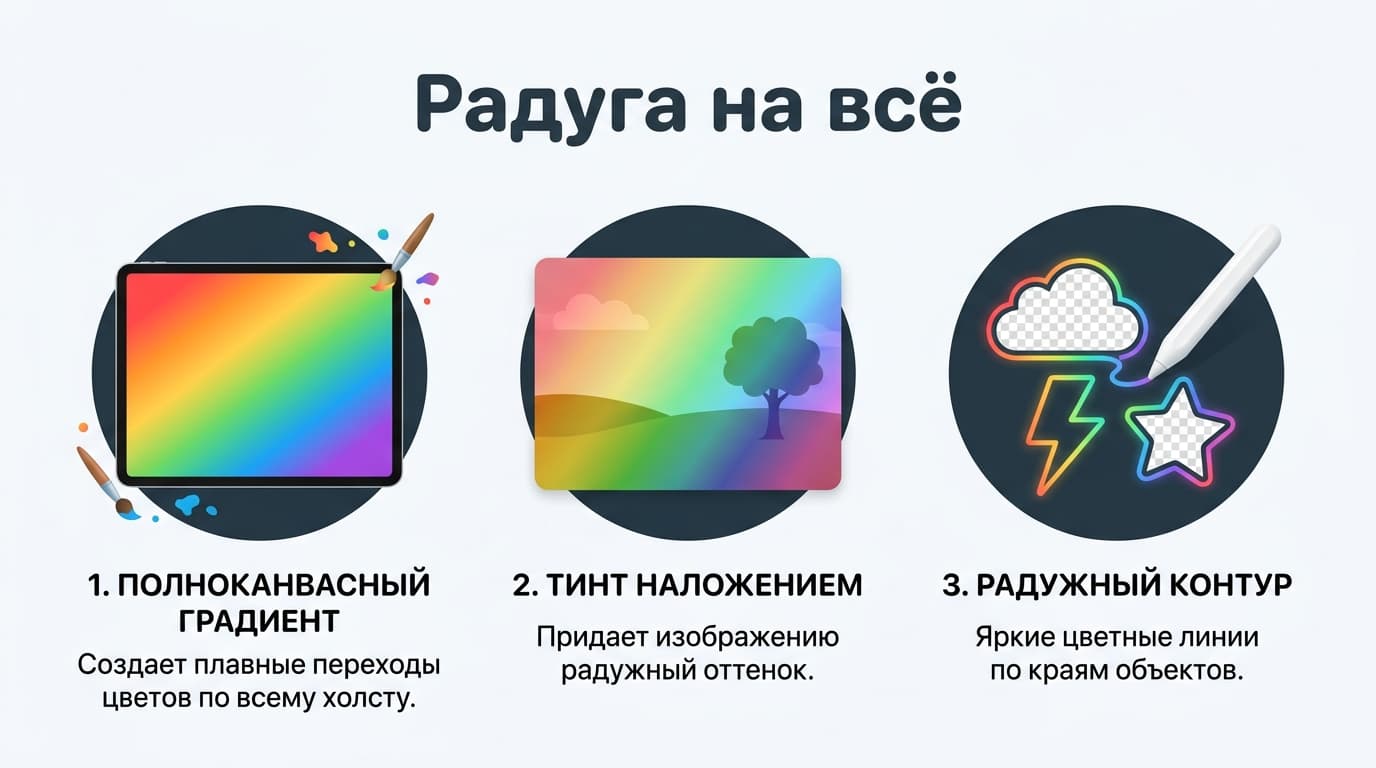
Тот же принцип масштабируется с одного штриха на целую картинку. Хочешь радужный фон — не морочься с клиппингом: просто залей отдельный нижний слой радужным градиентом через фильтр, и он растянется на весь холст плавным переливом. Отлично идёт под текст, стикеры и абстракции.
Хочешь тонировать радугой готовый рисунок — положи радужный градиент верхним слоем и переключи его режим наложения на «перекрытие» или «мягкий свет». Тогда радуга не закрасит рисунок целиком, а ляжет цветным свечением поверх, сохранив детали снизу. Так делают модные радужные засветы и переливы на волосах или одежде персонажа.
А радужную обводку вокруг объекта собирают из двух приёмов сразу: сначала обводка контура, потом клиппинг с градиентом по ней. Получается светящийся радужный контур, который любят в оформлении аватарок и обложек. Везде работает одна и та же связка — слой плюс градиент, просто в разном масштабе. Освоил её один раз — и все радужные приёмы в приложении становятся для тебя вариациями одного простого фокуса.
Как сохранить радугу на будущее
Полноценную «радужную кисть» в файл сохранить нельзя, но переиспользовать радугу — запросто, и это почти так же удобно.
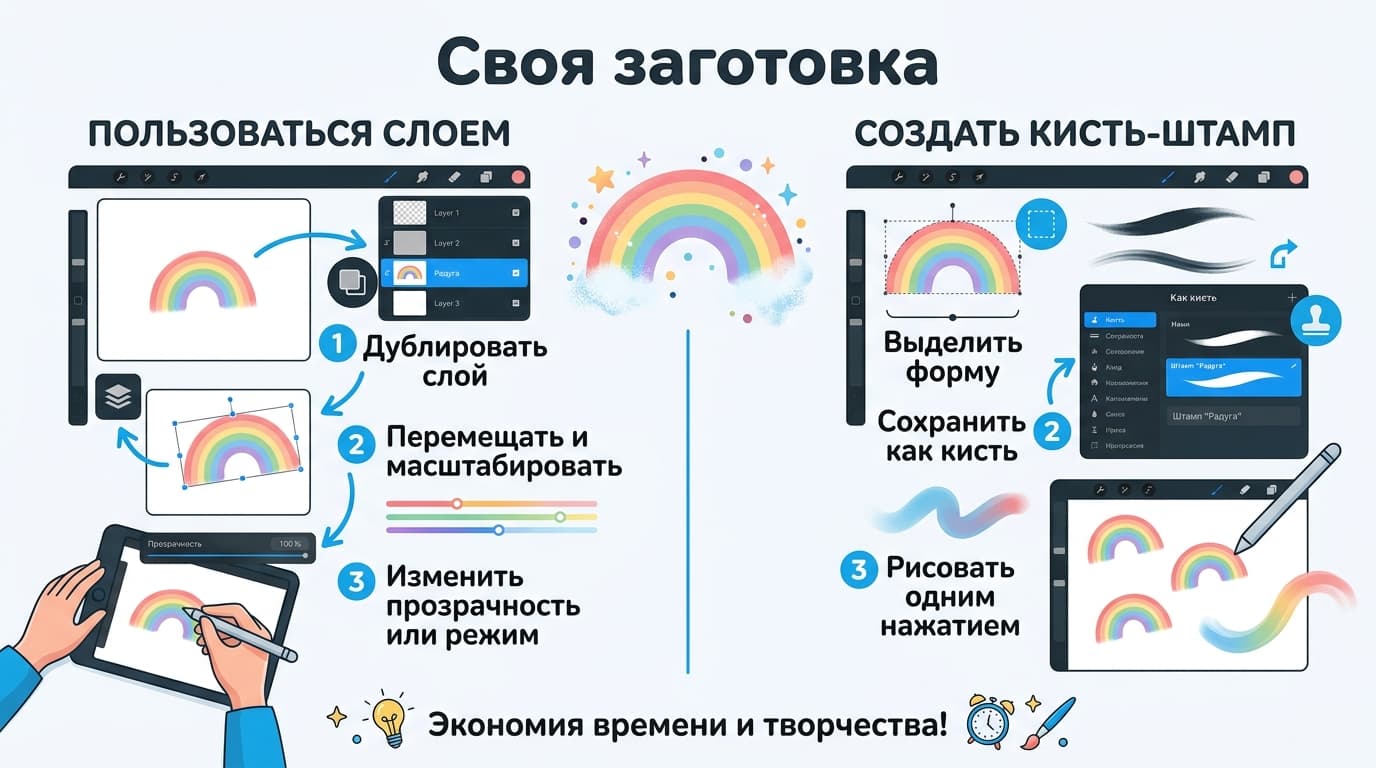
Самый простой путь: не удаляй готовый радужный слой, а дублируй его и накладывай клиппингом на новые штрихи. Второй путь — сохрани свой радужный мазок как форму кисти через импорт узора, это возможность Prime, и потом штампуй его одним касанием. Третий, самый ленивый, — держи отдельный файл-заготовку с готовой радугой и перетаскивай слой оттуда в новые работы. Для частой работы удобнее всего именно дубль слоя: он мгновенный и не требует Prime; а если радужишь постоянно — своя кисть-штамп через импорт узора экономит больше всего движений.
Как ни крути, вывод один, и он же ключ ко всему: радуга в ibisPaint — это не кисть, а слой. Освоил клиппинг и градиент — и красишь радугой что угодно за полминуты, без всякой волшебной кнопки, которой так и нет и, честно говоря, не очень-то и надо.
Если дело дойдёт до оплаты
ibisPaint из России картой российского банка не оплатить — про рабочие способы есть отдельный разбор.











Комментарии
Войдите, чтобы написать комментарий