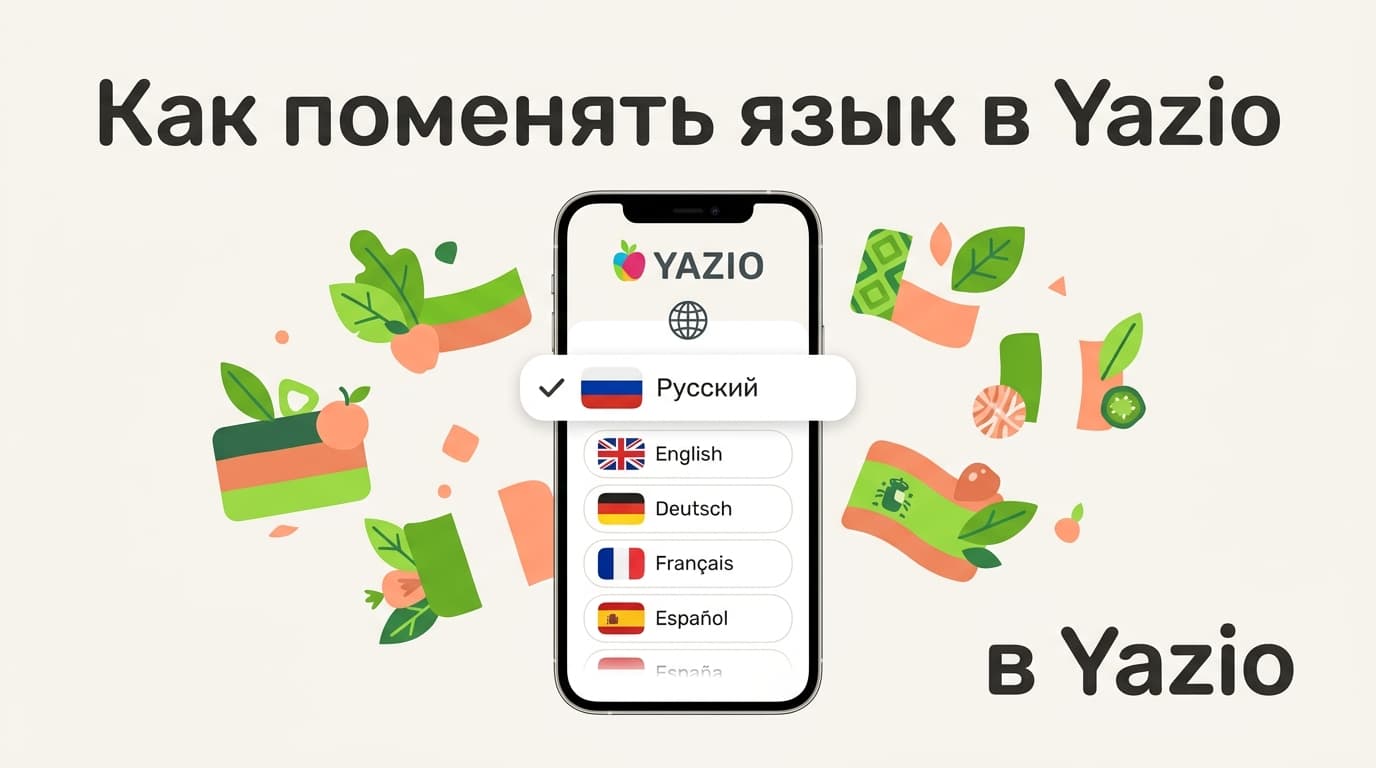
Короткий ответ: язык интерфейса в Yazio меняется не внутри самого приложения, а через настройки языка твоего телефона или планшета. Это неочевидно и ломает привычный сценарий «зайти в настройки приложения → язык», поэтому люди и ищут отдельную инструкцию — искать переключатель в самом Yazio можно долго и без результата, потому что его там физически нет. Дальше — пошагово для iOS и Android, список поддерживаемых языков и отдельно про смежную, но другую настройку — базу продуктов страны.
Почему в Yazio нет переключателя языка в настройках?
Потому что разработчик решил не дублировать системную настройку внутри приложения, а брать язык интерфейса напрямую из языка операционной системы. Так делают многие мобильные приложения — это упрощает разработку, но сбивает с толку тех, кто привык искать язык именно в настройках самого приложения.
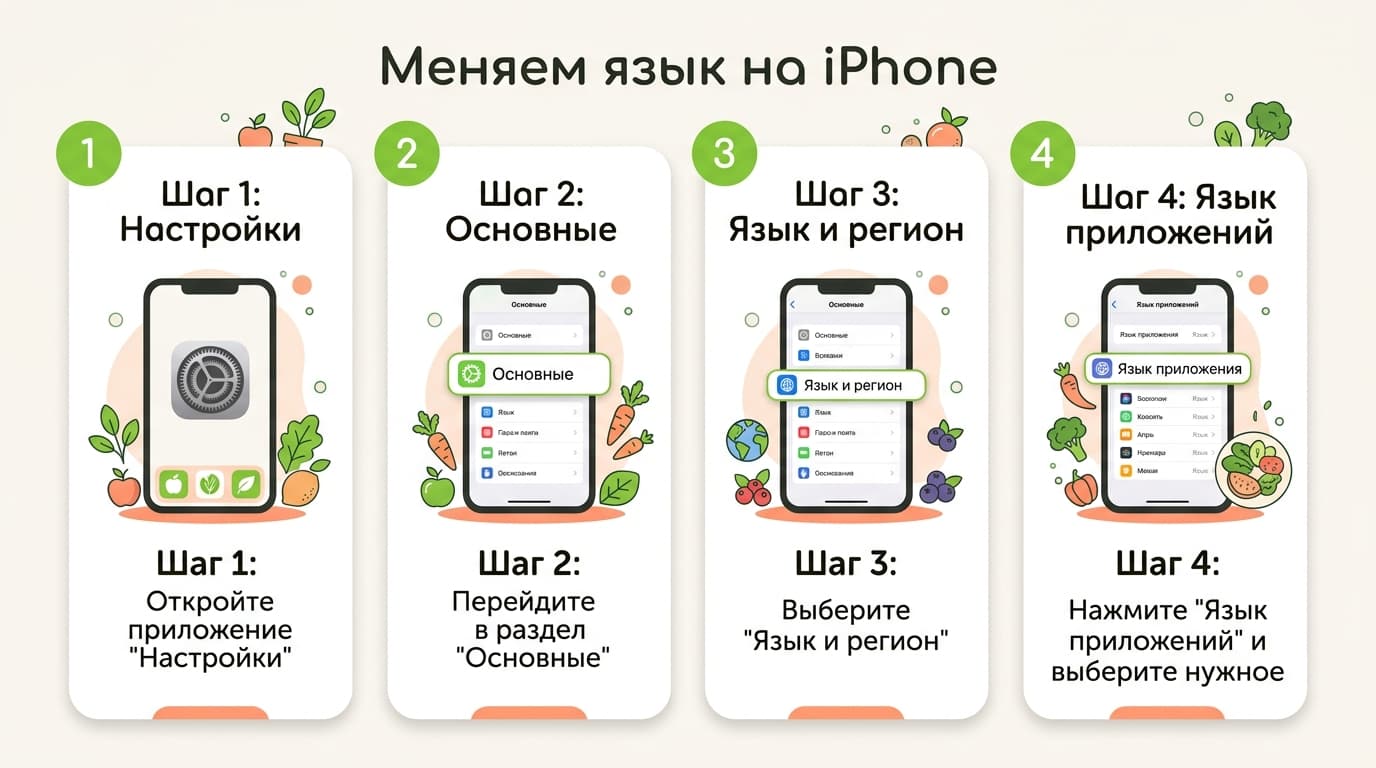
На iPhone: пошагово
По официальной инструкции Yazio Help Center, на iOS это делается так:
открой Настройки устройства;
перейди в раздел «Приложения»;
найди в списке YAZIO;
зайди в пункт «Язык» (Language) и выбери нужный.
После смены язык применится не мгновенно — иногда приложению требуется перезапуск, чтобы подхватить новую настройку. Если после смены языка в системе Yazio всё ещё открывается на старом, просто принудительно закрой приложение через свайп в диспетчере задач и открой заново. Обрати внимание: этот путь в настройках iOS ведёт именно к языку конкретного приложения, а не к общему системному языку всего устройства — менять системный язык целиком ради одного Yazio не нужно и, скорее всего, неудобно для остальных приложений.
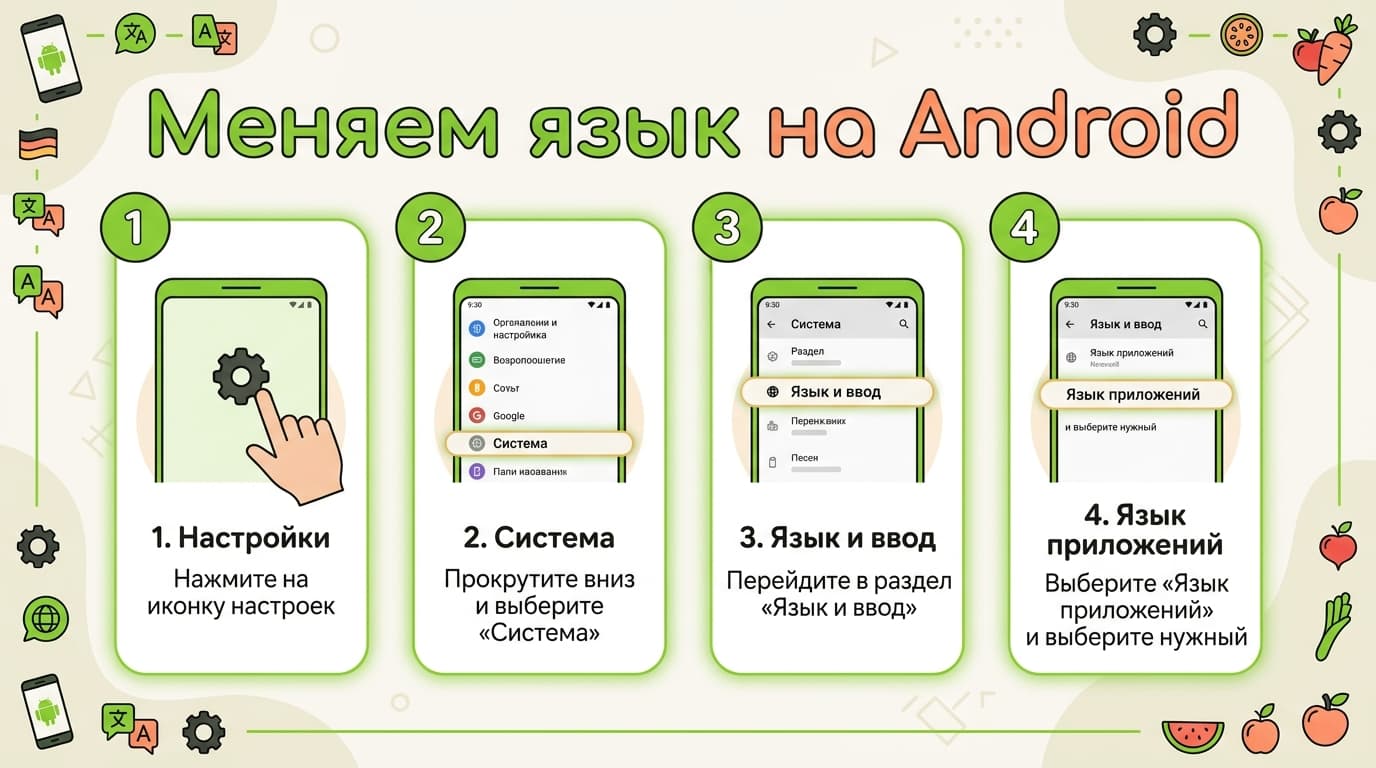
На Android: пошагово
На Android логика та же, но путь в настройках немного длиннее:
На разных прошивках Android названия разделов могут немного отличаться — где-то это «Приложения и уведомления», где-то просто «Приложения», но логика поиска одна и та же: раздел с языком всегда находится внутри карточки конкретного приложения, а не в общих языковых настройках системы. Если пункта «Язык» в карточке приложения нет вообще — скорее всего, оболочка производителя телефона прячет его на уровень глубже, стоит поискать через строку поиска в самих настройках по слову «язык».
Какие языки поддерживает Yazio, если своего нет в списке?
Список поддерживаемых языков у Yazio широкий: несколько европейских (включая чешский, датский, голландский и другие — всего около семнадцати), несколько азиатских (китайский, японский, корейский) и английский. Точный набор может отличаться в зависимости от версии приложения и обновляться со временем, поэтому однозначно сказать, есть ли в списке конкретно русский на твоём устройстве прямо сейчас, можно только одним способом — открыть список языков в настройках самого телефона и посмотреть, что предлагает именно установленная версия Yazio.
Если нужного языка в списке нет вообще — переключатель не поможет, потому что выбирать можно только из того набора, который встроен в конкретную сборку приложения. В этом случае единственный практический вариант — оставить английский или другой из доступных языков как основной интерфейс, ориентируясь на иконки и структуру меню, которая у Yazio достаточно интуитивная даже без перевода.
Полезный лайфхак: список доступных языков конкретно для Yazio можно увидеть заранее, ещё до попытки переключения, — на iOS это раздел «Язык» внутри карточки приложения в системных настройках, там сразу показан весь набор, который приложение поддерживает на этом устройстве. На Android список выглядит аналогично: открывается прямо там же, где путь для смены, и его можно пролистать целиком до того, как выбирать конкретный пункт.
Если русского нет в списке: словарь ключевых терминов интерфейса
Если на твоём устройстве Yazio предлагает только английский (или другой из доступных языков), а пользоваться всё равно нужно прямо сейчас, помогает простой словарь самых частых пунктов меню — большинство людей ориентируется по иконкам, но с подписями точно быстрее:
Diary — дневник питания, главный экран с записями за день;
Log meal / Log — добавить приём пищи вручную или через поиск;
Scan — открыть сканер штрихкодов;
Water — трекер выпитой воды;
Weight — раздел с весом и графиком динамики;
Fasting — модуль интервального голодания с таймером;
Recipes — библиотека рецептов;
Settings — общие настройки аккаунта и приложения, включая «Food Database Country»;
Goals — цели по калориям и БЖУ, обычно там же настраивается темп изменения веса.
Интерфейс Yazio построен вокруг пяти-шести повторяющихся экранов, поэтому даже без знания языка через день-два пользования расположение основных функций запоминается чисто визуально — по иконкам и по месту на панели снизу.
Отдельно стоит держать в голове: сам перевод интерфейса делает разработчик, а не система устройства, поэтому системный переводчик экрана (если такой есть у твоего телефона) переводит текст поверх интерфейса, но не всегда корректно ловит короткие подписи кнопок и иконок — для разовых непонятных слов это работает, а вот полагаться на него постоянно неудобно.
Частые вопросы про язык в Yazio
Смена языка сотрёт мои данные? Нет, язык интерфейса — это настройка отображения, она никак не связана с данными аккаунта: дневник питания, история веса и остальное сохраняются как есть.
Почему я поменял язык, а часть текста в приложении всё равно на английском? Такое встречается, если приложение давно не обновлялось — новые тексты интерфейса иногда сначала добавляют на английском, а перевод подтягивается следующим обновлением. Стоит проверить, установлена ли последняя версия YAZIO.
Можно ли поставить разные языки на разных устройствах с одним аккаунтом? Да, язык — это настройка конкретного устройства, а не аккаунта. На телефоне может быть один язык, на планшете — другой, и это не конфликтует между собой.
Официальный справочный центр пишет о какой-то известной проблеме с этой функцией — это серьёзно? На момент этой статьи в справке Yazio была пометка про известный баг, влияющий на переключение языка, с советом писать в чат поддержки, если способ выше не сработал. Если следуешь инструкции, а язык не меняется совсем — это тот самый случай, и быстрее всего решить его через поддержку напрямую, а не перебором настроек.
Нужно ли платить за смену языка или это доступно в бесплатной версии? Смена языка интерфейса не имеет отношения к подписке Pro вообще — это системная настройка уровня операционной системы, и она бесплатна и доступна всем пользователям вне зависимости от того, оформлена подписка или нет. Про саму оплату у нас есть отдельный разбор — «Как оплатить подписку Yazio из России в 2026 году».
После смены языка пропали какие-то мои настройки калорий или целей? Нет, язык — это только отображение текста, все персональные настройки (цель по калориям, вес, разрешённые продукты, история) хранятся отдельно от языка интерфейса и никак от него не зависят.
Если сменить язык устройства целиком, а не только для Yazio, что изменится ещё? Абсолютно все приложения на телефоне, которые берут язык из системных настроек, а не хранят его отдельно, переключатся вместе с Yazio. Это может быть неудобно, если остальными приложениями ты пользуешься на другом языке привычно, — поэтому для точечной задачи лучше менять язык именно в карточке конкретного приложения, а не в общесистемных настройках.
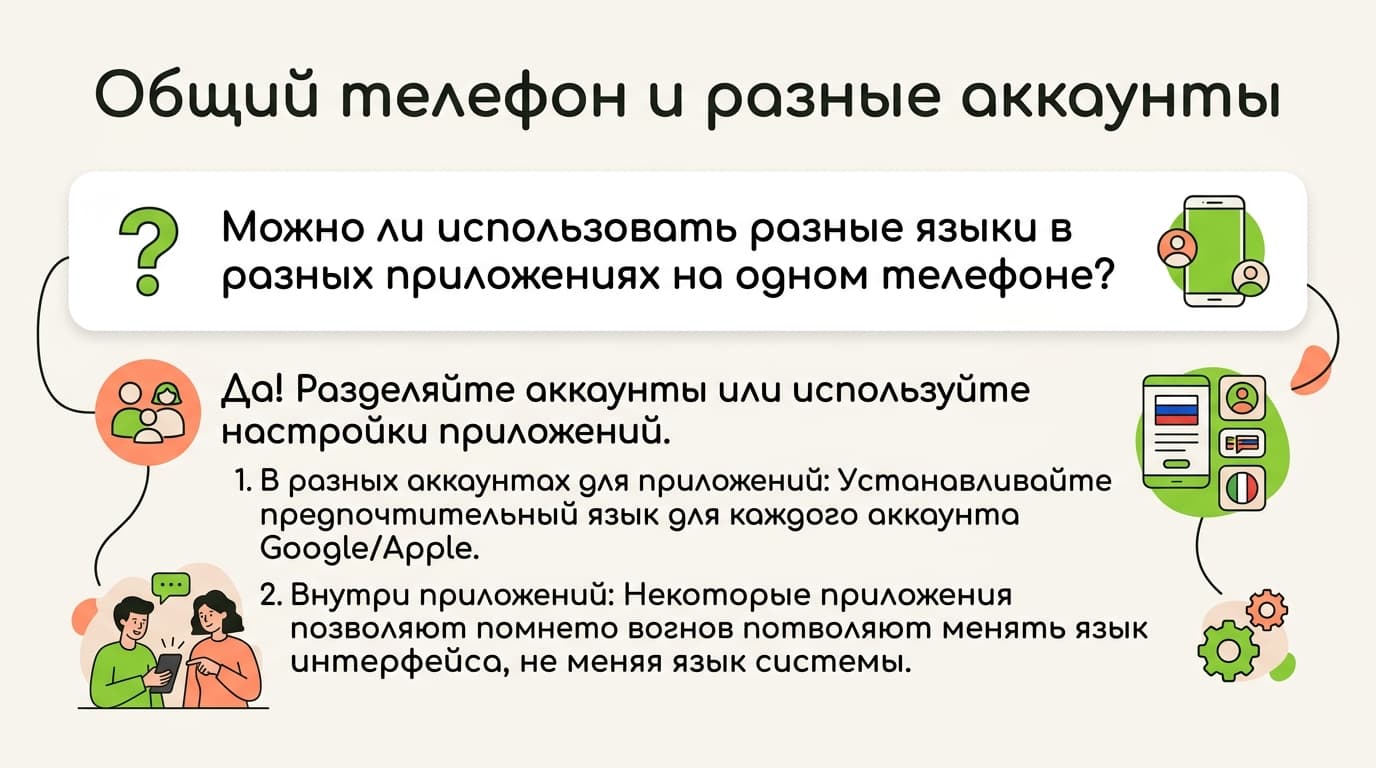
Можно ли переключить язык только для одного члена семьи, если аккаунтом пользуются несколько человек с одного телефона? Если у каждого свой отдельный аккаунт Yazio (что и рекомендуется для точного учёта питания), язык интерфейса всё равно завязан на устройство, а не на конкретный аккаунт внутри приложения — значит, на общем телефоне язык будет одинаковым для всех, кто входит в Yazio с этого устройства, независимо от того, под каким аккаунтом сейчас открыто приложение. Единственный обходной путь — заводить отдельные учётные записи на разных устройствах, если языковые предпочтения у членов семьи действительно разные и это принципиально важно.
Работает ли голосовой поиск продуктов на выбранном языке? Да, распознавание голоса подстраивается под язык интерфейса приложения, а не под язык системы отдельно, так что после смены языка в Yazio голосовой ввод тоже должен переключиться автоматически без дополнительных действий.
Это не то же самое, что база продуктов страны
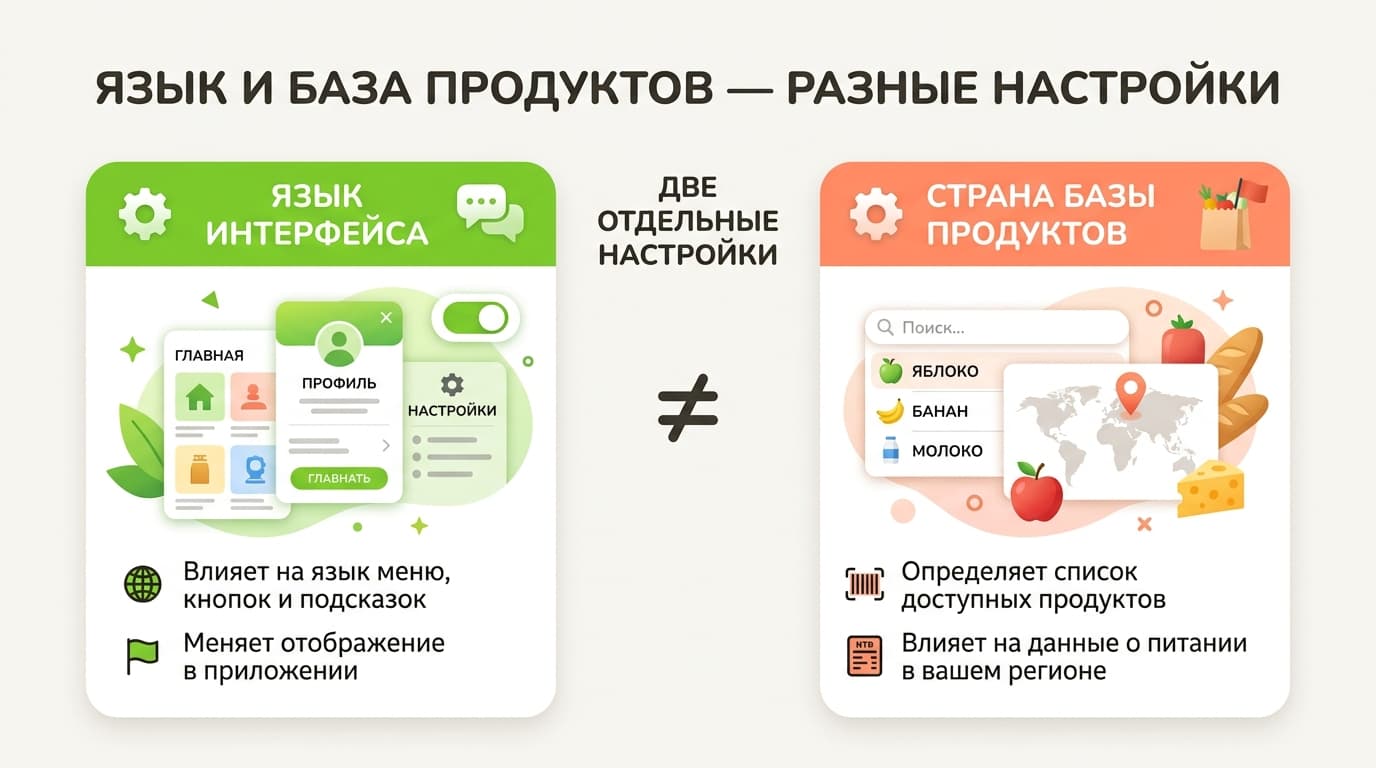
Отдельная и часто путаемая настройка — база продуктов страны. Она отвечает не за язык интерфейса, а за то, из какого регионального каталога подтягиваются продукты при поиске и сканировании штрихкода. Меняется она внутри самого приложения, а не через настройки телефона: Профиль → Настройки → «Food Database Country» → выбор нужной страны.
Разница на практике ощутимая: можно держать интерфейс на английском, а базу продуктов — российскую или немецкую, и это будет работать совершенно нормально. Именно поэтому смена языка сама по себе не чинит проблему «не находит мои местные продукты» — это две независимые настройки, и путать их — частая причина, почему человек «поменял язык», а нужного результата так и не увидел.
Если язык сам переключился на английский — как это исправить?
Это реальный баг, который встречается на практике, — в отзывах пользователей есть прямые жалобы на самопроизвольное переключение языка без каких-либо действий с их стороны. Официального точечного фикса под этот конкретный сценарий нет, но есть рабочая последовательность действий: сначала проверь язык самого устройства в системных настройках — иногда сбивается именно он, а не настройка приложения. Если там всё верно, а Yazio всё равно на английском — принудительно закрой приложение и перезапусти, затем попробуй пройти шаги смены языка заново, как будто настраиваешь его с нуля.
Если ничего из этого не помогло — переустановка с сохранением входа в аккаунт (данные привязаны к аккаунту, а не к локальному кэшу устройства, так что при повторном входе ничего не потеряется) в большинстве случаев сбрасывает языковую настройку до корректной. Мой личный лайфхак под конец: если язык сбивается регулярно на одном и том же устройстве, стоит проверить, не стоит ли на телефоне сразу два системных языка в списке предпочтений, — Yazio иногда путается и берёт не первый по приоритету, а случайный из списка.
Если дело дойдёт до оплаты
Yazio из России картой российского банка не оплатить — про рабочие способы есть отдельный разбор.














Комментарии
Войдите, чтобы написать комментарий