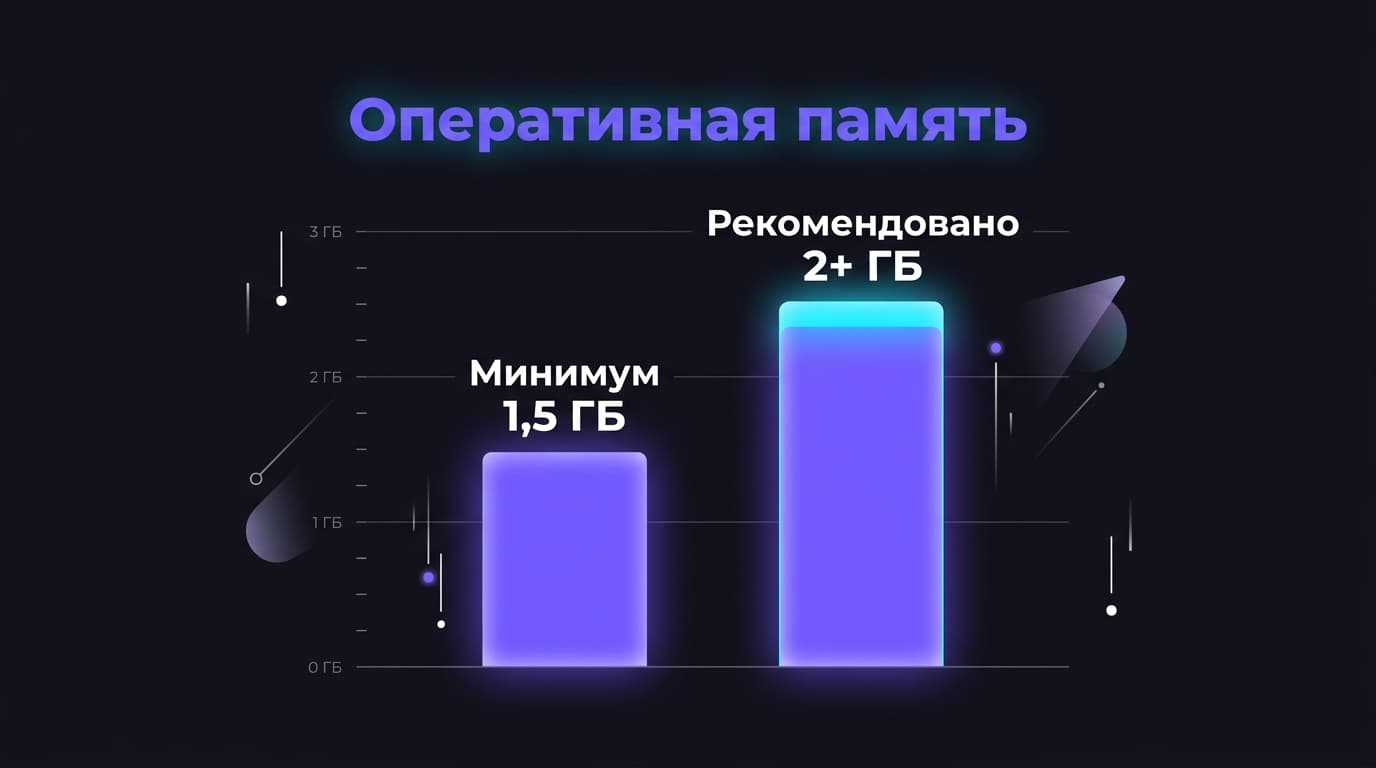
Минимальные требования Alight Motion честнее любого обзора: 1,5 ГБ оперативной памяти — это порог установки. В той же справке рядом написано, что для нормальной работы желательно больше двух гигабайт и Android 7.0 вместо шестого. Разрыв между «запустится» и «будет работать» разработчик обозначил прямо, и половина жалоб на тормоза живёт именно в этом зазоре.
Если коротко, что делать, когда лагает Alight Motion: держи проект в пределах 1080p, убери или приглуши тяжёлые эффекты, закрой остальные приложения и перезагрузи телефон, а на Android поиграй с настройкой Low-Quality Preview и переведи Audio Resampling в Low на время монтажа. И главное — не удаляй приложение в надежде вылечить лаги переустановкой: вместе с ним уедут все проекты. Ниже разберём каждый пункт с опорой на официальный Performance Guide.
Ещё одно: часть оптимизаций и эффектов относится к Pro, а платят за подписку через магазин приложений, и российская карта там не проходит.
С чего начать, если Alight Motion лагает: три вещи за две минуты
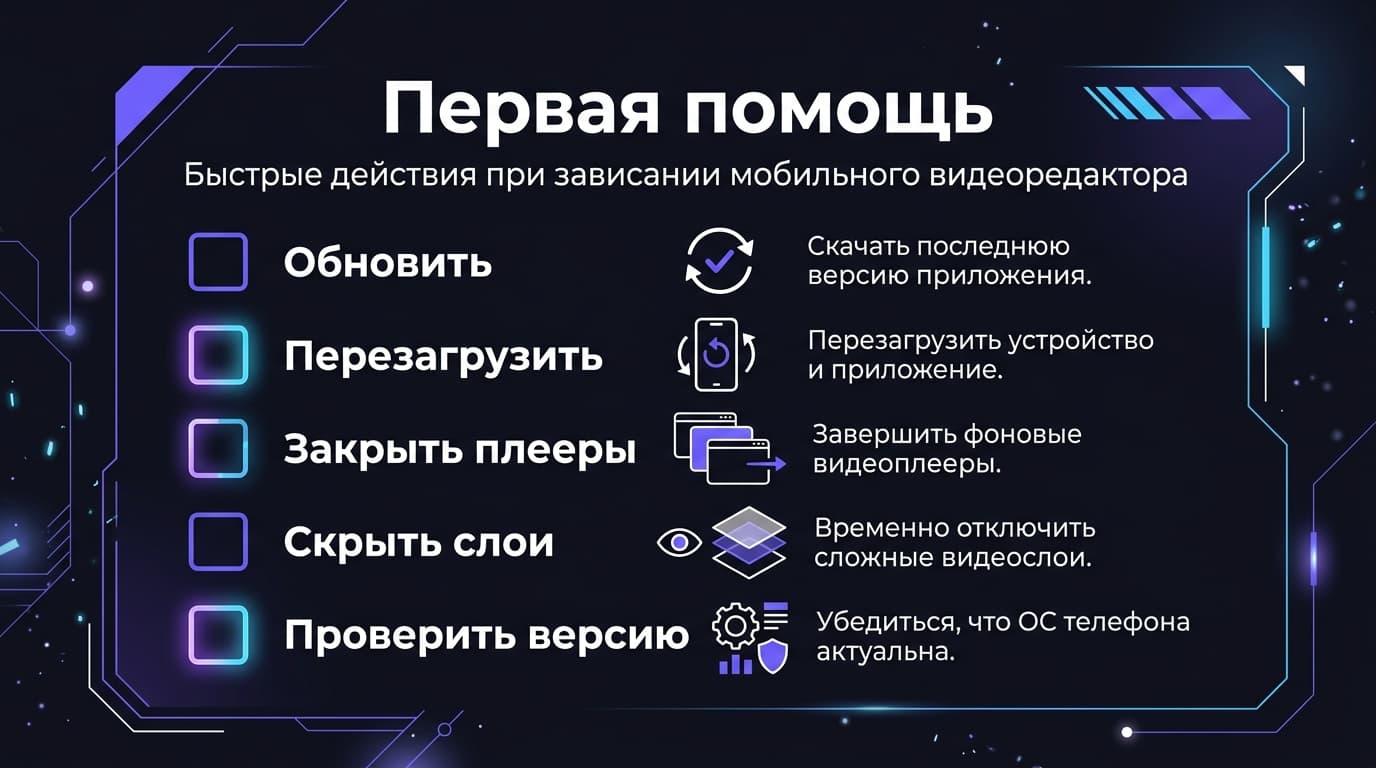
Справка по сбоям даёт четыре шага, и они одинаковые и для вылетов, и для тормозов. Обновить приложение из магазина. Обновить операционную систему. Перезагрузить устройство и убедиться, что параллельно не работают другие приложения. На Android — проверить, что устройство имеет статус Play Protect Certified.
Звучит скучно, но третий пункт работает лучше остальных, и в статье про экспорт он расписан подробнее: там отдельно просят закрыть видеоплееры и скринрекордеры. Причина техническая — они держат аппаратный видеокодек, а редактору этот же кодек нужен для декодирования твоих клипов. Два приложения на один блок — и получаешь рывки на ровном месте.
Полезно сразу разделить симптомы, потому что «лагает» — слово, за которым прячутся четыре разные болезни. Рвётся предпросмотр. Подтормаживает сам интерфейс. Приложение вылетает на экспорте. Лезут графические артефакты. Разработчик и сам их разводит: в поддержке это отдельные подразделы — «Performance & Lags», «Crashes», «Export & Import». Там даже есть узкая статья о том, почему при использовании эффекта Tiles появляются полосы и растяжки, — это не лаг, а известное поведение эффекта. Лечение у каждой болезни своё, универсального рычага нет.
Четвёртая вещь, которую стоит сделать сразу, живёт уже в Performance Guide: отключи видимость слоёв, которые сейчас не нужны. Приложение перестанет их считать, превью полегчает. Единственное — не забудь включить обратно перед экспортом, иначе получишь ролик без половины содержимого. Ошибка настолько частая, что справка предупреждает о ней отдельной строкой.
И проверь версию. У Android и iOS нумерация разная: в Google Play на момент написания стоит 4.2.5.866 от 6 марта 2026 года, в App Store — 6.2.54. Это не опечатка и не разные приложения, просто ветки развиваются раздельно, и набор функций между платформами совпадает не полностью. Часть настроек производительности, о которых пойдёт речь дальше, описана в справке именно как андроидные.
Про Play Protect скажу отдельно: пункт выглядит формальным, а на деле нет. Это сертификация устройства со стороны Google, подтверждение, что прошивка прошла проверку совместимости. Статус смотрится в самом Google Play, в настройках магазина. Справка Alight Motion выносит его в обязательные требования, и на несертифицированных устройствах возможны и сбои, и странности с установкой. Чаще всего с этим сталкиваются владельцы аппаратов с неофициальной прошивкой.
### Помогает ли перезагрузка телефона на самом деле?
Да, и это не ритуал. Перезагрузка освобождает оперативную память, выгружает фоновые процессы и сбрасывает состояние видеокодека. На устройстве с двумя гигабайтами памяти это разница между работающим превью и слайд-шоу.
1,5 ГБ оперативки — это минимум, а не рабочий объём
Официальные требования выглядят так. Android 6.0 или выше, при этом 7.0 и новее рекомендованы «для лучшей производительности». Оперативной памяти — минимум 1,5 ГБ, рекомендовано больше 2 ГБ. Обязателен статус Play Protect certified от Google Play. Из процессоров названы Qualcomm Snapdragon, Samsung Exynos, MediaTek, Kirin HiSilicon, Tegra и Intel Atom. На iOS всё проще: iOS 14.4 и выше.
Отдельным абзацем справка предупреждает про чипсеты вне мейнстрима — Marvell, Spreadtrum, Rockchip: на них возможны ограничения. Android 5.x и старше не поддерживается вовсе, а планшеты и хромбуки с поддержкой Android-приложений идут как частичная поддержка.
Зачем эти цифры, если телефон уже куплен? Затем, что они задают ожидания. У приложения больше ста миллионов установок и рейтинг 4.1 при миллионе с лишним отзывов — разброс устройств там колоссальный, и заметная часть низких оценок приходится ровно на аппараты у нижней границы требований.
Со стороны iOS цифры другие. Приложение весит около 197 МБ и требует iOS 14.4, iPadOS 14.4 или visionOS 1.0 и выше. Тут же прячется расхождение, о котором стоит знать: главная страница сайта заявляет поддержку Mac на Apple Silicon, а справочная статья о минимальных требованиях прямо пишет, что Windows и macOS приложение не поддерживают. Один из двух документов отстал от жизни, так что перед покупкой сверяйся с карточкой в магазине для своего конкретного устройства.
Почему проект в 4K на телефоне превращается в слайд-шоу
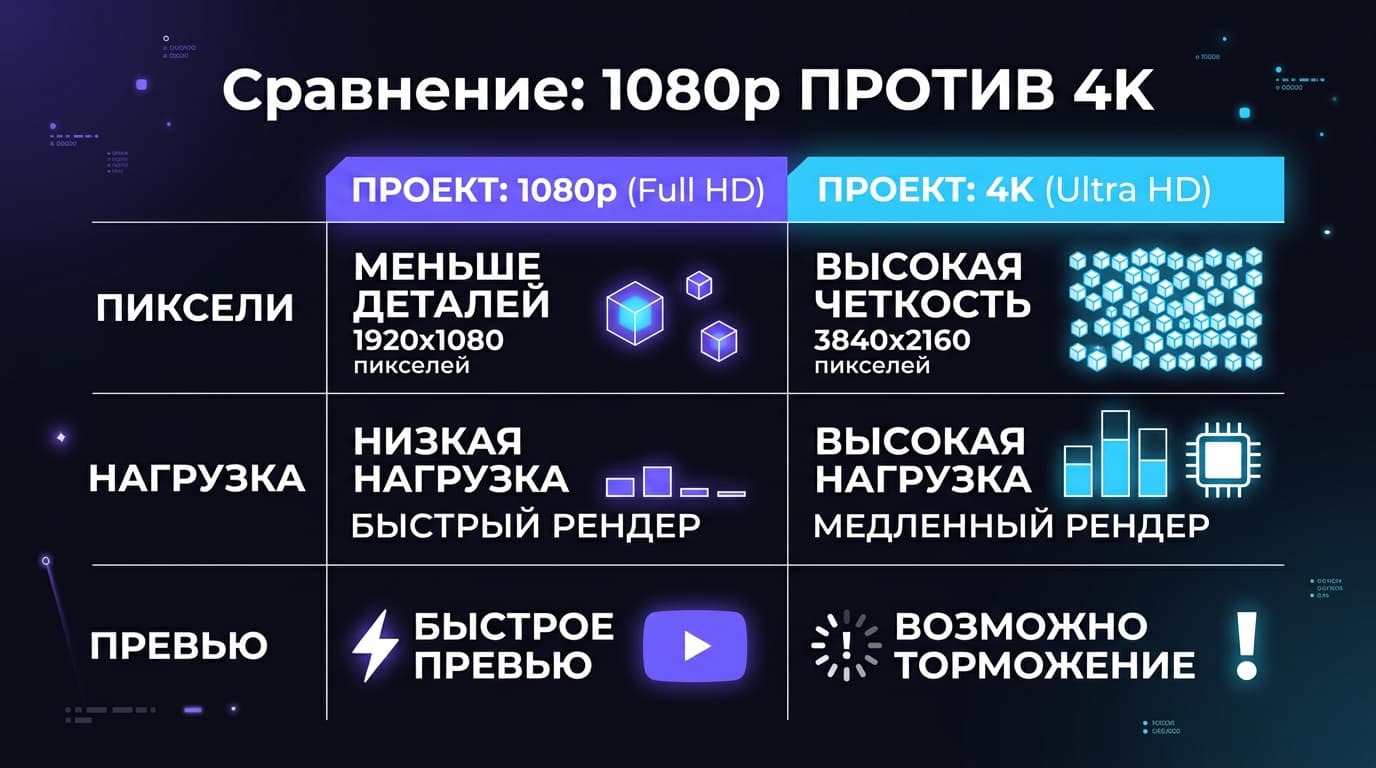
Performance Guide формулирует это как первую рекомендацию: избегай проектов сверхвысокого разрешения, то есть выше 1080p, включая 4K.
Механика простая. Каждый эффект — это вычисление для каждого пикселя каждого кадра. Переход с 1080p на 4K умножает количество пикселей вчетверо, а значит вчетверо растёт и работа на любом эффекте, который висит на слое. Плюс каждый кадр надо где-то держать, и упирается всё обычно не в процессор, а в память.
Вторая рекомендация оттуда же — конвертировать видео высокого разрешения в меньшее до импорта в проект. Не после, не «а вдруг потянет», а заранее. Импортированный 4K-клип остаётся 4K-клипом, даже если проект собран в 1080p: редактору всё равно приходится его декодировать целиком.
Третья — согласовать настройки съёмки с настройками проекта. Снимаешь для вертикального ролика в 1080p на 30 кадрах — так и снимай, а не в 4K на 60 «с запасом». Запас в мобильном монтаже почти всегда оборачивается лагами, а не качеством.
Разрешение — не единственный множитель. Реальная нагрузка складывается из трёх вещей: сколько пикселей в кадре, сколько кадров в секунду и сколько слоёв с эффектами считается одновременно. Удвоил частоту кадров — удвоил работу так же надёжно, как повысив разрешение. Поэтому 60 кадров в секунду в мобильном проекте оправданы редко: для замедленных вставок да, для говорящей головы и текстовых титров нет.
И вертикальный формат сам по себе не спасает. Кадр 1080×1920 содержит ровно те же два мегапикселя, что и горизонтальный 1920×1080. Экономия приходит только от честного снижения разрешения, а не от поворота телефона.
Тяжёлые эффекты: тени, свечения и блюры, которые съедают кадр
Здесь у разработчика есть поимённый список, и он экономит часы гадания. К ресурсоёмким Performance Guide относит: Shadow — особенно с большим значением Size, Glow и Inner Glow, Contour Gradient и Contour Lines, Smooth Bevel, Glass, Matte Choker, все разновидности размытия (Directional, Radial, Lens, Mask, Motion Blur), Long Shadow и Radial Shadow.
Общее у них одно: каждый из этих эффектов читает не один пиксель, а целую область вокруг него. Тень и свечение строятся по силуэту, размытие усредняет соседей, контурные эффекты ищут границы. Отсюда и цена.
В списке есть две неожиданные позиции. Matte Choker и Glass редко считают дорогими — выглядят как мелкие косметические штрихи, а стоят как полноценное размытие. И Motion Blur: его включают «чтобы было красивее», не задумываясь, что смаз считается по нескольким подкадрам на каждый кадр. На одном ключевом слое это оправданно, на всей сцене — самый быстрый способ посадить превью.
Contour Gradient и Contour Lines попали в тот же список по той же причине: они ищут границы формы, а поиск границ читает окрестность каждого пикселя.
Полезная арифметика: в официальном каталоге 379 эффектов, а в списке тяжёлых названо чуть больше десятка. Подавляющее большинство обходится дёшево, так что вывод «не использовать эффекты» из руководства не следует. Следует другой — выбирать осознанно.
Заметь заодно, что тени представлены в списке трижды: Shadow, Long Shadow и Radial Shadow. Семейство целиком дорогое, потому что тень строится по силуэту всего слоя, а не по отдельной точке.
И приём, который нередко заменяет пять тяжёлых эффектов одним. Эффект Copy Background копирует пиксели нижележащих слоёв внутрь текущего и делает его корректирующим: кладёшь сверху одну фигуру, вешаешь размытие на неё — и оно считается один раз для нужной области, а не отдельно на каждом слое под ней.
Рекомендация справки звучит осторожно — не использовать много тяжёлых эффектов одновременно на большом количестве слоёв. На практике это означает простую вещь: свечение на одном заглавном титре стоит дёшево, то же свечение на восьми слоях подряд убивает превью.
Как найти конкретного виновника, если эффектов навешано много? Метод простой и работает всегда: отключай видимость слоёв группами, а не по одному. Спрятал половину — стало легче, значит виновник в этой половине. Спрятал половину от половины — и так далее. Четыре-пять шагов, и ты знаешь точный слой. Перебор по одному на проекте из двадцати слоёв займёт втрое дольше и утомит раньше, чем даст ответ.
### Правда, что Stroke легче, чем Border?
Правда, и это прямая цитата из руководства: обводка Stroke расходует меньше ресурсов, чем Border. Разница заметна как раз там, где обводка стоит на каждом титре. Если у тебя серия роликов с большим количеством подписей, замена одного эффекта на другой даёт ощутимый выигрыш — при том, что визуально решаемая задача та же.
Low-Quality Preview и Audio Resampling — две настройки Android, о которых почти никто не рассказывает новичкам
Это самая полезная часть официального руководства, и она почему-то не доезжает до популярных туториалов.
Low-Quality Preview. Настройка снижает разрешение окна предпросмотра, никак не влияя на итоговое видео. То есть ты монтируешь по менее детальной картинке, а экспортируется всё в полном качестве. Логично включить и забыть.
Но в самой справке есть занятная оговорка: иногда производительность улучшается, наоборот, при её отключении. Разработчик прямым текстом признаёт, что на части устройств настройка работает против себя. Так что это не «включи и живи», а тумблер, который надо попробовать в обе стороны на своём телефоне.
Я на этом месте залипал дольше всего: логика подсказывает, что уменьшение разрешения превью обязано ускорять, а на деле результат зависит от того, как конкретный чип работает с масштабированием. Пять минут на проверку туда-обратно — и дальше ты знаешь про свой аппарат то, чего не напишут ни в одном обзоре.
Audio Resampling. Живёт в боковом меню. Справка советует поставить Low на время монтажа, а перед экспортом вернуть High или Ultra. Смысл в том, что пересчёт звука идёт постоянно при каждом проигрывании превью, а качественный он нужен ровно один раз — в финальном рендере. Про эту настройку забывают чаще всего, а на проекте с несколькими аудиодорожками она заметна.
Обе настройки андроидные: в справке они описаны именно в разделе для Android, и на iOS искать их бесполезно. Ещё одна иллюстрация того, что ветки живут раздельно и совет из чужого видео не всегда применим к твоей платформе.
И близкая по духу вещь, которую часто путают с оптимизацией. Предпросмотр в Alight Motion можно панорамировать и приближать — под это есть отдельный официальный гайд. Приближение помогает точно ставить маски и выравнивать элементы, но производительность оно не улучшает: считается всё равно вся сцена целиком. Функция полезная, просто не из этой оперы.
Лагает не превью, а экспорт — что тогда?
Отдельная история со своим набором решений, и справка расписывает их по порядку.
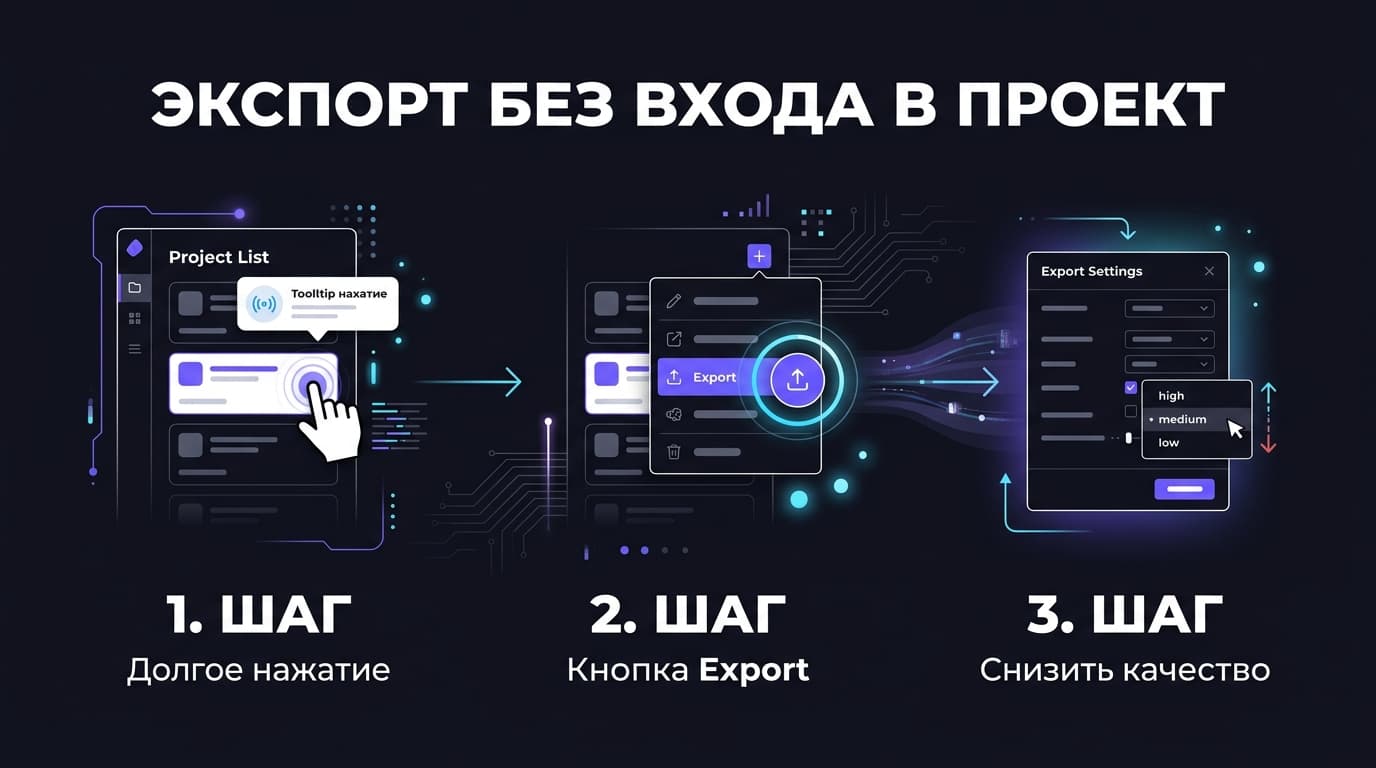
Первое — обновить приложение. Второе — перезагрузить устройство и закрыть всё лишнее, особенно те же видеоплееры и скринрекордеры. Третье, самое неочевидное: запускать экспорт не изнутри проекта, а из списка проектов — долгим нажатием на превью проекта, затем кнопкой Export в левом нижнем углу. Формулировка официальная: такой способ расходует меньше ресурсов.
Четвёртое — снизить настройки самого экспорта. Открываются они там же: долгое нажатие на превью проекта, Export, стрелка рядом с пунктом Video. Меняются разрешение, частота кадров и битрейт — последний спрятан за ползунком Quality.
Порядок снижения имеет значение. Сначала убавляй битрейт: он сильнее всего влияет на объём файла и нагрузку на кодек, а на глаз при обычном просмотре разница минимальна. Потом частоту кадров, если ролик не про плавное движение. Разрешение трогай последним — именно оно заметнее всего сказывается на восприятии. Кстати, справка по экспорту в конце отсылает к тому же руководству по производительности, причём по короткому адресу — alightmotion.com/performanceguide.
### Почему приложение вылетает именно на экспорте?
Потому что экспорт — самый тяжёлый режим: приложение считает каждый кадр в полном разрешении и одновременно кодирует его. Всё, что на превью проезжало за счёт упрощений, здесь считается честно. Отсюда и совет снижать битрейт первым: он часто оказывается тем параметром, который упирается в возможности кодека.
### Можно ли запустить экспорт, не открывая проект?
Да, и именно так и советуют. Долгое нажатие на карточку проекта в списке открывает меню с кнопкой Export — проект при этом не грузится в редактор целиком, и памяти остаётся больше.
Почему удалять и переустанавливать приложение — худшее решение
Универсальный совет из интернета «снеси и поставь заново» здесь работает как кнопка самоуничтожения. Справка формулирует это без запаса: удаление и переустановка Alight Motion удаляют все твои проекты и все элементы. В статье про сбои разработчик прямо просит так не делать.
Сюда же — про установочные файлы со сторонних сайтов, которых полно в выдаче по запросам о тормозах. Это не решение проблемы с производительностью, а её замена на новую: обновления перестают приходить, а требование Play Protect certified, которое справка называет обязательным, перестаёт выполняться. Плюс те самые проекты, которых ты лишишься при следующей переустановке.
### Как забэкапить проекты перед любыми экспериментами?
В справочном центре под это отведены отдельные статьи — и про резервное копирование проектов, и про их восстановление, и про перенос на новое устройство. Рабочий бытовой вариант — экспортировать Project Package для всего, что жалко потерять, и держать файл вне телефона. Тридцать секунд на проект, зато никакая переустановка тебе больше не страшна.
Когда виноват не редактор
Скажу то, что редко пишут в статьях про оптимизацию. Часть лагов не лечится вообще, и это нормально.
Телефон с двумя гигабайтами памяти не станет монтажной станцией от того, что ты правильно выставишь Audio Resampling. Моушн-дизайн — вычислительно дорогая штука, и приложение честно предупреждает об этом требованиями и руководством по производительности. Гораздо продуктивнее не воевать с железом, а перестроить проект: меньше слоёв, меньше одновременных тяжёлых эффектов, 1080p вместо 4K. Ролики от этого не проигрывают — зритель в ленте не отличит 4K от 1080p на шестидюймовом экране, а вот подтормаживающий монтаж он заметит сразу.









Комментарии
Войдите, чтобы написать комментарий