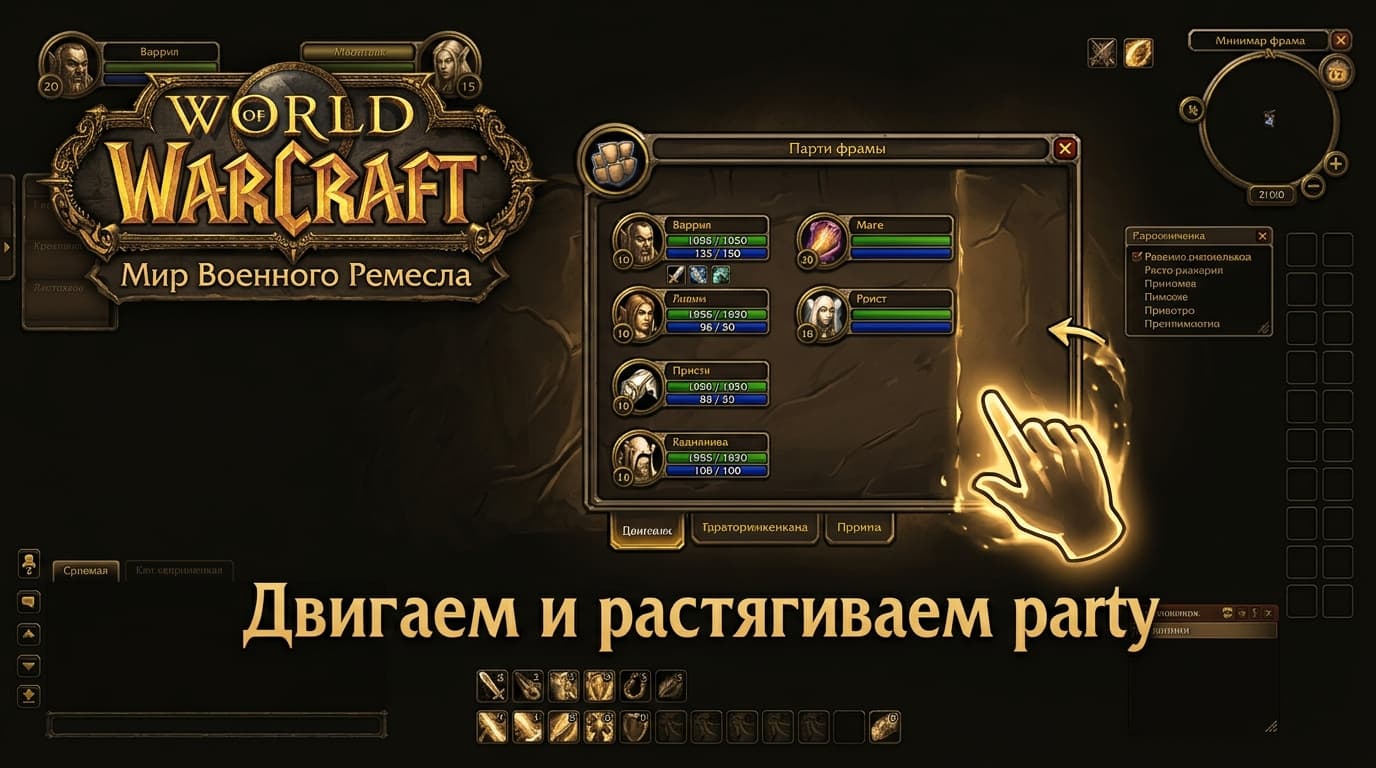
Да, рамки party (окно с портретами группы) можно и подвинуть, и увеличить прямо во встроенном интерфейсе, без единого стороннего аддона. Делается это через Edit Mode — режим редактирования интерфейса, который Blizzard встроила в клиент ещё в патче 10.0.0 в октябре 2022 года и с тех пор регулярно дополняет новыми настраиваемыми элементами. Дальше — по шагам: как открыть, что там двигается, что масштабируется и когда этого всё-таки мало и пора смотреть в сторону ElvUI или Grid2.
Короткий ответ: рамки party двигаются и масштабируются без аддонов
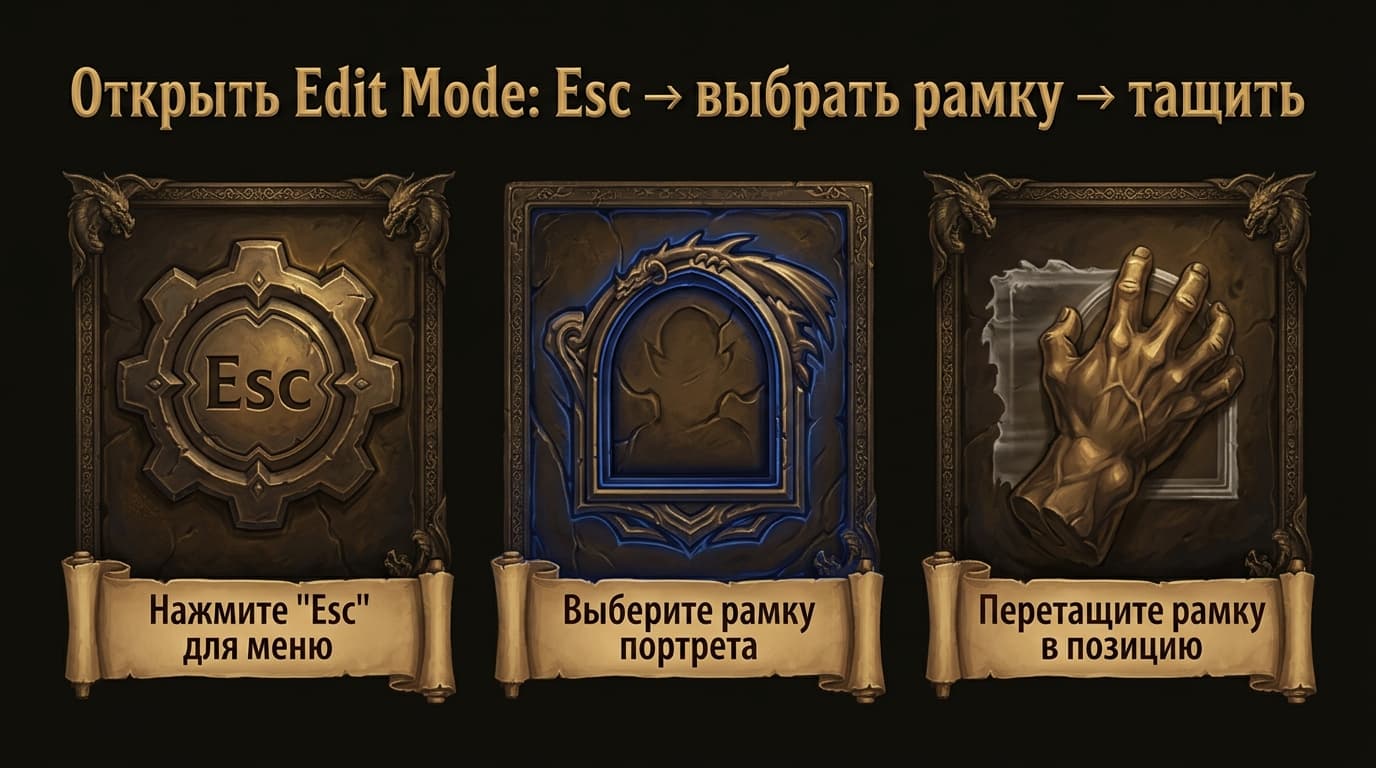
Открываешь Edit Mode, кликаешь по рамке party — она подсвечивается синим, — тащишь мышью куда нужно и меняешь размер ползунком в подменю. Никакого кода, никакой установки стороннего софта. Дальше — подробности каждого шага.
Как открыть Edit Mode и выбрать рамку party
Жмёшь Esc, открывается игровое меню, в нём пункт «Edit Mode» (в русской локализации — «Режим редактирования»). Есть и альтернативный способ через встроенную командную строку, но кнопка в меню быстрее и не требует ничего печатать.
Внутри Edit Mode весь интерфейс превращается в набор кликабельных блоков: панель действий, миникарта, полоски здоровья и маны, рамки party и raid — всё как отдельные элементы, которые можно выбирать по одному. Рамка party при наведении подсвечивается синей рамкой-контуром — по этому цвету и понимаешь, что элемент выбран и готов к редактированию, а не просто разглядываешь интерфейс.
Важная деталь: рамка party и рамка raid — это в интерфейсе два разных элемента, хоть и связанных логикой. Пока в группе пять человек или меньше, активна именно party-рамка; как только заходишь в полноценный рейд, игра сама переключается на raid-фреймы, и настройки у них частично отдельные. Если настраивал только party, а потом удивился, что в рейде вид другой, — дело не в баге, а в том, что это буквально другой набор параметров, который тоже стоит один раз пройти в Edit Mode.
Двигаем окно party мышью
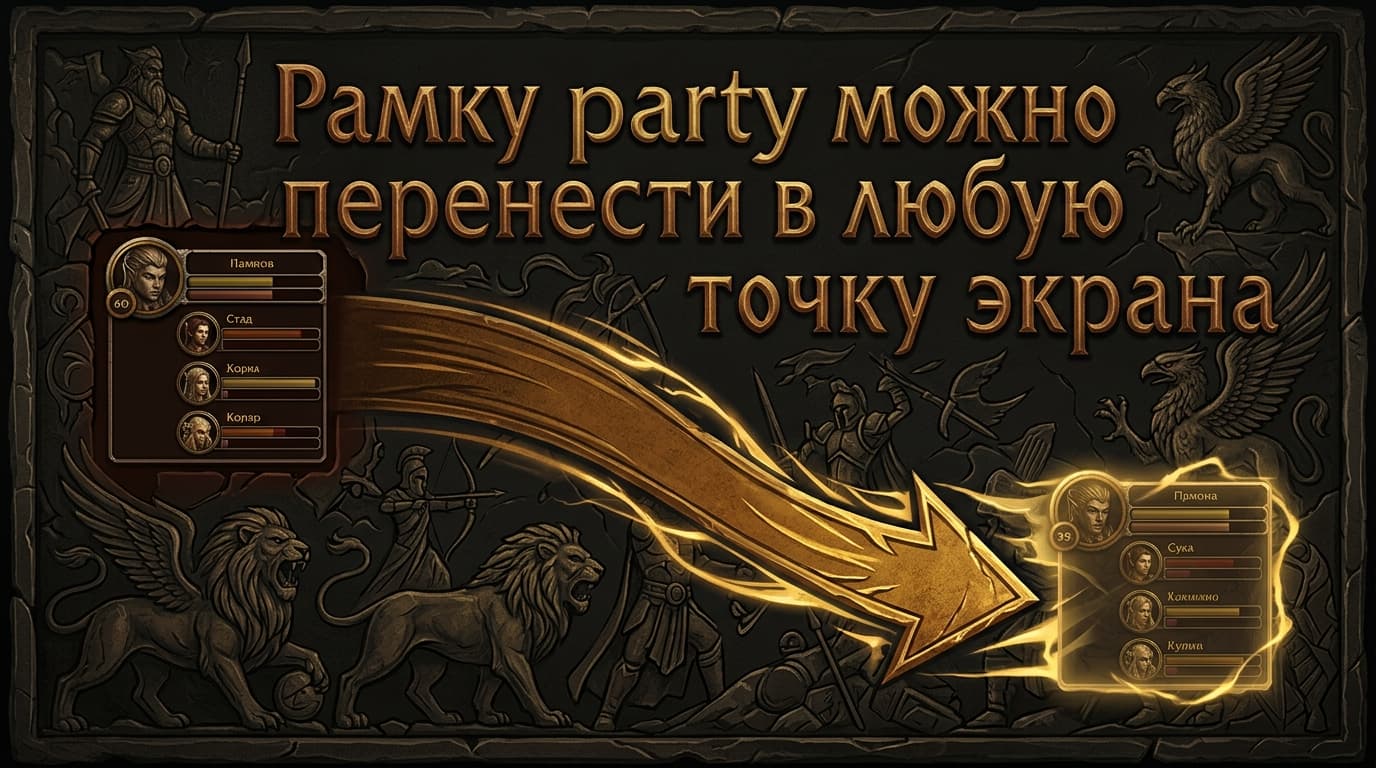
Тут буквально то, что написано в заголовке: кликаешь на подсвеченную рамку и перетаскиваешь её мышью в любую точку экрана. Никаких ограничений по зоне — хочешь слева у миникарты, хочешь по центру над панелью действий, хочешь вообще в углу, где раньше ничего не было.
Практический момент, который не сразу очевиден новичкам: пока Edit Mode активен, рамка party двигается свободно, а как только выходишь из режима — фиксируется на месте и дальше в бою уже не смещается случайным кликом. То есть это не постоянно активный «режим перетаскивания», а именно настройка, которую один раз выставляешь и забываешь.
Если перетащил рамку неудачно и хочется вернуть как было — не обязательно вспоминать точные координаты вручную. В меню профиля Edit Mode есть сброс к настройкам по умолчанию для конкретного элемента, так что можно начать заново, не трогая остальной уже настроенный интерфейс.
Ползунок масштаба: что реально меняется при увеличении рамки
При выборе рамки party в подменю открывается доступ к слайдеру масштаба — им управляется общий размер блока: портреты персонажей, полоски здоровья, шрифт имён. Это удобно в первую очередь для читаемости в подземелье и рейде — на маленьком ноутбучном экране мелкие рамки party реально сливаются в кашу, особенно когда на них ещё висят иконки баффов и дебаффов.
Увеличенный масштаб не меняет логику работы рамки — она показывает то же самое, просто крупнее. Если нужно не просто увеличить, а показать больше информации (например, детальные тайминги дебаффов с точным временем), одним ползунком масштаба это не решить — сюда я ещё вернусь в разделе про аддоны.
Практический совет: выставляй масштаб не в главном меню, а прямо в подземелье или на тренировочном манекене, где на рамке реально висят иконки баффов и дебаффов. В пустом городе рамка кажется достаточно крупной, а в бою с десятком значков на портрете внезапно превращается в мелкую кашу — лучше сразу проверить на живом контенте, чем потом донастраивать посреди пула.
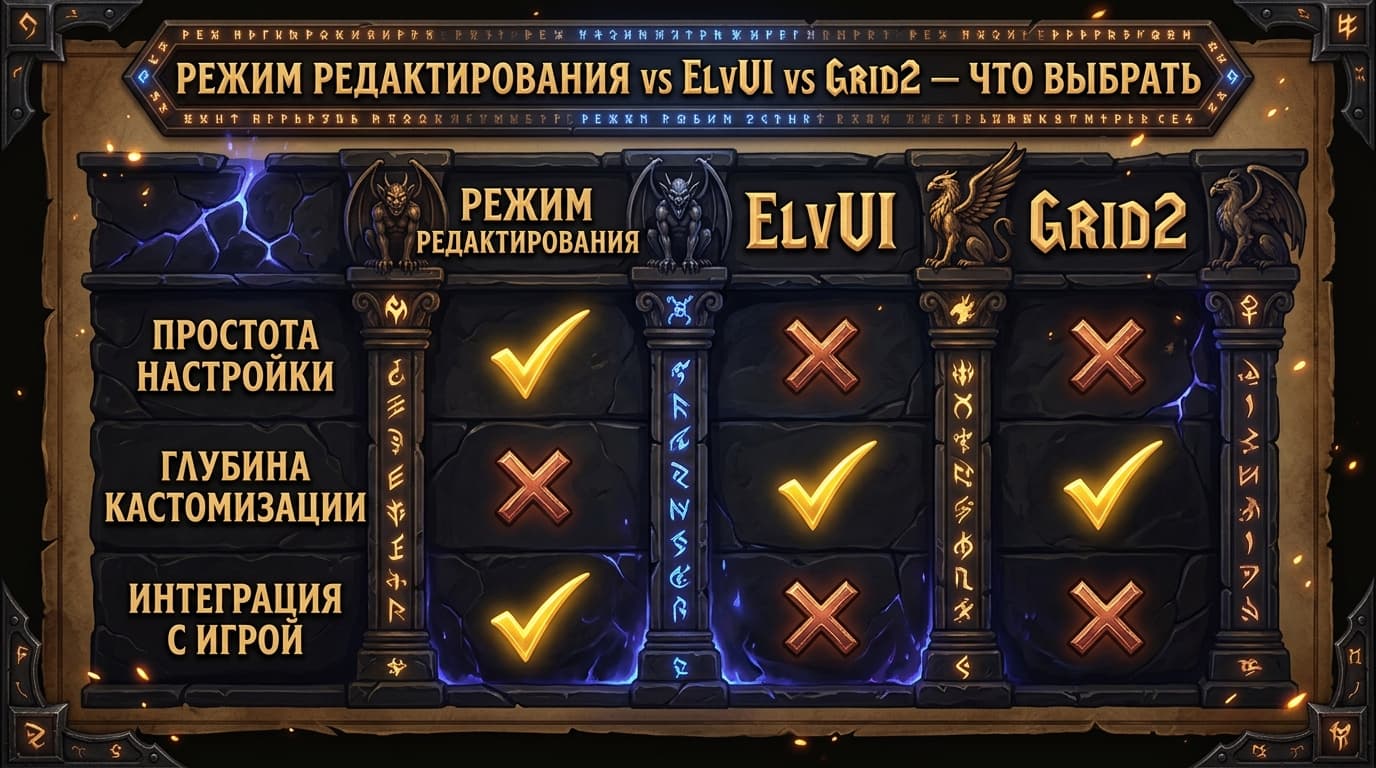
Edit Mode или аддон — что выбрать
Если нужно просто подвинуть и увеличить рамку — Edit Mode закрывает вопрос полностью, бесплатно и без всякой установки. Аддоны нужны тогда, когда хочется контролировать не только позицию и размер, а саму логику отображения: какие дебаффы подсвечивать первыми, как менять цвет рамки по классу и роли, что показывать хилеру в первую очередь.
| Что нужно | Edit Mode | ElvUI | Grid2 |
|---|---|---|---|
| Подвинуть/увеличить рамку | Да | Да | Да |
| Установка стороннего софта | Не нужна | Нужна | Нужна |
| Полная замена интерфейса | Нет | Да | Нет, только рамки |
| Гибкая логика индикаторов дебаффов | Ограниченно | Да | Да, максимально |
| Порог входа | Низкий | Высокий | Средний |
Частые вопросы про рамки party
### Почему пропала рамка party после патча?
Часто дело в том, что патч сбросил либо профиль Edit Mode, либо позицию конкретного элемента до значений по умолчанию — рамка никуда не делась, просто вернулась в исходную точку экрана. Открой Edit Mode и проверь, не спряталась ли она за другим элементом интерфейса.
### Можно ли настроить разные раскладки для соло и для рейда?
Да, в Edit Mode есть система профилей — можно сохранить один набор позиций и размеров под подземелья, а другой под полноценный рейд, и переключаться между ними без пересборки интерфейса заново каждый раз.
### Почему рамка не двигается, хотя Edit Mode открыт?
Обычно потому, что клик пришёлся не строго на подсвеченную область — попробуй кликнуть ближе к центру рамки, а не по краю, где может быть соседний элемент интерфейса.
### ElvUI ломает остальной интерфейс или трогает только рамки?
Ломает — в хорошем смысле: ElvUI заменяет весь интерфейс целиком, не только party frames, поэтому первые полчаса после установки обычно уходят на то, чтобы всё заново отстроить под себя.
### Настройки Edit Mode одинаковые для всех персонажей на аккаунте?
Нет, профили Edit Mode привязаны к конкретному персонажу, а не ко всему аккаунту сразу. Удобную раскладку с одного героя на другого придётся переносить вручную либо через экспорт профиля, если версия клиента такую возможность даёт.
Snap to Elements, ориентация и Advanced Options
Ещё один параметр Edit Mode — «Snap to Elements», магнитное прилипание к соседним элементам интерфейса и к линиям сетки. Он не про размер, а про аккуратность: включаешь — и рамка сама подстраивается вплотную к ближайшему элементу или к сетке, без ручного выравнивания на глаз.
Полезно это не только для красоты. Когда рамка стоит впритык к панели действий без зазоров, глаз тратит меньше времени на переключение между «где здоровье группы» и «где кнопки способностей» — расстояние в пикселях в бою реально считается, просто это не то, что замечаешь осознанно.
Отдельно настраивается ориентация — горизонтальная раскладка портретов в ряд или вертикальная колонкой, — а также прозрачность блока и видимость отдельных индикаторов: классовые цвета, входящее исцеление, дебаффы. Галочка «Advanced Options» открывает ещё слой — полосы стойки, панель питомца, дополнительные кнопки действий, если в этом вообще есть нужда для конкретного класса.
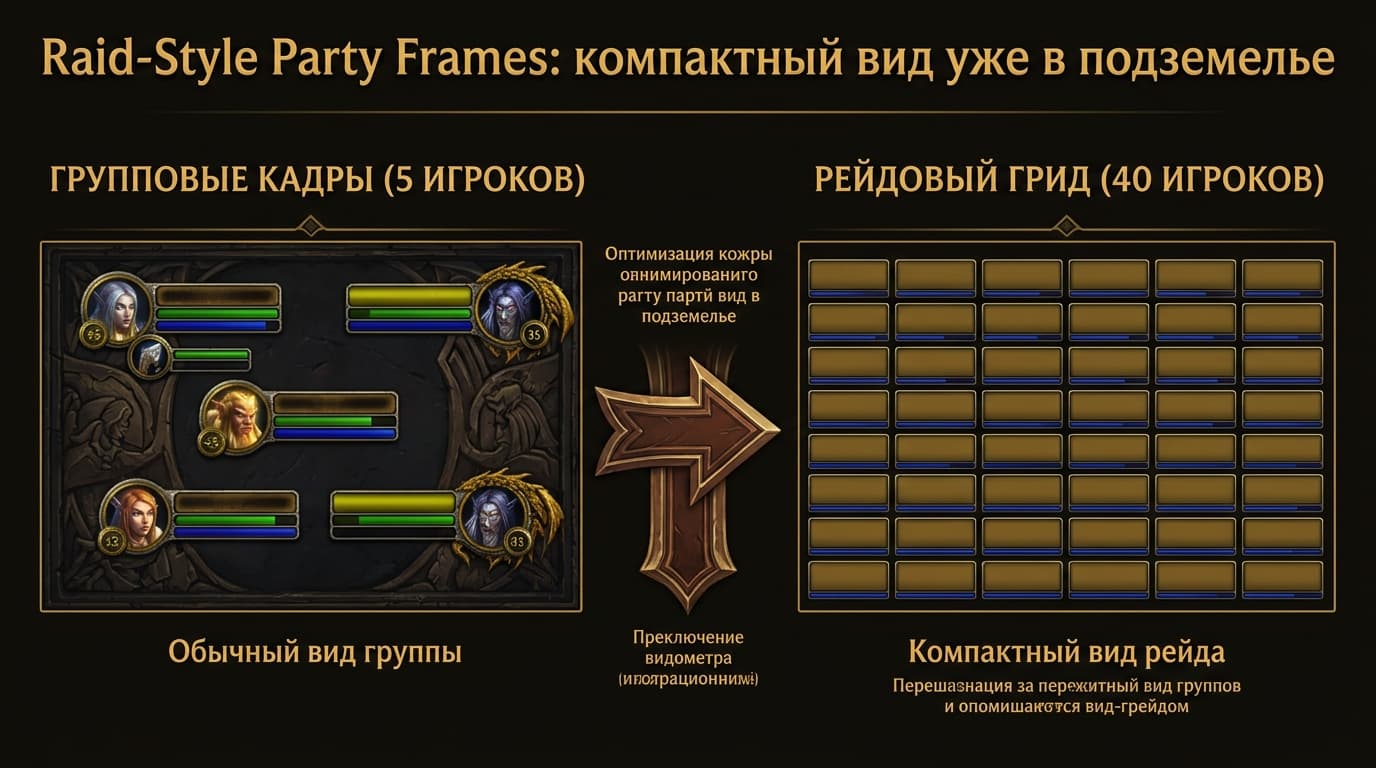
Raid-Style Party Frames: рейдовый вид уже в подземелье
Отдельный переключатель в настройках рамки party превращает её в компактный рейд-стиль — тот же вид, что обычно видишь в 10–20-местном рейде, только применённый к обычной группе из пяти человек в подземелье. Мне лично это зашло не сразу: первую неделю после переключения глаз спотыкался о непривычно плотную сетку вместо крупных портретов, к которым привык. Но недели хватило, чтобы распознавание дебаффов на мелких иконках стало таким же быстрым, как раньше на крупных, — просто на экране освободилось куда больше места под остальной интерфейс.
Практическая причина держать raid-style включённым постоянно, а не переключать туда-сюда: логика чтения рамки одна и та же что в подземелье, что в рейде, и рука привыкает к одному расположению кнопок для дружественных target-макросов.
Есть и обратная сторона: в компактном рейд-стиле портреты мельче, а значит и текст с процентом здоровья — тоже. Если играешь на большом мониторе и проблем с читаемостью нет, разница ощущается слабо. А вот на ноутбучном экране 14 дюймов лучше сначала попробовать этот режим именно в подземелье на низком уровне сложности — там ставки за пропущенный дебафф ниже, чем сразу тестировать раскладку на майтик-рейде.
Когда Edit Mode перестаёт хватать: чем ElvUI и Grid2 полезны рейд-хилерам
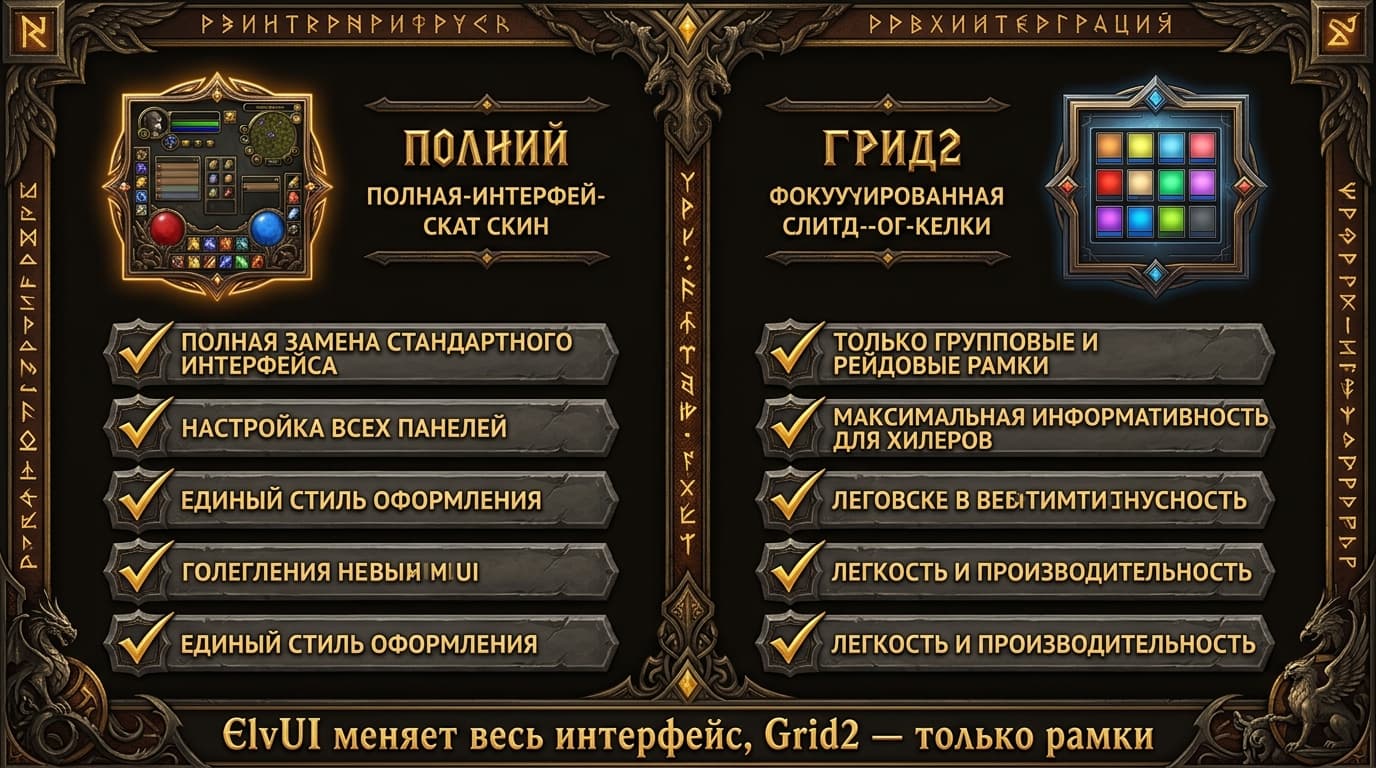
ElvUI — это не аддон под рамки, а полная пересборка интерфейса: свой скин панелей действий, юнит-фреймов, датабаров, часто вместе со своей темой шрифтов и иконок. Party frames там — лишь часть общей системы, зато настраивается почти всё: от расположения текста здоровья до кастомных условий подсветки при определённых дебаффах.
Grid2, в отличие от ElvUI, специализированный: он занимается ровно рамками группы и рейда и ничем больше. Классический выбор у рейд-хилеров именно потому, что даёт тонкую настройку индикаторов — какой дебафф каким цветом подсвечивать, в каком углу ячейки показывать иконку, как менять условия отображения по роли цели. Для обычного игрока это избыточно, а для хилера, который в бою на автомате считывает состояние двадцати целей одним взглядом, — ровно то, чего не хватает во встроенном Edit Mode.
Ставить оба аддона сразу — ElvUI и Grid2 — тоже можно, конфликтов обычно нет, потому что Grid2 не трогает остальной интерфейс, а только заменяет собственно рамки. Часто встречается и связка ElvUI плюс VuhDo — ещё один специализированный аддон под рамки, похожий на Grid2 по духу, но с другим набором готовых профилей под конкретные классы хилеров. Разница между Grid2 и VuhDo — скорее дело вкуса и привычки, чем принципиальных возможностей: оба закрывают одну и ту же задачу тонкой настройки индикаторов.
Один момент, о котором стоит знать заранее: любой аддон нужно поддерживать в актуальном состоянии через менеджер аддонов, потому что крупные патчи иногда ломают совместимость до выхода обновления от автора. Edit Mode в этом смысле спокойнее — он часть клиента и обновляется вместе с игрой автоматически, без риска однажды зайти в раздел и увидеть, что рамки просто не загрузились.
Устанавливаются такие аддоны обычно через сторонний менеджер вроде CurseForge или WowUp: скачал программу, нашёл нужный аддон в поиске, нажал «установить» — дальше клиент сам кладёт файлы в нужную папку. Ручное копирование файлов с форумов тоже работает, но менеджер удобнее хотя бы тем, что сам подскажет, когда вышло обновление под новый патч.
Если честно, для большинства игроков, которые просто хотят видеть партию крупнее и не путаться в позициях кнопок, встроенного Edit Mode с запасом достаточно — и я бы не спешил тащить в игру аддон только потому, что он есть у гильдмастера. Аддон стоит ставить тогда, когда упираешься в конкретное ограничение, а не заранее «на всякий случай».
Кстати, раз уж так глубоко копаемся в настройках ради того, чтобы играть с удовольствием, — стоит убедиться, что и с доступом к самому аккаунту всё в порядке.
Если дело дойдёт до оплаты
World of Warcraft из России картой российского банка не оплатить — про рабочие способы есть отдельный разбор.





Комментарии
Войдите, чтобы написать комментарий