Вопрос «как отключить Norton 360 for Gamers» на деле почти всегда один из трёх разных вопросов, и от того, какой из них твой, зависит, куда лезть в настройках. Первый — как убрать назойливые уведомления посреди игры, не трогая саму защиту. Второй — как выключить конкретно Game Optimizer, если он почему-то мешает, а не помогает. Третий — как временно снять защиту целиком, например для установки другой программы. Разберём все три по порядку, и отдельно — самую частую ошибку, которую после этого совершают.
Отключить только уведомления
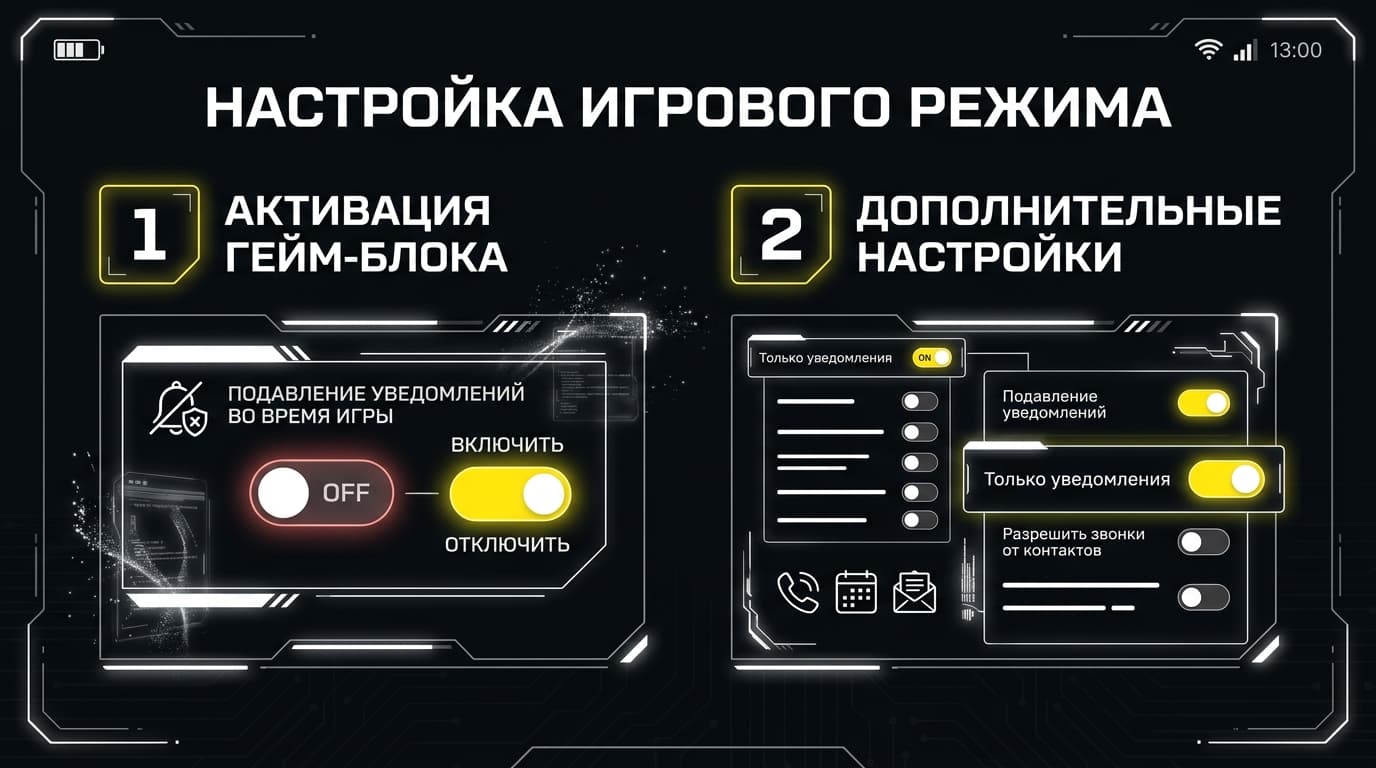
Это самый частый случай: раздражают не риски, а сами всплывающие окна посреди матча. Внутри Norton 360 for Gamers за это отвечают два независимых тумблера в окне Game Optimizer (Gaming → Settings → Game Optimizer): «Suppress Norton notifications» — глушит алерты самого Norton на время игровой сессии, и «Suppress notifications from Windows and other apps» — отдельно глушит системные уведомления Windows и сторонних приложений вроде мессенджеров.
Включать их можно по отдельности: например, оставить предупреждения Norton (это всё-таки сообщения про угрозы), но убрать уведомления от чата или почты, которые прилетают некстати во время рейтинговой игры. Никакого отношения к самой антивирусной защите эти два тумблера не имеют — она продолжает работать в полном объёме, пока включена только тишина в уведомлениях.
Вот и всё, защита никак не страдает.
По умолчанию сразу после установки оба тумблера обычно выключены — то есть Norton показывает уведомления как обычно, а тишину нужно включить осознанно самому. Логика в этом есть: не каждый геймер хочет молчания, кому-то важно видеть предупреждение о заблокированном сайте даже посреди матча, и разработчики не решают это за пользователя по умолчанию.
Практический совет: если раньше уже пробовал искать эту настройку и не находил, скорее всего смотрел не в том разделе — интуитивно кажется, что подавление уведомлений должно жить в общих Settings → General → Notifications, но именно игровые тумблеры спрятаны конкретно внутри окна Game Optimizer, а не в общих настройках уведомлений всего приложения. Это довольно типичная для интерфейсов Norton история: логически похожие настройки раскиданы по разным разделам в зависимости от того, к какому крупному модулю они относятся, а не от того, где их интуитивно ищет пользователь, — и разбираться с этим приходится один раз, а дальше путь до нужного тумблера запоминается быстро.
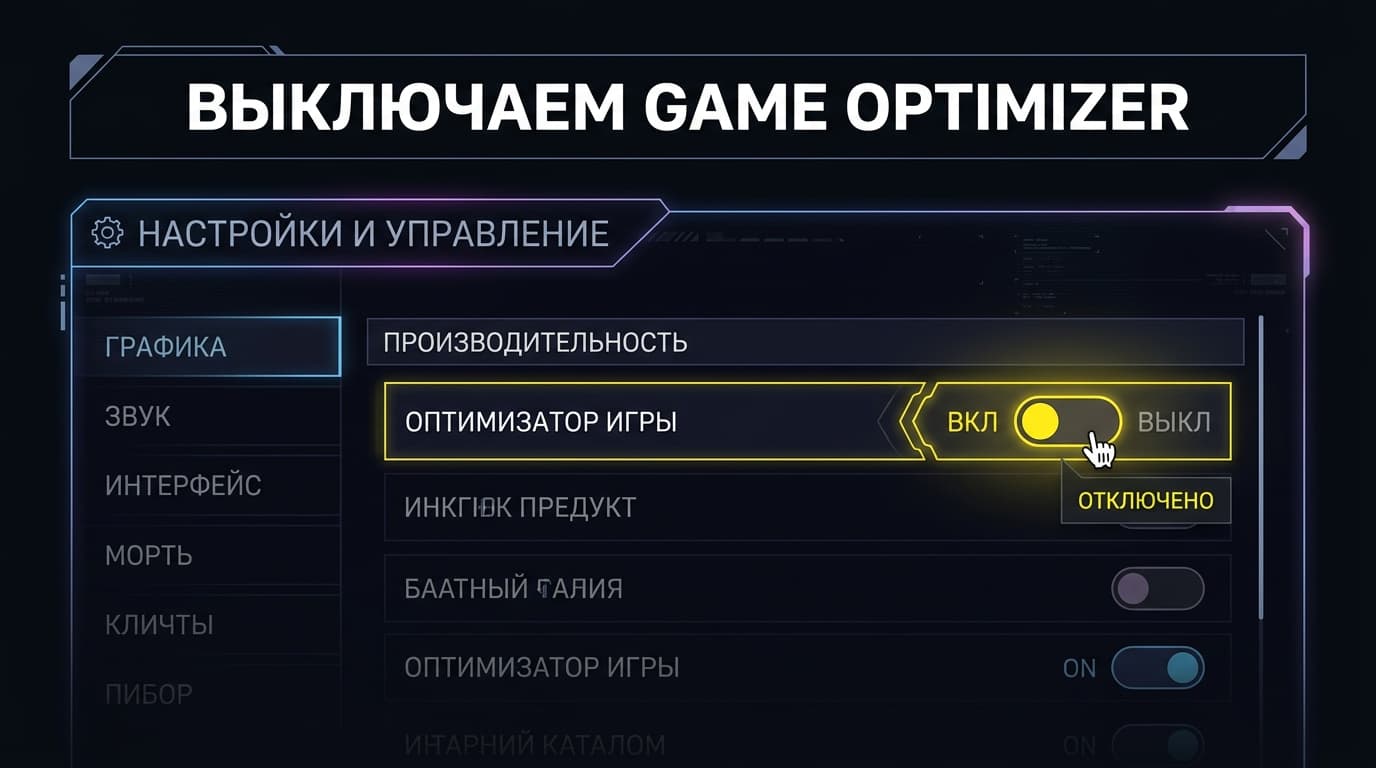
Если мешает не шум уведомлений, а сама логика перераспределения нагрузки CPU — например, кажется, что после включения игра, наоборот, работает менее стабильно, — выключается это отдельным тумблером в том же окне: Gaming → Settings → Game Optimizer → переключатель вверху окна. По умолчанию функция включена сразу после установки, выключить её можно в любой момент и без перезагрузки компьютера.
Стоит иметь в виду: выключение Game Optimizer не трогает защиту компьютера вообще никак — это чисто функция оптимизации производительности, а не безопасности.
Silent Mode: это не то же самое, что выключить защиту
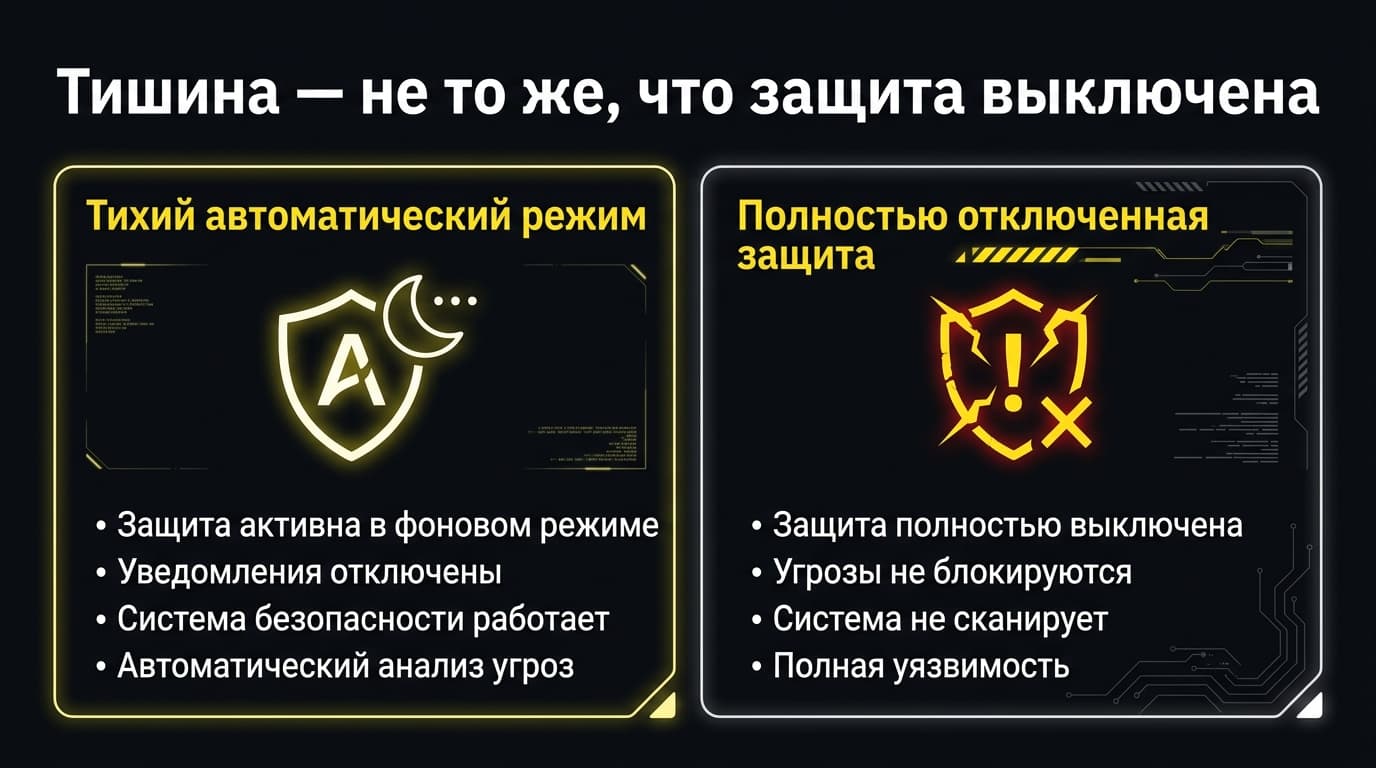
Отдельная путаница — с Silent Mode, функцией полноэкранного детекта, которая есть во всей линейке Norton 360, включая версию for Gamers. При обнаружении полноэкранного приложения она автоматически приостанавливает уведомления и фоновые задачи, способные тормозить систему, — но это не выключение защиты, а именно временная тишина плюс отказ от неприоритетных фоновых процессов вроде плановых полных проверок на время сессии.
Настраивается вручную через Settings → General → Notifications → Edit Apps → Add Application, куда добавляется конкретная игра или стриминговый софт. Спутать Silent Mode с полным отключением защиты — обычная ошибка: по названию звучит похоже, а по сути это две разные вещи с разным уровнем риска для компьютера.
Ещё нюанс: Silent Mode срабатывает автоматически при детекте полноэкранного окна, даже если приложение не добавлено вручную в список — просто с добавленными вручную играми он срабатывает надёжнее и без задержки на распознавание. Если игра идёт в оконном режиме, а не в полноэкранном, автоматический детект может не сработать вообще, и тогда помогает именно ручное добавление приложения в список исключений.
Как временно отключить защиту целиком на время игры
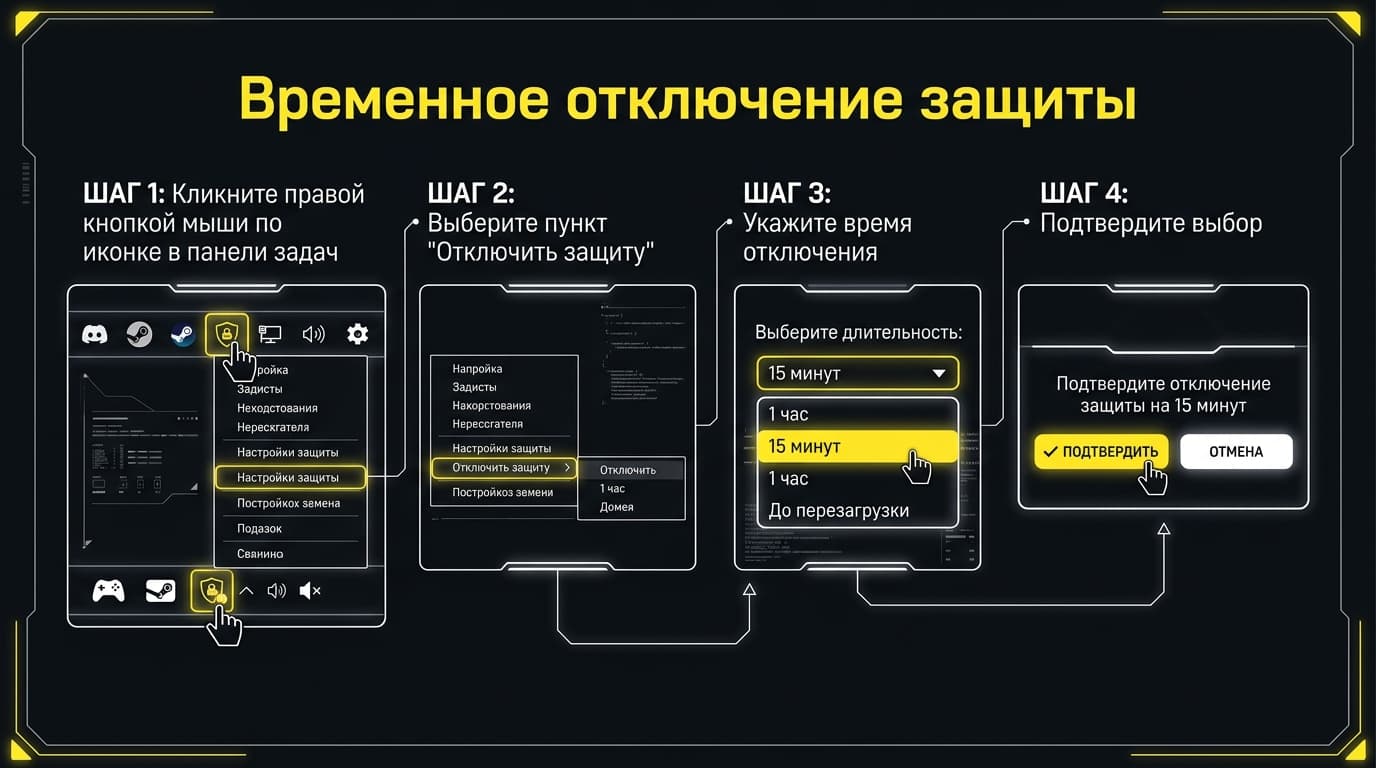
Если цель — правда снять защиту на время, например для установки программы, которую Norton ошибочно блокирует как подозрительную, — это делается через иконку Norton в области уведомлений на панели задач. Правой кнопкой по значку → «Disable Auto-Protect» и при необходимости «Disable Firewall» → в открывшемся окне выбрать длительность из выпадающего списка → OK.
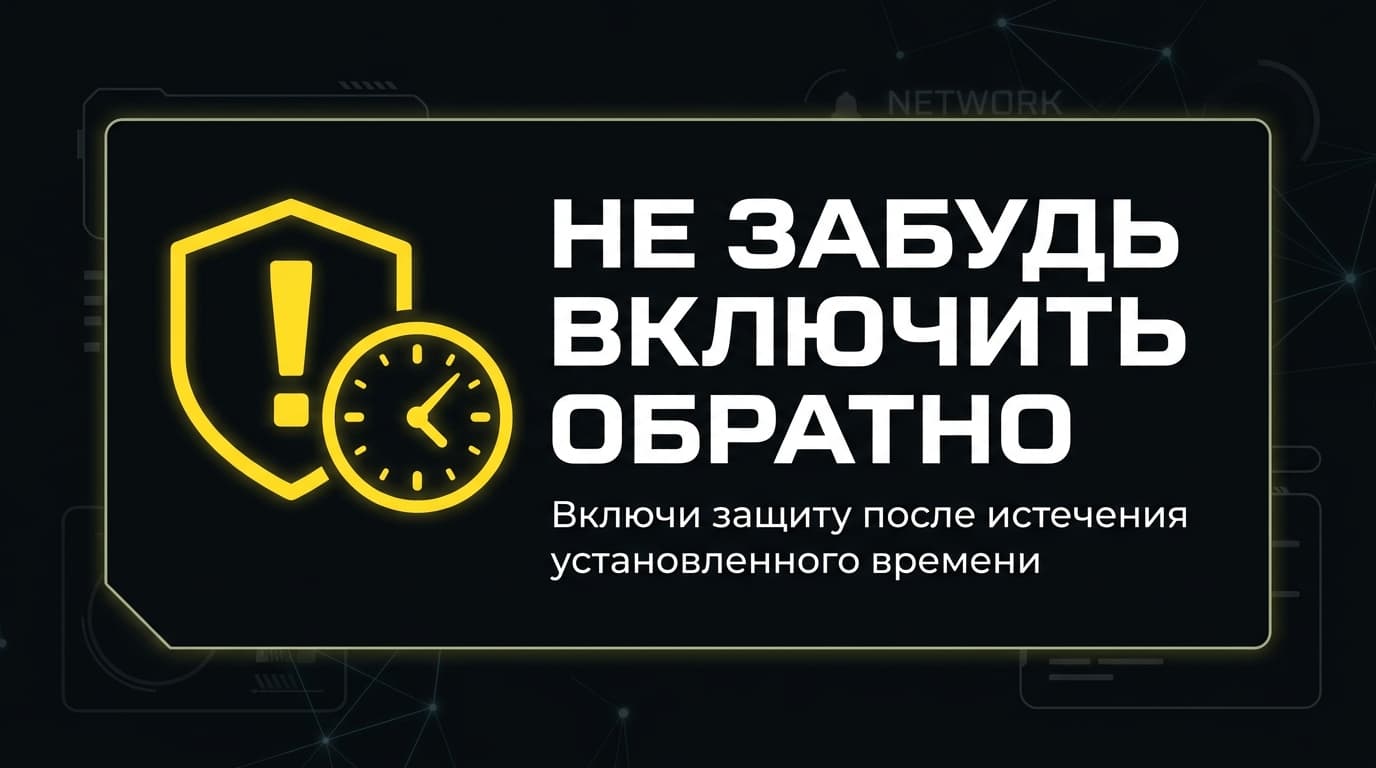
Защита включится автоматически по истечении выбранного времени, либо вручную раньше — тем же правым кликом по значку и пунктом «Enable Auto-Protect»/«Enable Firewall». Официальное предупреждение Norton здесь однозначное: отключение защиты делает компьютер уязвимым, и если снимаешь её для диагностики или установки чего-то конкретного — обязательно включай обратно сразу после того, как задача решена.
Этот способ — не то же самое, что тумблеры уведомлений или Game Optimizer: тут реально приостанавливается сканирование в реальном времени и работа файрвола, а не только визуальные алерты. Именно поэтому у него и есть таймер с автоматическим включением обратно — разработчики закладывают, что человек забудет, и подстраховывают его системой по умолчанию, а не полагаются только на память пользователя.
Причина, по которой это вообще нужно во время игр, обычно не в самой игре, а в стороннем софте вокруг неё: нестандартные оверлеи для FPS-счётчиков, редкие утилиты для записи геймплея или самописные лаунчеры небольших студий иногда ошибочно попадают под подозрение файрвола или антивируса, и временное отключение — способ проверить, точно ли дело в них, не снося при этом Norton насовсем.
Это диагностика, а не постоянный режим работы.
Главная ошибка после любого способа: забыть включить защиту обратно
Самая частая история — не в том, что человек не смог отключить защиту, а в том, что он отключил её на «пока разберусь» и забыл про это на несколько дней, а то и недель. Особенно легко это происходит, если в выпадающем списке выбрать вариант с самой долгой доступной длительностью «на всякий случай» — компьютер всё это время работает без активной защиты, а пользователь искренне уверен, что она включена, потому что иконка Norton в трее никуда не пропала визуально.
Простое правило, которое почти полностью снимает эту проблему: выбирать в списке длительности минимально достаточное время под конкретную задачу, а не «с запасом», и после завершения задачи проверять статус защиты в самом приложении Norton, а не полагаться на память или на то, что иконка на месте. Ещё надёжнее — привязать это к рутине: например, всегда проверять статус защиты сразу после выхода из игры, а не когда-нибудь потом, «когда вспомнится».
Второй частый вариант этой же ошибки — выключить защиту через трей, а не через тумблеры Game Optimizer, хотя реальная цель была всего лишь избавиться от уведомлений. Получается лишний и неоправданный риск: человек снимает реальную защиту компьютера ради задачи, которая решалась двумя безобидными переключателями без всякого риска.
Коротко о частых вопросах на эту тему
### Если не играть, Game Optimizer как-то мешает в обычной работе?
Нет — вне игровых сессий, в браузере или офисных программах, технология не активируется вообще: она реагирует именно на полноэкранные игры, а в остальное время просто ничего не делает и ресурсы не трогает.
### Отключение уведомлений влияет на саму антивирусную защиту?
Нет, оба тумблера подавления уведомлений в Game Optimizer и Silent Mode отвечают только за то, показывает ли Norton всплывающие окна, — сканирование и блокировка угроз при этом продолжаются в фоне без изменений.
### Что если процессор слабее четырёх ядер — можно ли всё равно что-то отключить?
Да, само требование в четыре ядра касается только Game Optimizer — тумблеры уведомлений, Silent Mode и временное отключение защиты целиком работают независимо от количества ядер процессора.
### Как проверить, что защита сейчас действительно включена?
Через главный экран приложения Norton — там статус защиты показан крупно вверху, зелёным при активной защите. Если временно отключал через иконку в трее, тот же экран покажет, что защита выключена и сколько времени осталось до автоматического включения обратно.
### Решил отключить защиту насовсем и перейти на другой антивирус — что учесть?
Прежде чем ставить другую программу, старую всё равно стоит удалить полностью, а не просто отключить — два антивируса одновременно конфликтуют между собой.
### Отличается ли отключение на Mac от того, что описано выше?
Да, шаги другие: на Mac нужно открыть приложение Norton, перейти в Security → Smart Firewall, переключить ползунок, выбрать длительность и ввести пароль администратора при запросе — сам смысл действия тот же, временное снятие защиты на выбранный срок, просто интерфейс и путь в меню отличаются от Windows. Все остальные способы из этой статьи — уведомления и Game Optimizer — на Mac не встречаются вообще, это функции конкретно версии для Windows.
### Можно ли добавить игру в исключения не вручную, а автоматически?
Отчасти да: автоматический полноэкранный детект Silent Mode работает и без ручного добавления игры в список, просто чуть менее надёжно и с небольшой задержкой на распознавание. Для стабильного результата разработчики всё равно рекомендуют добавлять конкретные игры и стриминговый софт в список вручную, а не полагаться только на автоматику.
### После игры нужно что-то возвращать вручную, или всё само?
Зависит от того, каким именно способом отключал. Оба тумблера подавления уведомлений и Silent Mode рассчитаны на сессию и обычно не требуют ручного возврата — они просто перестают действовать, когда полноэкранное приложение закрыто. А вот полное отключение защиты через иконку в трее — это единственный из четырёх способов, где стоит проверить статус вручную после игры, даже если выбранное время ещё не истекло, просто для спокойствия.
Если сомневаешься, что именно отключить, — начни с самого безобидного варианта: тумблеров уведомлений в Game Optimizer, они не трогают защиту вообще. Полное отключение через трей оставляй на действительно редкие случаи и держи в привычке проверять статус защиты в приложении после — это дешевле, чем потом разбираться с последствиями пропущенной недели без антивируса.
Три уровня — уведомления, Game Optimizer, полная защита — специально разделены разработчиками, а не слеплены в один переключатель «отключить всё». Это неудобнее для тех, кто хочет разобраться с одного клика, зато безопаснее по умолчанию: чтобы снять реальную защиту, нужно осознанно дойти именно до неё, а не выключить всё разом одной случайной галочкой в общих настройках.
Если дело дойдёт до оплаты
Norton 360 из России картой российского банка не оплатить — про рабочие способы есть отдельный разбор.







Комментарии
Войдите, чтобы написать комментарий