Ищешь кнопку "Создать папку" в Notion уже пятую минуту, кликая по всем значкам подряд? Она не спрятана — её физически нет.
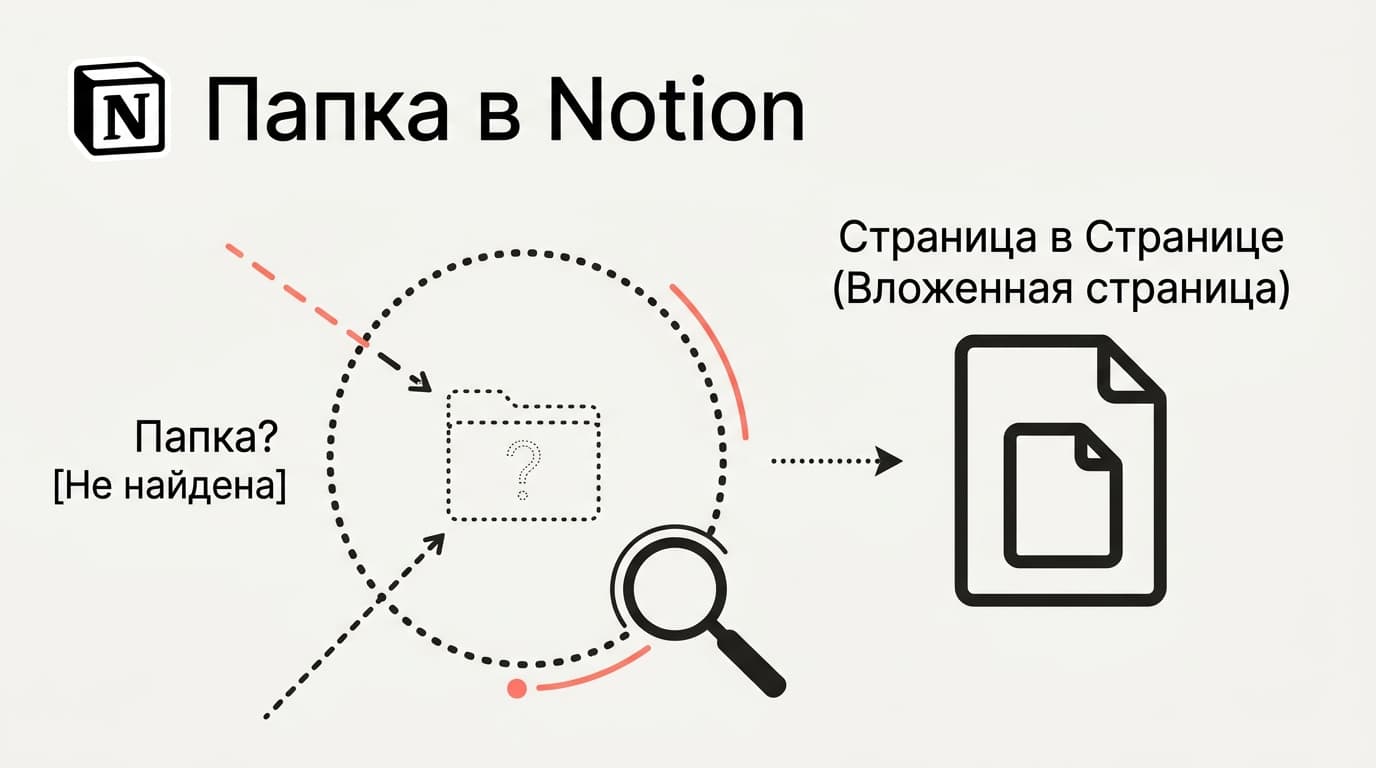
В Notion нет кнопки «Создать папку»
В Notion нет папок в привычном понимании: есть только страницы, и любая страница может лежать внутри другой страницы — этим она и заменяет папку. Хочешь раздел "Работа" со списком подстраниц внутри — создаёшь обычную страницу с таким названием и добавляешь в неё другие страницы.
Почему в Notion нет кнопки «Создать папку»?
Дело в архитектуре сервиса: в основе Notion лежит единый тип сущности — страница. Страница может содержать текст, чекбоксы, таблицы, встроенные базы данных и — что важно для этой темы — другие страницы. Разработчики не стали вводить отдельную сущность "папка", потому что страница уже умеет всё то же самое: содержать и организовывать вложенный контент.
На практике это означает, что "папка" в Notion — это просто страница, у которой есть хотя бы одна вложенная страница внутри. Пустая страница ничем не отличается от документа, а как только в неё что-то положили — она мгновенно начинает работать как раздел с содержимым, без переключения в особый "режим папки" или смены типа. Такой подход упрощает саму механику сервиса: не нужно помнить, где можно создать документ, а где — только папку, потому что ограничений в принципе нет.
Как создать подстраницу-«папку»?
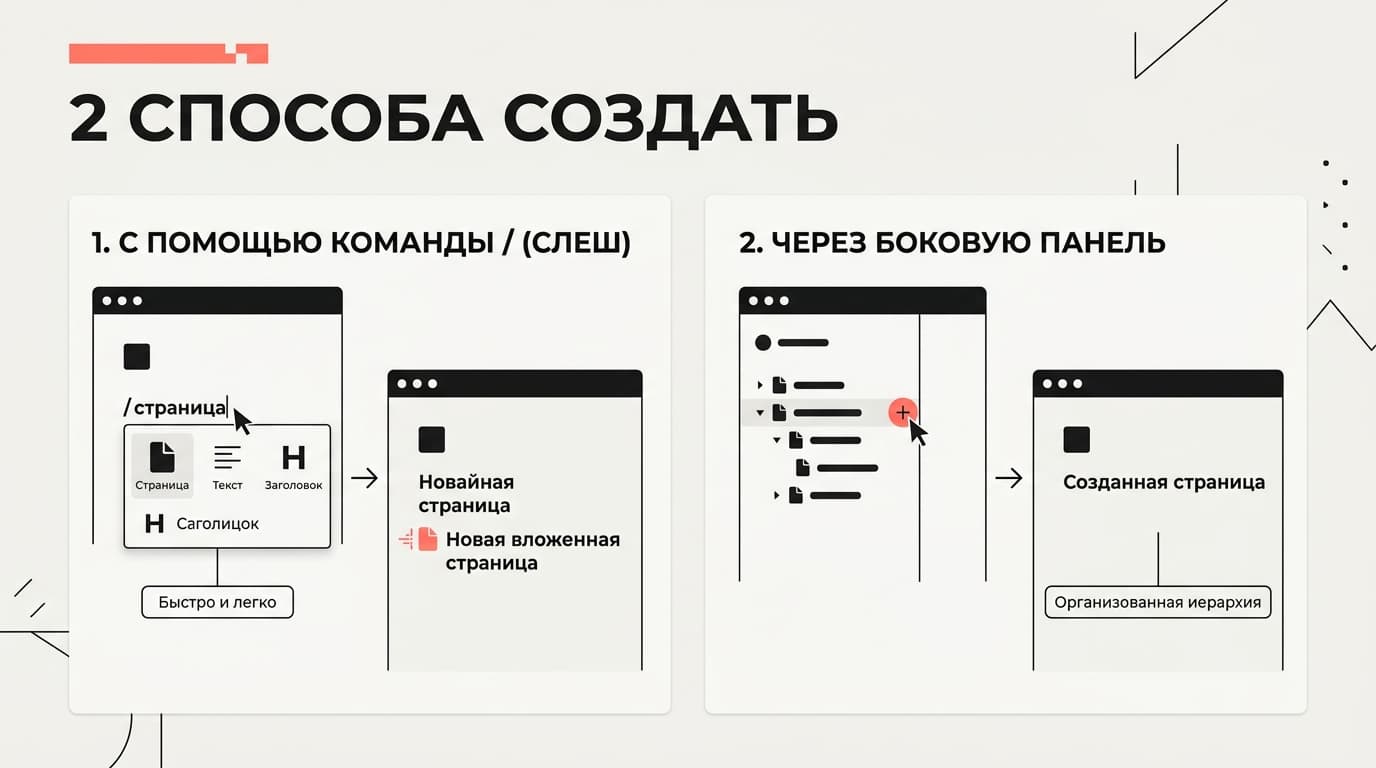
Два рабочих способа. Первый — набрать `/page` прямо в теле любой страницы: появится вложенная страница с курсором внутри, готовая к переименованию. Второй — навести на нужную страницу в боковой панели и нажать значок "+" рядом с её названием: новая подстраница создастся сразу внутри неё. Оба способа дают одинаковый результат, разница только в том, откуда удобнее стартовать — из середины текста или из бокового меню.
Есть и третий способ, менее очевидный: превратить уже существующий абзац текста в подстраницу одной командой. Выделяешь блок текста, вызываешь контекстное меню и выбираешь "Turn into" → "Page" — то, что было обычным абзацем, становится отдельной вложенной страницей с этим же текстом внутри. Удобно, когда раздел текста внутри документа разросся настолько, что логичнее вынести его отдельно, не создавая новую страницу с нуля и не копируя текст руками — весь текст переезжает автоматически, без единого лишнего клика на копирование и вставку.
Вложенность и порядок: сколько уровней и как переставлять
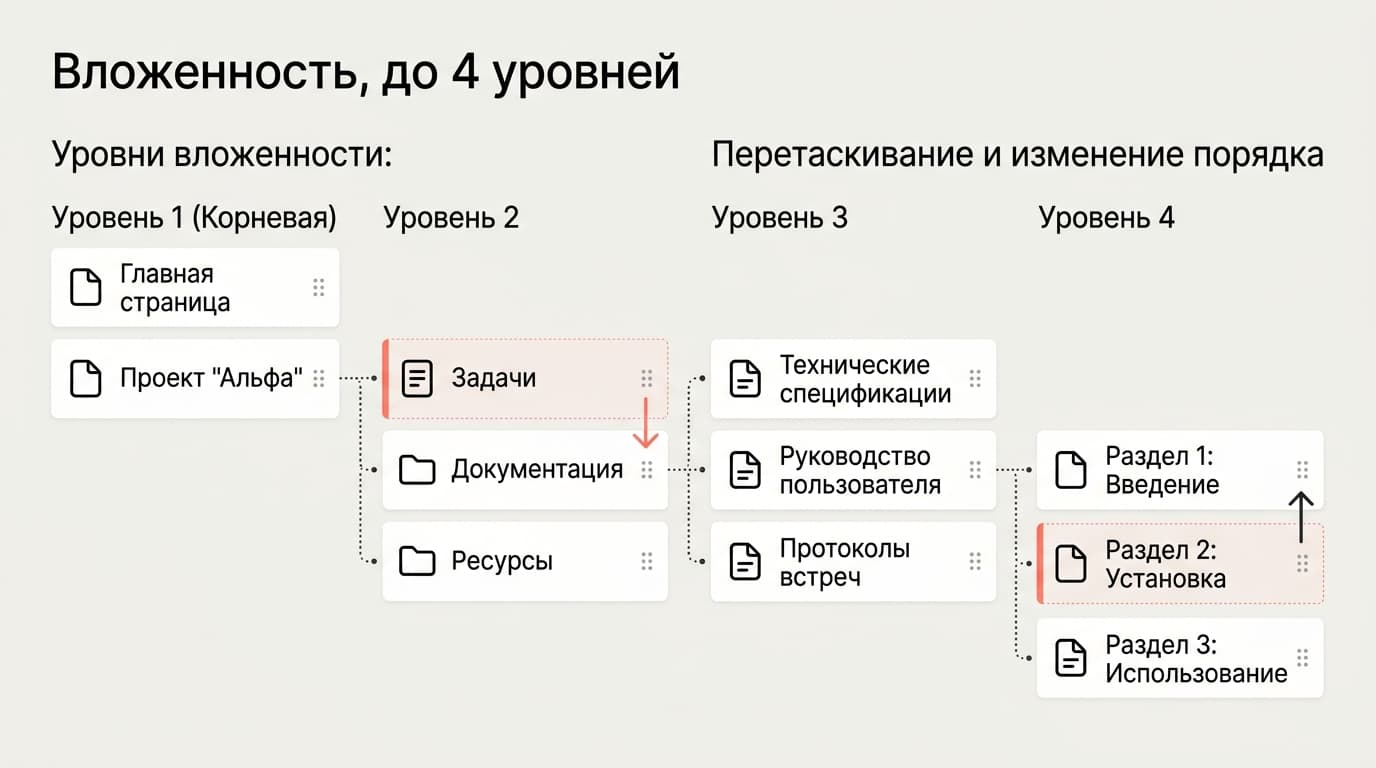
Формального ограничения на глубину вложенности у Notion нет — страницу можно вложить в страницу, ту — в ещё одну, и так далее на много уровней. На практике комфортно читается три-четыре уровня, дальше навигация начинает путать даже самого автора структуры: приходится разворачивать боковую панель несколько раз подряд, чтобы добраться до нужного места.
Признак того, что вложенность зашла слишком глубоко, — когда для описания пути до нужной страницы самому себе приходится произносить фразу из пяти-шести названий подряд. В этот момент обычно логичнее не добавлять ещё один уровень, а завести отдельную базу данных со ссылками на нужные страницы — так навигация превращается из дерева в список с фильтрами, что для больших объёмов материала часто удобнее глубокой вложенности.
Переставить страницы между собой — обычный drag-and-drop: зажимаешь значок страницы в боковой панели и тащишь на новое место. Перетащил на пустое место верхнего уровня — страница стала независимой. Перетащил на другую страницу — стала её подстраницей. Отменить перемещение можно тем же способом в обратную сторону, ничего не теряется при перетаскивании.
На телефоне drag-and-drop работает так же, только с поправкой на сенсорный экран: зажимаешь страницу пальцем на пару секунд, дожидаешься, пока она "приподнимется" визуально, и тащишь на новое место — жест чуть менее точный, чем мышью на компьютере, поэтому на телефоне удобнее переставлять страницы поодиночке, а не пытаться быстро перекроить всю структуру разом.
Полезная деталь для больших структур: боковую панель можно сворачивать и разворачивать точечно по каждому уровню вложенности отдельно, не открывая сразу всё дерево целиком. Это удобно, когда в одном разделе лежит двадцать подстраниц, а нужна ровно одна конкретная — сворачиваешь всё лишнее и идёшь прямо к цели, не пролистывая длинный список.
Если структура успела разрастись до состояния, когда drag-and-drop уже неудобен из-за количества страниц, есть обходной путь: открыть нужную страницу и переместить её через меню "Move to" — там можно вручную выбрать новое место назначения из полного списка страниц воркспейса, не выцеливая курсором точную позицию в длинной боковой панели.
Права доступа на вложенные страницы
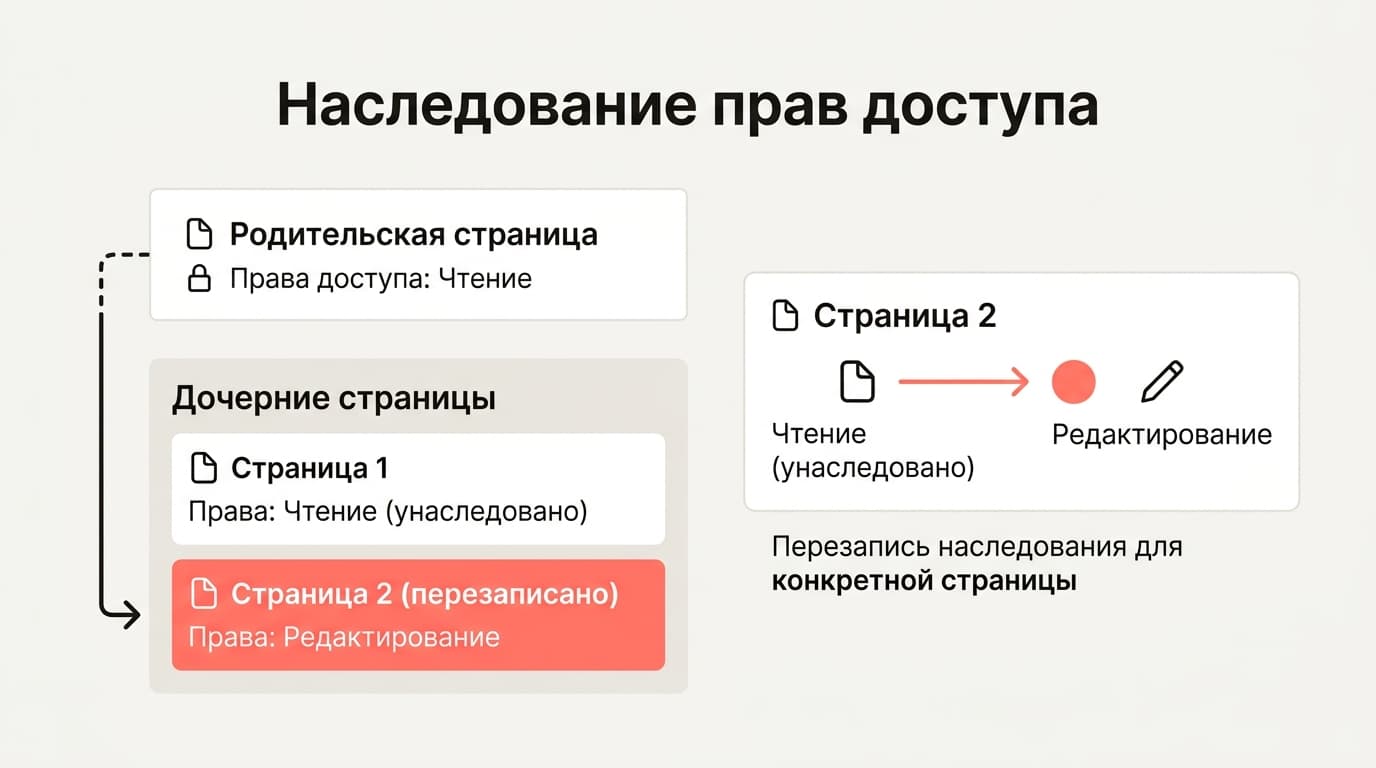
По умолчанию подстраница наследует права доступа от родительской: если у человека есть доступ к разделу "Работа", он автоматически видит все страницы внутри. Это удобно для быстрой раздачи прав целому разделу разом, но у наследования есть и обратная сторона — про неё стоит помнить.
Права для конкретной подстраницы можно переопределить отдельно: закрыть её от части людей, у которых есть доступ к родителю, или, наоборот, открыть кому-то ещё одному только её, без доступа ко всему остальному разделу. Настраивается это в меню Share прямо на нужной странице, независимо от родительских настроек.
Практический пример: в разделе "HR" лежат подстраницы с общими правилами компании (видны всем) и подстраница с личными данными конкретного сотрудника (должна быть видна только ему и паре человек из отдела кадров). Вместо того чтобы городить два отдельных раздела верхнего уровня, проще держать всё в одном месте, а точечно закрыть доступ только к чувствительной подстранице — так структура остаётся понятной, а конфиденциальные данные не расползаются по воркспейсу.
Важно понимать порядок проверки прав: Notion сначала смотрит, есть ли у конкретной подстраницы собственная переопределённая настройка доступа, и только если её нет — подтягивает настройку родителя. Поэтому изменение прав на верхнем уровне раздела не отменяет точечные ограничения, заданные глубже, — они остаются в силе, пока их не поменяют вручную на самой подстранице.
Ещё один частый сценарий — гостевой доступ именно к одной глубоко вложенной странице, без необходимости открывать всё остальное содержимое родительских разделов. Например, внешнему подрядчику нужен доступ к одному техническому заданию, лежащему в третьем уровне вложенности внутри рабочего пространства команды. Расшарить можно ровно эту одну страницу напрямую по ссылке — гость не увидит ни родительский раздел, ни соседние подстраницы, только то, что ему открыли явно.
Шаблоны для быстрой структуры
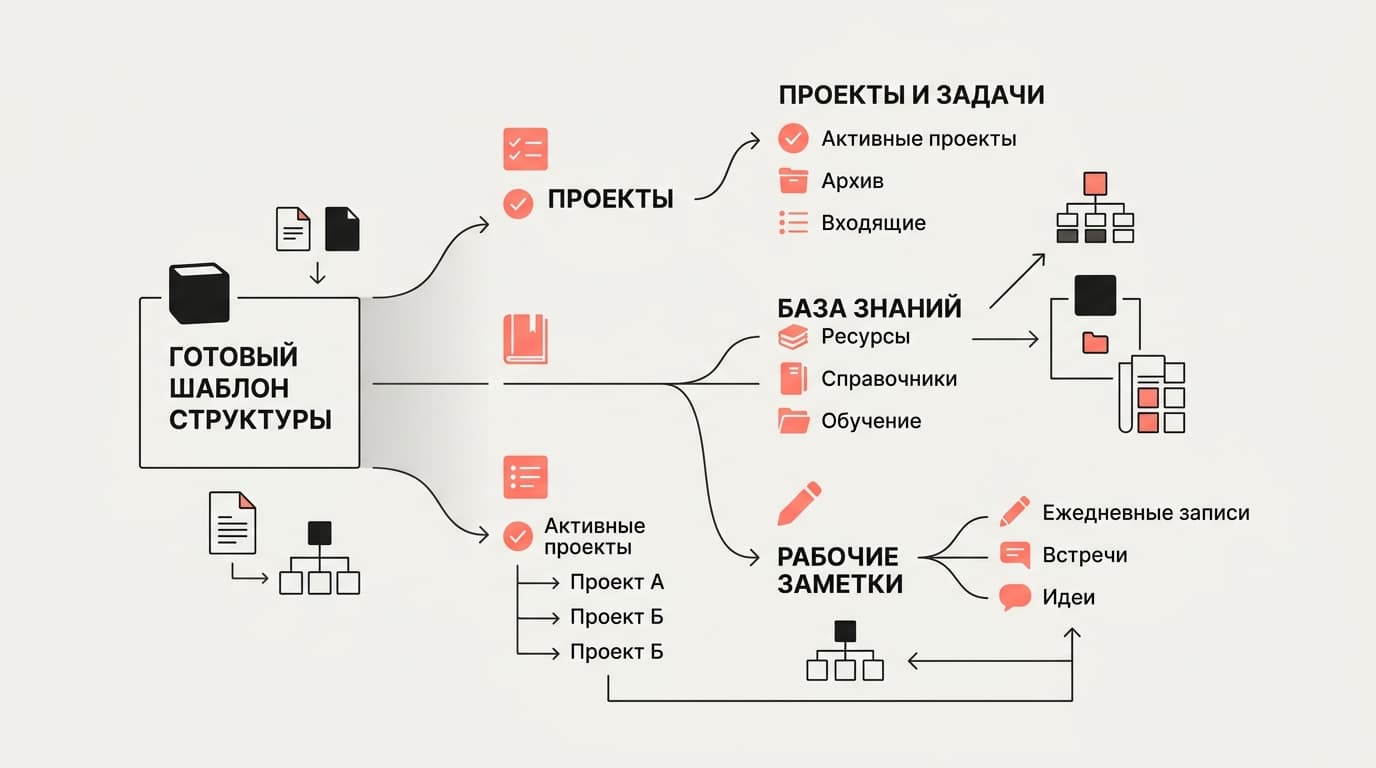
Не обязательно строить структуру вложенных страниц с нуля каждый раз. В маркетплейсе Notion — готовые шаблоны, где вложенность уже продумана: например, шаблон "Второй мозг" сразу приходит с разделами для заметок, проектов и архива, вложенными друг в друга логично и проверенно. Взять такой шаблон как основу и донастроить под себя обычно быстрее, чем планировать иерархию с чистого листа, особенно если непонятно, с чего вообще начинать организацию своих страниц.
Часть таких шаблонов бесплатна, часть продаётся отдельно от подписки на сам Notion — это разовая покупка у стороннего автора, а не тарифный план сервиса.
Перед тем как брать чужой шаблон целиком, стоит хотя бы бегло пройтись по его вложенности — иногда авторы закладывают в структуру собственную логику, заточенную под их сценарий, которая новичку покажется избыточной. Проще выбросить пару лишних уровней вложенности сразу на старте, чем пытаться распутывать чужую систему через полгода использования, когда в ней уже накопился реальный контент.
Для часто используемых вложенных страниц есть удобный обходной путь мимо глубокой навигации — добавить их в "Favorites" (избранное) через контекстное меню. Такая страница закрепляется отдельным пунктом в верхней части боковой панели, вне зависимости от того, на каком уровне вложенности она физически лежит, и больше не нужно каждый раз разворачивать всё дерево, чтобы до неё добраться.
Что будет с «папкой», если её переименовать или удалить?
Переименование родительской страницы никак не задевает содержимое внутри — все подстраницы, их названия и контент остаются нетронутыми, меняется только заголовок самого раздела. Ссылки на вложенные страницы из других мест воркспейса при этом тоже не ломаются: Notion хранит ссылку на саму страницу как объект, а не на её название, так что переименование "родителя" безопасно в любой момент.
А вот удаление работает иначе и требует внимания: если удалить страницу, в которую вложены другие, все вложенные страницы удаляются вместе с ней, а не остаются "осиротевшими" где-то ещё. Прежде чем стирать раздел с множеством подстраниц, стоит на секунду задуматься — точно ли внутри не осталось ничего важного, потому что восстановить всё разом из корзины можно, но не всегда быстро и без риска пропустить одну из вложенных страниц, особенно если структура успела разрастись до пары десятков вложенных документов.
Частые вопросы о папках в Notion
Можно ли скопировать структуру вложенных страниц целиком в другой воркспейс?
Да, через "Duplicate to" или экспорт с последующим импортом — переносится вся иерархия сразу, со всеми вложенными подстраницами, а не по одной вручную. Это удобно, когда нужно быстро завести такую же структуру для нового проекта, не собирая её заново с нуля.
Есть ли лимит на количество вложенных страниц внутри одной?
Формального числового лимита нет, ограничение скорее практическое — чем больше подстраниц в одном разделе, тем неудобнее в нём искать нужное без хорошо продуманных названий и, возможно, дополнительной базы данных со ссылками. Десяток вложенных страниц читается легко, сотня — уже требует продуманной навигации.
Можно ли восстановить случайно удалённую вложенную структуру?
Да, через корзину (Trash) в боковой панели — там хранятся удалённые страницы какое-то время и восстанавливаются одним кликом, вместе со всем, что было вложено внутрь на момент удаления.
Отображаются ли вложенные страницы в поиске по воркспейсу?
Да, поиск ищет по всем страницам вне зависимости от глубины вложенности — не нужно помнить точный путь до нужного документа, достаточно вспомнить хотя бы часть его названия или содержимого. Результаты поиска, кстати, показывают и путь до страницы — видно, в каком разделе она лежит, ещё до того, как открыл её.
Если дело дойдёт до оплаты
Notion из России картой российского банка не оплатить — про рабочие способы есть отдельный разбор.






Комментарии
Войдите, чтобы написать комментарий