Создать карточки в Quizlet — дело пяти минут, но у процесса есть удобные тонкости, которые новички проскакивают, а потом переделывают. Карточки в Quizlet живут внутри модуля — набора на одну тему, — и весь смысл в том, чтобы собрать их быстро и аккуратно, а не мучиться. Ниже — пошаговый разбор: как создать модуль, добавить термины, подтянуть картинки, загрузить готовый список разом и не наступить на типичные грабли.
Сразу пометка: базово создание карточек полностью бесплатно, ограничений на количество нет. Но собрать полноценный модуль реально и без всякой подписки.
Что нужно перед стартом
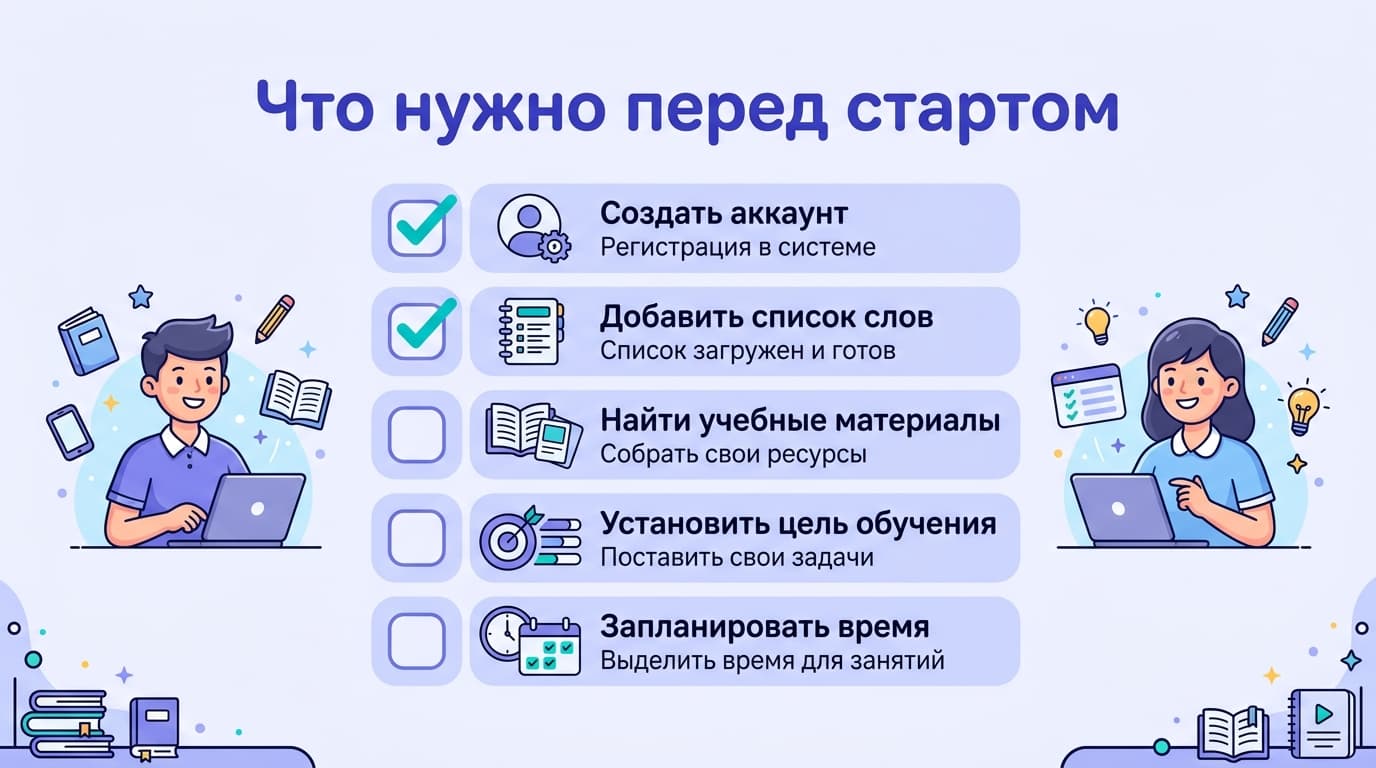
Подготовка занимает минуту, но экономит потом кучу времени. Нужен всего лишь аккаунт Quizlet — регистрируешься через почту или гугл-аккаунт — и материал, который хочешь оформить в карточки.
Материал лучше подготовить заранее, хотя бы вчерне: список слов с переводами, термины с определениями, даты с событиями. Если он уже лежит в заметках, таблице или документе — вообще отлично, потом загрузишь его разом через импорт. Собирать карточки удобнее с компьютера: большая клавиатура и экран заметно ускоряют набор по сравнению с телефоном.
Ещё до создания реши, как строить пары. Договорись сам с собой, что будет термином, а что определением, и держи это единообразно по всему модулю — иначе при тренировке запутаешься, с какой стороны тебя спрашивают. Мелочь, но она экономит нервы на «Заучивании». Определился заранее — дальше просто набираешь, не задумываясь о логике на каждой карточке.
Создаём модуль и добавляем термины: пошагово с полем для картинок
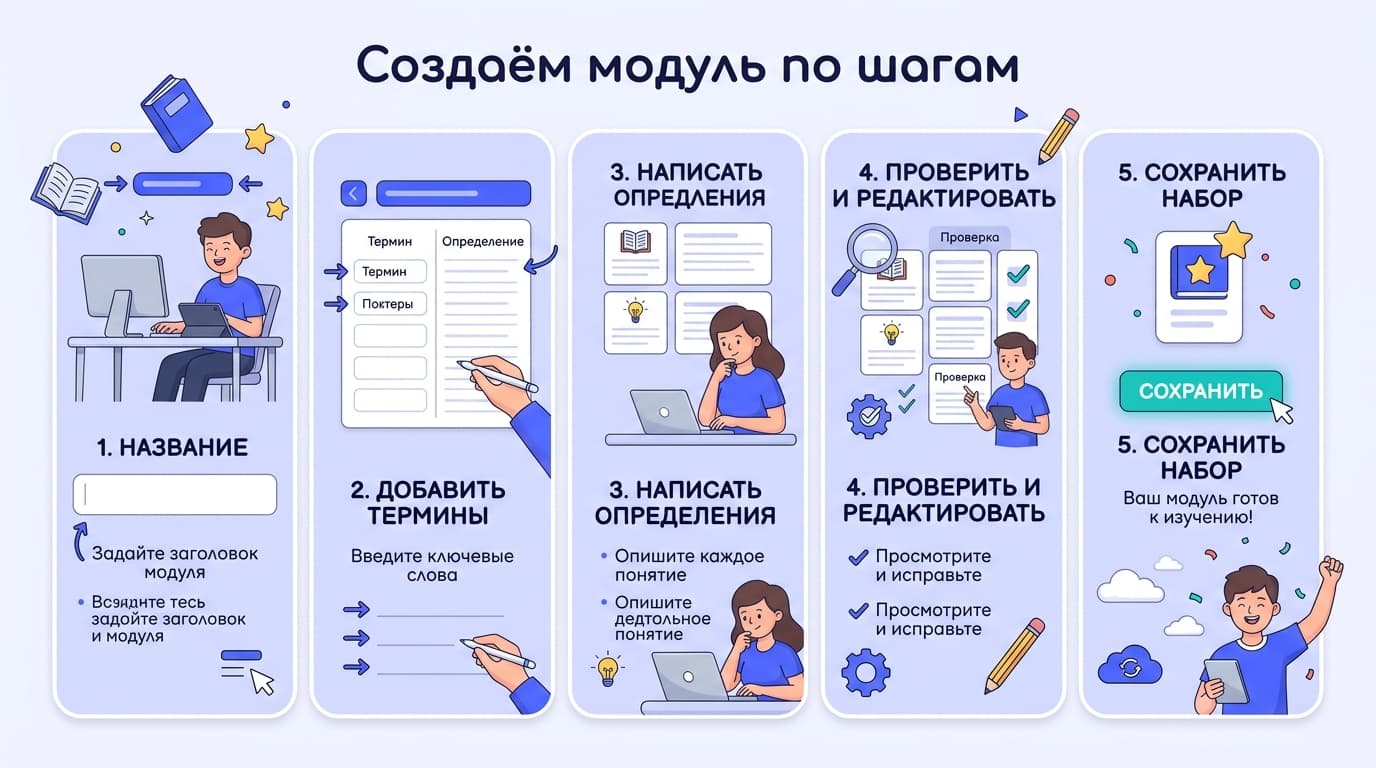
Переходим к главному. Создание модуля — линейный процесс, и вот он по шагам:
Нажми «Создать» вверху страницы.
Введи название модуля — понятное, чтобы потом найти: «Английский. Еда» лучше, чем «Урок 3».
В первое поле впиши термин (то, что будешь видеть), во второе — определение (то, что нужно вспомнить).
Нажми Enter или «Добавить карточку» и вбивай следующую пару. И так весь список.
Когда закончил — нажми «Создать» (или «Готово»), чтобы сохранить и опубликовать модуль.
Всё, модуль готов, и его можно сразу учить. Пары «термин — определение» — это и есть твои карточки; сколько пар, столько и карточек.
Полезная привычка: если модуль большой и делаешь его долго, время от времени сохраняй черновик. Если интернет моргнёт, Quizlet покажет предупреждение у несохранённых карточек — не закрывай страницу, дай соединению восстановиться, и данные подтянутся.
### Как добавить картинку к термину?
Рядом с каждой карточкой есть кнопка добавления изображения. Нажимаешь — и можешь прикрепить картинку к термину или определению. Визуальная опора здорово помогает памяти, особенно в языках и биологии: слово «apple» с картинкой яблока запоминается крепче голого текста. Нюанс: набор бесплатных изображений от Quizlet доступен всем, а вот загрузка своих картинок — функция платной версии. Так что если хочешь ставить собственные фото и скриншоты, это уже Plus.
Разберём пару моментов, которые превращают «набил карточки» в «удобно учиться». Порядок карточек в модуле имеет значение: Quizlet может учить их и по порядку, и вперемешку, но осмысленно сгруппированный список легче держать в голове. Перетаскивать карточки, меняя порядок, можно прямо в редакторе.
Отдельно про длину. Термин лучше держать коротким — слово или короткая фраза, — а определение чуть подробнее, но без воды. Запихнёшь в термин целое предложение — режимы проверки будут спотыкаться, а «Подбор» превратится в кашу из длинных плашек.
И про дубли: не плоди одинаковые карточки в одном модуле. Если два термина случайно совпали, Quizlet предупредит — не игнорируй, потому что одинаковые карточки путают и тебя, и алгоритм заучивания.
Когда основа набрана, пробеги модуль глазами целиком. На этом проходе всплывают опечатки и кривые формулировки, которые потом бесят на каждой тренировке. Пять минут вычитки экономят часы раздражения.
Собрал — вычитал — учишь. Порядок именно такой.
И про темп: не пытайся создать гигантский модуль за один присест. Сорок-пятьдесят карточек — комфортный максимум на заход; больше — устаёшь, халтуришь с формулировками, качество падает. Лучше собрать два аккуратных модуля по темам, чем один огромный и неряшливый. Тем более что материал небольшими блоками память любит куда больше, чем один необъятный список.
Если материала реально много, разбей его на модули заранее, ещё на этапе подготовки списка, — так и создавать проще, и учить потом удобнее.
И не бойся, что делаешь «неправильно»: жёстких правил тут нет, есть только удобство. Главное — чтобы карточки были короткими и однозначными, а модуль держался одной темы. Остальное спокойно подстроишь под себя по ходу.
Импорт готового списка из Word или Excel
Если у тебя уже есть готовый список, не вбивай его руками по одной карточке — это долго и глупо. В Quizlet есть импорт, который превращает текст в карточки за один заход.
Работает он так: при создании модуля выбираешь «Импортировать», вставляешь свой список и указываешь, чем у тебя разделены термин и определение (например, табуляцией или тире) и чем — сами карточки (обычно новой строкой). Quizlet разбирает текст и раскладывает всё по карточкам автоматически.
Это спасение, когда материал уже собран в таблице Excel или в документе Word. Скопировал два столбца, вставил, задал разделители — и десятки карточек готовы за секунды вместо получаса ручного ввода. Один раз освоив импорт, ты забудешь про набор карточек по одной.
Разберём импорт подробнее — он экономит больше всего времени, а пугает новичков зря. Главное — понять две настройки разделителей. Первая отвечает за то, чем отделён термин от определения внутри карточки: обычно это табуляция (когда копируешь из двух столбцов Excel) или простой знак вроде тире. Вторая — чем отделены карточки друг от друга: чаще всего новой строкой, то есть каждая пара с новой строчки.
На практике проще всего готовить список в таблице: один столбец — термины, второй — определения. Копируешь оба, вставляешь в окно импорта, ставишь «табуляцию» между термином и определением и «новую строку» между карточками — и Quizlet мгновенно раскладывает всё правильно.
Разложилось криво — не паникуй: предпросмотр показывает, как разобрался текст, ещё до создания модуля. Увидел кашу — поправил разделитель, и всё встало на места. Так что импорт — это не риск потерять список, а безопасная и быстрая загрузка.
И маленький бонус: через импорт удобно переносить карточки из старых конспектов и даже из других приложений — если оттуда можно скопировать текст в два столбца, Quizlet его примет. Так что если у тебя годами копились списки слов в заметках, им самое место в модулях: один импорт — и весь архив превращается в тренажёр.
Оформление: языки, символы, картинки и звук
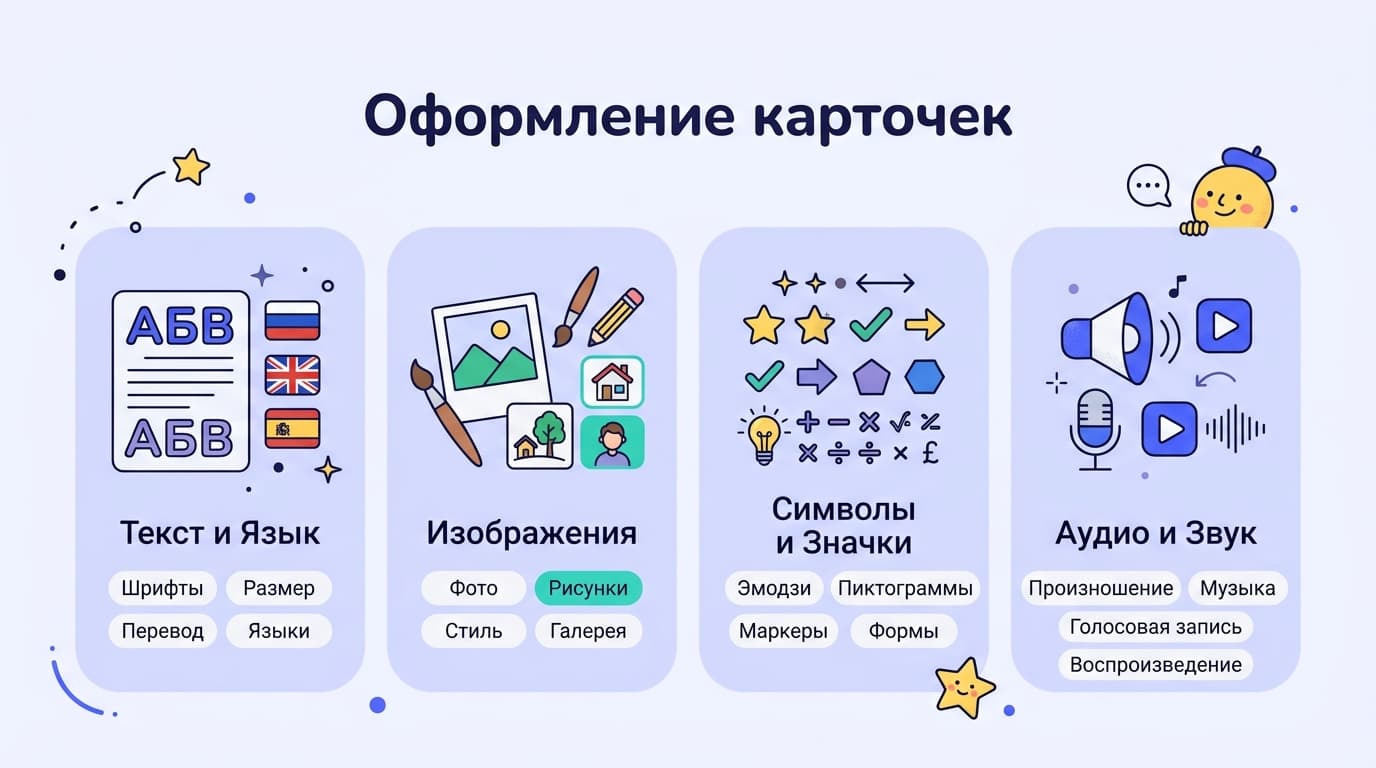
Карточки можно не просто набить, но и оформить так, чтобы с ними было удобно учиться. Пройдёмся по полезным опциям.
Языки. Под каждым полем можно указать язык термина и определения. Это важнее, чем кажется: правильный язык включает верную раскладку подсказок и, главное, корректное озвучивание. Поставил английский на термин — Quizlet произнесёт слово по-английски, а не прочитает его с акцентом.
Символы. Если учишь химию или математику, доступны специальные символы и формулы — их можно вставлять прямо в карточки, не мучаясь с обычной клавиатурой.
Звук. Произношение подтягивается автоматически на основе указанного языка, так что слушать, как звучит слово, можно без дополнительных настроек — удобно для языков.
Картинки. Про них уже говорили: базовые от Quizlet бесплатны, свои — в Plus.
Ещё несколько мелочей, которые делают учёбу приятнее. Форматирование: в определении можно выделить главное, чтобы взгляд цеплялся за суть. Диаграммы: Quizlet умеет карточки-диаграммы, где ты отмечаешь части на картинке (удобно для анатомии, географии, схем), — правда, это скорее для продвинутых сценариев. И раскладка: учишь язык с нестандартными символами — проверь, что указанный язык включает нужные буквы, иначе ввод ответов в тренировках будет мучением.
Но не увлекайся оформлением в ущерб делу. Красиво оформленный, но так и не выученный модуль бесполезен. Сначала собери рабочие карточки и начни учить, а украшательства добавляй потом. В большинстве случаев хватает аккуратных текстовых карточек с правильно указанным языком. Правило простое: оформление — служанка учёбы, а не её замена.
Частые ошибки и как их избежать
Напоследок — грабли, на которые наступают чаще всего, чтобы ты их обошёл.
Первая ошибка — сваливать всё в один огромный модуль. Сотня карточек в одном наборе учится тяжело; разбей материал на модули по темам или урокам, и повторять станет в разы легче. Вторая — небрежные формулировки: если определение слишком длинное или размытое, режимы «Заучивание» и «Тест» будут придираться к каждой букве. Держи ответы короткими и однозначными.
Третья частая ошибка — учить прямо в редакторе, путая создание с тренировкой. Создание карточек и их изучение — разные экраны: набил модуль, вышел из редактора, открыл режим обучения. Новички иногда «повторяют», листая карточки в режиме правки, и удивляются, почему прогресс не считается.
Четвёртая — забывать про язык. Не указал язык полей — получишь кривое озвучивание и неудобный ввод ответов. Это тридцать секунд при создании, а разница на тренировке ощутимая.
### Почему термины не сохраняются?
Почти всегда виноват интернет. Quizlet сохраняет карточки на лету, и если связь прервалась, у несохранённых появляется значок предупреждения. Главное — не закрывать страницу: дождись восстановления соединения, и данные допишутся. Если совсем не сохраняется, обнови страницу и проверь, что ты залогинен, — иногда слетает именно сессия входа. При долгой работе привычка одна: не держи вкладку открытой часами без сохранения, периодически жми «Готово» и заходи снова.
Да, и это важно понять сразу, чтобы не бояться ошибиться. Любой свой модуль открывается на редактирование в любой момент: правь термины, добавляй и удаляй карточки, меняй оформление — прогресс изучения при этом не сбрасывается. Так что не гонись за идеалом с первого раза: собери черновик, начни учить, а мелочи поправишь по ходу. Правь смело — сломать тут ничего нельзя. Единственное, чего не стоит делать, — постоянно переписывать модуль во время активной подготовки: дай себе устойчивую версию, а глобальную переделку оставь на после экзамена. Стабильность тут важнее косметики, особенно когда до зачёта пара дней.
Если дело дойдёт до оплаты
Quizlet из России картой российского банка не оплатить — про рабочие способы есть отдельный разбор.






Комментарии
Войдите, чтобы написать комментарий