На русской странице сравнения тарифов Microsoft висит строка, из-за которой и появился этот вопрос: компания приостановила все новые продажи продуктов и услуг в России и Беларуси. Ноутбук с предустановленным сторонним офисным пакетом — прямое следствие этой ситуации, а не заговор производителей.
Отвечу сразу, потому что дальше будет много деталей. Никаких активаторов и «вечных ключей с маркетплейса» в этом тексте не будет — это отдельный способ потерять и деньги, и доступ.
Что скрывается за словами «вернуть Microsoft Office»: три разных сценария
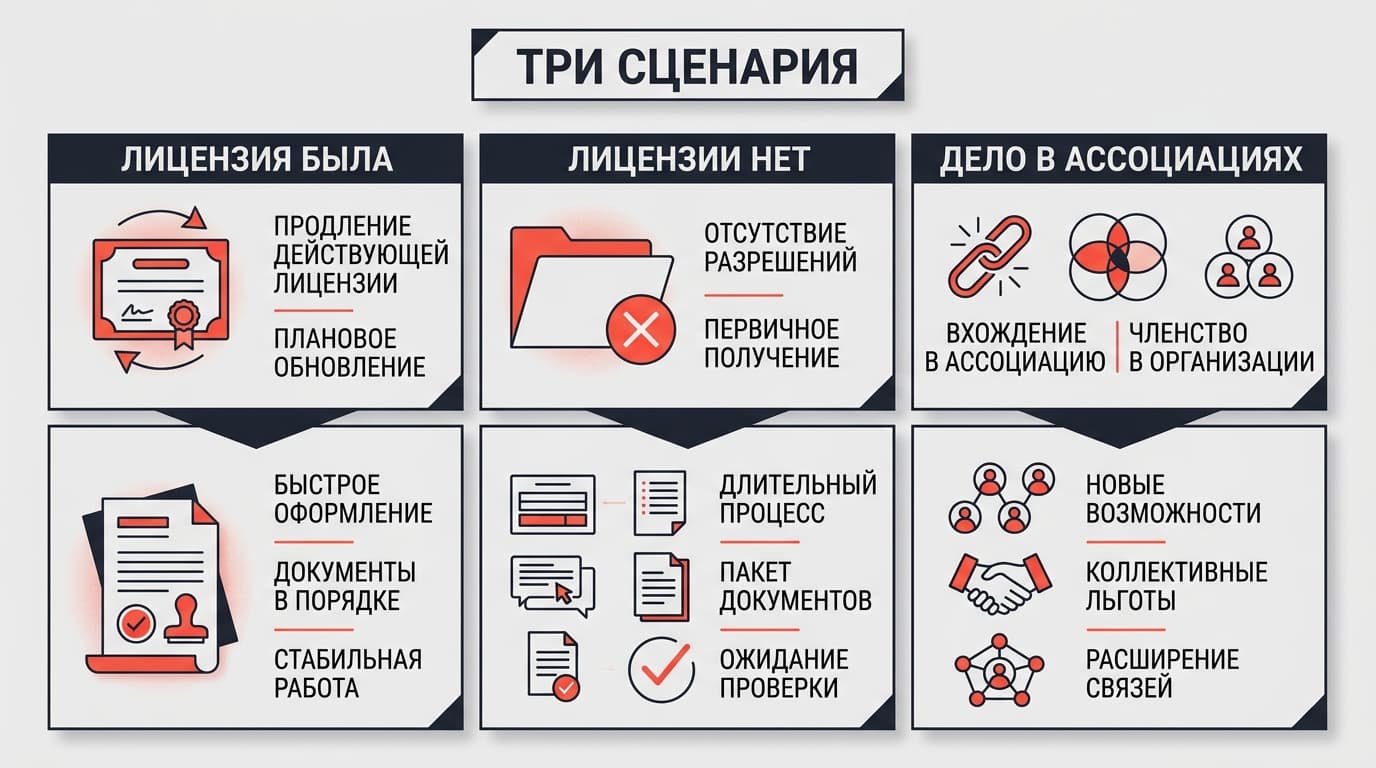
Формулировка одна, а ситуации за ней стоят непохожие, и решения у них тоже разные.
Сценарий первый: Office уже был, а теперь не работает. Классика — переустановил Windows, и вместе с ней исчезла активированная копия. Здесь покупать чаще всего ничего не надо: лицензия привязана к учётной записи Microsoft, а не к жёсткому диску.
Сценарий второй: Office никогда не было. Ноутбук приехал из магазина с чужим офисным пакетом, документы открываются в нём, а привычные Word и Excel человек видел только на работе. Здесь вопрос действительно про покупку.
Сценарий третий: Office стоит, но docx всё равно открывается не в нём. Это не про лицензию вообще — это про ассоциации файлов, и чинится за две минуты.
Дальше разбираю все три, начиная с самого дешёвого. Потому что чаще всего люди идут покупать то, что у них уже есть.
Есть и четвёртая ситуация, она встречается реже, но узнаётся мгновенно: Office на ноутбуке был, но пробный. Производитель кладёт ознакомительную версию, она честно работает какое-то время, а потом просит оплату. Формально это не «вернуть», а «купить впервые» — просто человек успел привыкнуть, что программа стоит, и воспринимает окончание пробного периода как поломку. Способы оплаты подписки собраны в отдельном материале — «Как оплатить подписку WPS Office из России в 2026 году: без зарубежной карты».
Проверь первым делом: возможно, лицензия у тебя уже есть
Три места, куда стоит заглянуть до того, как открывать кошелёк.
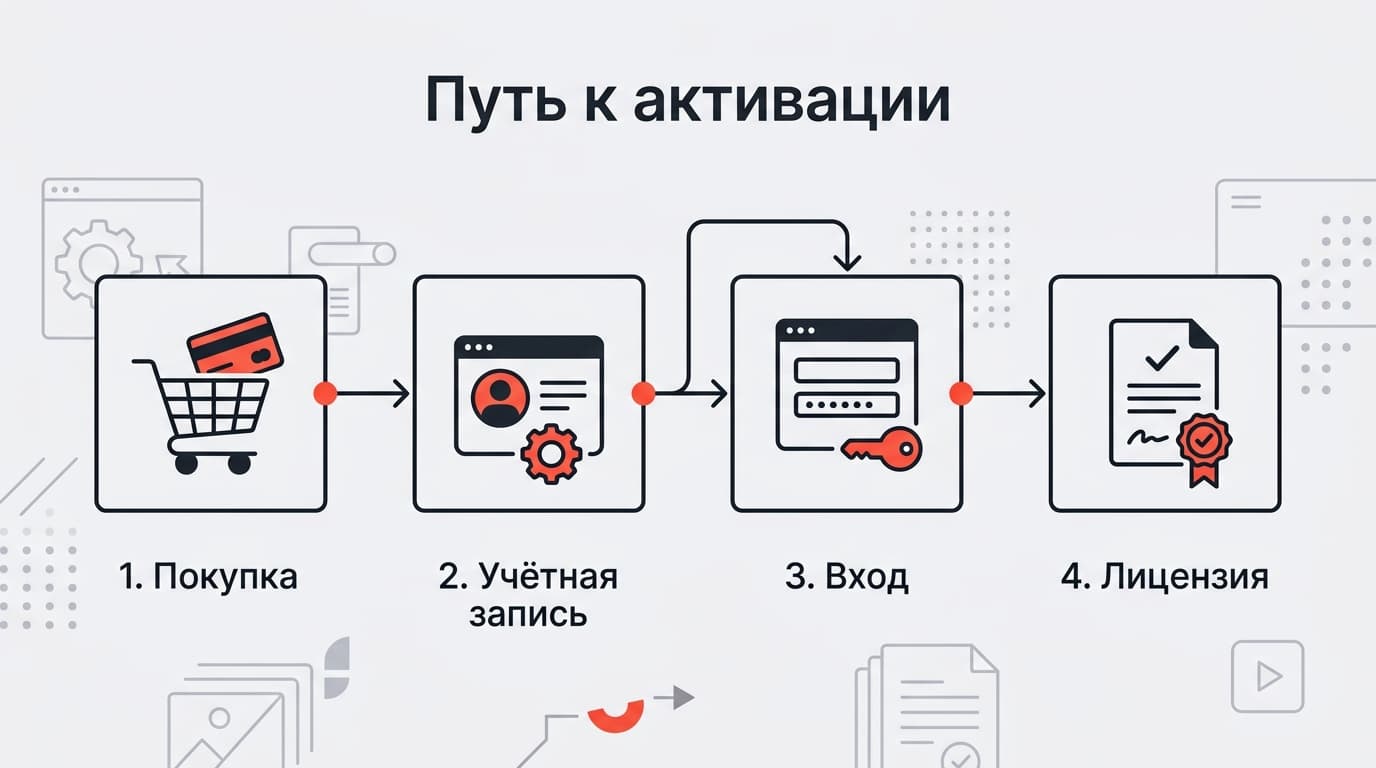
Первое — учётная запись Microsoft. Если ты когда-либо покупал Office или получал его вместе с устройством, лицензия числится за аккаунтом. Заходишь на сайт со своей учёткой, смотришь раздел с продуктами и услугами — там видно, что за тобой закреплено. Официальная документация описывает это прямо: для активации нужно войти именно той учётной записью, которой покупал или оформлял подписку.
Второе — предустановленная копия на новом устройстве. Компьютеры с предустановленным Office получают либо пробную версию, либо цифровой ключ, переданный на сам компьютер. Печатного ключа при этом нет и не должно быть: активация происходит входом в учётную запись.
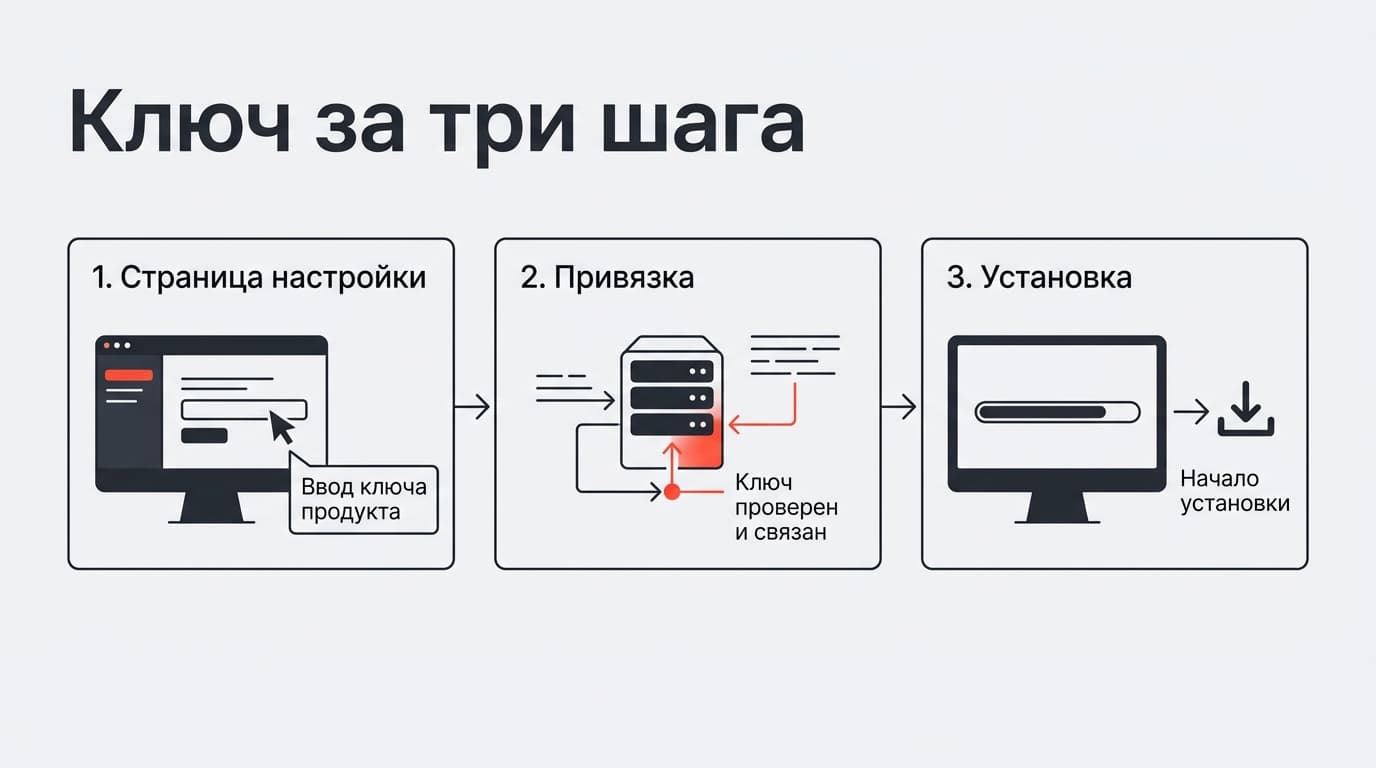
Третье — карточка с ключом от старой покупки. Ключ активируется один раз на странице настройки — office.com/setup или microsoft365.com/setup, — после чего продукт закрепляется за учётной записью навсегда. Дальше переустанавливать можно без ключа: он больше не понадобится.
Отдельно про рабочие и учебные аккаунты. Если у тебя есть корпоративная или студенческая учётная запись, проверь её тоже — организации часто раздают подписку сотрудникам и учащимся, а люди об этом не знают и покупают домашнюю версию параллельно.
Подписка Microsoft 365 против разовой покупки Office 2024: где деньги
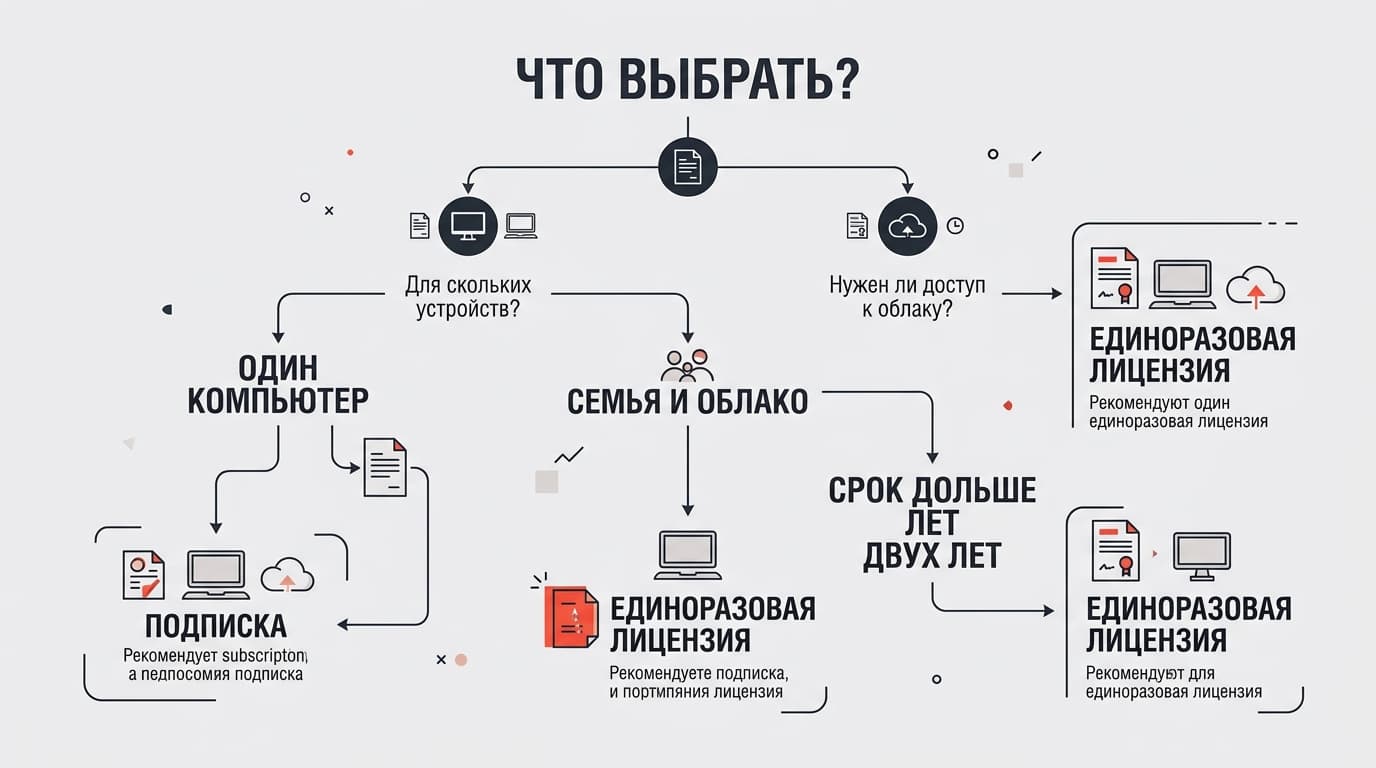
Здесь основная развилка, и выбирать надо не по цене на ценнике, а по горизонту использования.
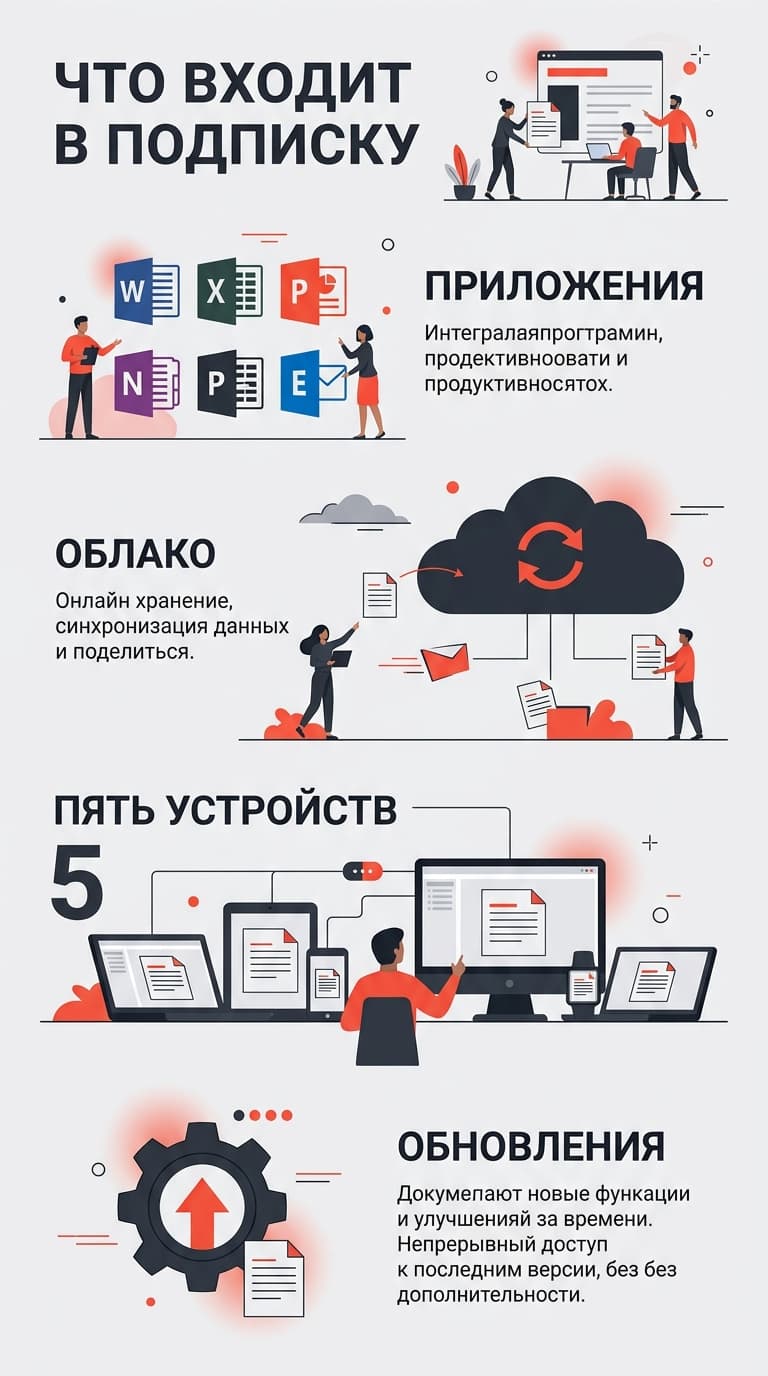
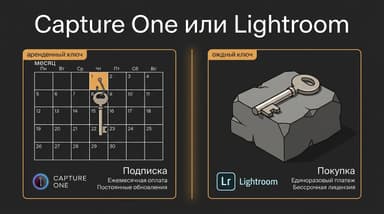
Подписка Microsoft 365 — это модель аренды. Платишь помесячно или раз в год, получаешь приложения Word, Excel, PowerPoint, Outlook и OneNote, облако OneDrive, доступ к Copilot, Microsoft Defender и Teams, вход одновременно на пяти устройствах. Пока платишь — есть всё, включая новые функции по мере выхода.
Разовая покупка Office 2024 — модель владения. Платишь один раз, получаешь классические настольные версии Word, Excel, PowerPoint, Outlook и OneNote на один компьютер, PC или Mac. Никакой подписки, никакого продления. Но и никаких новых функций: официальная документация формулирует это так, что бессрочные версии не получают тех непрерывных обновлений, которые идут подписчикам.
Разница в облаке тоже принципиальная. Microsoft 365 Personal даёт 1 ТБ хранилища, семейный тариф — до 6 ТБ, по терабайту на каждого из шести человек. Разовая покупка облака не приносит: документы живут на диске.
Теперь про то, как это выглядит на дистанции. Разовая лицензия окупается примерно за два года использования по сравнению с годовой подпиской на одного человека. Дальше она выигрывает по деньгам, но начинает проигрывать по функциям и по количеству устройств: одна лицензия — один компьютер, тогда как подписка обслуживает пятерых пользователей на пяти устройствах каждый.
Практический ориентир простой. Один человек, один старый ноутбук, задачи не меняются годами — бери разовую. Семья с несколькими компьютерами и телефонами, нужны облако и мобильные приложения — считай подписку.
Есть и третий вариант, о котором забывают: Office Home & Business 2024. Тоже разовая покупка на один PC или Mac, тот же набор классических приложений, разница — в комплектации Outlook для рабочей почты. Цена на общей странице сравнения не указана, её смотрят в карточке продукта.
Отдельно про то, чего в разовой покупке нет по определению. Copilot, Defender и Teams идут в комплекте подписки; в бессрочной версии их не будет — там классические приложения, и на этом список закончился. Кому-то это безразлично, кому-то решает всё: если ты уже завязан на облачную почту и совместную работу, разовая лицензия закроет половину сценария.
Второй параметр — количество устройств. Подписка позволяет входить одновременно на пяти устройствах, и у семейного тарифа это правило действует для каждого участника отдельно. Разовая лицензия привязана строго к одному компьютеру, PC или Mac. Если ты меняешь технику чаще, чем раз в три года, считай это отдельной статьёй расходов.
И про Mac. Оба варианта работают на macOS, но интерфейс и часть функций там исторически отличаются от Windows-версии. Когда дома PC, а на работе Mac, подписка удобнее хотя бы тем, что одной оплатой покрывает обе машины.
Сколько это стоит в долларах и почему рублёвого ценника сейчас нет
Цифры беру с американской страницы Microsoft, потому что на русской версии сайта ценников нет — там стоит та самая строка про приостановку продаж.
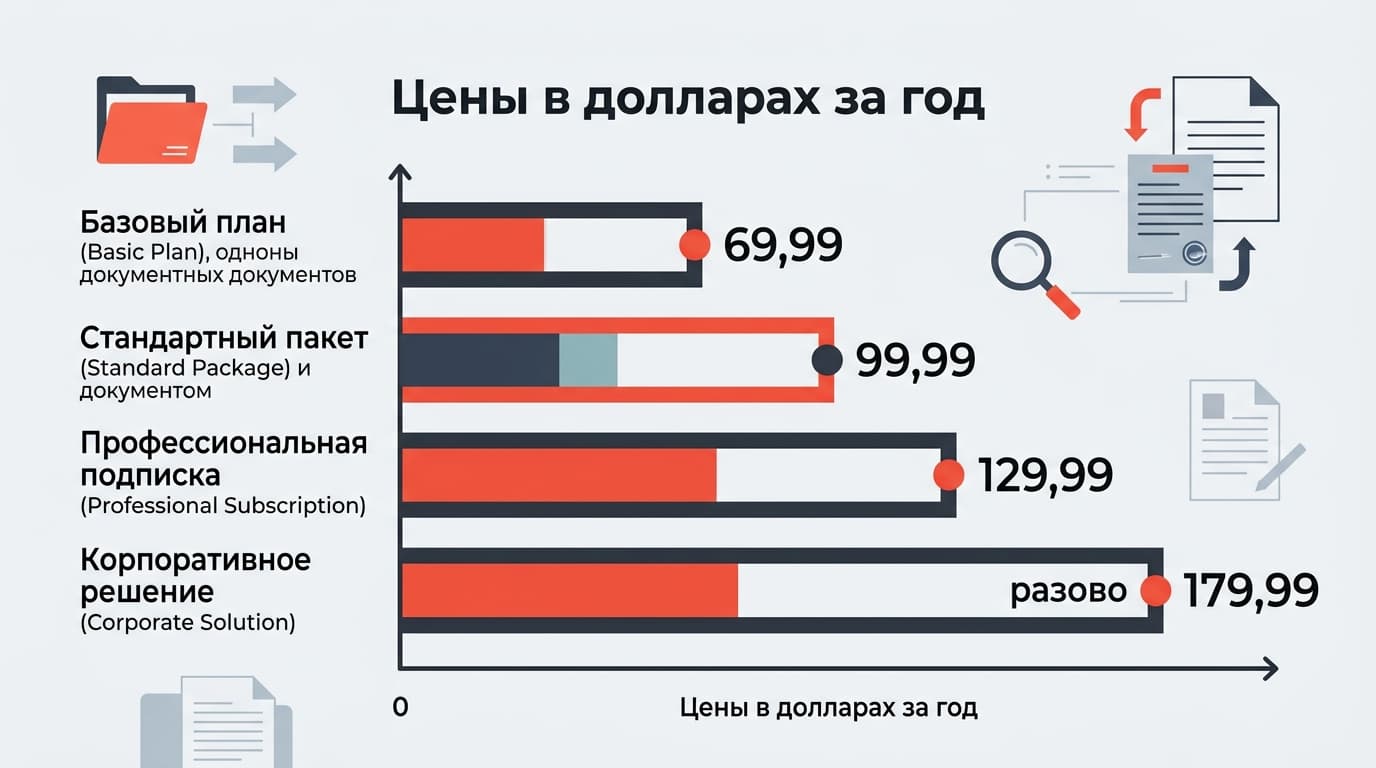
Microsoft 365 Personal: 9,99 доллара в месяц или 99,99 доллара в год. Один пользователь, 1 ТБ облака, до пяти устройств.
Microsoft 365 Family: 12,99 доллара в месяц или 129,99 доллара в год. От одного до шести человек, до 6 ТБ облака, у каждого свои пять устройств.
Office Home 2024: 179,99 доллара разово. Word, Excel, PowerPoint, Outlook и OneNote на один компьютер.
Для сравнения, платный тариф того самого стороннего пакета, который стоит у тебя сейчас, обходится в 69,99 доллара в год. То есть разница с подпиской Microsoft 365 Personal — около тридцати долларов в год, а не в разы, как многие думают.
Важная оговорка про валюту: годовая оплата у Microsoft заметно выгоднее помесячной — на Personal экономия почти в двадцать долларов за год. Если решение принято, брать год разумнее, чем платить помесячно.
Как платить из России
Прямой платёж российской картой не проходит — это техническая реальность, а не чья-то злая воля. Отсюда два законных пути.
Первый — сервис-посредник, который оформляет покупку на своей стороне.
Второй — зарубежная карта, если она у тебя есть. Тут ничего изобретать не надо: оплата проходит как обычная покупка.
Отдельно про доступ к аккаунту — тема, вокруг которой много тумана. Для части сервисов посреднику действительно нужен доступ к учётной записи, для части нет, и универсального ответа здесь не существует. Спрашивай об этом до оплаты, а не после.
И заведи привычку: оформляя подписку через кого угодно, сразу уточняй, на какую учётную запись она легла. Именно этим аккаунтом ты потом будешь входить в Word, и именно его нельзя терять.
А вот чего делать не стоит. Ключи по цене чашки кофе на маркетплейсах — почти всегда либо корпоративные лицензии, проданные в розницу с нарушением условий, либо ключи, привязанные к чужим устройствам. Они перестают работать в произвольный момент, и вернуть за них деньги нельзя. Активаторы и «таблетки» не рассматриваем вовсе: это прямое нарушение лицензии и, отдельным пунктом, чужой исполняемый файл с полными правами в твоей системе.
Пять вопросов про покупку, которые встают ровно на этом месте
### Можно ли заплатить российской картой напрямую?
Нет. Microsoft приостановила новые продажи продуктов и услуг в России, и на русской странице тарифов вместо цен стоит соответствующее уведомление.
### Что выгоднее при долгом сроке — подписка или разовая покупка?
По чистым деньгам разовая: 179,99 доллара один раз против 99,99 доллара ежегодно. Порог окупаемости — примерно два года. По функциям и удобству выигрывает подписка: облако, мобильные приложения, пять устройств и новые возможности без доплат.
### Останутся ли документы, когда подписка закончится?
Файлы никуда не денутся — они твои. Но приложения перейдут в режим без лицензии: редактирование отключается, документы можно только открыть и посмотреть. Поэтому важные файлы стоит держать в форматах, которые откроет любой редактор, а не только облачный Microsoft.
### Нужна ли учётная запись Microsoft при разовой покупке?
Да. Ключ привязывается к учётной записи на странице настройки, и именно оттуда потом ставится продукт при переустановке системы. Без аккаунта ключ придётся хранить самому и вводить каждый раз.
### Что произойдёт, если вовремя не активировать пакет?
Office проработает какое-то время, а затем перейдёт в режим без лицензии — редактирование выключится. Самые частые причины — истёкшая подписка и вход не под той учётной записью, с которой была покупка.
Активация: куда вводить ключ и что значит надпись «Продукт не активирован»
Процедура короткая. Открываешь любое приложение пакета — Word подойдёт, — и оно само предложит войти. Входишь той учётной записью, на которую оформлена покупка или подписка. Всё, лицензия подтянулась.
Если у тебя карточка с ключом, порядок другой: сначала страница настройки, office.com/setup или microsoft365.com/setup, там ключ и учётная запись связываются между собой, и только потом установка. Процедура разовая: после привязки при любой переустановке достаточно войти в аккаунт.
Красная плашка «Продукт не активирован» означает ровно одну из двух вещей: либо подписка закончилась, либо ты вошёл не тем аккаунтом. Второе случается чаще, чем кажется, — у людей нередко две-три учётные записи Microsoft, заведённые в разное время, и покупка лежит на той, о которой забыли. Проверяется это за минуту: заходишь на сайт под каждой из них и смотришь список продуктов.
Если Office был предустановлен на новом компьютере, ключ искать не надо — он передан на устройство в цифровом виде, и активация происходит входом в учётную запись.
Ещё одна частая ситуация — переустановка Windows. Сам по себе Office после неё не возвращается: его надо скачать заново со страницы учётной записи и войти. Ключ при этом не спросят, если продукт когда-то был к аккаунту привязан, — ради этого привязку и делают.
Веб-версии Word и Excel без единой покупки
Самый недооценённый вариант, особенно если задачи бытовые.
Бесплатные веб-версии офисных приложений работают прямо в браузере: открыть присланный docx, поправить пару абзацев, сохранить обратно. Форматирование в них поддерживается родное — это те же самые Word и Excel, просто урезанные по функциям и живущие в облаке.
Чего в них нет: продвинутых инструментов, макросов, части возможностей вёрстки и работы офлайн. Для дипломной работы с оглавлением, сносками и списком литературы это неудобно. Для «открыть и подписать акт» — более чем достаточно, и ноль рублей.
Как вернуть docx в Word
Тот самый третий сценарий, который решается без денег.
Сначала убери перехват на стороне стороннего пакета: настройки в правом верхнем углу главной страницы, раздел управления компонентами, пункт про связь форматов файлов — там снимается отметка о совместимости со сторонним софтом. Потом закрепи результат в системе: «Параметры» → «Приложения» → «Приложения по умолчанию», найди Word и назначь ему нужные расширения либо вбей в поиск .docx и укажи программу вручную.
Если сторонний пакет тебе больше не нужен вовсе — удали его штатными средствами, и ассоциации освободятся сами.
Заодно проверь, какая программа открывает PDF: сторонние офисные пакеты охотно забирают себе и этот формат, а замечают это позже всего.
Стоит ли держать оба офисных пакета на одной машине?
Технически — можно, ничего не сломается. Практически — они будут спорить за право открывать файлы после каждого обновления, и это надоедает быстрее, чем кажется.
И напоследок нюанс, который всплывает не сразу, а через год. Разовая лицензия — это снимок функций на момент покупки: интерфейс и возможности останутся такими же и в 2027-м. Подписка тем временем будет обрастать новыми инструментами. Если для тебя офисный пакет это Word, Excel и печать — снимок тебя устроит. Если ты ждёшь, что программа будет догонять коллег по функциям, разовая покупка однажды начнёт раздражать ровно тем, за что её выбирали.








Комментарии
Войдите, чтобы написать комментарий