Первая: камера твоя, аккаунт твой, надо просто убрать устройство — перед продажей, при передаче родственнику или чтобы завести всё заново. Это четыре тапа в приложении и минута времени.
Вторая: камера досталась тебе с рук, и она до сих пор числится за прежним владельцем. Приложение отказывается её добавлять. Здесь работает механизм автоматической отвязки — отправляешь запрос, и через семь дней камера освобождается сама.
Ниже разберу обе, а заодно то, что происходит с облачным архивом и подпиской, и почему кнопка сброса эту задачу не решает.
Мелочь на полях: если по ходу выяснится, что нужна облачная подписка, а оформлять её удобнее внутри приложения — платёж уйдёт в магазин приложений, где российская карта не принимается.
Как убрать камеру из своего аккаунта: четыре шага в приложении
Официальный порядок выглядит так.
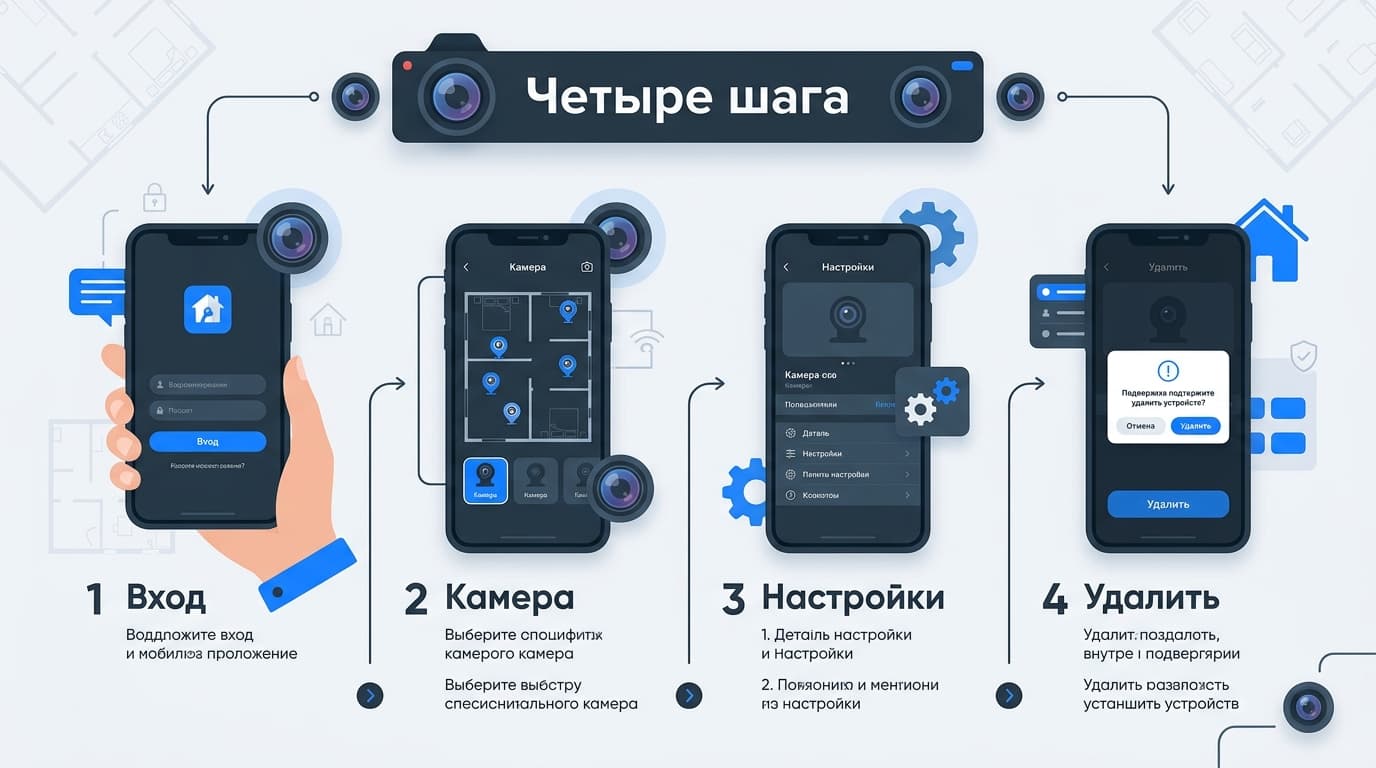
Шаг первый — войти в свою учётную запись EZVIZ в мобильном приложении. Если у тебя несколько аккаунтов, убедись, что зашёл именно в тот, где числится камера.
Шаг второй — нажать на изображение устройства и открыть просмотр в реальном времени. Удаление живёт не в общем списке, а внутри карточки конкретной камеры, и это первое, обо что спотыкаются.
Шаг третий — нажать значок шестерёнки в правом верхнем углу. Откроются настройки устройства.
Порядок этот одинаков и для камер, и для видеорегистраторов, и для дверных звонков — карточка устройства везде устроена похоже.
Шаг четвёртый — прокрутить страницу вниз до конца и выбрать удаление, затем подтвердить. Прокрутить придётся действительно вниз: пункт стоит последним, ниже всех переключателей.
После подтверждения устройство исчезает из твоего списка, и его серийный номер освобождается для привязки к другой учётной записи. Никакого дополнительного ожидания в этом сценарии нет — освобождение происходит сразу.
Отдельно про то, чего в этом сценарии не происходит. Аккаунт остаётся твоим, остальные камеры на месте, история подписок никуда не девается. Удаление устройства — операция ровно над одним серийным номером, а не над учётной записью.
Если у камеры настроен общий доступ для другого человека, доступ пропадёт вместе с устройством. Предупредить об этом стоит заранее, иначе второй пользователь решит, что у него что-то сломалось.
Если камер несколько, каждую придётся удалять отдельно. Массового «убрать все» в приложении нет, и на десятке устройств это заметно нудно.
И маленькая проверка после: попроси того, кому передаёшь камеру, попробовать добавить её. Если добавляется — всё чисто. Если нет, значит ты удалил не то устройство или зашёл не в тот аккаунт.
Ещё один способ убедиться: попробуй добавить камеру заново сам. Если приложение проводит процедуру до конца без жалоб на чужую привязку, серийный номер действительно свободен.
Что произойдёт с записями в облаке и подпиской
Здесь два отдельных вопроса, и приложение честно предупреждает про оба.
В том же разделе, где лежит удаление, есть пункты отмены подписки и удаления видеоклипов из облачного хранилища. И там же стоит предупреждение, которое стоит прочитать медленно: удалённые видеоматериалы восстановить нельзя. Если упрётесь в оплату, посмотрите пошаговую инструкцию: «Как оплатить подписку EZVIZ из России в 2026 году».
Отсюда правило: если в облаке есть что-то нужное — скачай это до удаления, а не после. Никакой корзины и периода восстановления в облаке не предусмотрено.
Скачивание, кстати, стоит планировать заранее: выгрузка идёт клипами, по одному, и если в архиве накопились сотни фрагментов за неделю, вечера на это не хватит. Разумнее сохранять важные моменты по ходу, а не в день удаления. Ролик, который может понадобиться как доказательство, вообще стоит выгружать в тот же день, когда он записался.
Второе: подписка не отменяется сама от того, что ты убрал устройство. Её надо отменять отдельно, иначе списания продолжатся. Полезная деталь — за два дня до очередного списания на почту, указанную при оформлении, приходит письмо со ссылкой для подтверждения отмены.
Отдельный вопрос, который задают следом: а можно ли удалить саму учётную запись целиком, а не отдельные устройства. Такая возможность существует, но это уже не отвязка камеры, а закрытие аккаунта со всей его историей, подписками и общими доступами. Путать эти две операции не стоит: чтобы передать камеру другому человеку, аккаунт удалять не нужно — достаточно убрать устройство.
Про карту памяти отдельно, потому что путают постоянно: она к аккаунту отношения не имеет. Локальные записи остаются на карте и после удаления камеры из приложения. Если камера уходит в чужие руки, карту лучше вынуть или отформатировать.
И третий момент, который всплывает у тех, кто продаёт камеру: имя устройства и подписи зон. Они хранятся в самой камере, и новый владелец их увидит. «Кухня», «двор у гаража», «спальня» — безобидно, но зачем. Переименовать всё в нейтральное перед передачей — минута работы.
И последнее по этой части: если камера была в сценариях умного дома или связана с другими устройствами, эти связи после удаления перестают работать. Проверь, не завязано ли на неё что-то ещё, прежде чем нажимать подтверждение.
Купил камеру с рук, а она привязана к прежнему владельцу
Симптом узнаваемый: приложение находит устройство, доводит процедуру до конца и сообщает, что оно уже добавлено или принадлежит другой учётной записи.
Первое, что стоит попробовать, — связаться с продавцом. Если он на связи и не потерял доступ к своему аккаунту, ему хватит минуты: удалил устройство у себя, камера свободна, ты добавляешь её сразу.
Проблема в том, что продавец на связи бывает не всегда. Кто-то продал камеру три месяца назад и забыл пароль от аккаунта, кто-то не отвечает, кого-то уже не найти. Раньше это был тупик, теперь нет.
Бывает и третий вариант: продавец на связи, но доступ к аккаунту потерял сам — почта заброшена, телефон сменился. Для дела это то же самое, что недоступный продавец: работает только автоматический механизм.
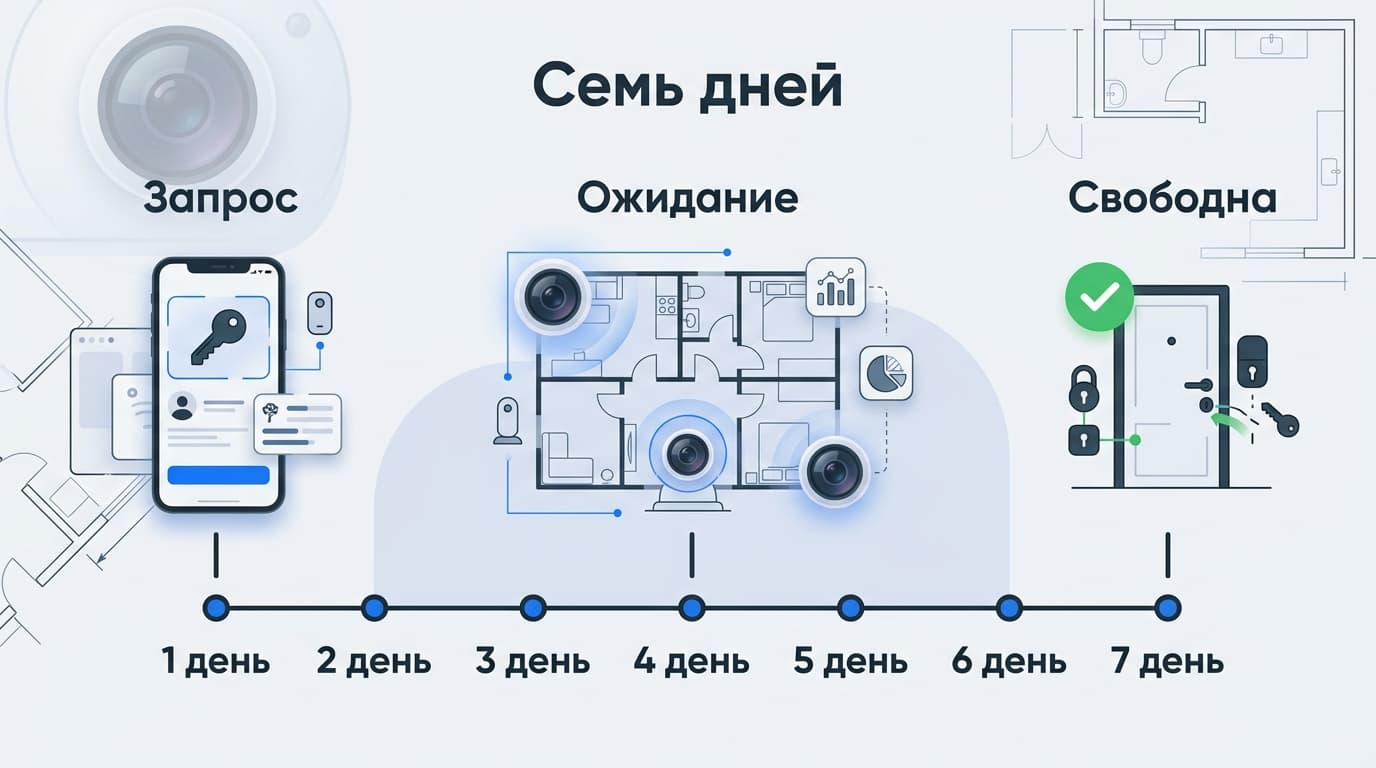
Механизм самостоятельной отвязки описан на официальном сайте прямо: через семь дней после запроса камера автоматически отвяжется от старого аккаунта. Запрос отправляется из приложения в момент, когда оно сообщает о чужой привязке.
Что важно понимать про эти семь дней. Отсчёт идёт от момента запроса, а не от момента покупки, так что отправлять его надо сразу, а не после недели попыток дозвониться до продавца. И прерывать процесс не нужно: камеру можно оставить выключенной, срок всё равно идёт.
Практический совет для покупки с рук: попроси продавца удалить камеру из своего аккаунта при тебе, ещё до передачи денег. Это тридцать секунд, и они экономят неделю.
И проверь заодно, что камера вообще включается и выходит в сеть. Отвязка решает вопрос принадлежности, но не чинит мёртвый блок питания и не восстанавливает объектив, который побывал на морозе три зимы.
Полезно спросить и про гарантию: официальный срок у устройств EZVIZ — год, и если камера куплена недавно, остаток гарантии переходит вместе с чеком. Обслуживанием занимаются авторизованные сервисные центры, так что чек стоит попросить вместе с камерой.
Неделя — не наказание, а защита. Если бы отвязка происходила мгновенно по запросу любого желающего, украденную камеру можно было бы перепривязать за минуту.
Пока идёт отсчёт, делать ничего не нужно. По истечении срока камера добавляется обычным способом: плюс в правом верхнем углу главного экрана и сканирование QR-кода на корпусе.
QR-код обычно наклеен на дне или на задней стенке. Если наклейка затёрлась — серийный номер вводится руками, он же продублирован в документации к устройству.
Сброс к заводским настройкам привязку не снимает
Это главное заблуждение темы, и оно стоит людям потерянных настроек.
Кнопка reset стирает то, что хранится в самой камере: параметры Wi-Fi, зоны детекции, расписания, чувствительность датчиков, имя устройства. Всё это локальное.
А привязка живёт не в камере, а в облаке — там серийный номер связан с учётной записью. Сброс до этой записи не дотягивается. Формулировка из профильных источников однозначная: если устройство ранее добавил другой пользователь, то и после сброса оно может не принять новое добавление.
Практический вывод: сброс уместен, когда камера твоя и ты хочешь настроить её заново с нуля. Как способ отобрать устройство у чужого аккаунта он не работает и никогда не работал.
Отдельно про порядок при продаже. Правильная последовательность такая: сначала удалить устройство из аккаунта, потом вынуть карту памяти, и только затем при желании сделать сброс. Если начать со сброса, ты потеряешь настройки, а привязка всё равно останется, и удалять её придётся тем же способом.
Есть один случай, когда сброс действительно нужен перед продажей: если ты не помнишь, какие зоны и расписания настраивал, и не хочешь передавать вместе с камерой карту своих привычек. Тогда сначала удаление из аккаунта, потом сброс — именно в этом порядке.
Частые вопросы про отвязку
### Можно ли отвязать камеру без доступа к старому аккаунту?
Да, для этого и существует механизм с семидневным ожиданием. Доступ к прежней учётной записи не требуется, участие прежнего владельца тоже.
### Что делать, если прежний владелец недоступен?
То же самое: отправить запрос на отвязку и подождать неделю. Других легальных путей нет, и обещания «отвязать за час» стоит воспринимать соответственно.
### Останется ли запись на карте памяти?
Да. Карта памяти живёт отдельно от аккаунта, и удаление устройства из приложения её не трогает. Если камера меняет владельца, карту стоит вынуть или отформатировать — иначе новый хозяин получит твой архив.
### Можно ли ускорить эти семь дней?
Нет. Срок фиксированный, и ни поддержка, ни продавец его не сокращают. Единственный способ обойтись без ожидания — чтобы прежний владелец удалил камеру у себя, и тогда она освобождается мгновенно.
### Нужно ли оформлять облачную подписку заново на новом аккаунте?
Да. Подписка привязана к учётной записи, а не к камере, и вместе с устройством не переезжает. На новом аккаунте она оформляется с нуля. На российском сайте сервиса облако оплачивается рублями напрямую, и посредник не нужен.
Кстати, о лимитах: в одну учётную запись можно добавить до тысячи устройств. Для дома это запас с колоссальным избытком.
Что проверять при покупке камеры с рук
Камеры с рук берут часто, и почти всегда история заканчивается хорошо — механизм отвязки для этого и сделан. Но привычка проверять привязку до оплаты сберегает нервы лучше любой инструкции.
Попроси продавца показать, что камера удалена из его приложения. Отказ — не обязательно обман, но неделя ожидания тебе обеспечена, и цену стоит обсуждать с учётом этого.
Если дело дойдёт до оплаты
EZVIZ из России картой российского банка не оплатить — про рабочие способы есть отдельный разбор.




Комментарии
Войдите, чтобы написать комментарий