Waves Central не выдаёт одну универсальную «ошибку установки». У него их девять, и текст в окне — это и есть диагноз: по нему сразу понятно, куда идти. Одна ошибка про права, другая про сеть, третья про место на диске, четвёртая вообще не про установку, а про движок лицензий.
Поэтому первое действие при любой ошибке при установке плагина Waves — не гуглить «не ставится Waves», а прочитать сообщение целиком и найти его ниже. Дальше идут все девять текстов с официальными шагами из справочного центра Waves, от самого частого к самому редкому.
Отдельно уточню, потому что вопрос всплывает постоянно: сломанная установка почти никогда не связана с тем, как ты покупал лицензию. А вот установка потом ломается по совершенно бытовым причинам: антивирус, права, забитый диск.
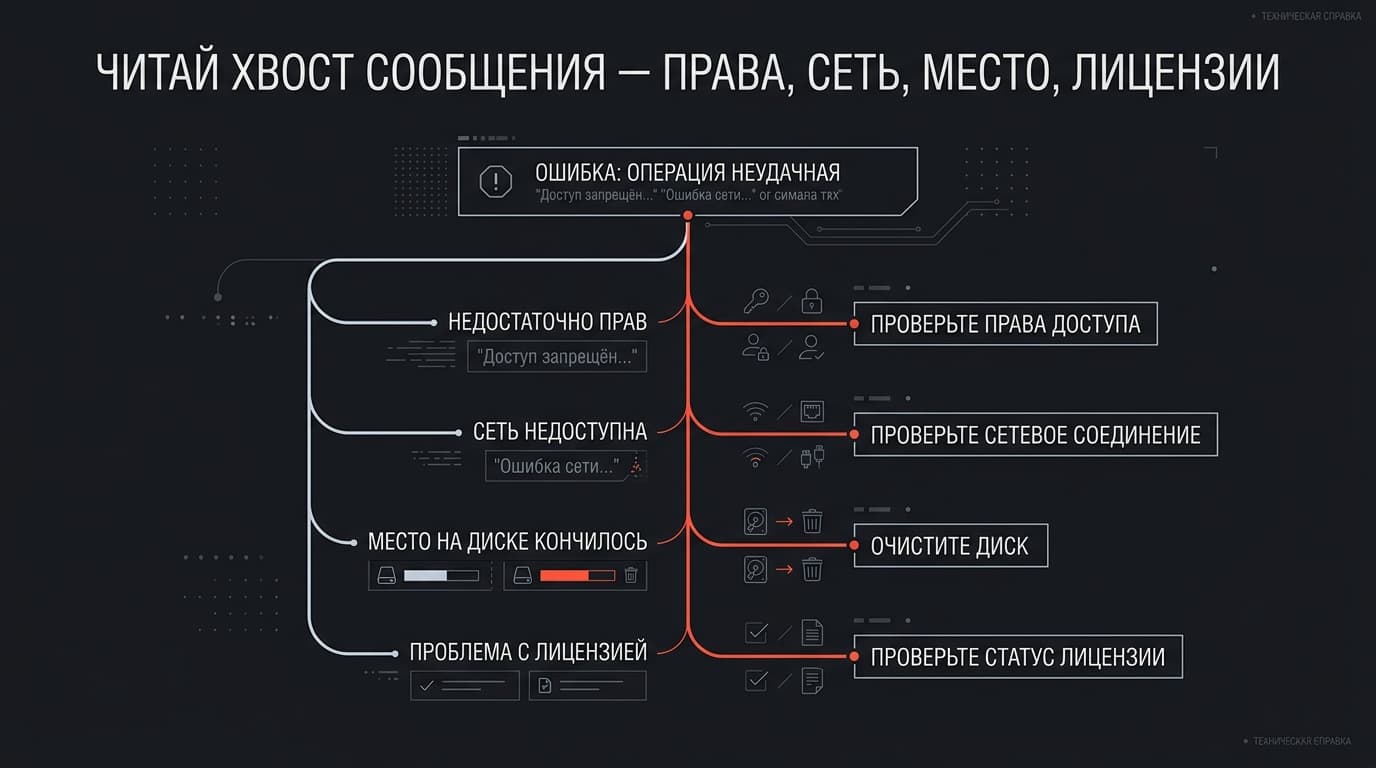
Начни с текста ошибки
Все девять сообщений начинаются одинаково — со слов Installation failed, — и различаются хвостом. Именно хвост и надо читать: он указывает на подсистему, которая упала. Скриншот с обрезанным концом строки — самая частая причина, по которой человек лечит не ту болезнь.
Пять из девяти лечатся одним и тем же набором действий, и его полезно запомнить как базовый: перезапустить приложение, закрыть все остальные программы, очистить кеш в настройках, перезагрузить компьютер, проверить системные дату и время, добавить Waves Central в исключения антивируса и фаервола.
Это не ритуал — каждый пункт закрывает свой класс сбоев. Перезапуск снимает подвисшую сессию загрузки. Закрытие программ освобождает файлы. Кеш убирает недокачанный кусок, об который приложение спотыкается по кругу. Дата и время нужны для проверки подписи и соединения с сервером: сбитые часы Waves воспринимает как подозрительную сессию. Антивирус же просто держит файл в момент, когда установщик пытается его заменить.
Дальше начинается специфика, и вот тут уже читаем хвост.
«Installation failed – Please restart and try again»: Central не может записать файлы на диск
Самое частое сообщение и самое расплывчатое на вид. Смысл у него конкретный: приложение не смогло записать файлы на твой диск.
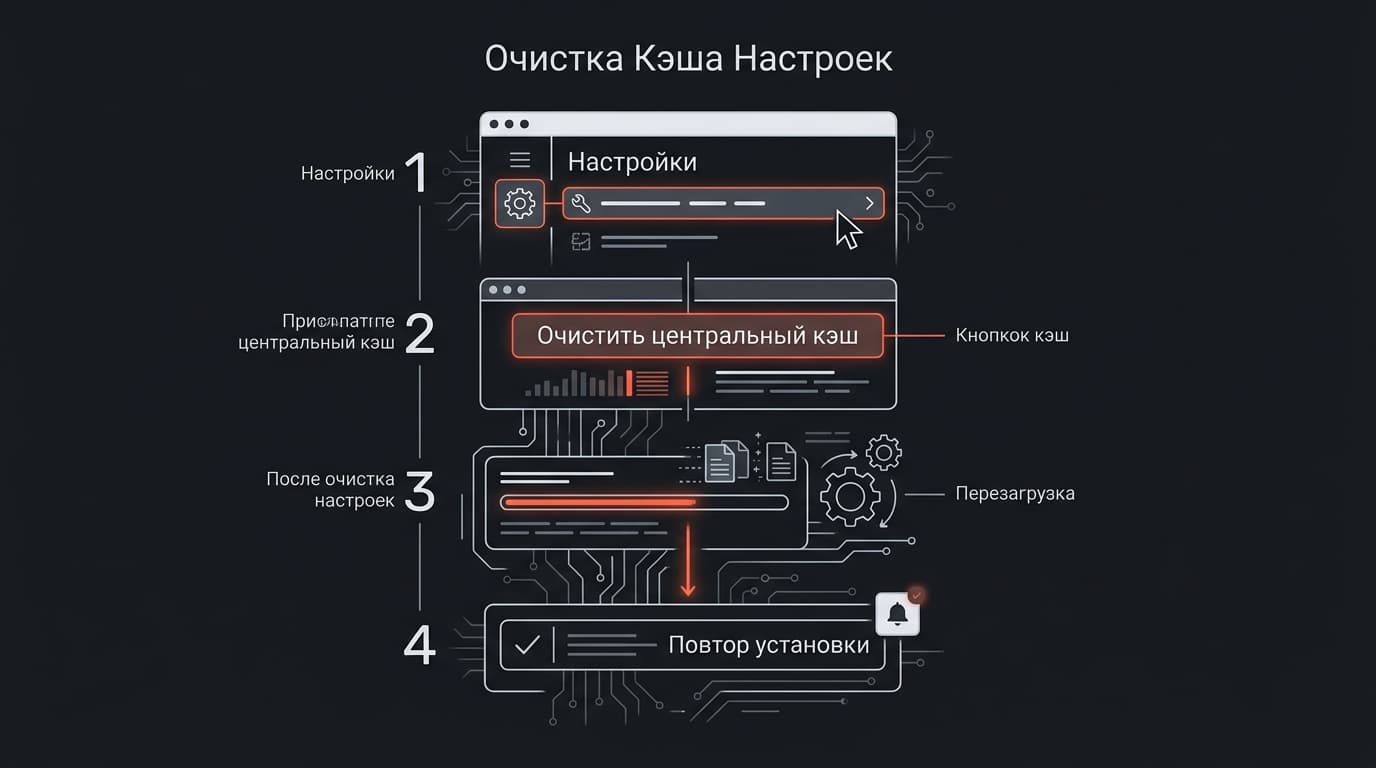
Официальный порядок такой. Перезапусти Waves Central. Закрой все программы, кроме него. Зайди в Settings и нажми Clear Central cache. Перезагрузи компьютер. Проверь, что системные дата и время выставлены верно.
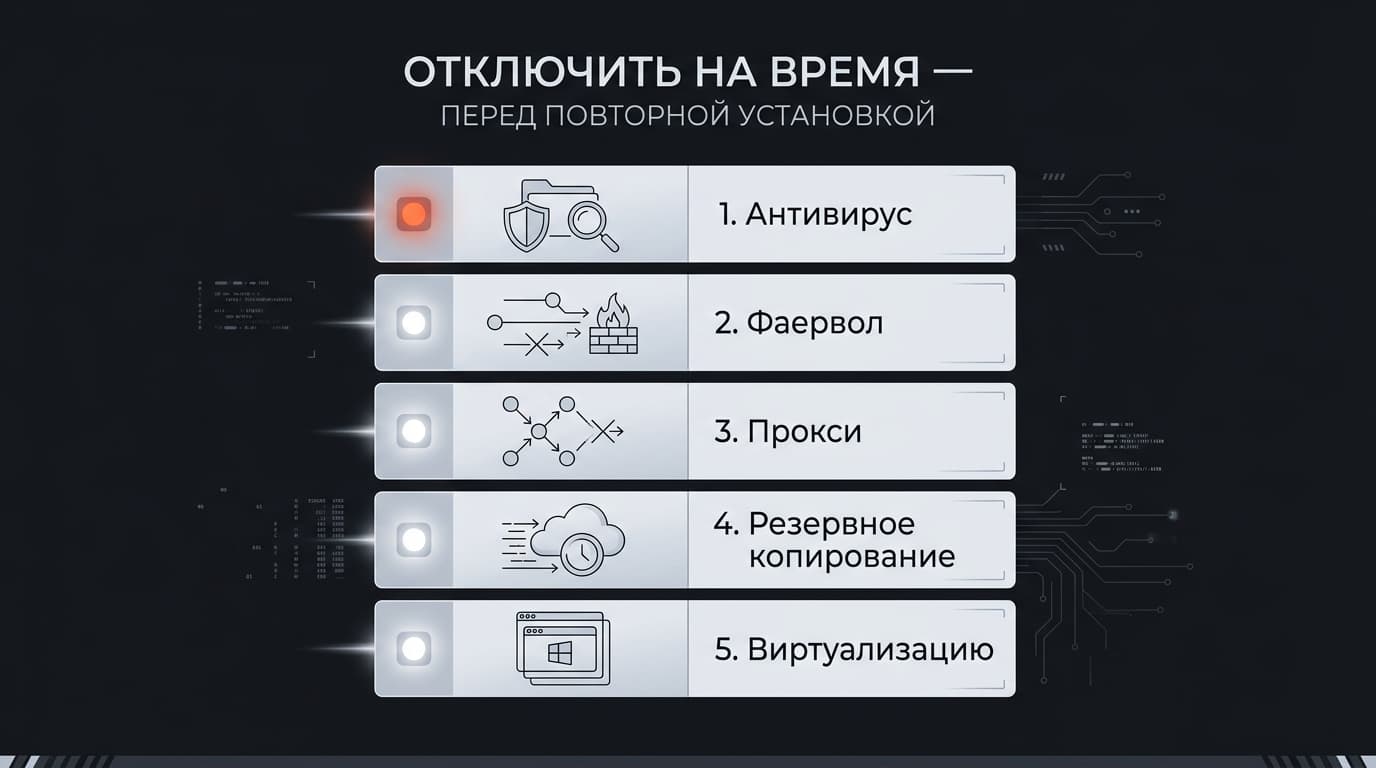
Дальше идёт антивирусный блок: добавь приложение в исключения фаервола и антивируса или временно отключи их. Waves держит список программ, которые чаще всего мешают установке, и просит выключить их на время: AdAware, AhnLab V3, Backblaze, Comodo, F-Secure, Hyper-V, Little Snitch, LuLu, MacKeeper, MagicPrefs, Premier Opinion, Radio Silence, SecureIT, Security Suite, STOPzilla, драйверы Wacom и ещё несколько. Список выглядит странно — при чём тут графический планшет? — но он официальный, и Backblaze с Hyper-V стоят в нём не случайно: и облачный бэкап, и виртуализация лезут в файловую систему на том же уровне, что и установщик.
Потом права. Убедись, что твоя учётная запись администраторская, при необходимости заведи новую с правами администратора и повтори установку из неё. На Windows Waves дополнительно советует поставить контроль учётных записей в положение «Никогда не уведомлять» и перезагрузиться — а после установки вернуть обратно, потому что жить с выключенным контролем постоянно смысла нет.
И последний пункт, до которого доходят единицы, а помогает он часто. В Settings рядом с папкой сэмпл-библиотек есть кнопка Change. Waves просит указать там штатный путь — `C:\Program Files (x86)\Waves\Data\Instrument Data` на Windows или `Applications > Waves > Data > Instrument Data` на Mac. Если папка сэмплов когда-то была переназначена на внешний диск, а диск сейчас отключён, установка падает ровно здесь, и никакие права ей не помогут.
Что делает Clear Central cache
Кнопка живёт в Settings и упоминается почти в каждом официальном разборе. Она стирает временные файлы загрузки — то, что приложение скачало, но не успело или не смогло установить.
Смысл в том, что битый или недокачанный кусок не перекачивается сам: приложение считает, что файл уже есть, и снова спотыкается об него. Очистка заставляет качать заново.
Минус ровно один, зато ощутимый — трафик. Всё скачанное поедет по новой, и на большой библиотеке с сэмплами это десятки гигабайт. Поэтому кеш чистят не «на всякий случай», а когда ошибка повторяется дважды подряд на одном и том же месте. Если установка падает на разных продуктах и в разные моменты, дело обычно не в кеше, а в правах или антивирусе.
«Central has encountered a permission issue»: права, UAC и запуск от администратора
Тут диагноз прямо в тексте: приложению не дают читать, писать или удалять файлы.
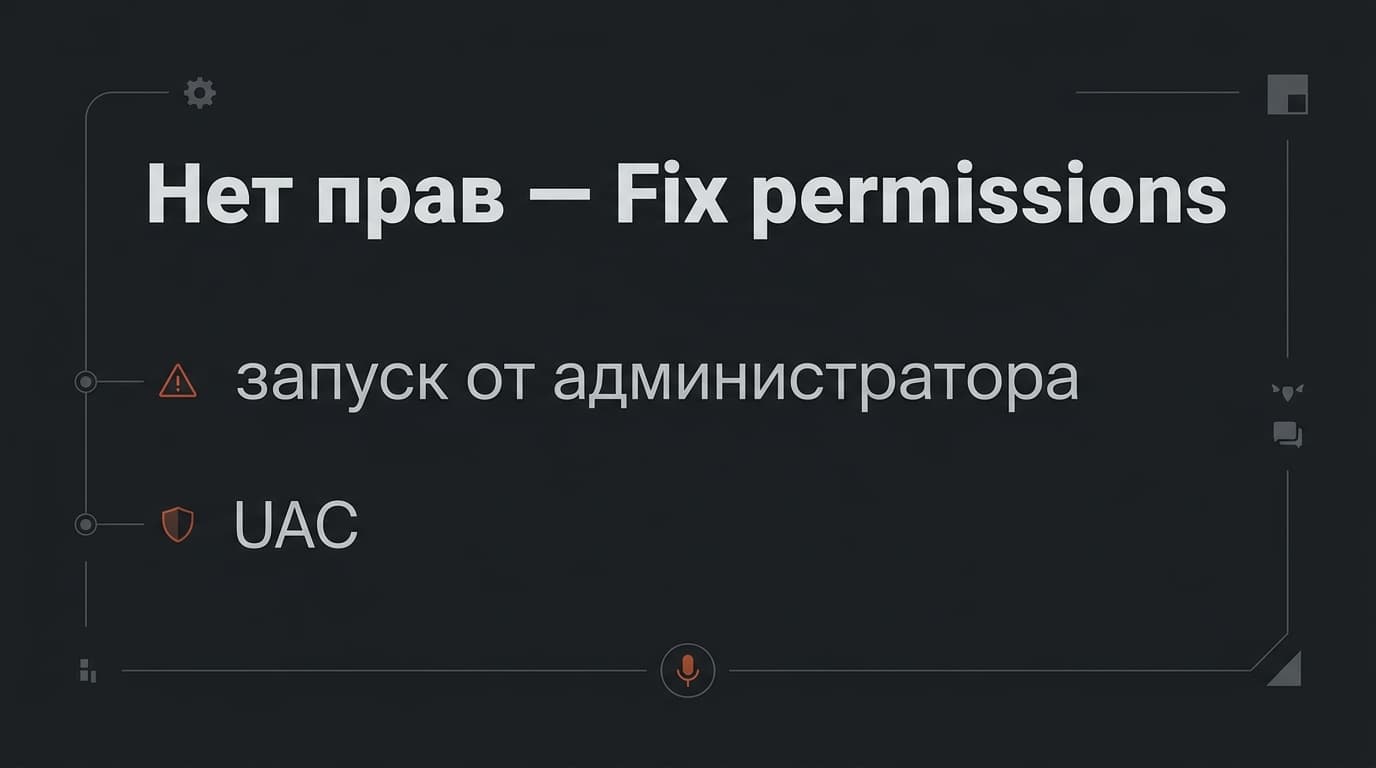
Первым делом дай права, когда система спросит: на Windows это кнопка «Да» в окне контроля учётных записей, на Mac — ввод логина и пароля пользователя. Люди на автомате закрывают это окно, а потом удивляются ошибке. Закрой всё лишнее и попробуй снова.
Затем в Settings найди пункт Fix permissions and ownership и нажми Run. Это самый прямой ответ на такую ошибку: инструмент чинит права и владельца на папки Waves, не трогая ни лицензии, ни установленные плагины. Прогнать его стоит раньше, чем лезть в свойства папок руками.
Не помогло — на Windows запусти приложение правым щелчком и «Запуск от имени администратора», перезагрузись, проверь дату и время, поставь контроль учётных записей на «Никогда не уведомлять». Дальше — проверка того, что учётка администраторская, и создание новой при необходимости. Замыкает список та же смена папки сэмплов, что и в предыдущем разделе.
Одна житейская ремарка. На рабочих и учебных машинах эта ошибка часто неизлечима принципиально: политики домена не дадут ни прав администратора, ни отключения контроля учётных записей. Там путь один — к системному администратору, и лучше сразу, чем после часа попыток.
«Please check your internet connection»: прокси, антивирус и рабочая сеть
Сообщение про сеть, но дело далеко не всегда в интернете как таковом.
Официальные шаги начинаются с очевидного: проверь соединение, попробуй другую сеть или кабель вместо Wi-Fi. Дальше повторяется базовый набор из первого раздела — кеш, перезагрузка, часы, исключения, список мешающих программ.
А вот следующий пункт и есть настоящая причина в доброй половине случаев — прокси. На Windows его отключают в «Свойствах браузера»: вкладка «Подключения», кнопка «Настройка сети», снять галочку использования прокси-сервера. На macOS — «Системные настройки», «Сеть», «Дополнительно», вкладка «Прокси», снять все отметки. Прокси, о котором ты давно забыл, продолжает жить в системе и молча ломает соединение конкретного приложения — и именно это Waves выносит отдельным пунктом.
Если ты в корпоративной или студийной сети, Waves прямым текстом отправляет к ИТ-отделу: скорее всего, нужный адрес просто закрыт политикой, и никакими настройками на своей машине это не обойти.
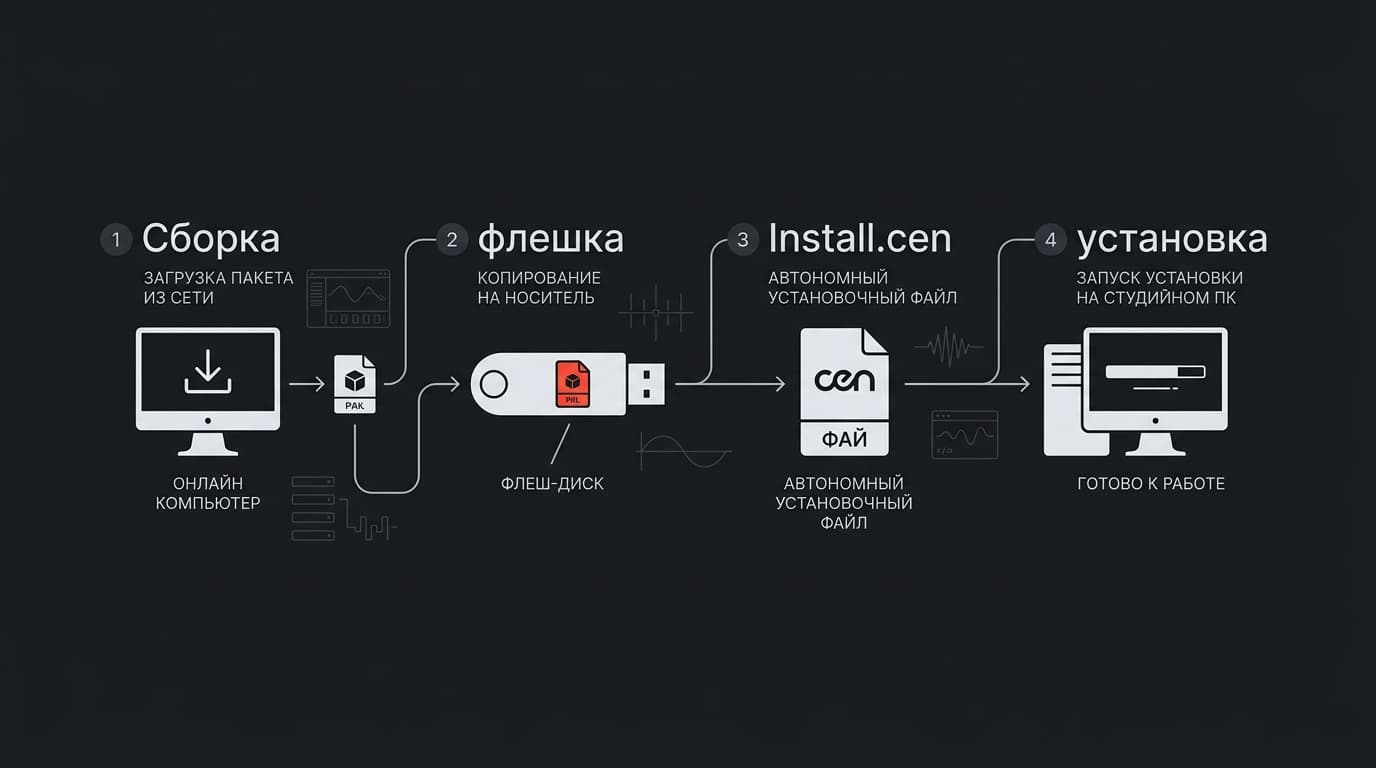
Когда сеть починить нельзя, остаётся офлайн-установка. Установщик собирается на домашней машине через страницу Offline Installer и приносится на флешке — способ официальный, и он же выручает в студиях, где рабочие компьютеры вообще не подключены к сети.
«Please quit audio applications and retry»: кто держит файлы
Самая честная ошибка из всех: приложение не может заменить файлы, потому что их кто-то открыл.
Закрой DAW и запусти Central заново. Не помогло — перезагрузись: аудиодрайверы и фоновые процессы держат файлы и после закрытия окна. Затем закрой неаудиопрограммы тоже. И главное правило, которое Waves формулирует отдельно: не запускай ничего, пока идёт установка.
«Download failed»: когда виноват кеш, а когда канал
Загрузка оборвалась. Первым делом — очистка кеша: кнопка есть прямо в окне ошибки, и она же живёт в Settings.
Дальше — тот же базовый набор, что и при других сетевых ошибках, включая снятие прокси и временные исключения в защите.
Отличать эту ошибку от предыдущей стоит по поведению. «Check your internet connection» обычно означает, что соединение не установилось вовсе. «Download failed» — что установилось, но оборвалось на середине. Если обрывы повторяются на одном и том же месте, а сеть в порядке, воевать с каналом бессмысленно: собери офлайн-установщик и поставь оттуда. Загрузка пойдёт одним куском и в удобное время, а установка на целевой машине уже не будет зависеть от сети.
«Insufficient space on the storage device»: сколько гигабайт нужно на самом деле
Цифры Waves называет конкретные, и они больше, чем ожидают почти все.
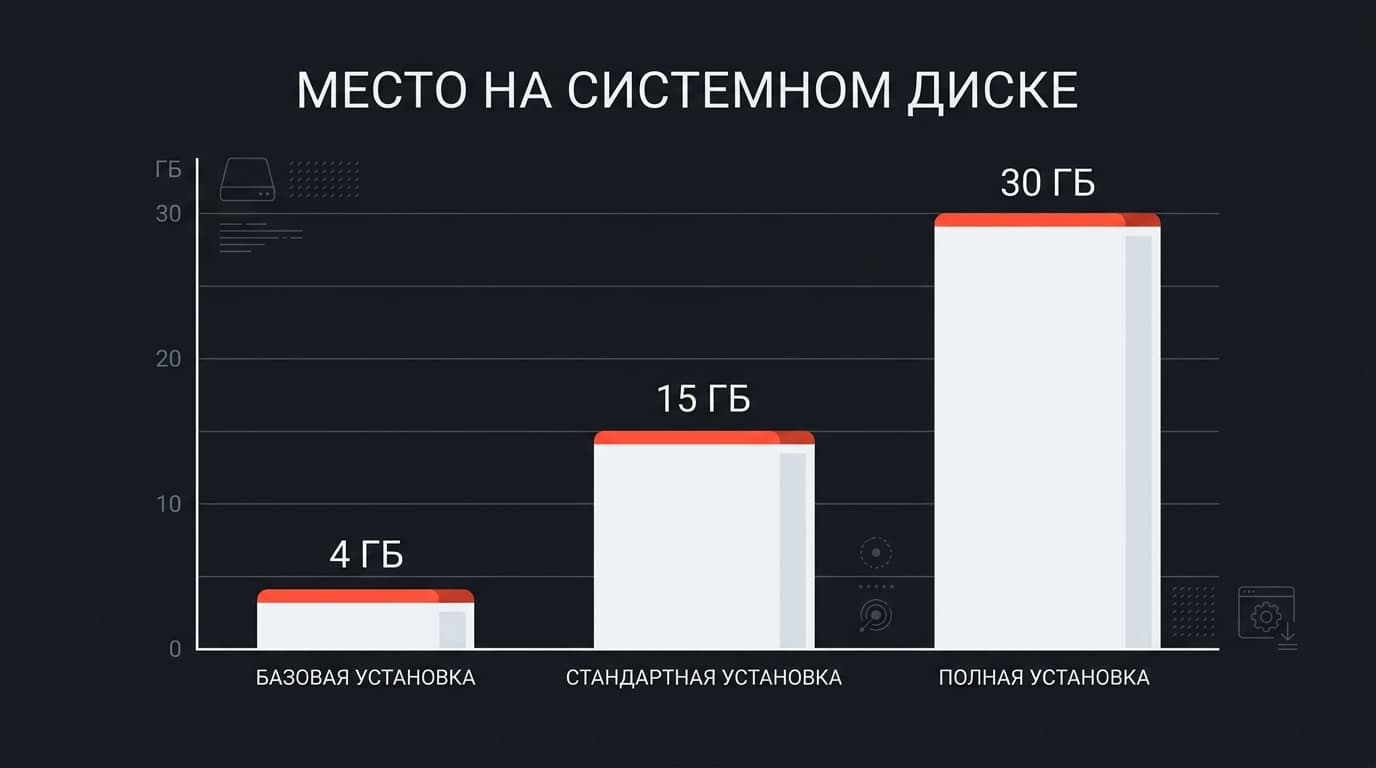
Плагинам, бандлам и драйверам нужно 4 ГБ свободного места на системном диске. Подписке Waves Creative Access — 15 ГБ. Сэмпл-библиотеки считаются отдельно и зависят от продукта, а общие системные требования V17 просят держать свободными 30 ГБ на системном диске.
Обрати внимание на формулировку: место нужно именно на системном диске, даже если сами библиотеки ты собираешься держать на другом. Установщику нужно куда-то распаковываться, и он делает это у себя.
Что делать, если места нет. Очистить кеш приложения — он уже мог набрать гигабайты. Перенести сэмпл-библиотеки на другой диск через настройки: это самый действенный шаг, потому что обработки весят немного, а объём дают именно сэмплы. Приостановить параллельные загрузки и установки. Обновить страницу в Central, чтобы он пересчитал свободное место после уборки.
Эта ошибка не про плагины, а про движок лицензирования — отдельный компонент, который ставится вместе с приложением и отвечает за проверку прав.
На Windows порядок такой: закрыть Waves Central, открыть диспетчер задач, найти процесс WavesLocalServer и снять его. Затем Win+R, ввести `%ProgramData%`, перейти в `Waves Audio > Modules` и удалить файл `WavesLicenseEngine.bundle`. После этого запустить приложение заново — оно поставит компонент с нуля.
На Mac всё то же самое другими руками: закрыть приложение, открыть «Мониторинг системы», остановить процесс WavesLocalServer, зайти в `Macintosh HD > Library > Application Support > Waves > Modules`, удалить `WavesLicenseEngine.bundle` и запустить Central снова.
Почему сначала снимают процесс, а потом удаляют файл: пока служба работает, файл занят, и удаление либо не пройдёт, либо приведёт к следующей ошибке — уже про права. И перед всей этой хирургией Waves советует банальное: просто перезапустить приложение. Иногда хватает.
«This offline installer is incompatible»: что не так с офлайн-установщиком
Сообщение появляется, когда собранный комплект не подходит машине, на которую его принесли. Решений три: скачать свежий офлайн-установщик под нужную систему, взять версию для legacy-платформ, если компьютер старый, или собрать свой комплект через страницу Offline Installer, указав в нём правильную целевую операционную систему.
Установка прошла, а плагины просят лицензию
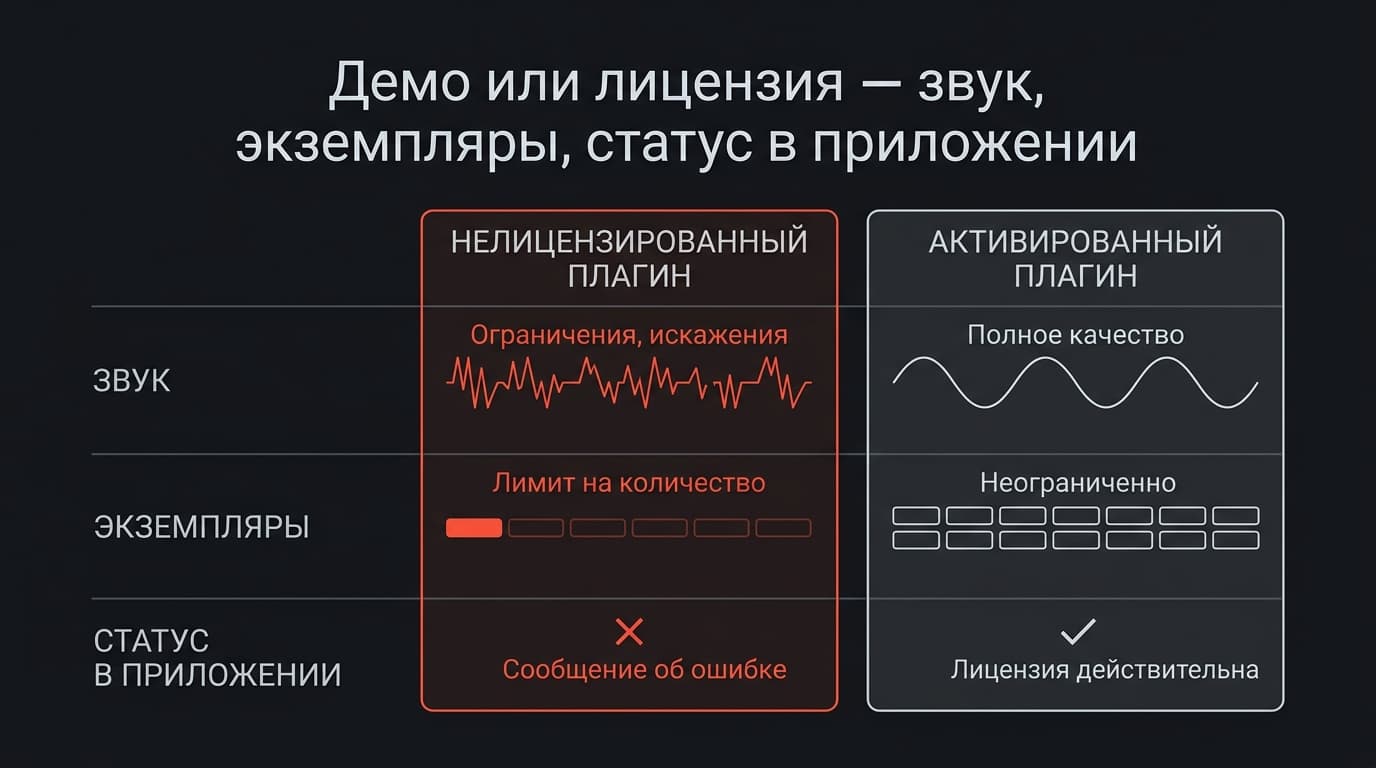
Формально это уже не ошибка установки, но приходят с ней сюда же. Плагины встали, открываются, но звук в них проваливается каждые несколько секунд.
Так выглядит демо-режим: версии V17–V14 грузятся без активированной лицензии и периодически глушат звук во всех своих экземплярах сразу. Порядок проверки: Central, страница Licenses, вкладка Connected Devices — там должно быть видно активированное. Всё, что лежит в Not Activated, выделяем и жмём Activate, потом нажимаем Rescan Licenses в самом окне демо-режима.
Отдельно смотрим, входит ли плагин в твою подписку: у Creative Access наборы разного объёма, и обработки из старшего набора в младшем просто нет — это не сбой активации.
Если лицензии живут на USB-накопителе и ты на macOS, добавляется свой шаг: System Settings, Privacy & Security, Full Disk Access — и в этот список надо добавить саму DAW, иначе она не дотянется до ключа. А если ничего не помогло, в Settings есть Repair: он переустанавливает повреждённые компоненты, не трогая лицензии, и Waves рекомендует его именно для этого случая.
Когда лицензии на плагин нет вовсе, никакая переустановка не поможет — вопрос решается покупкой.
Когда переставать чинить самому и писать в поддержку Waves
Граница простая: если ты прошёл официальный список по своей ошибке целиком и она повторяется — дальше начинается самодеятельность, которая ломает больше, чем чинит.
Собери перед письмом четыре вещи: точный текст сообщения без сокращений, версию операционной системы, версию Waves Central и список того, что уже пробовал. Это экономит переписку на пару кругов — иначе первые два ответа поддержки уйдут на выяснение того, что ты и так знаешь.
И не удаляй ничего в системных папках «на всякий случай». Восстанавливать потом придётся то же самое, только дольше и уже вместе с поддержкой.
Короткие ответы про ошибки при установке плагина Waves
### Помогает ли переустановка Waves Central при ошибке установки?
Иногда да, но это не первый шаг. Сначала очистка кеша, права и антивирус: само приложение переустанавливается за минуты, а вот повторная загрузка библиотеки съест часы трафика и времени.
### Waves просит отключить антивирус — это нормально?
Да, и делается это временно, на время установки. Правильнее не выключать защиту целиком, а добавить приложение в исключения фаервола и антивируса: результат тот же, риска меньше.
### Можно ли поставить плагины Waves не на системный диск?
Сами плагины ставятся по фиксированным путям, а вот сэмпл-библиотеки переносятся куда угодно — папка меняется в настройках приложения. Именно так и решают проблему с нехваткой места. Но свободное место на системном диске всё равно понадобится.
### Ошибка вылезает на одном и том же продукте, остальные ставятся нормально. Что это?
Обычно битый кеш загрузки конкретного пакета. Очистка кеша в настройках заставляет скачать его заново, и в большинстве случаев этого хватает.
### Сколько раз можно переустанавливать плагины на одном компьютере?
Ограничений на переустановку нет. Считаются не установки, а активации лицензий на устройства — и они переносятся между устройствами через страницу Licenses.





Комментарии
Войдите, чтобы написать комментарий