Классическая сцена: человек сносит Battle.net через панель управления, открывает свойства диска — и видит, что свободного места прибавилось от силы на полгигабайта. Хотя занято было под двести.
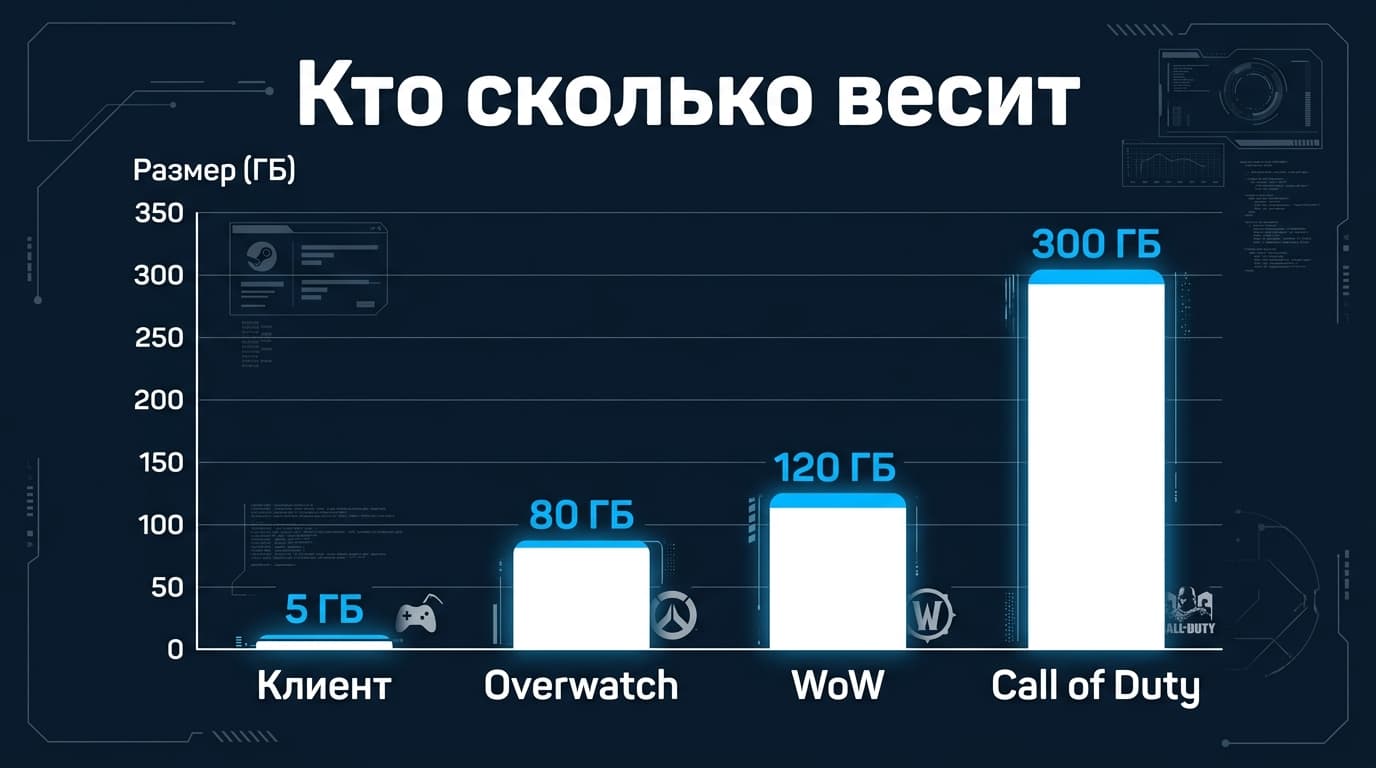
Объясняется это устройством, а не багом. Battle.net — лаунчер, а игры лежат отдельно, в собственных каталогах, и штатное удаление клиента их не трогает. World of Warcraft — это десятки гигабайт, Call of Duty в максимальной комплектации подбирается к ста тридцати. Клиент на их фоне весит смешно. Поэтому полное удаление — это всегда две операции: сначала избавиться от игр, потом от лаунчера, а в конце подчистить служебные каталоги, которые не убирает ни то, ни другое.
Ниже — карта всего, что Battle.net оставляет на диске, в правильном порядке уборки. И одно замечание на будущее: если ты сносишь всё ради места, а вернуться в игры планируешь, паниковать не стоит — лицензии остаются за учётной записью, ставить заново можно в любой момент.
Почему после удаления Battle.net на диске не стало свободнее
Разберём по цифрам, потому что тут наглядно.
Сам клиент Battle.net занимает считанные сотни мегабайт. Это оболочка: интерфейс, служебные модули, агент обновлений. Всё.
Игры весят на два порядка больше. World of Warcraft в полной установке — под девяносто гигабайт, и это без учёта локализаций. Call of Duty: Modern Warfare в своё время доходила до ста тридцати трёх гигабайт. Diablo IV, Overwatch, Hearthstone добавляют своё.
Служебные данные — третья категория, и она самая незаметная. Кэш, временные файлы обновлений, логи, сохранённые настройки. Отдельно это единицы гигабайт, вместе — вполне ощутимо, особенно если клиент прожил на компьютере несколько лет.
Отсюда правило: считать освободившееся место надо не после удаления клиента, а после удаления игр. Иначе получается как в анекдоте — выкинул коробку, а холодильник остался.
Ещё одна причина путаницы — список установленных программ. Battle.net там обычно одна запись, а игры Blizzard свои записи не создают вовсе: они управляются лаунчером, а не системой. Человек открывает список программ, видит один пункт на несколько сотен гигабайт занятого места и делает логичный, но неверный вывод, что всё остальное занимает что-то другое.
Проверить реальное распределение проще всего свойствами папок. Открываешь каталог, где стоят игры, смотришь размер каждой — и картина сразу становится честной. Заодно выясняется, что половину места занимает игра, в которую ты не заходил два года.
Сначала игры, потом клиент
Порядок именно такой, и нарушать его невыгодно.
Пока клиент установлен, у него есть штатный механизм удаления игр: открываешь страницу игры, находишь настройки у кнопки запуска и выбираешь удаление. Клиент сам знает, где что лежит, включая вынесенные на другие диски каталоги, и убирает всё чисто.
Если сначала снести клиент, ты останешься с папками игр без всякого инструмента управления. Удалять их придётся вручную, а это значит — искать, где они лежат, и надеяться, что ничего не пропустил. Особенно весело, когда игры в своё время ставились на второй диск, а про этот диск ты забыл.
Отдельная история — игры, вынесенные на второй диск. Клиент помнит их расположение и удалит корректно, но если ты успел снести лаунчер, придётся вспоминать самому. Типичная находка через полгода: папка на сто гигабайт на диске D, про которую человек честно забыл.
Так что порядок такой: удаляешь через клиент все игры, дожидаешься окончания, проверяешь освободившееся место — и только потом берёшься за сам лаунчер.
Карта папок Battle.net на Windows: что где лежит и что можно трогать руками
Это главный раздел статьи, и его стоит держать под рукой.
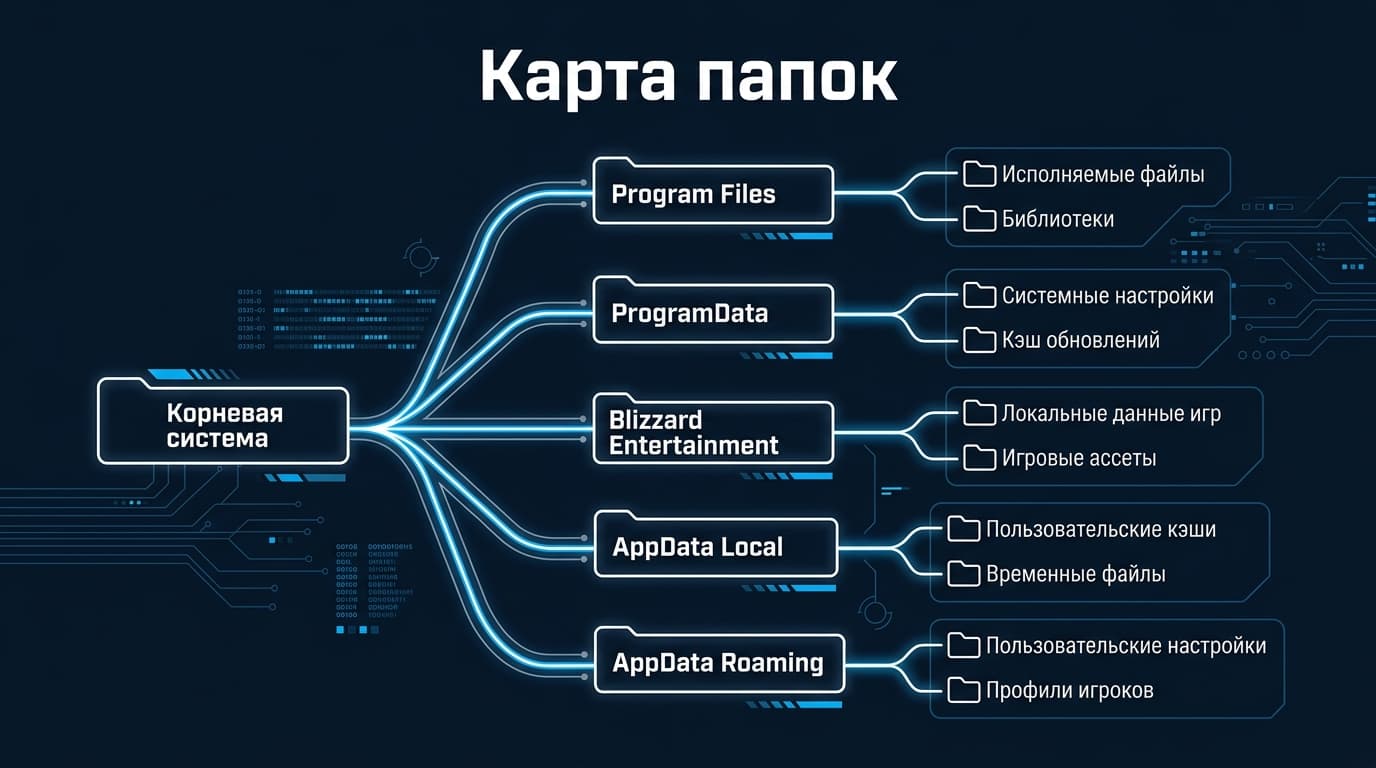
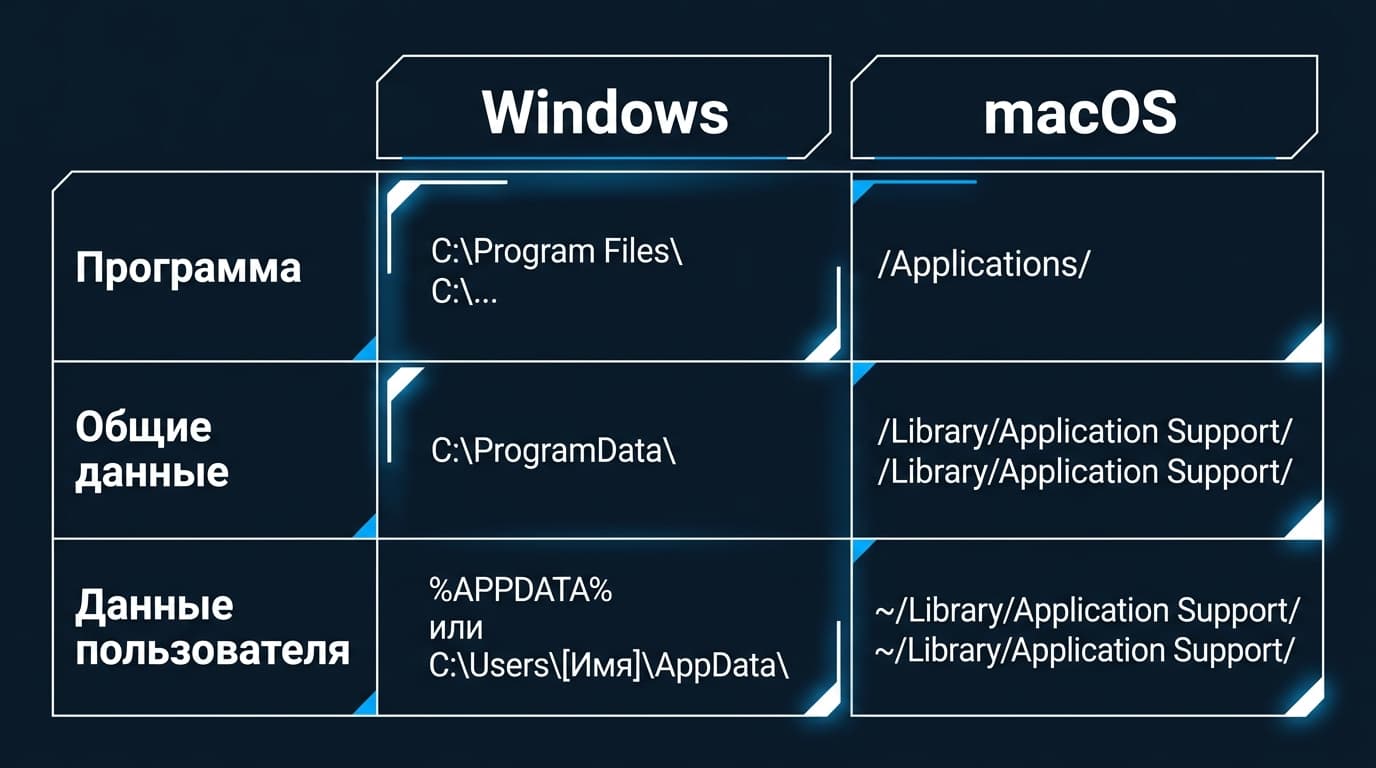
Программа устанавливается в `C:\Program Files (x86)\Battle.net`. Здесь лежит исполняемый файл клиента и его модули. Штатный деинсталлятор эту папку убирает, но иногда оставляет хвосты, если какой-то файл был занят в момент удаления.
Общесистемные служебные данные живут в `C:\ProgramData\Battle.net` и в `C:\ProgramData\Blizzard Entertainment\Battle.net`. Первая — рабочие данные клиента и агента, вторая — кэш и настройки уровня системы. Обе создаются заново при следующей установке, так что удалять их безопасно.
Ещё один каталог, `C:\ProgramData\Battle.net_components`, появляется в процессе установки и обновления. У многих его нет вовсе, но проверить стоит.
Пользовательские данные лежат в профиле: `C:\Users\Имя\AppData\Local\Battle.net` и `C:\Users\Имя\AppData\Roaming\Battle.net`. Здесь настройки конкретного пользователя, логи и локальный кэш. Если на компьютере несколько учётных записей Windows, у каждой свой набор — и чистить надо у каждой.
Важное про видимость. `ProgramData` и `AppData` — скрытые каталоги, в проводнике их по умолчанию не видно. Включи отображение скрытых элементов на вкладке вида, иначе половина списка выше просто не найдётся.
Отдельно — папки самих игр. По умолчанию они ставятся в `C:\Program Files (x86)` рядом с клиентом, но путь задаётся при установке, и на практике игры часто уезжают на второй диск. Точное расположение видно в клиенте до удаления, в настройках игры. Записать эти пути перед сносом лаунчера — минута работы, которая экономит потом полчаса поисков.
Чего трогать не надо: каталоги других продуктов Blizzard внутри `Blizzard Entertainment`, если ты не собираешься удалять их тоже. Папка там общая, и в ней могут лежать данные соседних игр.
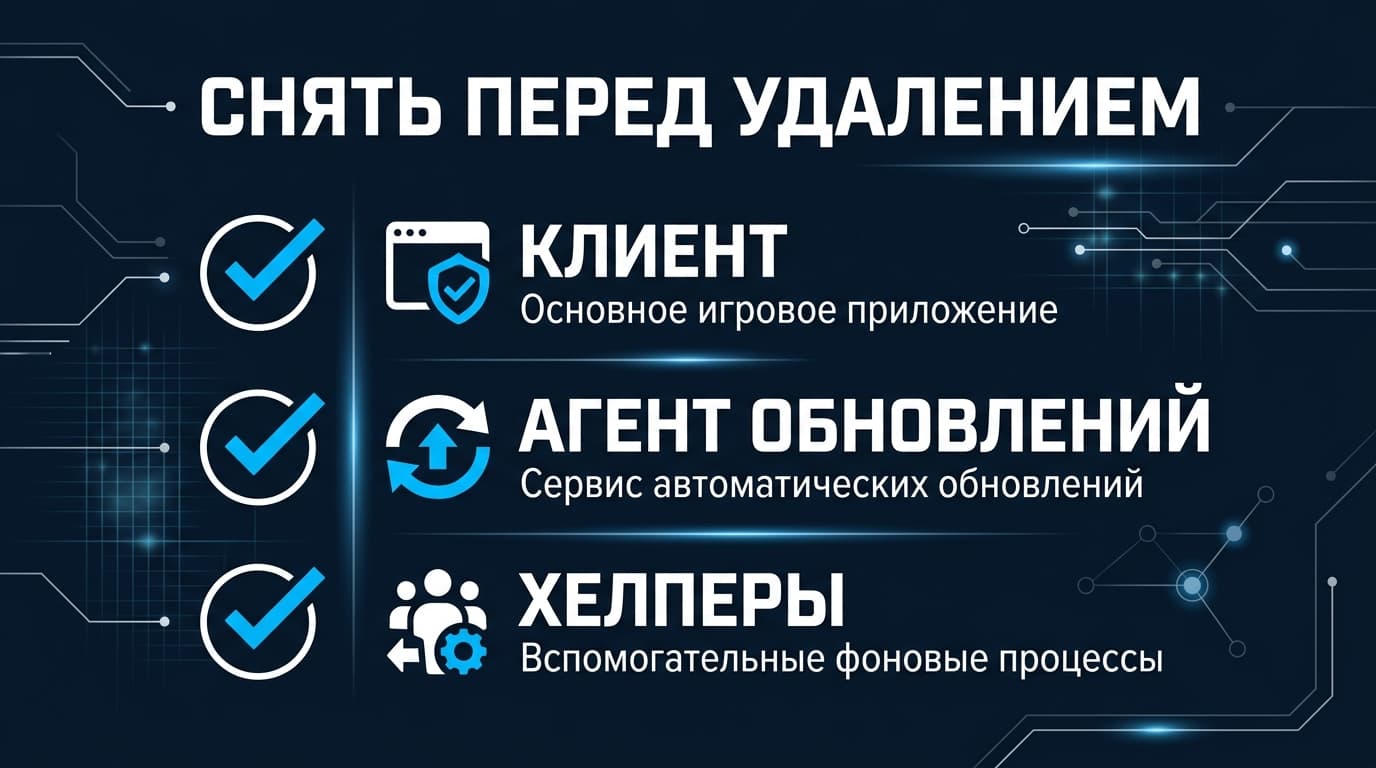
Три процесса, которые надо снять перед удалением
Деинсталлятор не может удалить файл, который используется. Поэтому первым делом открываешь диспетчер задач.
`Battle.net.exe` — сам клиент, окно с библиотекой. Снимается первым.
`Agent.exe`, он же Blizzard Update Agent, — фоновая служба обновлений. Она запускается вместе с системой и продолжает работать после закрытия окна клиента, так что её надо снимать отдельно и обязательно.
`Battle.net Helper.exe` — процессы отрисовки интерфейса, их обычно несколько штук. Снимать надо все.
Если после снятия процессы появляются заново, значит клиент прописан в автозагрузке: убери его оттуда на вкладке автозагрузки в том же диспетчере и повтори.
Тут стоит понимать одну особенность. Клиент по умолчанию настроен стартовать вместе с Windows и сворачиваться в трей — многие годами не знают, что он у них запущен постоянно. Именно поэтому «я же его закрыл» и «процесс снят» — разные утверждения: крестик в углу окна отправляет клиент в трей, а не выключает его.
Проверка на пять секунд: посмотри на значки рядом с часами. Синяя иконка Battle.net там — верный признак того, что удалять пока рано.
Вопросы на середине уборки
### Удалятся ли сохранения и настройки игр вместе с клиентом?
Настройки игр хранятся внутри их собственных каталогов, а не в папках лаунчера, поэтому удаление клиента их не трогает. А вот удаление самой игры через клиент — трогает. Для World of Warcraft это особенно чувствительно: настройки интерфейса и аддонов лежат в папках внутри каталога игры, и если они тебе дороги, скопируй их куда-нибудь до удаления.
### Освободится ли место сразу после удаления?
Обычно да, но не всегда мгновенно. Крупные каталоги игр Windows удаляет не за секунду, и в это время показания свободного места скачут. Плюс всё удалённое проводником сначала попадает в корзину — если ты чистил папки вручную, корзину надо очистить отдельно, иначе сто гигабайт продолжат числиться занятыми.
Ещё один расходник, который не виден глазом, — теневые копии и точки восстановления системы. Они живут своей жизнью и к Battle.net отношения не имеют, но именно из-за них цифра свободного места иногда не совпадает с ожидаемой.
### Нужно ли трогать реестр обычному пользователю?
В большинстве случаев нет. Реестр стоит чистить только тогда, когда ты удаляешь клиент из-за поломки и собираешься ставить его заново — тогда старые записи действительно мешают. Если ты просто освобождаешь место и возвращаться не планируешь, оставшийся ключ никому не вредит и ничего не занимает.
Остатки в реестре: один ключ, который стоит проверить
Речь про ветку `HKEY_CURRENT_USER\SOFTWARE\Blizzard Entertainment`. В ней хранятся пользовательские параметры клиента и игр.
Удалять её стоит осознанно и только после удаления самих программ. Перед изменением реестра имеет смысл сделать экспорт ветки в файл — на случай, если что-то пойдёт не так.
Один нюанс: ключ пользовательский, то есть свой у каждой учётной записи Windows. Чистишь под одним пользователем — у второго всё останется на месте.
Экспорт делается в самом редакторе реестра: правый клик по ветке, сохранить в файл. Файл кладёшь на рабочий стол, и если после уборки что-то повело себя странно, двойной клик по нему возвращает всё обратно. Занимает это десять секунд и снимает главный страх перед реестром.
Удаление Battle.net на macOS
Здесь путей меньше: сам клиент лежит в папке программ, общие служебные данные — в `/Users/Shared/Battle.net`, пользовательские — в библиотеке пользователя, в каталоге Blizzard. Перетащить приложение в корзину недостаточно ровно по той же причине, что и в Windows: служебные каталоги останутся.
Как удалить клиент, если штатный деинсталлятор выдаёт ошибку
Ситуация частая, и почти всегда причина одна — занятые файлы.
Первое: сними все процессы, как описано выше, и повтори удаление. В восьми случаях из десяти этого достаточно.
Второе: перезагрузи компьютер и запусти удаление сразу после загрузки, не открывая ничего лишнего. Так меньше шансов, что агент успеет стартовать из автозагрузки.
Третье: попробуй удаление из-под учётной записи с правами администратора. Клиент, установленный одним пользователем, а удаляемый другим, вполне может упереться в права.
Четвёртое, про то, откуда запускать удаление. В Windows есть два места со списком программ: классические «Программы и компоненты» в панели управления и раздел приложений в параметрах системы. Ведут они к одному деинсталлятору, но ведут себя по-разному: если из одного места удаление падает с ошибкой, имеет смысл попробовать второе. Логика тут не самая понятная, зато приём рабочий.
### Что делать, если папка не удаляется из-за занятого файла?
Windows обычно называет процесс, который держит файл, — читай текст ошибки, там есть подсказка. Если не называет, помогает безопасный режим: в нём сторонние службы не стартуют, и папки удаляются без сопротивления.
Крайний вариант — удалить содержимое папки по частям, оставив проблемный файл напоследок, и убрать его после перезагрузки. Городить сторонние утилиты для принудительного удаления ради лаунчера не стоит: они решают задачу, но приносят с собой свои сюрпризы.
Что оставить, если планируешь вернуться к играм Blizzard
Тут начинается практическая часть, о которой мало кто думает заранее.
Сохрани пути установки игр и, если играешь в WoW, скопируй куда-нибудь папки с настройками интерфейса и аддонами из каталога игры. Восстановить их потом — минута, а собрать заново всю раскладку интерфейса — вечер.
Не удаляй игры, если на диске есть место, а сносишь ты клиент из-за поломки. Свежий клиент найдёт установленные игры кнопкой поиска и не станет качать сто гигабайт заново — это самая недооценённая функция Battle.net.
И запиши где-нибудь почту и BattleTag учётной записи. Звучит смешно, но через год-другой это оказывается неочевидным, особенно если аккаунт заводился давно и на почту, которой ты больше не пользуешься.
Про возвращение стоит сказать отдельно. Игры никуда не денутся: лицензии живут на учётной записи, и поставить их заново можно хоть через три года. А вот подписка WoW за это время закончится, и вот её продление из России упирается в платёжный барьер — карты российских банков магазин Blizzard не принимает.
Напоследок про сам подход. Полная уборка Battle.net — это не десять минут и не одна кнопка, и всякий раз, когда кто-то обещает обратное, речь идёт про удаление оболочки без содержимого. Зато сделанная один раз по списку, она даёт честный результат: диск освобождается ровно на ту цифру, которую ты видел в свойствах папки, а не на символические полгигабайта. Привычка записывать пути установки и проверять освободившееся место после каждого шага стоит пяти минут — и именно она отличает уборку от иллюзии уборки.









Комментарии
Войдите, чтобы написать комментарий