Глоссарий в DeepL — это список терминов, которые переводчик обязан подставлять ровно так, как нужно тебе, а не как ему покажется логичнее. Тон — отдельная настройка: она решает, обращается ли готовый перевод к читателю на «вы» или на «ты». Вместе эти две вещи превращают DeepL из генератора черновиков в инструмент, который держит голос твоего текста. Ниже — как настроить глоссарий и тон в DeepL по шагам, с реальными лимитами тарифов и ценами.
Пригодится это не только переводчикам по профессии. Ведёшь блог и хочешь, чтобы «промт» переводился именно как «промт», а не как «подсказка» или «приглашение» — берёшь глоссарий. Пишешь деловые письма на английском и не готов, чтобы DeepL вдруг съехал на «ты» посреди письма клиенту — берёшь формальность. Обе задачи закрываются разными настройками, и путать их не стоит.
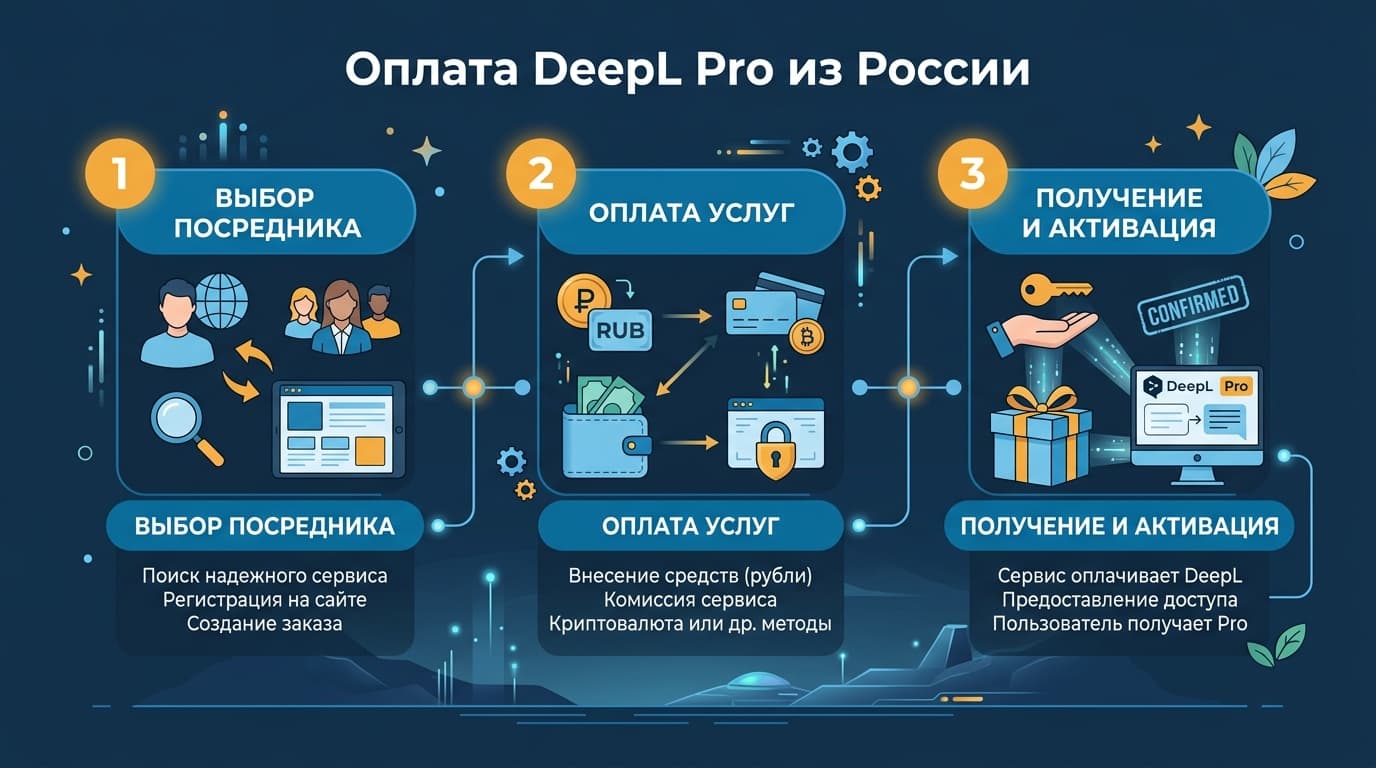
Прежде чем разбираться в тарифах, скажу сразу: платный DeepL Pro нужен и для глоссария в облаке, и для тона — а при прямой оплате из России карта банка РФ до чекаута попросту не доходит.
Как создать глоссарий в DeepL
Завести глоссарий можно прямо в веб-переводчике, без установки чего-либо. Открываешь панель рядом с полем перевода, выбираешь языковую пару и нажимаешь на значок глоссария — система тут же предложит собрать первый список терминов.
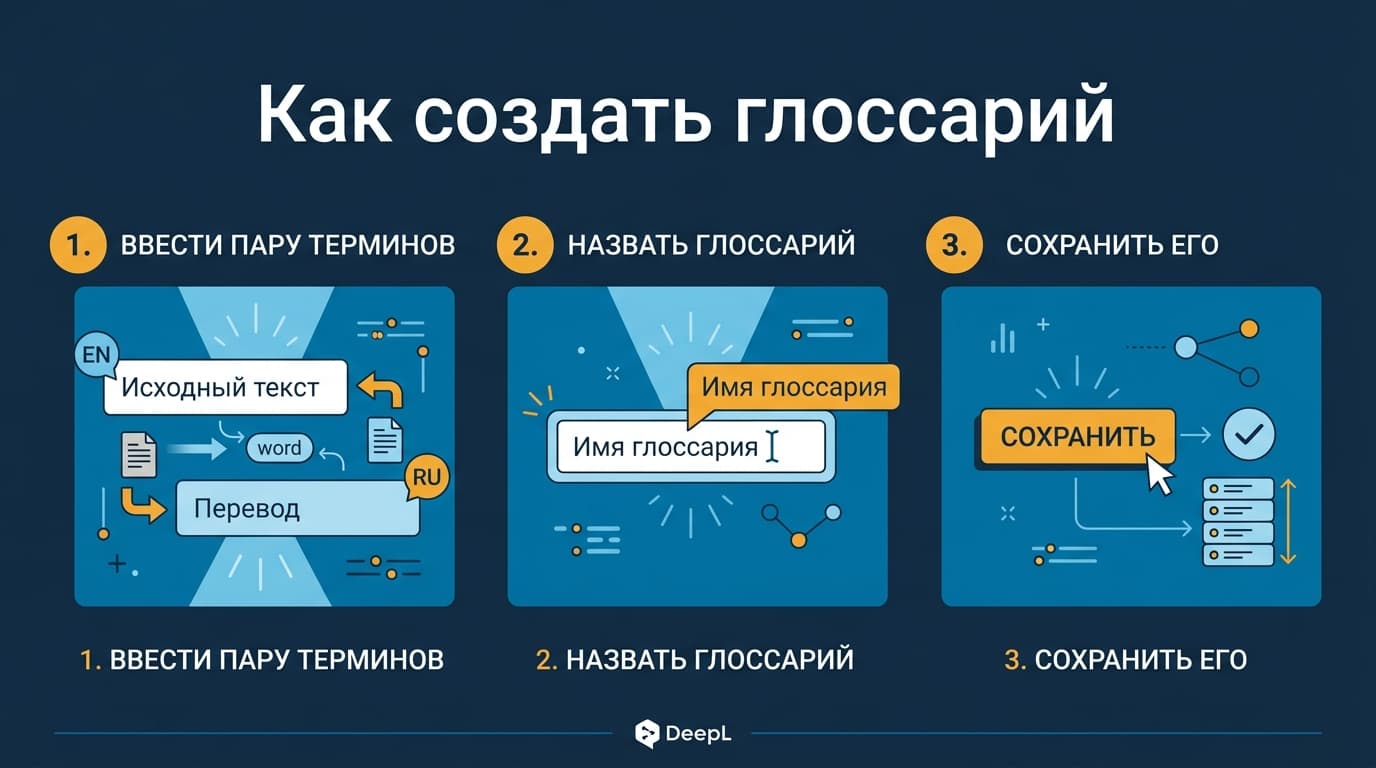
Дальше всё просто:
1. Вводишь термин на исходном языке и его точный перевод — по одному на строку.
2. Даёшь глоссарию имя, чтобы не путать его с другими, если ведёшь сразу несколько проектов.
3. Сохраняешь — и с этого момента DeepL подставляет твой вариант при каждом совпадении.
Глоссарий не требует вписывать все формы слова: множественное число, падежи и спряжения система подгоняет сама, как обычный словарь, а не поиск-и-замена. Указал «глоссарий» → «glossary» один раз — и дальше DeepL сам разберётся, ставить ли слово в родительном падеже или во множественном числе.
### Где хранятся глоссарии на разных тарифах
На бесплатном аккаунте глоссарий живёт только в браузере: перейдёшь на другое устройство — начинай заново. Уже на первом платном тарифе список переезжает в облако и синхронизируется между браузером, приложениями и API. Отписался от подписки — данные не пропадут мгновенно: на удаление глоссариев после отмены DeepL даёт девяносто дней, так что скачать список перед закрытием подписки успеешь.
Сколько терминов войдёт в глоссарий?
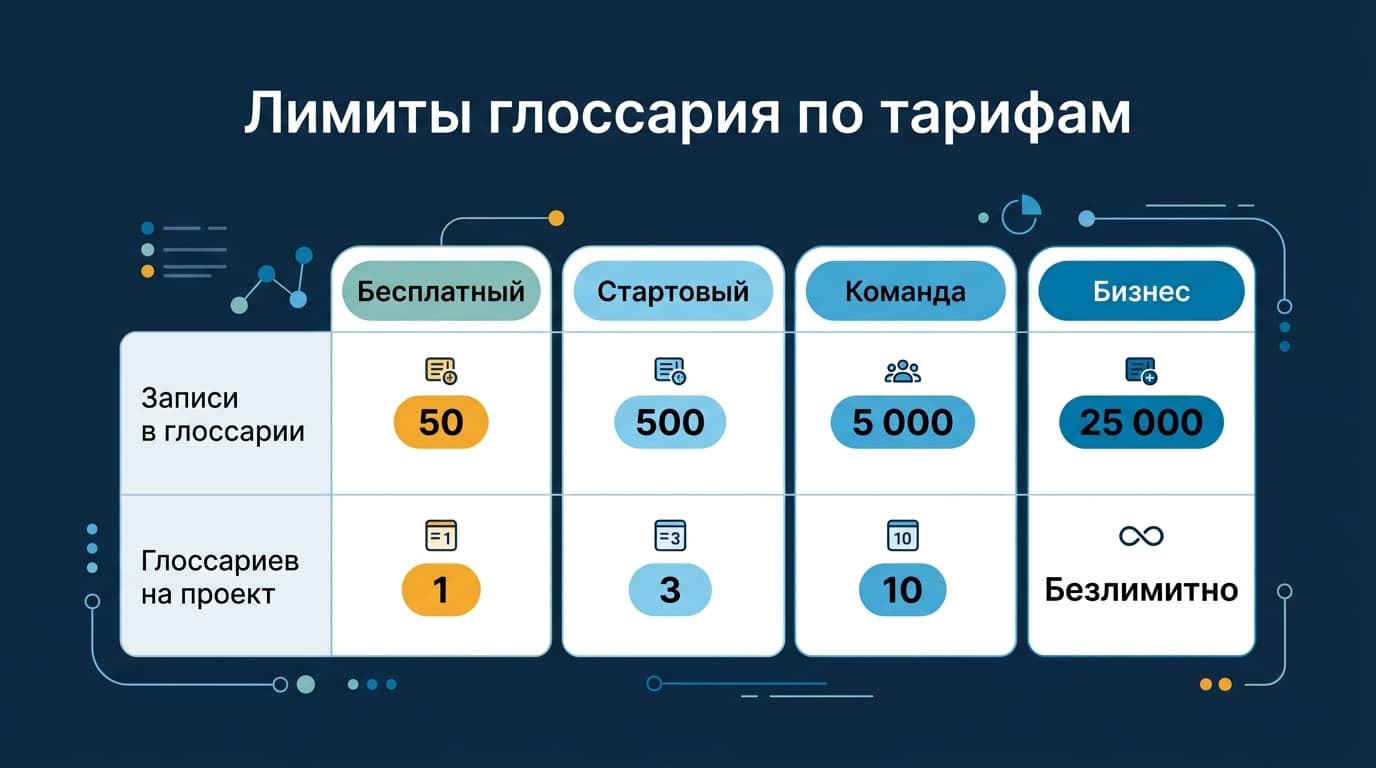
Точное число зависит от тарифа, и здесь у разных источников цифры расходятся — официальная страница поддержки описывает лимиты словами «зависит от плана», а точные числа проще всего смотреть прямо в кабинете при создании глоссария. Ориентировочно диапазон такой — от единиц записей на бесплатном плане до многих тысяч на старших уровнях, но конкретную цифру для своего тарифа лучше проверить в интерфейсе перед тем, как строить вокруг неё рабочий процесс. По обзорам тарифов первой половины 2026 года порядок примерно такой:
бесплатный аккаунт — один глоссарий на языковую пару, и счёт там идёт буквально на единицы записей;
младший платный уровень — лимит записей почти такой же скромный, но список уже хранится в облаке;
тарифы для команд — счёт идёт на тысячи терминов и на десятки отдельных глоссариев одновременно;
старший бизнес-уровень — глоссариев можно завести практически неограниченное число, каждый на тысячу с лишним пар.
Названия самих тарифов у DeepL тоже успели смениться: где-то встречается связка Starter — Advanced — Ultimate, где-то — Individual — Team — Business, и это не опечатка в чьём-то обзоре, а следствие пересборки линейки. Если цифры из этой статьи и цифры в твоём личном кабинете разошлись, доверяй кабинету и официальной странице deepl.com/pro — она обновляется быстрее любого стороннего разбора. Если основная работа идёт через API, а не через сайт, лимиты стоит сверять отдельно в документации для разработчиков — там они иногда прописаны конкретнее, чем на общей странице тарифов.
На практике даже пять-десять терминов закрывают львиную долю проблем небольшого проекта: название продукта, имена собственные, ключевые аббревиатуры. Раздутый глоссарий на тысячи записей нужен уже командам, которые прогоняют через DeepL целые базы документации.
Глоссарий из переводов
Ещё один способ собрать список терминов — не вбивать их вручную, а показать DeepL уже готовые, отредактированные переводы. Генератор глоссария анализирует файл — .docx, .pdf или .tmx — и сам вытаскивает из него повторяющиеся связки «термин — перевод», предлагая занести их в новый список.
Работает функция для нескольких языковых пар, включая связку с русским, но только в веб-версии — из десктопных и мобильных приложений или через API так глоссарий не соберёшь. Доступна она не на всех подписках — только на старших уровнях. Итог получается черновой: сама DeepL предупреждает, что список стоит перепроверить, прежде чем пускать его в работу.
Настройка тона перевода: формальный и неформальный
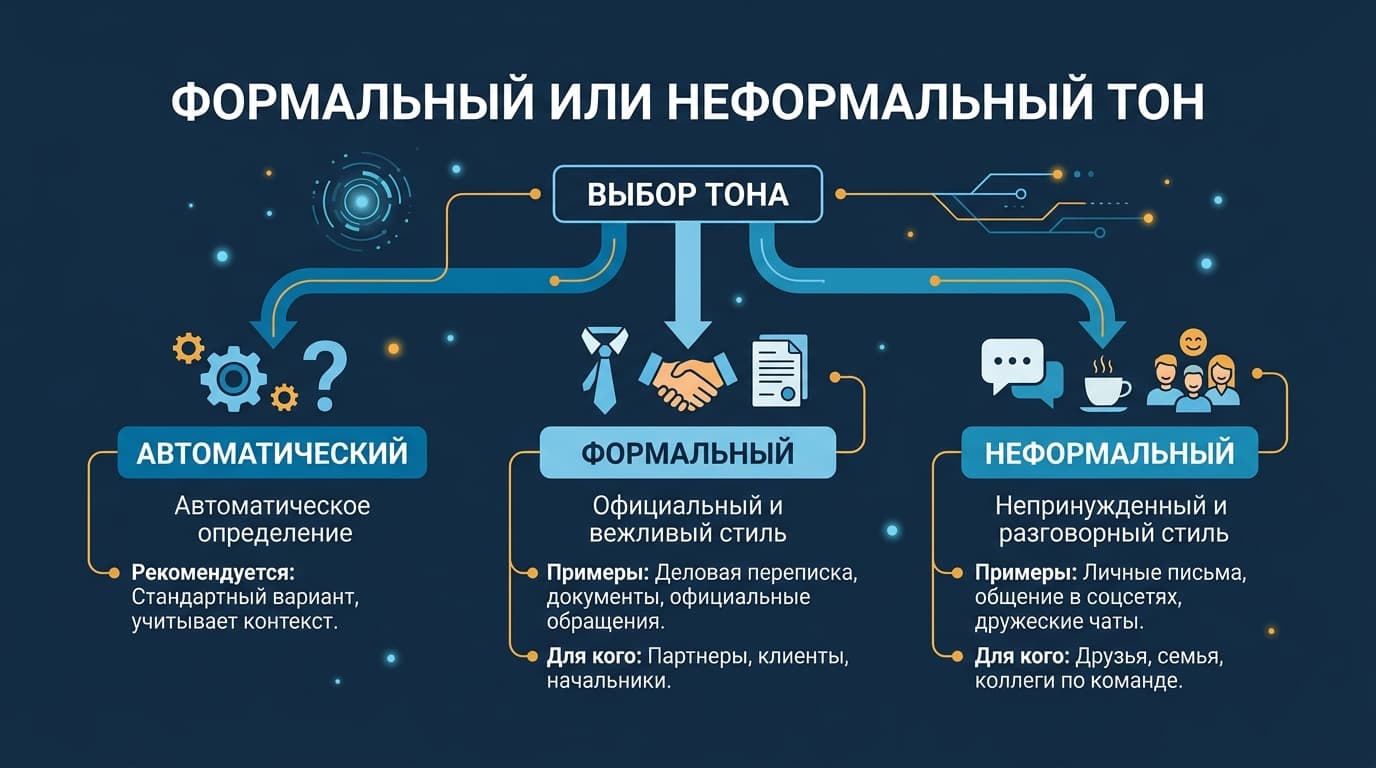
У формальности своя логика — тон переключается не термин за термином, а сразу для всего перевода. По умолчанию стоит режим «автоматически»: DeepL сама оценивает, насколько формален исходный текст, и переносит эту интонацию в перевод. Если такое поведение не устраивает, тон можно закрепить руками — и это как раз то, что нужно, чтобы настроить глоссарий и тон в DeepL под конкретный проект, а не под усреднённый случай.
В веб-версии для смены тона рядом с полем перевода есть отдельное меню — оно появляется, только когда выбрана языковая пара, для которой формальность вообще поддерживается. Открываешь список и выбираешь один из трёх вариантов: «автоматически», «формально» или «неформально». Перевод перестраивается сразу, без лишних кликов, и выбор запоминается для этой пары языков до следующего изменения.
Функция работает не для всех направлений. Формальность применяется, когда целевой язык — немецкий, французский, итальянский, испанский (включая латиноамериканский вариант), нидерландский, польский, португальский, японский или русский. То есть если переводишь текст на русский и хочешь получить обращение на «вы» вместо панибратского «ты», выбор тона решает именно эту задачу. Для языков вроде английского, где формального и неформального «ты/вы» в грамматике попросту нет, настройка недоступна — там нечему переключаться. То же самое с китайским и большинством других направлений, где категории вежливого обращения в языке просто не существует.
Разница на практике заметна сразу на простой фразе-приветствии. В формальном режиме DeepL выстроит подчёркнуто вежливую конструкцию с обращением на «вы» — так пишут малознакомому человеку или клиенту. В неформальном — короткое дружеское обращение на «ты», будто пишешь приятелю. У японского направления история ещё тоньше: там формальность различает не просто вежливое и обычное обращение, а отдельные регистры речи, и DeepL посвятила этой особенности отдельное разъяснение в справочном центре — настолько нестандартно ведёт себя именно это языковое направление. Комбинация обоих инструментов особенно заметна в деловой переписке: термины остаются точными благодаря глоссарию, а обращение — стабильно вежливым благодаря формальности, и вместе они экономят время на постобработке черновика.
Важная оговорка: формальность — функция платного DeepL Pro, бесплатным аккаунтом её не включить ни в вебе, ни в приложениях. С глоссарием она никак не конфликтует: можно выставить формальный тон и одновременно подставлять свои термины — настройки работают параллельно, а не заменяют друг друга.
### Формальность в API и приложениях DeepL
Через REST API тон задаётся отдельным параметром запроса: значение «more» включает формальный вариант, «less» — неформальный, а если параметр не указан, действует всё то же автоматическое определение. В десктопных и мобильных приложениях логика идентична веб-версии — то же выпадающее меню рядом с полем перевода, тот же список поддерживаемых направлений. Если тон нигде не задан явно — ни в интерфейсе, ни в теле запроса, — DeepL всегда откатывается к автоматическому определению, и это тоже рабочий вариант, если жёсткий контроль над обращением задаче не нужен.
Чем тон в DeepL Write отличается от формальности перевода?
Формальность в переводчике и тон в DeepL Write — два разных инструмента, и путают их часто, особенно те, кто искал именно фразу «как настроить глоссарий и тон в DeepL» и ждёт одной универсальной кнопки. Формальность просто выбирает между «вы» и «ты» уже готового перевода. DeepL Write работает с текстом, который ты написал сам, — и переписывает его в выбранной манере, вообще не переводя ни на какой другой язык.
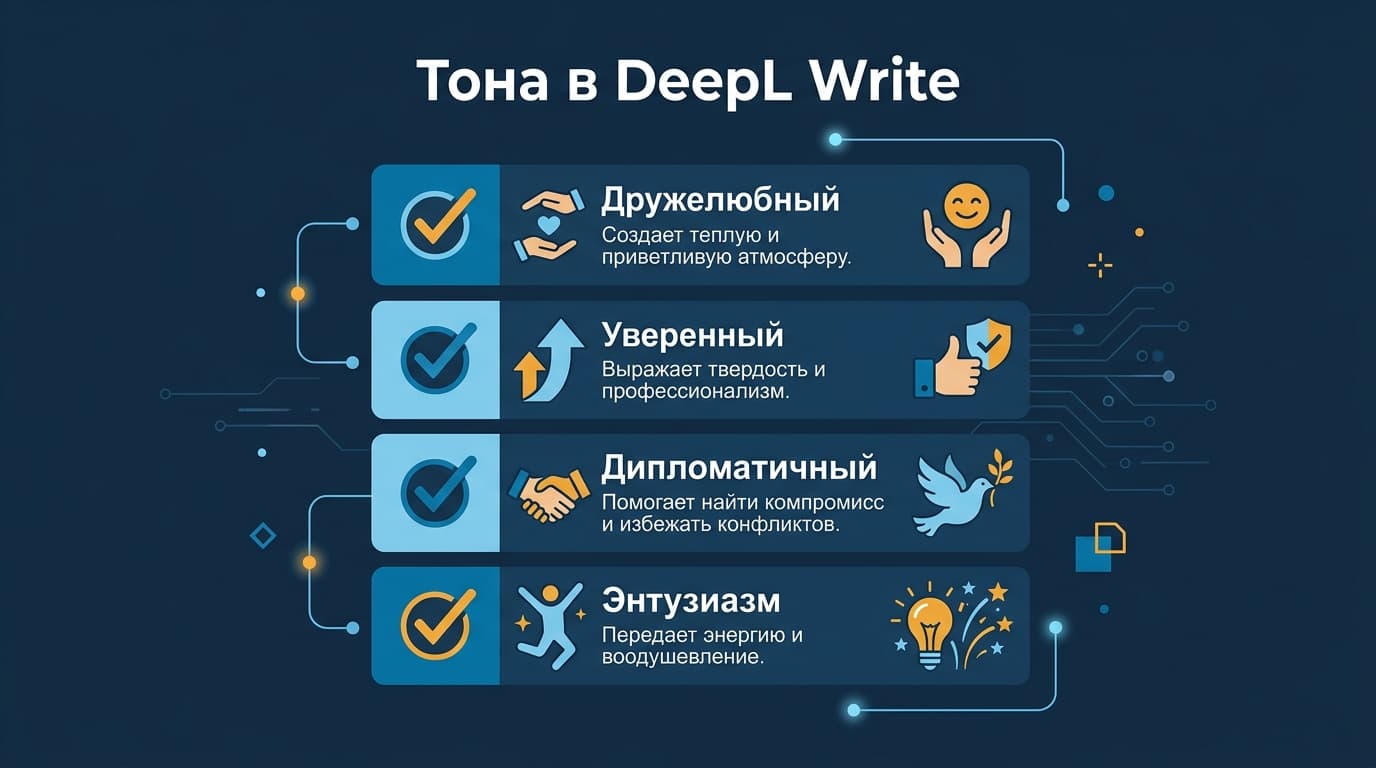
Доступные тона:
дружелюбный — теплее и мягче, годится для писем коллегам;
уверенный — прямее и напористее, для текста, где нужно продавить решение;
дипломатичный — сдержаннее и тактичнее, для деликатных ситуаций;
воодушевлённый — с энергией, для анонсов и рассылок.
Есть ещё готовые стили под конкретный жанр письма — деловой, академический, повседневный. Полноценный набор тонов и стилей в DeepL Write — платная надстройка, которую можно докупить отдельно к тарифу переводчика, если она не включена изначально; на старших бизнес-уровнях она уже входит в подписку. И вот тонкость, которую легко упустить: сейчас Write поддерживает английский, немецкий, французский, испанский, итальянский и португальский — русского языка в списке пока нет. Так что «причеши мой текст» по-русски через Write пока не получится, а вот перевод на русский с нужным тоном через формальность — вполне.
Можно ли оплатить DeepL Pro из России?
Все функции из этой статьи, кроме пары бесплатных крошек, живут за платным DeepL Pro. А с оплатой из России есть настоящая загвоздка: сервис не принимает прямые платежи картами российских банков, и чекаут на этапе процессинга просто отбрасывает такую карту. Это не про политику — это техническое ограничение платёжной цепочки, с которым сталкивается любой зарубежный сервис подобного рода. Проверяется это просто: при попытке ввести данные карты российского банка форма оплаты возвращает ошибку обработки платежа ещё до списания денег — значит, дело не в балансе карты, а в блокировке на уровне платёжного шлюза.
Обходных путей несколько: виртуальная карта другого банка, VPN в связке с международным платёжным инструментом, или сервис-посредник, который берёт рубли и закрывает подписку за тебя. У каждого варианта свои неудобства — карту нужно выпустить и пополнить заранее, а с VPN приходится следить, чтобы регион в аккаунте не разъезжался с адресом карты.
Разводка ли это — платить через посредника? Но для части сервисов доступ к аккаунту всё равно может понадобиться — это стоит уточнить заранее, а не выяснять постфактум. Если аккаунт уже привязан к рабочей почте компании, об этом тоже стоит сразу предупредить того, кто помогает с оплатой, — так подписку оформят на нужный адрес с первого раза.
Что путает в тарифах DeepL и куда смотреть дальше
Разобраться с ценами DeepL с первого захода трудно — компания меняет структуру тарифов чаще, чем успевают обновляться сторонние обзоры, и уже упомянутая путаница Starter/Advanced/Ultimate против Individual/Team/Business — только один пример. Прежде чем платить, стоит открыть официальную страницу тарифов и свериться с ней напрямую, а не с первой попавшейся статьёй в поиске — включая эту.
Функциональность тоже не стоит на месте: тон в DeepL Write расширяется на новые языки не первый год, и то, что сегодня недоступно для русского, завтра может появиться без громких объявлений — просто однажды пункт станет активным в интерфейсе. А пока настраивать глоссарий и тон в DeepL стоит по отдельности: глоссарий держит термины неизменными, формальность в переводчике управляет «вы/ты» в готовом тексте на русском и ещё десятке языков, а Write берёт на себя тон исходного текста там, где он уже поддерживается. Если сомневаешься, с чего начать, — сначала заведи короткий глоссарий на десяток ключевых терминов, затем один раз выбери подходящий тон, и уже потом решай, нужен ли тариф для целой команды. Три разных рычага — и крутить их лучше по одному, а не искать единственную универсальную кнопку.










Комментарии
Войдите, чтобы написать комментарий