Смотри: если картинка в GeForce NOW мылит, рассыпается на квадраты в динамике или тянется с задержкой — почти всегда дело не в «плохом облаке». Дело в трёх вещах: твой тариф, твой интернет и одна галочка в настройках стриминга. Настроить качество стриминга в GeForce NOW — это по факту разложить эти три причины по полочкам и закрыть каждую. Ниже разберёмся по порядку, без магии и без «попробуйте перезагрузить роутер».
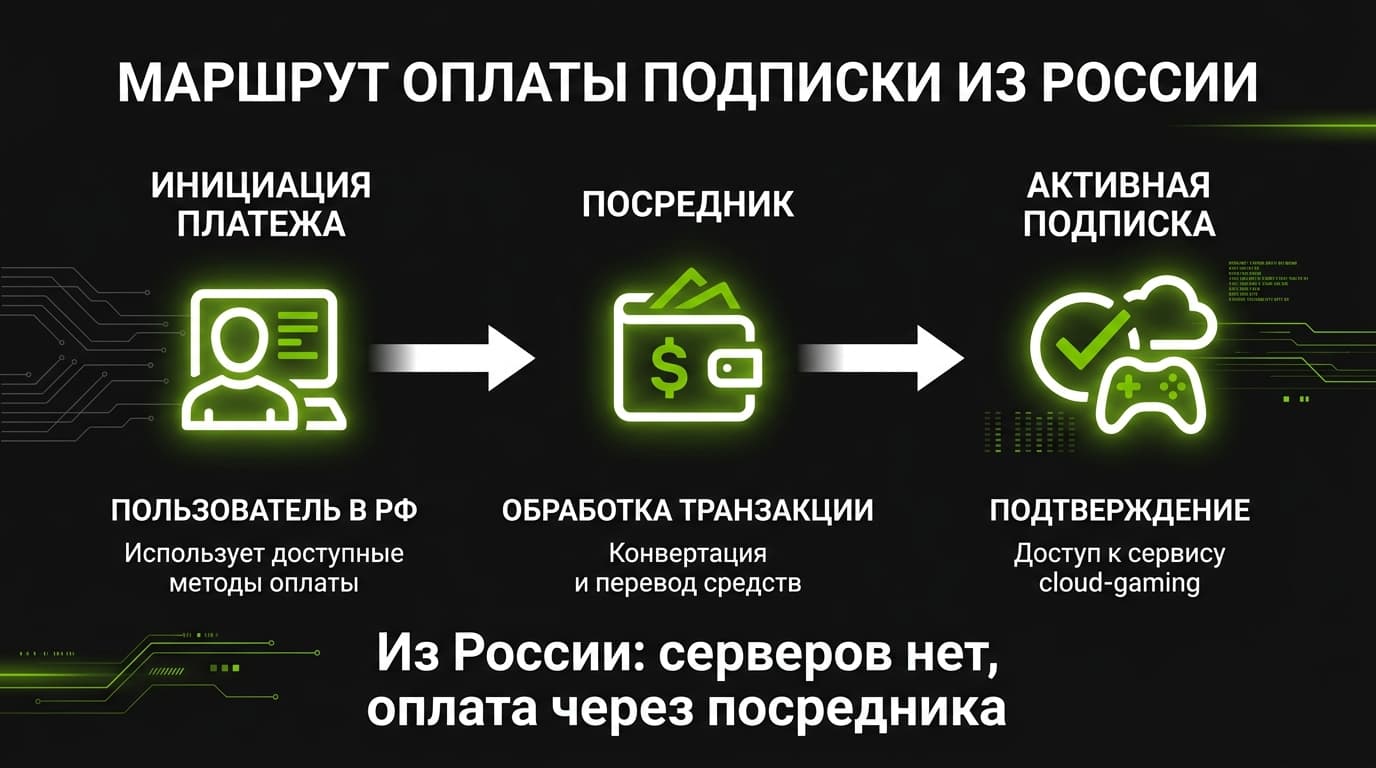
Сразу про деньги, чтобы не возвращаться. GeForce NOW — сервис NVIDIA, серверов в России у него нет, и напрямую картой российского банка платную подписку не оформить. Дальше — только про картинку и плавность.
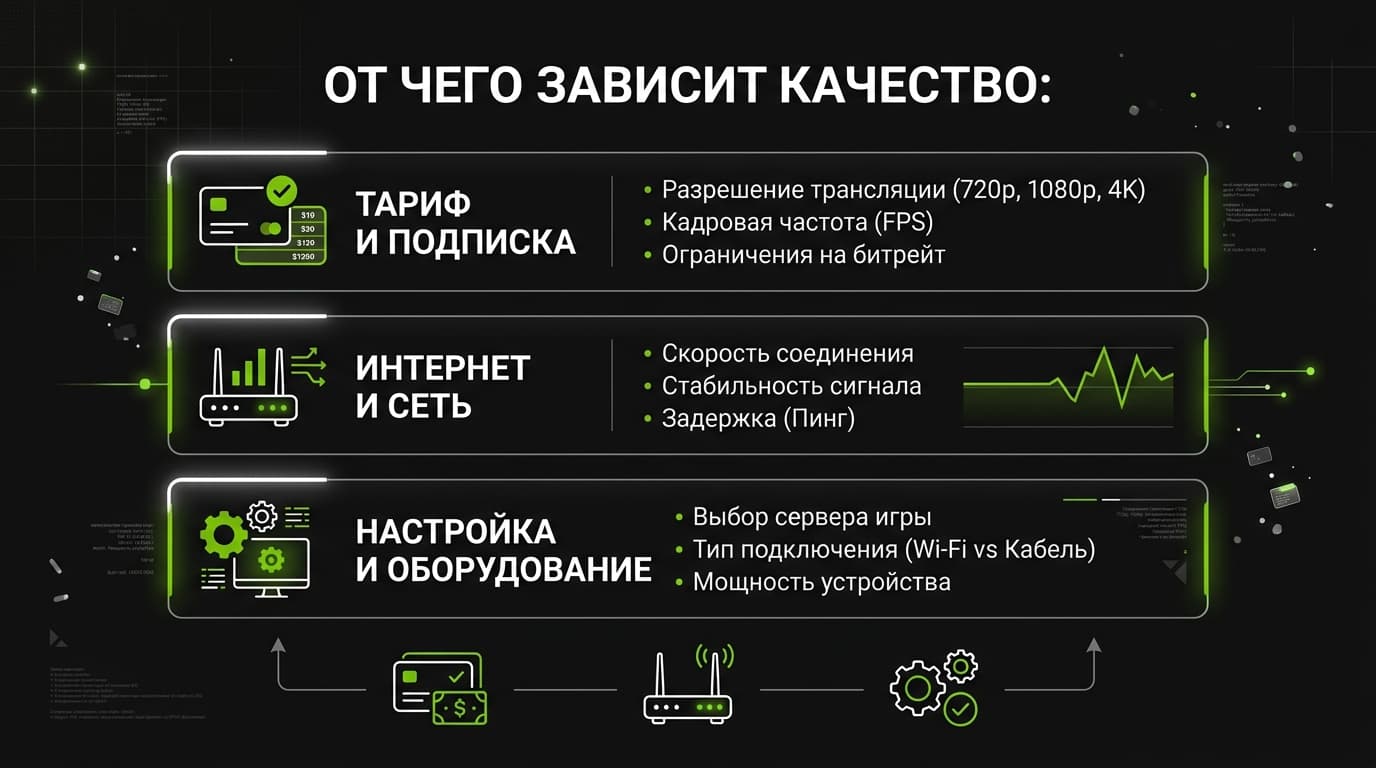
Качество упирается в тариф, интернет и одну галочку в настройках
Прежде чем крутить ползунки, полезно понять, что вообще ограничивает качество. Потолок задаёт тариф. На бесплатном — до 1080p и сессии по часу, да ещё и с очередью на вход. Performance за 9,99 доллара в месяц поднимает планку до 1440p и 60 кадров, расширяет библиотеку и даёт приоритет в очереди. Ultimate за 19,99 — это уже класс RTX 5080: до 4K и 120 кадров с HDR, DLSS и NVIDIA Reflex, а по некоторым данным сервис тянет и выше. Тут важно принять простую вещь: никакими настройками ты не выжмешь из Performance честное 4K — этого потолка там просто нет, и крутить бесполезно.
Второй ограничитель — канал. Облако рендерит игру на своём мощном железе и присылает тебе готовый видеопоток. Значит, чёткость твоей картинки — это чёткость этого потока, а её ест слабый или нестабильный интернет. Ориентиры простые: около 15 Мбит/с хватает на 720p, 25 — на 1080p, а для 1440p и 4K лучше иметь 35–45 Мбит/с с запасом. Причём слово «с запасом» тут ключевое: важна не пиковая скорость из рекламы провайдера, а стабильная скорость в момент игры.
И третье — те самые настройки стриминга внутри приложения, где по умолчанию нередко стоит экономный режим. Сервис при первом запуске меряет канал и часто перестраховывается. Вот с этих настроек и начнём предметно.
Где в приложении лежат настройки стриминга
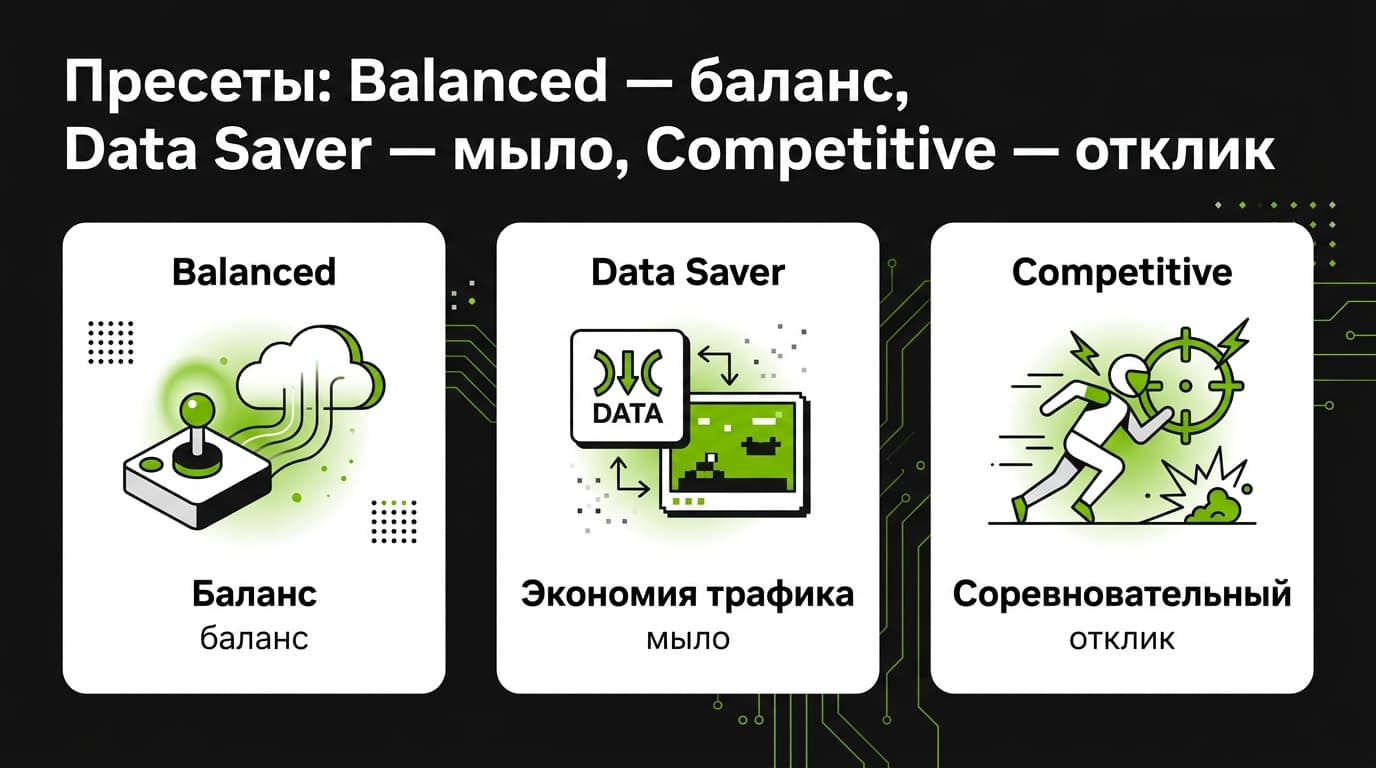
Открываешь приложение GeForce NOW, идёшь в Settings — раздел Streaming Quality. Там есть готовые пресеты, и полезно понимать, чем они отличаются, а не тыкать наугад.
Balanced — баланс картинки и трафика, разумное значение по умолчанию для большинства. Data Saver — режим экономии: он заметно режет битрейт и разрешение, чтобы влезть в тонкий канал, и именно из-за него у многих «всё в мыле». Competitive — наоборот, приносит картинку в жертву задержке: его берут в соревновательных шутерах, где важнее миллисекунды отклика, чем красота.
Самое интересное прячется за режимом Custom. Переключаешь тумблеры в Custom — и получаешь ручной доступ к битрейту, разрешению и частоте кадров по отдельности. Дальше вся тонкая настройка живёт именно здесь, и большинство проблем с качеством решается в этом окне.
Мыло и квадраты
Мыло, «мазня» на движущихся объектах и распад картинки на цветные квадраты в динамичных сценах — это почти всегда нехватка битрейта. Потоку не хватает данных, чтобы отрисовать быстрые изменения, и он жертвует деталями там, где их больше всего.
Лечится в два шага: перевести Streaming Quality в Custom и поднять максимальный битрейт вручную. Но задирать вслепую до упора — плохая идея, поэтому дальше отдельный разговор про цифры.
### Почему у друга картинка чётче, а у меня мылит?
Чаще всего — разный тариф или разный канал. У него Ultimate и кабель, у тебя Performance и Wi-Fi через две стены. Софт одинаковый, а вот потолок разрешения и стабильность потока — совсем нет.
Битрейт вручную: когда 50 Мбит/с спасают, а когда рвут поток в клочья
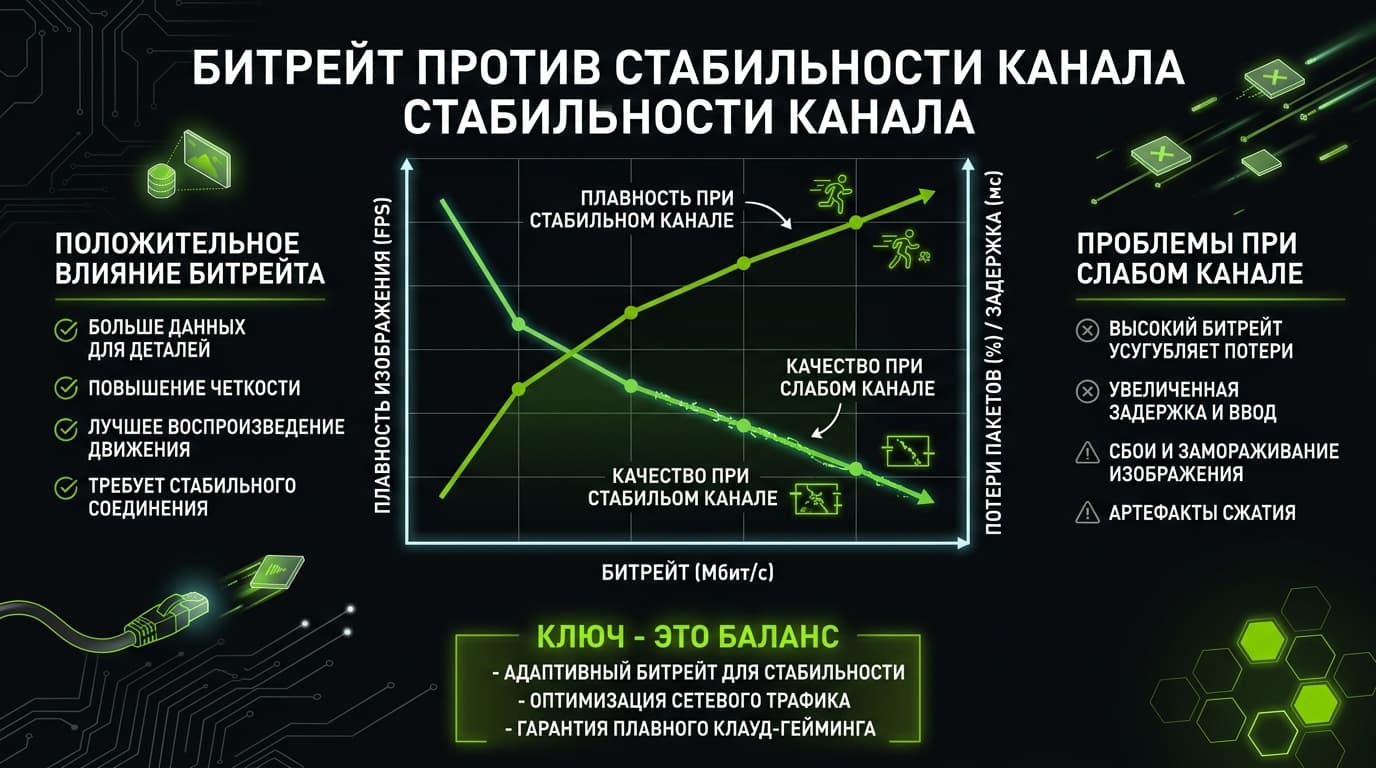
В режиме Custom ползунок Max bit rate можно увести вплоть до 50 Мбит/с. На быстром стабильном канале это заметно добавляет чёткости: меньше компрессии — больше деталей на движении, чище текстуры, аккуратнее мелкий шрифт в интерфейсе игры.
Но есть обратная сторона, и о ней редко пишут. Ручной максимум работает только если интернет реально тянет с запасом — грубо, стабильные 300+ Мбит/с без соседей, качающих торренты в той же сети. Если канал шумит, задранный битрейт делает хуже: поток начинает захлёбываться, появляются рывки и выпадения кадров. Тогда честнее опустить битрейт до 30–35 Мбит/с и получить ровную картинку без дёрганья. Плавность важнее одного лишнего процента резкости — глаз прощает чуть меньшую детализацию куда охотнее, чем подёргивания.
Практический подход такой: поставил 50, поиграл минут десять в динамичную сцену, увидел рывки — спускайся ступеньками, пока поток не станет ровным. Нашёл значение, на котором и чётко, и плавно, — там и оставайся, это твой потолок под твой канал.
И да, про игровые настройки внутри самой игры можно почти не думать. NVIDIA заранее подбирает оптимальные графические пресеты под стриминг, поэтому копаться в ползунках теней и текстур в самом меню игры обычно бессмысленно: качество тебе определяет поток, а не внутриигровой уровень графики. Всё, что реально влияет на чёткость и плавность, живёт в разделе Streaming Quality, а не в настройках конкретной игры — это стоит принять и перестать искать «волшебную опцию» внутри тайтла.
Как включить 4K и 120 кадров — и почему одного Ultimate мало
4K и Ultrawide-разрешения включаются в том же разделе Streaming Quality, но доступны только на Ultimate. Это первое условие. Второе — поддерживающий экран: на ПК 4K гонится через приложение, а на телевизоре нужен режим и модель, которые его тянут (например, отдельные телевизоры LG на webOS поддерживают вывод в 4K при высокой частоте кадров).
И тут важный нюанс: подписка Ultimate — необходимое, но не единственное условие. Чтобы реально получить 4K при 120 кадрах, нужен ещё и канал под такой поток, и устройство, которое это выводит без просадок. Поставить галочку 4K на слабом интернете — значит вернуть себе то же мыло, только уже в высоком разрешении и с рывками впридачу.
### Обязательно ли играть в 4K, чтобы было красиво?
Нет. Честные 1440p при 60 кадрах на стабильном канале выглядят чище, чем нервное 4K на перегруженном Wi-Fi. Разрешение — не единственный параметр качества; плавность и отсутствие компрессии часто важнее лишних пикселей, особенно в быстрых играх.
Что показывает оверлей Ctrl+N
Это твой главный диагностический инструмент, и почему-то про него мало кто знает. Во время игры жмёшь Ctrl+N на Windows (или Cmd+N на macOS) — и поверх картинки всплывает статистика стрима.
Что там видно: текущее разрешение и частота кадров, реальный битрейт потока, задержка и потери пакетов. Я обычно первым делом смотрю именно сюда, когда картинка «не та»: оверлей сразу показывает, во что ты упёрся — в тариф, в канал или в выставленный битрейт. Если фактическое разрешение ниже, чем ты ждал, — значит потолок в тарифе или в настройке. Если скачет задержка и растут потери пакетов — проблема в сети, и битрейт надо не поднимать, а опускать. Одна панель отвечает на половину вопросов «почему у меня некрасиво», и это честит быстрее любого гадания.
### Что делать, если поток дёргается только вечером?
Вечерний час пик — классика: провайдер и домашняя сеть загружены, канала не хватает. Оверлей это подтвердит ростом потерь пакетов. Решения два — проводное подключение и чуть более скромный битрейт именно на это время суток.
Ориентиры по скорости, чтобы не гадать: NVIDIA называет примерно 15 Мбит/с для 720p60, около 25 для 1080p60 и в районе 35–45 для 1440p и 4K. Цифры эти — про стабильный канал, а не про то, что показал спидтест один раз в полдень. Если ты собираешься вручную задирать битрейт к 50 Мбит/с, запас нужен кратный: узкое место — не пиковая скорость, а провалы.
Wi-Fi или кабель?
Если есть хоть какая-то возможность — кабель. Ethernet убирает главную причину нестабильности облачного гейминга: скачки задержки и потери пакетов. Не тянется провод — хотя бы сядь ближе к роутеру и переключись на 5 ГГц. Стабильные 40 Мбит/с по кабелю дают картинку лучше, чем нервные 100 по Wi-Fi через всю квартиру.
Лимит 100 часов в месяц меняет расчёт для тех, кто гоняет на максимальных настройках
Про это стоит знать до того, как ты влюбишься в 4K. С января 2026 у всех платных тарифов появился потолок — 100 часов игры в месяц. Наиграл лимит — дальше либо ждёшь следующего месяца, либо докупаешь пакеты по 15 часов (примерно 2,99 евро на Performance и 5,99 на Ultimate).
Почему это связано с качеством? Потому что чем выше настройки, тем приятнее сидеть в игре, и тем быстрее утекают часы. Сотня часов — это чуть больше трёх часов в день. Для вечернего игрока — с запасом; для того, кто рубится по выходным сутками, — уже ограничитель, который стоит закладывать в бюджет вместе с ценой подписки.
### Какой пресет выбрать, если не хочется ничего крутить?
Бери Balanced и не трогай. Это разумная середина: приложение держит приличную картинку и само страхует по битрейту, когда канал проседает. Custom нужен только тогда, когда Balanced чем-то не устроил — либо всё равно мылит и хочется больше резкости, либо дёргается и надо, наоборот, отпустить. Всем остальным ручные ползунки просто не обязательны, и это нормально.
Отдельно про HDR и звук. HDR живёт на Ultimate и работает на поддерживающем экране — на обычном мониторе галочка ничего не изменит. А звук идёт тем же самым потоком: если он заикается синхронно с картинкой, причина одна на двоих, и чинить надо канал, а не копаться в аудионастройках.
Из России напрямую не выходит
Соберём про доступ отдельно, потому что вопрос всплывает постоянно. Официальные серверы NVIDIA из России недоступны, старый партнёрский GFN.ru закрыт, его нишу занял GFN.AM для соседних стран. Оплатить международную версию картой российского банка не получится — она просто не проходит в зарубежной платёжной сети.
И маленькое честное замечание напоследок. Идеальной картинки без идеального канала не бывает — это физика, а не жадность NVIDIA. Но если разложить тариф, интернет и битрейт по местам да держать под рукой Ctrl+N, GeForce NOW перестаёт мылить и начинает выглядеть ровно так, как ты за него платишь.












Комментарии
Войдите, чтобы написать комментарий