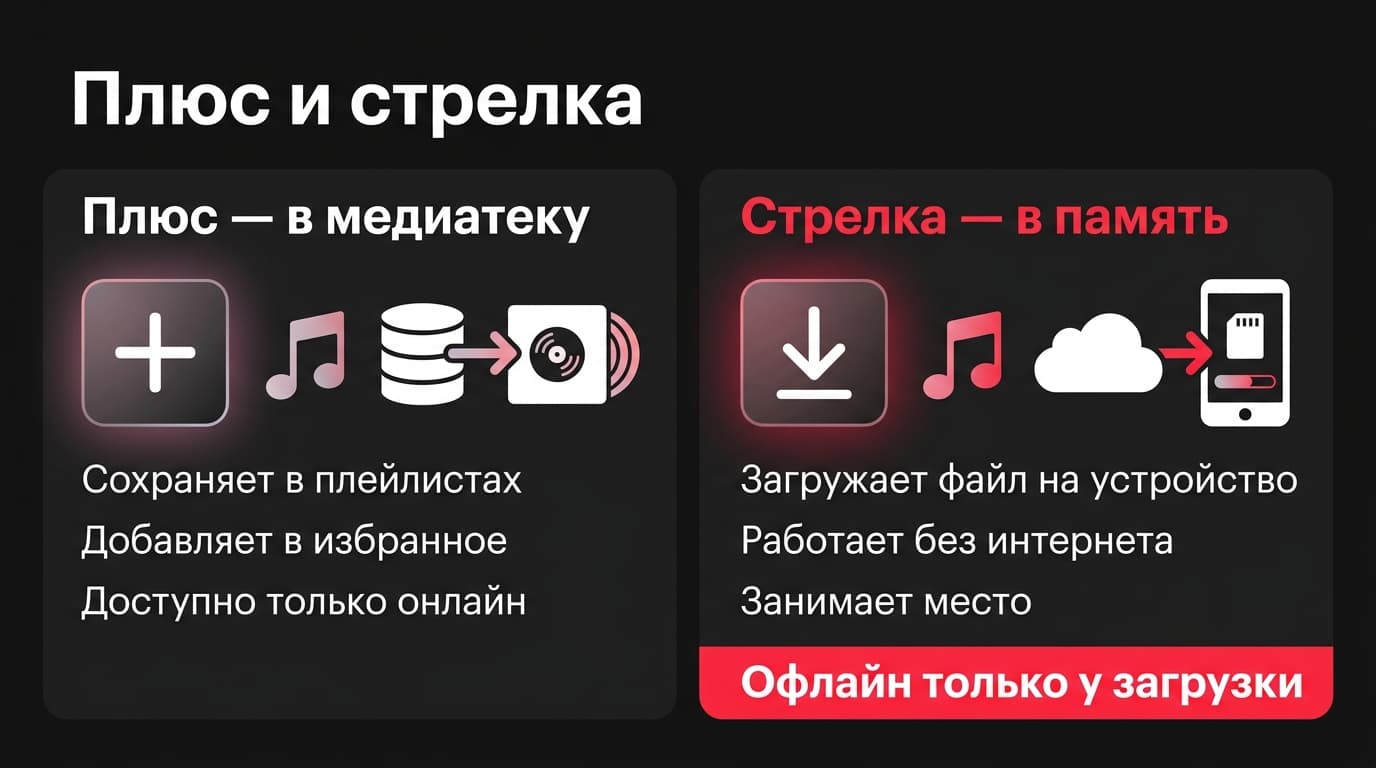
Разобраться с приложением мешает одна деталь: в нём есть две почти одинаковые кнопки, которые делают совершенно разное. Плюс добавляет трек в медиатеку. Стрелка вниз скачивает его на устройство. Пока разница не улеглась в голове, плеер будет то играть в метро, то молчать, и логика покажется случайной.
Дальше — разбор от первого запуска до настроек звука: что нажать один раз и забыть, где спрятаны lossless и караоке, сколько своей музыки влезет в облако и почему треки иногда сереют. Если ты искал, как пользоваться Apple Music без чтения справки на сорок страниц, дальше именно это.
Как пользоваться Apple Music: с чего начать после установки
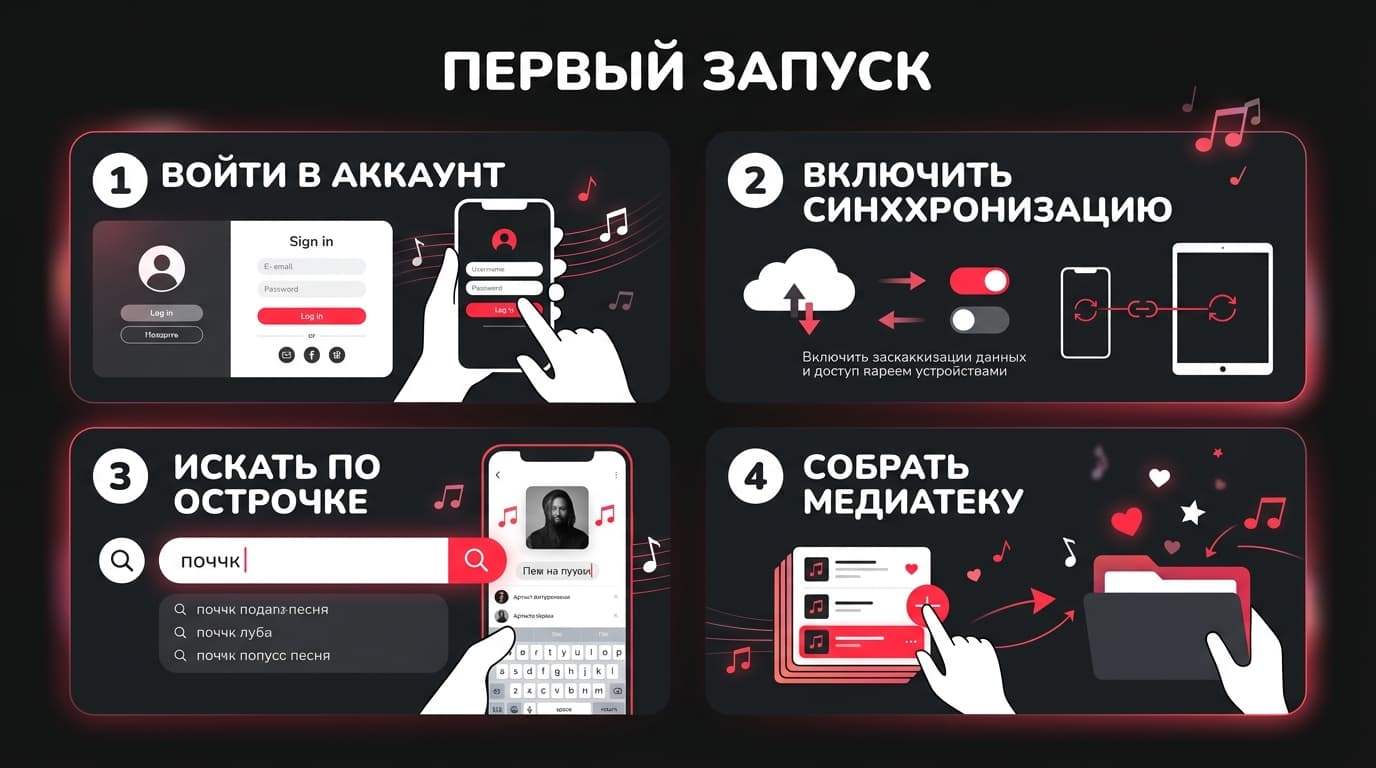
Второй шаг — включить синхронизацию медиатеки. Это тот самый переключатель, который делает твою коллекцию одинаковой на телефоне, компьютере и планшете. Без него каждое устройство живёт своей жизнью, и половина вопросов «куда делся плейлист» растёт отсюда.
Третий шаг приятнее: поиск. Он ищет не только по названию трека, исполнителю и альбому, но и по строчке из текста песни. Если в голове застряло полторы фразы из припева, а название вылетело, вбивай фразу — сработает.
А дальше уже вкус: вкладка «Главная» подсовывает рекомендации, «Медиатека» показывает то, что ты сохранил сам. Первые пару недель рекомендации будут мимо, потом выправятся — алгоритму нужна история прослушиваний.
Две кнопки, которые путают всех: добавить в библиотеку и загрузить
Плюс означает «положить в мою медиатеку». Трек появляется в разделе с твоей коллекцией, синхронизируется на другие устройства и попадает в выдачу по твоим плейлистам. Но физически он остаётся в облаке. Нет интернета — нет музыки.
Стрелка вниз означает «скачать сюда». Файл ложится в память устройства, и вот его уже можно слушать в самолёте, в лифте и в подвале.
Вторая кнопка появляется только после первой. Сначала добавляешь, потом качаешь — иначе плееру некуда класть загрузку.
И здесь спрятан самый важный нюанс всей подписочной модели, который стоит понять один раз и навсегда. Скачанный трек — это не файл, который ты забрал себе. Это разрешение слушать офлайн, пока подписка активна. Закончилась оплата — иконка загрузки останется, а звук пропадёт, причём сразу на всех устройствах.
Совсем твоим трек становится только в одном случае: если он куплен отдельно в iTunes Store. Купленное живёт независимо от подписки, и это единственная категория, которую не отберут при обрыве оплаты.
Отсюда практический вывод для дороги. Перед долгим перелётом мало «добавить» альбом — надо именно скачать его, и лучше заранее, на вайфае, потому что lossless-версии весят прилично.
Свои mp3 в облаке: как работает Sync Library и её лимит в 100 000 треков
Переключатель называется «Синхронизация медиатеки» и лежит в разных местах на разных системах. На айфоне и айпаде: «Настройки» → «Музыка». На маке: приложение «Музыка» → «Настройки» → вкладка «Основные». В Windows: «Действия боковой панели» → «Настройки» → «Основные». Apple отдельно предупреждает, что функция требует подписки Apple Music или iTunes Match — без них переключателя в настройках просто не будет.
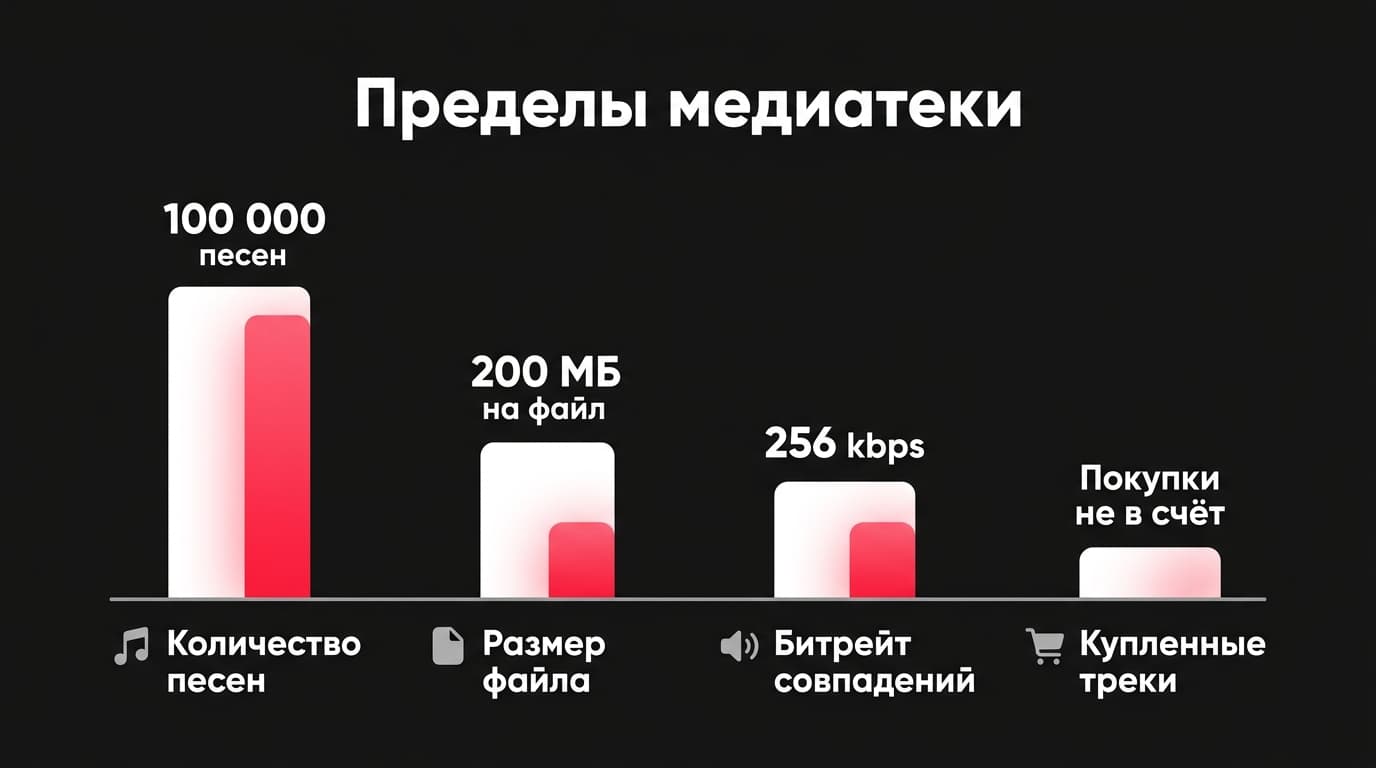
Теперь про цифры, потому что у облачной медиатеки жёсткие рамки. Потолок — 100 000 песен, и покупки из iTunes Store в этот счётчик не идут. Один файл не должен весить больше 200 МБ. Треки, которые нашлись в каталоге Apple, возвращаются тебе в качестве iTunes Plus: 256 kbps AAC без защиты. Всё, чего в каталоге нет, заливается как есть и сохраняет исходное качество. Заодно уезжают в облако плейлисты, правила смарт-плейлистов и купленные видеоклипы.
А теперь строчка, которую Apple пишет прямым текстом и которую все пролистывают: Apple Music не служба резервного копирования. Если единственная копия редких записей лежала у тебя на компьютере, и ты залил её в облако, обратно в удобном виде она не вернётся. Перед любыми экспериментами с медиатекой делай копию папки с музыкой куда-нибудь ещё.
Подписка тут — фундамент всего: без неё синхронизация не включается, а вместе с ней осыпается и офлайн.
Плейлисты, которые собираются сами
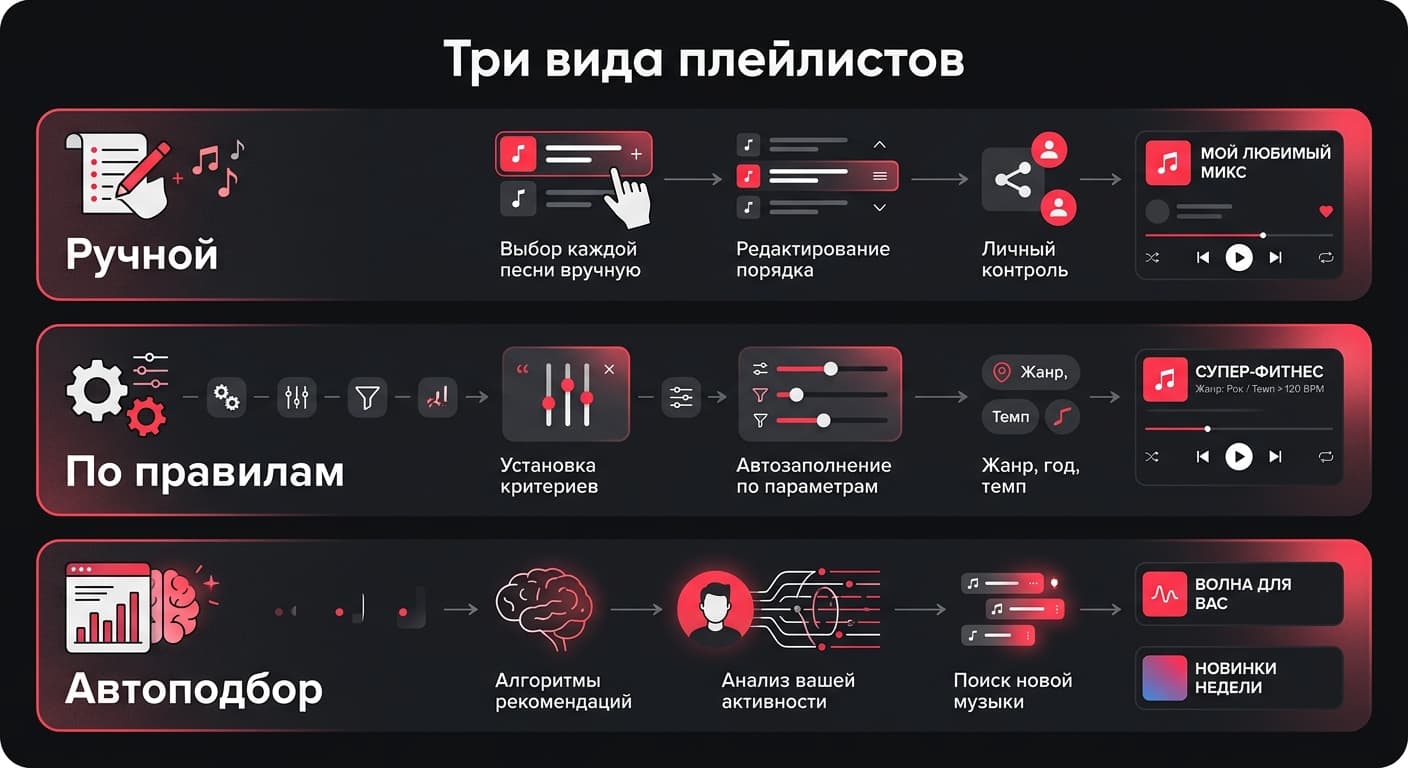
Руками собирать подборки умеют все, поэтому интереснее две другие механики. Смарт-плейлисты работают по правилам: задаёшь условие вроде «жанр — джаз, добавлено за последний месяц, рейтинг выше трёх звёзд» — и список наполняется сам, обновляясь по мере пополнения медиатеки.
Genius подбирает похожее к выбранному треку, а совместные плейлисты позволяют собирать подборку вдвоём или впятером — удобно перед поездкой. Отдельно есть профиль: подписываешься на друзей и видишь, что они слушают. И SharePlay — синхронное прослушивание во время звонка.
Как включить Lossless и Dolby Atmos и слышно ли разницу на AirPods?
Здесь два независимых переключателя, которые постоянно путают. Lossless отвечает за качество файла, Dolby Atmos — за объём звучания. Лежат они рядом, но работают на разном железе.
Сначала качество. Apple отдаёт два уровня: Lossless до 24 бит / 48 кГц и Hi-Res Lossless до 24 бит / 192 кГц, оба в кодеке ALAC. Путь на айфоне и айпаде: «Настройки» → «Программы» → «Музыка» → «Качество звука». На маке — «Музыка» → «Настройки» → вкладка «Воспроизведение». На андроиде — кнопка «Ещё» → «Настройки» → «Качество звука». В Windows — «Действия боковой панели» → «Настройки» → «Воспроизведение».
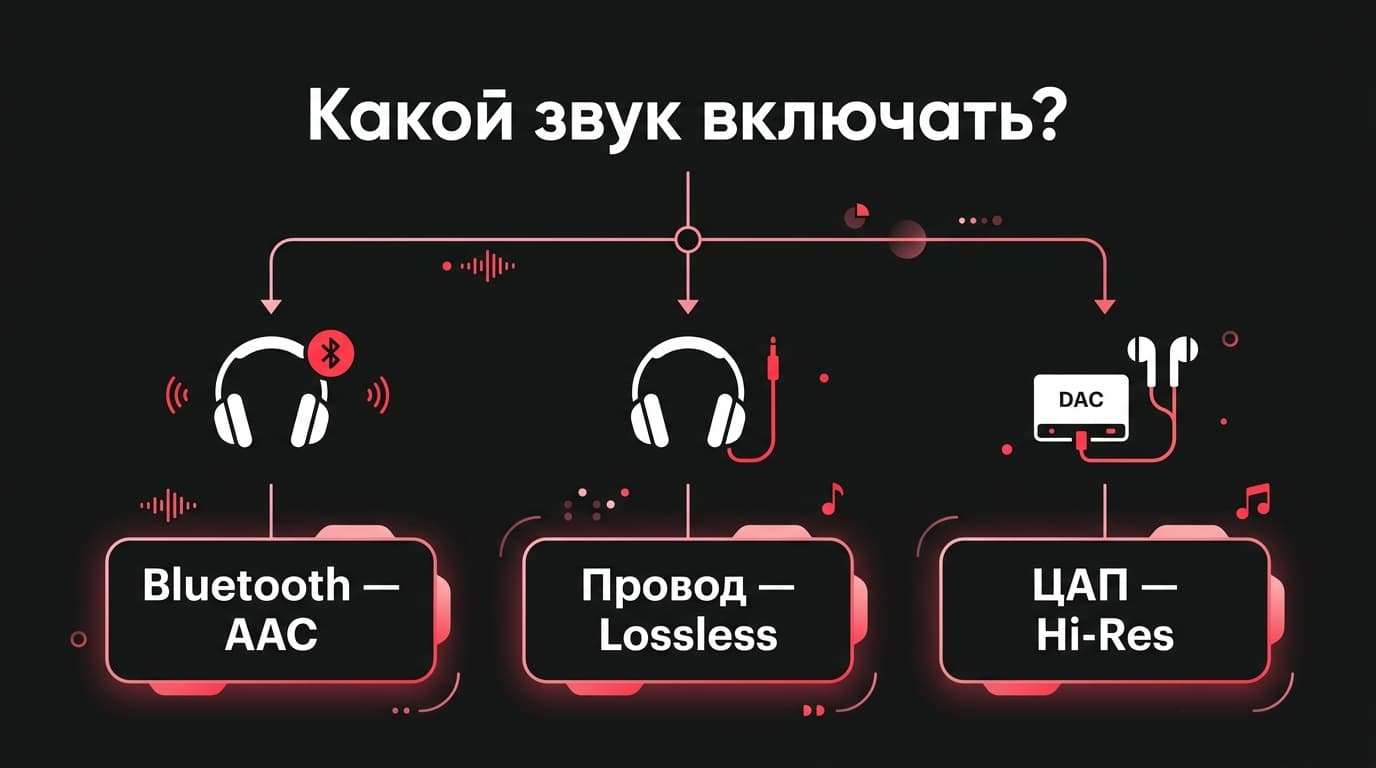
Дальше взрослая часть. Всё, что выше 48 кГц, на большинстве устройств требует внешнего ЦАПа; исключение — MacBook Pro 14 и 16 дюймов, они тянут 96 кГц сами. И главный сюрприз для владельцев беспроводных наушников: Bluetooth lossless физически не передаёт. AirPods третьего поколения и старше, AirPods Pro первого поколения, AirPods Pro 2 с разъёмом Lightning, AirPods Max и почти все беспроводные Beats играют через кодек AAC. Поддержка lossless есть у AirPods 4, AirPods Pro 3, AirPods Pro 2 с USB-C и у AirPods Max по проводу USB-C.
Отдельно подкупает честность самой Apple: в справке про lossless она пишет, что разница между AAC и lossless практически неразличима.
Расскажу, как это ощущается, чтобы ты понимал масштаб ожиданий. Я слушал lossless на проводных наушниках через ЦАП размером с зажигалку, и на записях с аккуратным сведением разница чувствовалась — вокруг инструментов появлялось больше воздуха. На AirPods переключение не меняло ничего, и по документации не могло: сигнал всё равно ужимается в AAC. Зато трафик подрос заметно, и место на телефоне таяло быстрее — про оба эффекта Apple тоже предупреждает.
Теперь Atmos. Путь: «Настройки» → «Программы» → «Музыка» → «Аудио» → Dolby Atmos, а на маке, андроиде и в Windows — те же разделы настроек, что и для качества звука. Режимов три: «Автоматически», «Всегда включено» и «Выключено». Автоматика срабатывает на наушниках Apple и Beats, на iPhone XS и новее (кроме SE), на iPad Pro 11 дюймов, iPad Pro 12,9 третьего поколения и новее, iPad Air четвёртого поколения и новее, на MacBook Pro и Air от 2018 года, iMac от 2021-го, Studio Display, Vision Pro, HomePod и Apple TV 4K.
Разумная настройка по умолчанию: качество на автомате, Atmos в режиме «Автоматически». Вариант «Всегда включено» осмыслен, только если эффект нравится тебе на колонках, которых в списке нет.
Android, Windows и браузер — где ещё играет каталог
Каталог не заперт в экосистеме Apple, и это одна из немногих вещей, которые сервис делает щедро. Приложение есть под Android и под Windows, работает на акустике Sonos и на смарт-телевизорах, а если ставить ничего не хочется — открывается прямо в браузере.
Различия косметические, но раздражающие. То, что на айфоне лежит в системных «Настройках», на андроиде спрятано под кнопкой «Ещё» внутри самого приложения, а в Windows — под «Действиями боковой панели». Пути разные, содержимое одинаковое.
Медиатека при этом общая. Плейлист, собранный вечером на компьютере, утром виден на телефоне — при условии, что синхронизация включена на обоих устройствах.
Один тариф на шестерых: как раздать доступ семье
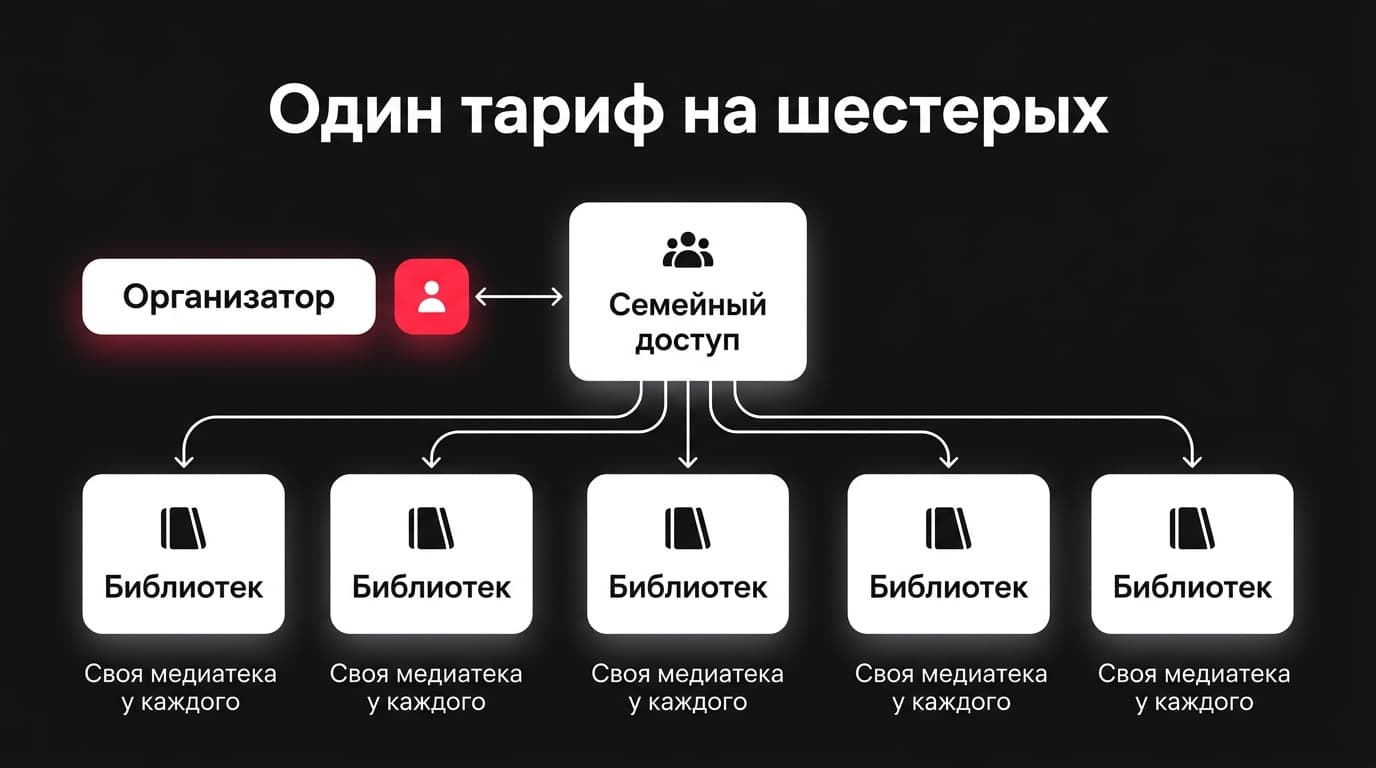
Семейная подписка рассчитана на шесть человек, и у каждого своя медиатека и свои рекомендации. Общий там только счёт, а не вкусы — сосед по тарифу не увидит твои плейлисты и не испортит тебе алгоритм.
Что нужно сделать:
1. Настроить «Семейный доступ» — без него семейный тариф не подключится.
2. Определить организатора: подписку оформляет и оплачивает именно он.
3. Открыть «Музыку», зайти на вкладку «Главная» и выбрать предложение о подписке.
4. Нажать «Показать другие тарифы», выбрать семейный и подтвердить оплату.
5. Пригласить остальных — каждый входит под своим Apple Account.
Одна деталь экономит деньги и нервы. Если у кого-то в семье уже была индивидуальная или студенческая подписка, она отменится автоматически, когда организатор оформит семейную. Дважды платить не придётся, но и вручную ничего отменять не нужно — система сделает это сама.
Классика отдельным приложением и караоке внутри плеера
Вопрос «почему классику вынесли в отдельную программу» звучит часто, и ответ у него технический. Академическую запись нельзя описать связкой «исполнитель — альбом»: у неё есть композитор, произведение, дирижёр, оркестр, солист, год записи и лейбл. Обычный поиск по исполнителю на этом ломается.
Поэтому Apple Music Classical — отдельное приложение со своим поиском: по композитору, произведению, инструменту. Внутри больше пяти миллионов треков и 1,2 миллиона записей, качество до 192 кГц / 24 бит, часть альбомов в Spatial Audio. Работает на iPhone, iPad, Android и в вебе.
А караоке живёт прямо в основном плеере и называется Apple Music Sing: голос исполнителя приглушается, текст подсвечивается по строчкам. Доплаты за него нет, поддерживаемым устройствам оно достаётся вместе с подпиской. Туда же, в бонусы, идёт Replay — годовая статистика прослушиваний, которая открывается на отдельной странице.
Почему песни стали серыми и пропали из библиотеки?
Серый трек означает одно из трёх. Либо закончилась подписка — тогда сереет весь каталог разом. Либо выключилась синхронизация медиатеки, и устройство перестало видеть облако. Либо правообладатель убрал конкретную запись, и подменить её Apple нечем.
Проверять стоит в этом порядке: сначала статус подписки, потом переключатель синхронизации, и только потом грешить на сам трек.
Короткие ответы для тех, кто только подключился
### Сколько своих треков можно залить в облако?
Потолок — сто тысяч песен, и упереться в него получается разве что у коллекционеров с многолетним архивом. Куда важнее другое: купленное в iTunes Store этот счётчик вообще не трогает, поэтому покупки можно из подсчёта выкинуть. Если библиотека всё равно больше, часть коллекции придётся держать локально на компьютере: обойти лимит нечем.
### Чем Apple Music Classical отличается от обычного плеера?
Тем, что ставится отдельно и открывается своим значком. Подписчикам Apple Music и Apple One доплачивать не нужно — приложение входит в тот же тариф. Если классику ты слушаешь раз в год, ставить его смысла мало; если регулярно — поиск по произведению и дирижёру окупает лишнюю иконку на экране за первый же вечер.
### Как отменить подписку, если передумал?
На айфоне и айпаде: «Настройки» → имя → «Подписки» → Apple Music → «Отменить подписку». На маке — App Store → имя → «Настройки аккаунта» → «Подписки». На андроиде и в браузере отмена идёт через account.apple.com. Если кнопки отмены нет, а вместо неё красная строчка про истечение, подписка уже отменена. Пробный период Apple советует отменять минимум за сутки до конца, иначе спишут за следующий месяц.
### Нужен ли айфон, чтобы слушать каталог?
Нет, и это принципиальный момент: подписка одна на все платформы сразу, доплачивать за не-эппловские устройства не нужно. Аккаунт общий, медиатека общая, различается только расположение настроек. Связка «телефон на андроиде плюс рабочий ноутбук на Windows» работает нормально, если не смущает, что приложение выглядит там немного инородно.
Из всего перечисленного я бы выделил ровно одну настройку, которую стоит поставить под себя осознанно, а не по умолчанию, — качество звука. Остальное Apple угадывает за тебя неплохо: рекомендации выправляются за пару недель, Atmos сам решает, когда включиться, синхронизация работает молча. А вот выбор между экономией трафика и lossless — вопрос твоих наушников и твоего слуха, и решать его придётся самому, послушав оба варианта на знакомом альбоме.








Комментарии
Войдите, чтобы написать комментарий