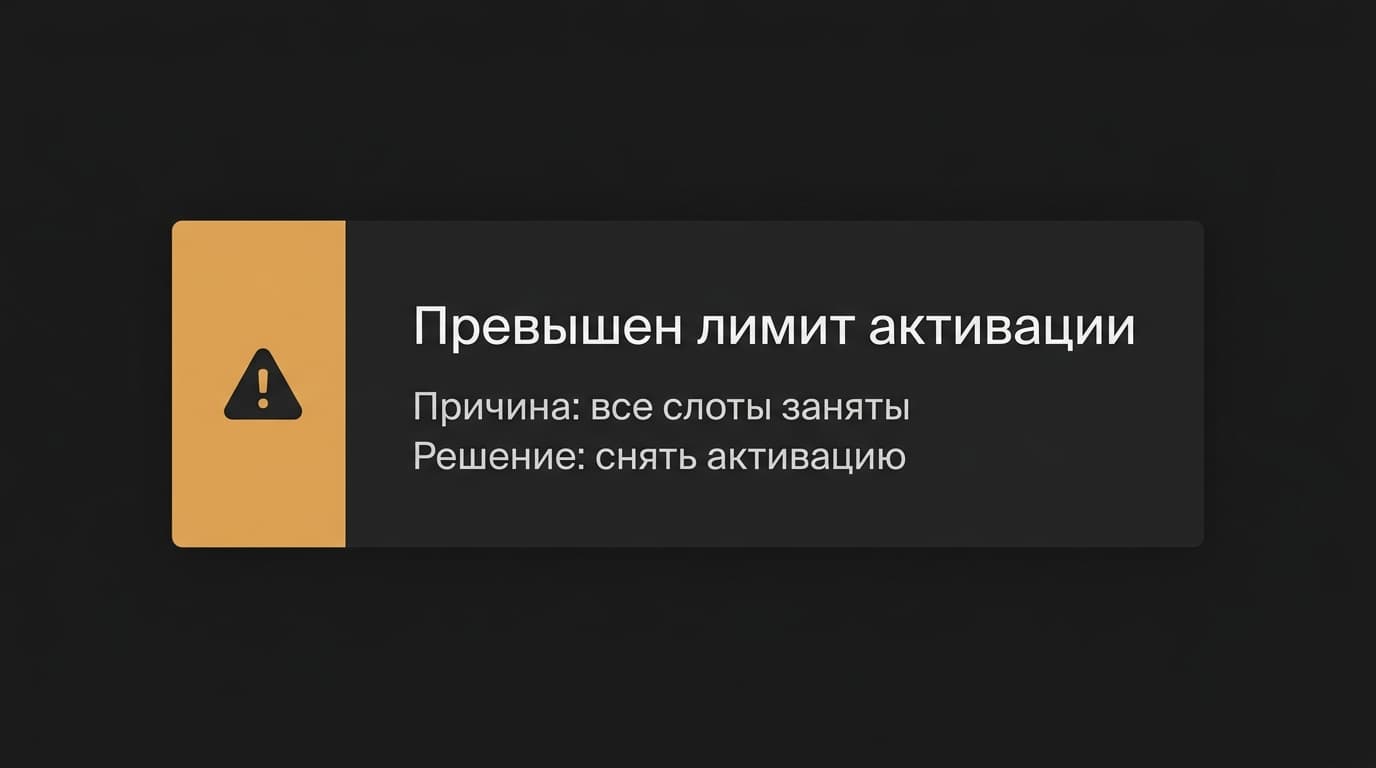
Ставишь Capture One на второй ноутбук, вводишь тот же логин — и вместо рабочего окна получаешь табличку Activation Limit Exceeded. Компьютера у тебя два, лицензия одна и честно оплачена, а программа ведёт себя так, будто ключ ушёл в общий чат.
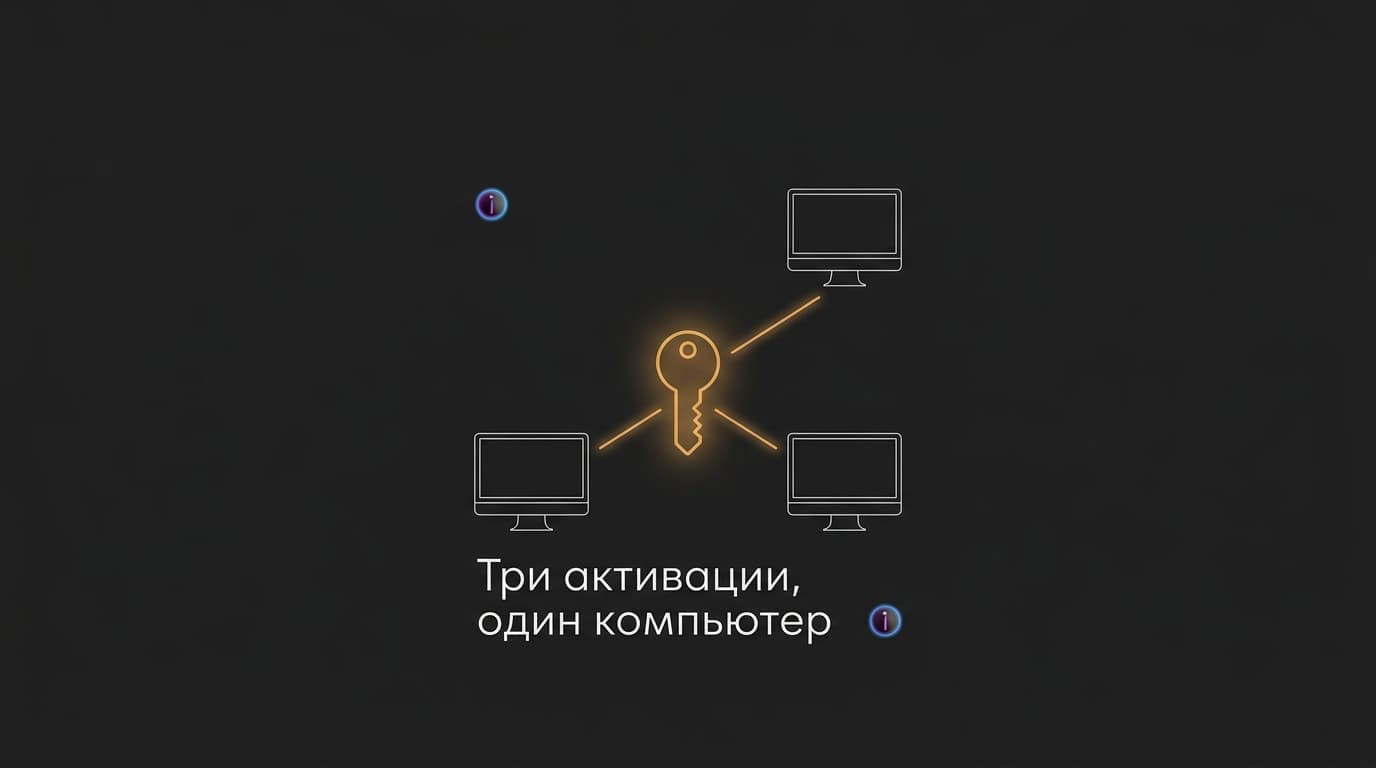
Короткий ответ: одиночная лицензия Capture One даёт три активации. Программу можно поставить на три машины, но работать в ней разрешено на одной за раз — в справочном центре это написано прямым текстом: «The single-user license may be used on one computer at a time». Использовать подписку Capture One на другом компьютере проще всего так: снимаешь активацию со старой машины — из самой программы или удалённо через сайт — и активируешь на новой. Логин, пароль и лицензия остаются прежними, покупать ничего второй раз не нужно.
Отдельная засада — оплата. В магазине Capture One двадцать валют, и рубля среди них нет; валюта подставляется по геолокации и вручную не переключается. Продлить подписку российской картой напрямую не выйдет, поэтому оплату удобно сделать через SUB.SUP — пишешь в Telegram или ВКонтакте, там подскажут и оформят.
Ниже — сколько активаций даёт каждый тип лицензии, как снять активацию с компьютера, который уже продан, почему переустановка системы съедает слот и что кроме самой лицензии придётся перетаскивать руками.
Три активации на одну лицензию — и почему это не три рабочих места
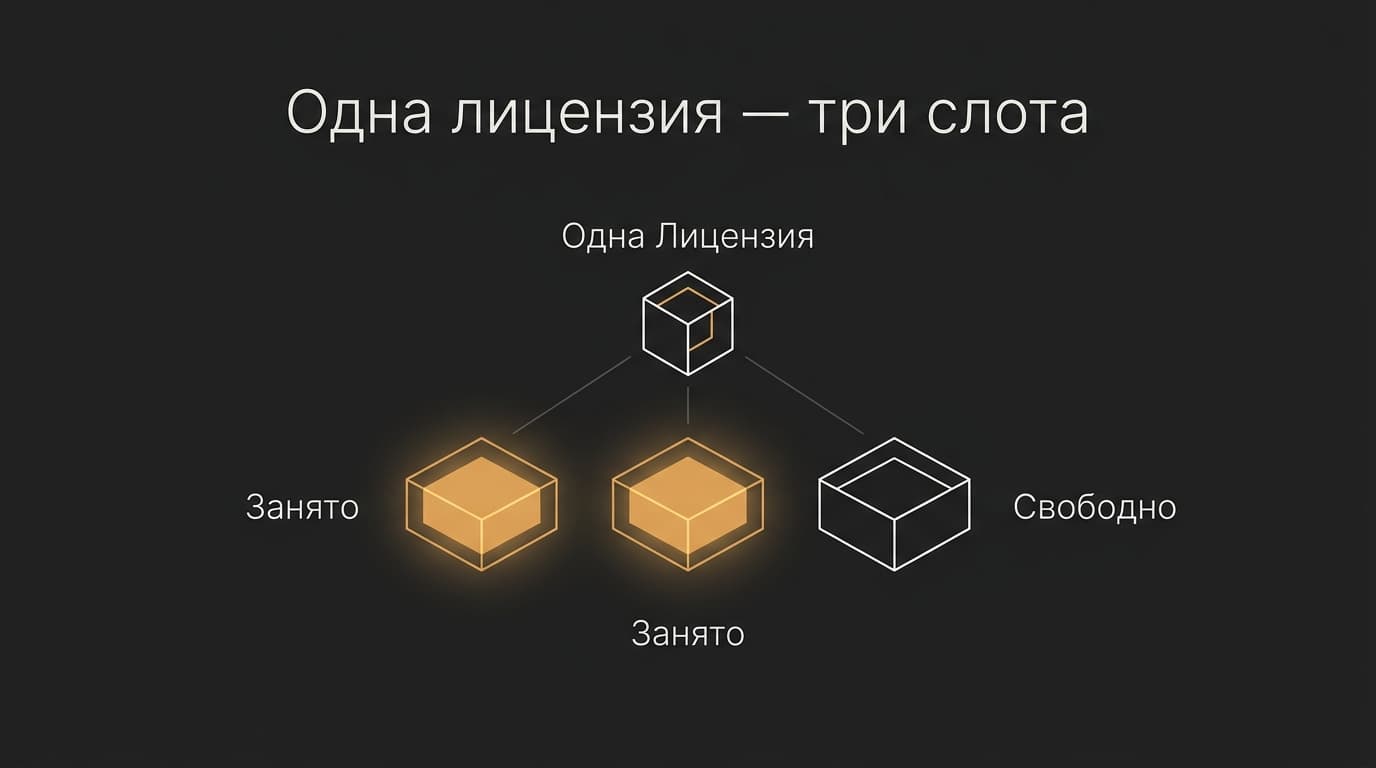
Слово «активация» тут значит не то, что кажется. Активация — это не сеанс работы и не человек, а привязка лицензии к конкретной машине. Поставил Capture One на домашний десктоп — минус один слот. Поставил на ноутбук для съёмок — минус второй. Третий остаётся в запасе, и именно за счёт него живут все истории про «поменял ноутбук и не смог войти».
Сколько слотов даёт твоя лицензия, зависит от того, что именно куплено:
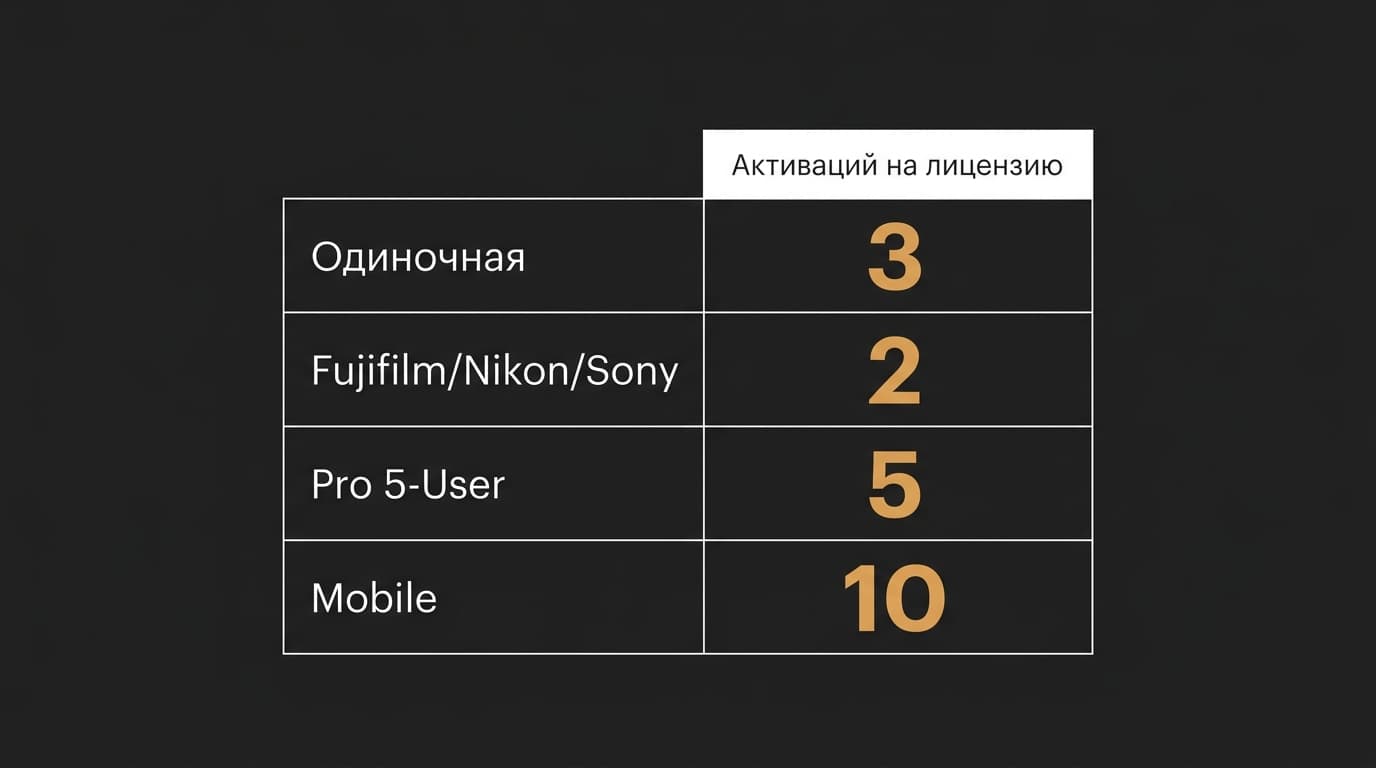
одиночная лицензия Capture One Studio, Pro и All in One, а также пробная версия — три активации;
снятые с продажи Capture One for Fujifilm, Nikon и Sony — две;
Capture One Pro (5-User) — пять одновременных активаций, Pro (10-User) — десять;
Capture One for Phase One — десять рабочих станций, Cultural Heritage — четыре устройства.
Разница между первым пунктом и третьим принципиальная, и её обычно проскакивают. Многопользовательские лицензии дают именно одновременные активации: пять человек в студии открывают Capture One в одну минуту, и никто никого не выбивает. Одиночная лицензия три одновременных рабочих места не даёт — она даёт три установленные копии, из которых в каждый момент живёт одна.
Формулировка в справке ещё жёстче: одиночная лицензия предназначена для установки и использования одним человеком. То есть три слота — это про твои три компьютера, а не про тебя, ассистента и ретушёра.
Можно ли работать в Capture One сразу на двух компьютерах?
Нет. Одна одиночная лицензия — один компьютер в один момент времени, и это не рекомендация, а условие лицензии.
Если реально нужны две машины одновременно — например, ты снимаешь на привязи, а ассистент в это же время отбирает кадры на соседнем ноутбуке, — правильный путь один: многопользовательская лицензия Pro на пять или десять пользователей. Всё остальное, что советуют в интернете про «общий аккаунт на двоих», заканчивается одинаково: выбитыми активациями посреди съёмки и разбирательством с поддержкой.
Как перенести лицензию на другой компьютер
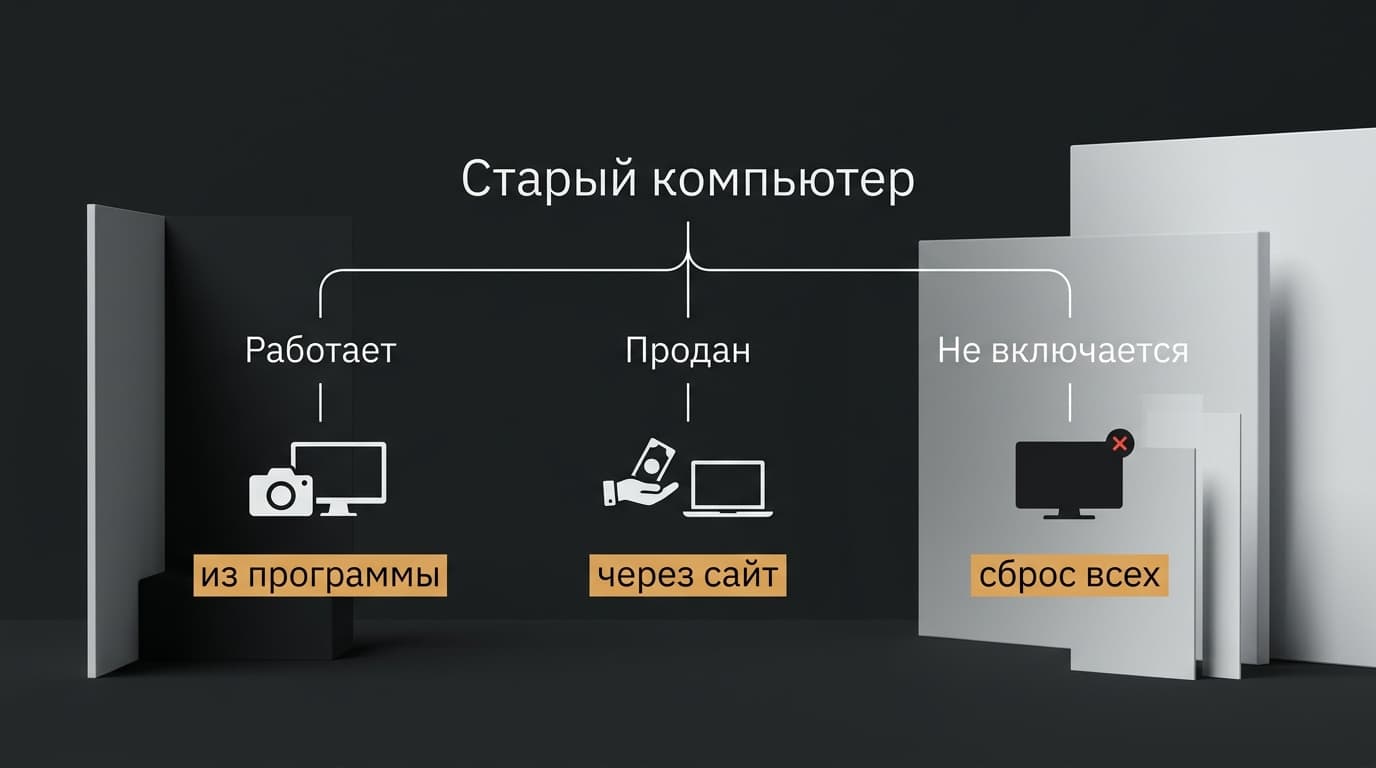
Порядок действий зависит от того, доступен ли старый компьютер. Если он рядом и включается — снимай активацию прямо из программы, это минута. Если нет — придётся идти в личный кабинет.
### Деактивация из самой программы: где лежит пункт License
Пункт спрятан в разных местах на разных системах, и это первое, обо что спотыкаются.
1. На macOS открой меню Capture One и выбери пункт License; на Windows тот же пункт лежит в меню Help.
2. Нажми кнопку Deactivate.
3. Подтверди действие галочкой в появившемся окне и нажми Deactivate ещё раз.
4. Перезапусти приложение — после перезапуска Capture One попросит лицензию заново, и слот уже свободен.
Интернет для этого нужен: деактивация уходит на серверы Capture One, иначе слот на их стороне так и останется занятым. Отключил ноутбук от сети, снёс программу и решил, что активация освободилась сама, — нет, не освободилась.
У меня первый перенос занял минут пятнадцать, и четырнадцать из них ушли на поиск того самого пункта License: на Windows я упорно искал его в настройках, а он сидел в Help. На втором компьютере всё уложилось в полторы минуты — просто потому, что уже знал, куда смотреть.
### Сброс всех активаций через личный кабинет
Второй маршрут работает из любого браузера и не требует доступа к старой машине. Заходишь на captureone.com под своей учёткой, открываешь раздел Plans & Services Management, жмёшь Manage у нужной лицензии и открываешь Show Activation History. Там видно, на каких устройствах лицензия сейчас живёт.
Дальше два варианта: Reset all activations обнуляет разом все слоты, Deactivate device снимает одну конкретную машину. Первый удобен, когда ты уже запутался, какой компьютер что занимает; после сброса придётся заново активировать и ту машину, за которой сидишь.
Компьютер продан, сломался или не включается — как снять с него активацию удалённо через сайт Capture One
Тут работает ровно тот же личный кабинет, и это главное, что стоит запомнить: физический доступ к устройству не нужен.
Сценарий первый — компьютер продан вместе с системой. Заходишь в Show Activation History, находишь его в списке и жмёшь Deactivate device. Один слот освобождается, остальные не трогаются.
Сценарий второй — машина не включается или уехала в сервис. Действие то же самое, просто ты не можешь свериться по имени устройства, что снимаешь именно её. Если названия в истории активаций непонятные и перепутать легко, безопаснее нажать Reset all activations и активировать заново только те компьютеры, которыми реально пользуешься.
Сценарий третий — слотов не осталось вообще, а деактивировать нечего, потому что все три машины давно в прошлом. Справочный центр Capture One прямо разрешает сбрасывать активации самостоятельно: сделать это можно и из приложения, сняв одну копию, и на сайте через свой аккаунт. Никаких заявок и ожидания ответа для этого не требуется.
Ошибка Activation Limit Exceeded: почему она вылезает и как её снять
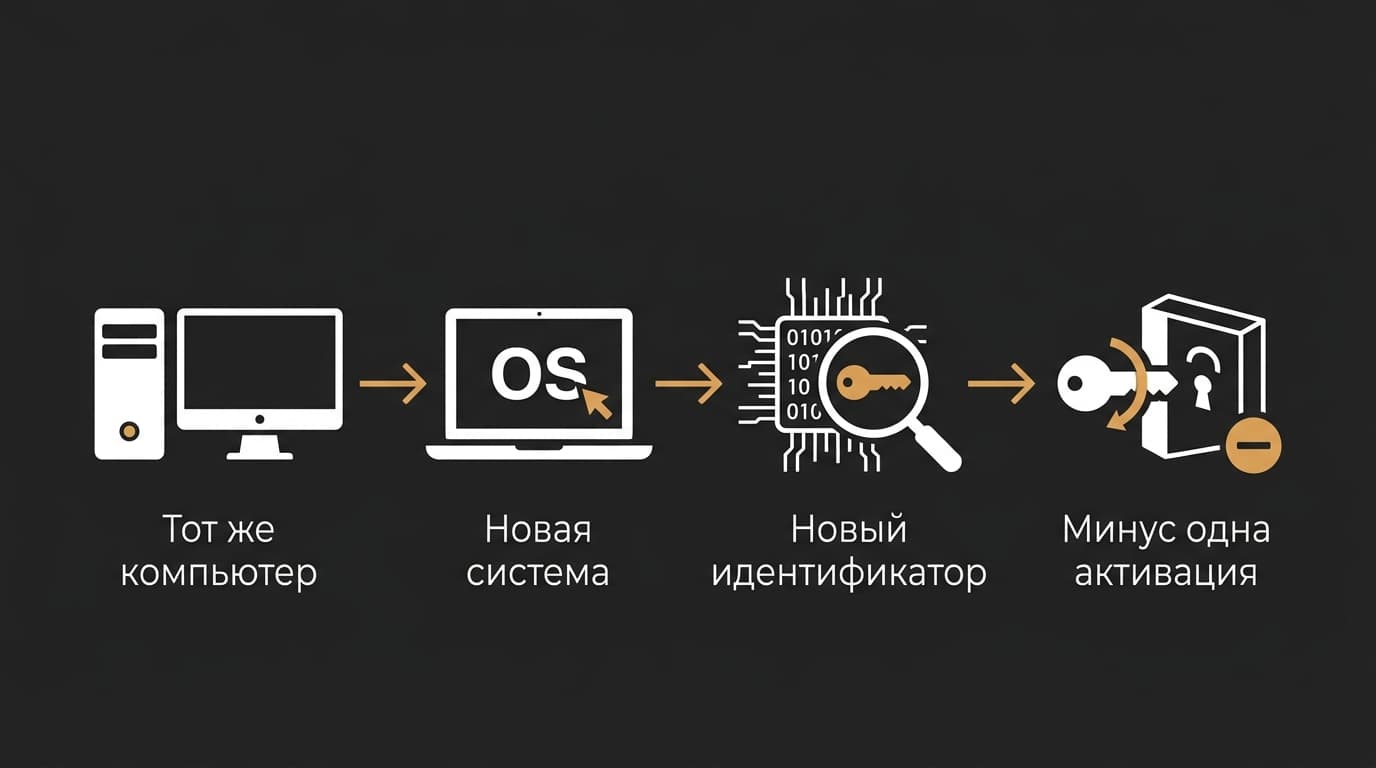
Механика простая. Каждый компьютер отдаёт Capture One свой уникальный идентификатор — что-то вроде отпечатка железа и системы. Лицензия запоминает эти отпечатки, и когда их набирается больше, чем разрешено, приходит та самая табличка.
Коварство в том, что новый отпечаток появляется не только при покупке новой машины. Его создаёт переустановка операционной системы. Его создаёт замена комплектующих — материнской платы, диска, иногда даже сетевой карты. Компьютер для тебя тот же самый, а для лицензии — уже другой.
Лечится это в два хода: снять лишнюю активацию из приложения на любой доступной машине или зайти на сайт и разобрать историю активаций там. Покупать вторую лицензию, писать в поддержку и ждать ответа не нужно — обе кнопки лежат в открытом доступе в твоём аккаунте.
Переустановил систему — активация сгорела?
По факту да. Свежая Windows или macOS — новый идентификатор, а значит новая активация из твоих трёх.
Отсюда простое правило, которое экономит нервы: деактивируй Capture One до того, как форматировать диск. Тридцать секунд в меню License избавляют от похода в личный кабинет и от гадания, какая из строк в истории активаций — та самая мёртвая система.
Забыл — ничего страшного, слот вернётся через Deactivate device на сайте. Просто это дольше и требует, чтобы ты опознал устройство в списке.
Mac и ноутбук на Windows: это две активации из трёх?
Да, две. Идентификатор считается по машине, а не по операционной системе, и Mac с ноутбуком на Windows — это два разных устройства и два занятых слота.
Третий при этом остаётся свободным, и его логично приберечь под замену техники, а не занимать «на всякий случай» ещё одним старым компьютером в кладовке.
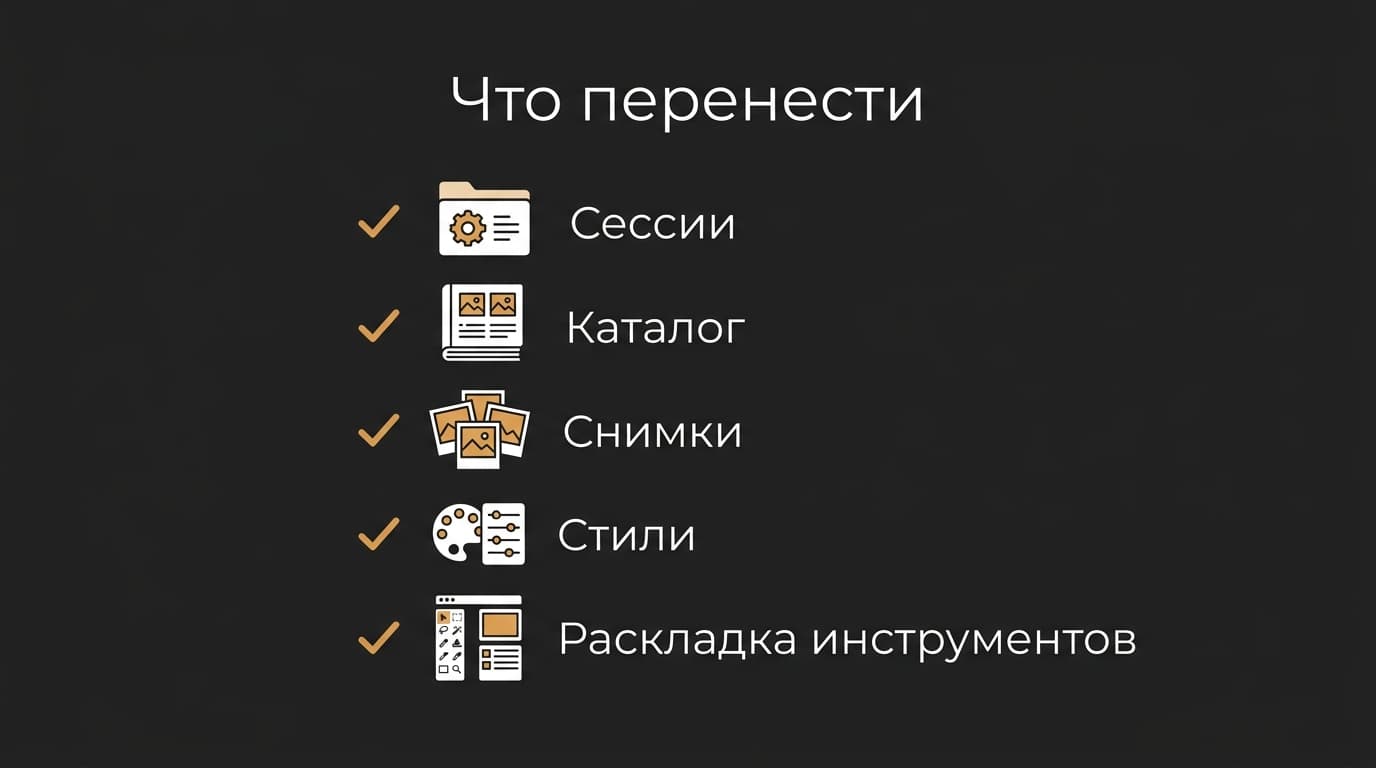
Что перенести на второй компьютер, кроме самой лицензии: сессии, каталоги, стили
Лицензия — это половина дела. Вторая половина в том, что Capture One не хранит твою работу в облаке по умолчанию, и на новой машине ты получишь чистую программу без единой настройки.
Самое приятное здесь — сессии. Сессия держит всё своё хозяйство в одной папке: снимки, настройки, коррекции. Официальное описание так и звучит — простая, портативная и понятная структура. Скопировал папку сессии на внешний диск, подключил к другому компьютеру, открыл — и продолжаешь ровно с того места, где остановился.
С каталогом сложнее, потому что каталог работает скорее как библиотека. При импорте можно выбрать Add to Catalog и оставить файлы там, где они лежат, — тогда каталог хранит только ссылки, и на новой машине придётся тащить ещё и сами снимки по тем же путям. Либо каталог управляет файлами сам, и тогда переезжает одним куском, но весит столько же, сколько весь архив.
Стили и пресеты живут отдельно от того и от другого: их нужно перенести руками или установить заново. То же с раскладкой инструментов, если ты перекраивал интерфейс под себя.
### Где Capture One просит хранить файлы, а где работать не стоит
Рекомендация разработчиков однозначная: самое безопасное место для снимков — локальные диски. Внутренний накопитель или напрямую подключённый внешний по USB-C либо Thunderbolt.
Облачные папки — Dropbox, iCloud и родня — не поддерживаются, если синхронизация не остановлена полностью на время работы. Это ровно та ошибка, которую делают, пытаясь «синхронизировать Capture One между двумя компьютерами»: программа правит файл, облако правит его же, и в какой-то момент кто-то из них проигрывает.
С сетевым хранилищем та же история: официальный совет — скопировать сессию или каталог с NAS на локальный диск, отредактировать и вернуть обратно.
Перед тем как садиться за вторую машину, проверь ещё и срок подписки: продление, попавшее на середину съёмки, радости не добавляет. Оплатить его российской картой напрямую не получится, зато можно заранее закрыть вопрос через SUB.SUP — Telegram и ВКонтакте, там разберутся с продлением без беготни по чужим магазинам.
Capture One Mobile: до десяти устройств на один Apple ID
Мобильная версия считает устройства по своим правилам и слоты десктопной лицензии не трогает: Capture One Mobile работает максимум на десяти устройствах, привязанных к одному Apple ID. Так что iPad для отбора кадров в поезде и iPhone — это не минус две активации из трёх, а совсем другой счётчик.
Частые вопросы про активации и второй компьютер
### Сколько активаций даёт триал Capture One?
Столько же, сколько платная одиночная лицензия, — три. Пробный период длится семь дней и открывает полный Capture One Pro вместе с мобильной версией. Карту при оформлении привязать придётся: в справке сказано, что платёжные данные вводятся до старта пробного периода, но деньги не спишут до его окончания, если отменить раньше. Не отменил — триал сам превращается в помесячную подписку Pro. Про саму оплату у нас есть отдельный разбор — «Как оформить подписку Capture One из России в 2026 году: без зарубежной карты».
### Можно ли отдать свою лицензию коллеге на его машину?
Формально нет: одиночная лицензия рассчитана на установку и использование одним человеком. Технически активация на чужом компьютере пройдёт и слот займёт, но это уже нарушение условий, а не лайфхак. Для двоих существуют многопользовательские лицензии, и они для того и сделаны.
### Нужен ли интернет, чтобы деактивировать компьютер?
Для деактивации из самой программы — да, обязательно. Информация о снятой активации должна дойти до серверов Capture One, иначе слот останется занятым. Если сети нет и не предвидится, снимай активацию через сайт с любого другого устройства.
### Как оплатить продление, если рубля нет в валютах магазина?
Магазин Capture One поддерживает двадцать валют, российской среди них не значится, а сама валюта определяется геолокацией и, по официальной формулировке, не настраивается и не меняется. Для неподдерживаемых регионов цена показывается в долларах или евро — и упирается всё в то, что российская карта такой платёж не проведёт. Тут и выручает посредник: SUB.SUP оформляет оплату зарубежных подписок, вопросы задают в Telegram или ВКонтакте — там же в сообществе видно, как поддержка разбирает случаи, когда платёж не прошёл с первого раза.
### Что будет с активациями, если отменить подписку?
Отмена делается там же, в разделе Plans & Services Management: Manage, нужная подписка, Cancel Subscription. Программа продолжает работать до последнего дня оплаченного периода, и до даты отключения решение можно откатить кнопкой Reactivate subscription. Отдельная ловушка ждёт тех, кто платил через PayPal и отменяет подписку прямо там: в этом случае лицензия отключается немедленно, а деньги за остаток периода не возвращают.
И последнее, ради чего вообще стоило всё это читать: перед продажей компьютера, переустановкой системы или походом в сервис снимай активацию заранее. Через месяц ты не вспомнишь, какая из трёх строк в истории активаций была тем самым ноутбуком, — а свободный слот в этот момент будет нужен позарез.








Комментарии
Войдите, чтобы написать комментарий