Одна механика отличает Notability от всех остальных блокнотов, и с неё стоит начать. Разработчик описывает её так: «Audio recordings are synced to the exact moment you write in a note». Ты пишешь конспект, приложение параллельно пишет звук — и потом тычешь пальцем в кривую строчку, а тебе играет именно тот кусок лекции, во время которого эта строчка появилась. Называется Note Replay.
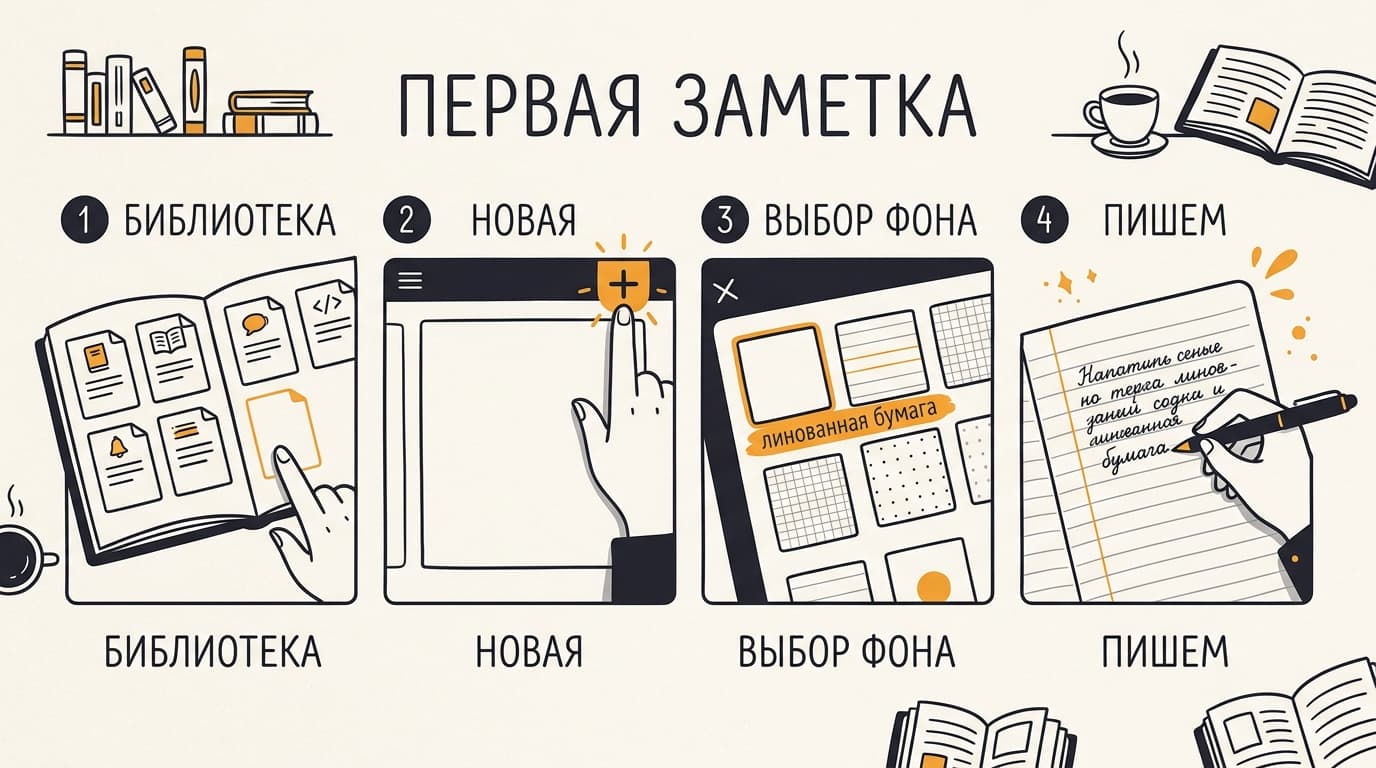
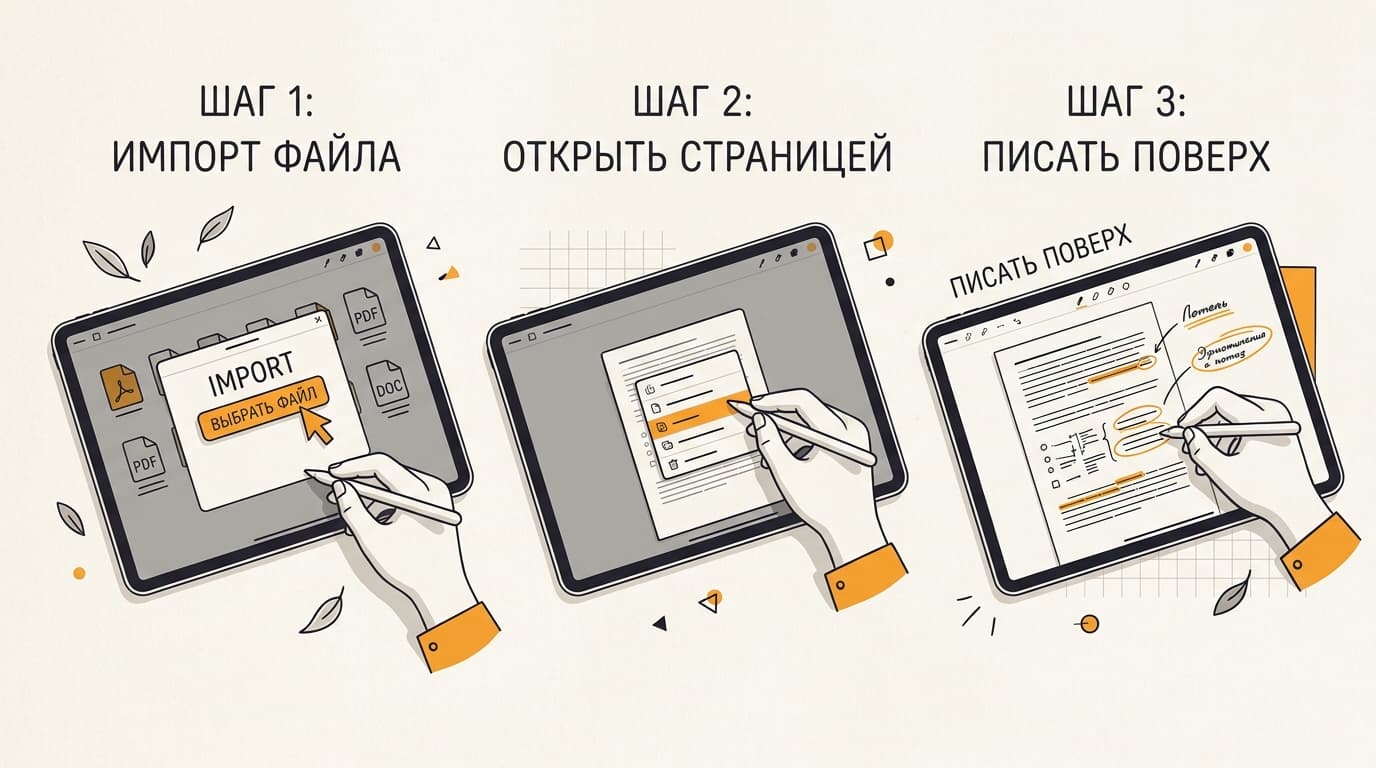
Если коротко про то, как пользоваться Notability: жмёшь +New и выбираешь фон, пишешь пером из панели инструментов, при необходимости импортируешь PDF и пишешь поверх, включаешь запись аудио, раскладываешь заметки по папкам и предметам, а синхронизацию берёт на себя облако Notability. Ниже — то же самое, но по шагам и с оговорками, которые обычно всплывают на второй неделе.
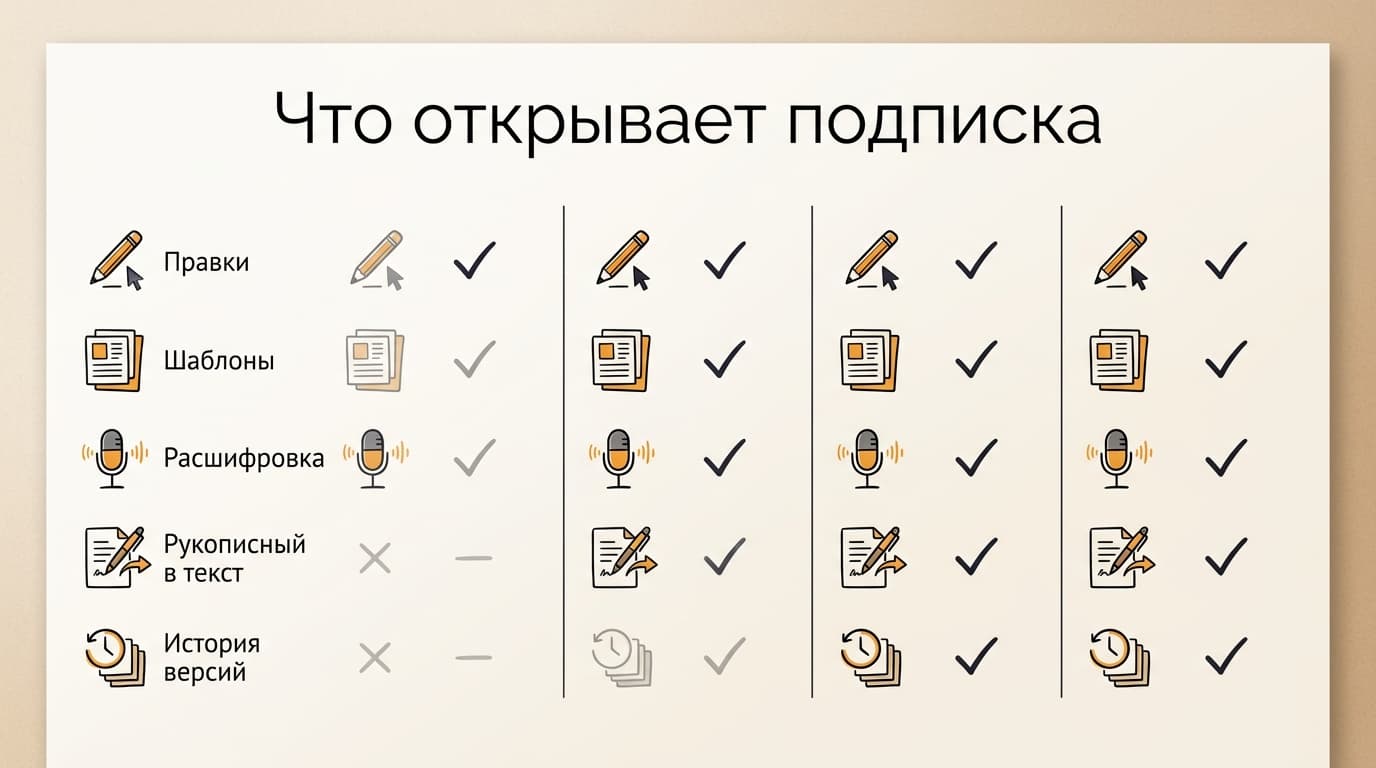
Отдельно про деньги: часть возможностей ниже закрыта платными тарифами, а кассы у сервиса зарубежные.
Первый запуск: библиотека, кнопка +New и фон в линейку
Домашний экран приложения называется Библиотека. В версии 16.7.1 к нему добавили вкладку Home — она собирает то, с чем ты работал недавно, чтобы не искать вчерашний конспект среди сорока файлов.
Новая заметка создаётся кнопкой +New. Сразу после этого внизу предлагают выбрать фон: Rule — линейка, Grid — клетка, Dot — точки. Мелочь, а решает многое: на точках удобно рисовать схемы, на линейке — писать текст, на клетке — считать.
Совет из разряда «жаль, что не сказали сразу»: фон выбирается под тип занятия, а не под настроение. Конспект по литературе на клетке читается хуже, чем на линейке, и через месяц ты это заметишь по тому, как неохотно открываешь такие файлы.
Чем перо отличается от карандаша, а маркер — от текста
Панель инструментов в Notability подвижная — её можно таскать по экрану, чтобы не закрывала то место, где пишешь. Внутри пять основных инструментов и ещё три, которые прячутся свайпом влево.
Перо (Pen). Базовый инструмент. Инструкция описывает его просто: «Tap Pen and start writing with your finger or stylus» — писать можно и пальцем, и стилусом.
Карандаш (Pencil). Отличается чувствительностью к нажиму и текстурой, поэтому он для набросков и штриховки, а не для текста. Если рисуешь схемы клеток на биологии — это сюда.
Маркер (Highlighter). Полупрозрачные чернила, чтобы подсветить главное. Работает поверх уже написанного и не съедает его.
Текст (Text tool). Тапаешь в любом месте страницы и печатаешь. Удобно, когда часть конспекта — цитата или формулировка, которую надо потом искать поиском.
Ластик (Eraser). Два режима: стирать частично или убирать штрих целиком. Второй экономит нервы, когда пытаешься стереть одну букву и случайно съедаешь половину слова.
Свайп влево открывает Zoom View — увеличенную зону письма, Ruler — линейку для прямых линий, и Laser Pointer, который пригодится, если ты показываешь заметку с проектора.
Note Replay — главное, ради чего Notability вообще ставят
Механику я описал в начале, теперь как ей пользоваться на практике.
Включаешь запись перед началом лекции и дальше пишешь как обычно — коротко, тезисами, не пытаясь угнаться за речью. Приложение само сшивает звук с чернилами: в инструкции это названо «syncs recordings with ink automatically». Через неделю, когда садишься разбирать конспект, ты не отматываешь полуторачасовой файл вручную, а тыкаешь в непонятную строчку и слышишь этот момент.
Отсюда меняется сама манера конспектирования. Записывать дословно больше не нужно — достаточно опорных слов и меток вроде «важно» или «будет на экзамене». Полный смысл всё равно лежит в аудио и достаётся одним касанием.
Записи, сделанные на iPad, Mac или iPhone, синхронизируются и открываются на других устройствах — это отдельно оговорено в FAQ по облаку. То есть записал на планшете в аудитории, разобрал вечером на макбуке.
Для тех, кому мало звука, есть панель Learn: живая транскрипция (Live Transcript), квизы и флеш-карточки по содержимому заметки. Транскрипция превращает лекцию в текст, по которому потом работает поиск, — но это уже платная история, о ней ниже.
Пишет ли Notability аудио на бесплатном тарифе?
Да. В Subscription FAQ бесплатный Starter описан как тариф, куда входят «syncing with Notability Cloud, Audio Recording, and all editing tools & content» — то есть сама запись звука доступна без подписки. Про саму оплату у нас есть отдельный разбор — «Как оформить подписку Notability из России в 2026 году: без зарубежной карты».
А вот транскрипция аудио в текст начинается только с тарифа Plus. Записывать можно бесплатно, читать расшифровку — нет.
Импорт PDF: пишем поверх учебника, презентации и таблицы
В библиотеке рядом с кнопкой создания заметки лежит Import. Инструкция описывает его так: «import files from other apps like PDFs, PowerPoints, and spreadsheets». Файл приезжает внутрь заметки полноценной страницей, и по ней можно писать теми же инструментами, что и по пустому листу.
Дальше начинается то, ради чего вообще связываются с импортом. Разметка работает по PDF, учебникам, лекционным слайдам и изображениям; у PDF с оглавлением подхватывается навигация по разделам, так что прыгать по трёхсотстраничному учебнику можно не пролистыванием. В описании Android-версии отдельно упомянуто заполнение форм — то есть в импортированный бланк можно вписать данные прямо пером.
Практический ход: скачай слайды до пары и залей их в приложение заранее. На лекции останется дописывать на полях то, чего на слайдах нет, а не переписывать сами слайды.
Как найти нужную строчку в рукописных заметках?
Поиск в Notability работает по трём слоям сразу: по рукописному тексту, по печатному и по транскриптам аудиозаписей. Это заявлено на карточке приложения прямым текстом.
Оговорка про тарифы: распознавание рукописного идёт с подпиской, а перевод рукописного в печатный текст открывается на Plus — либо сразу входит в разовую покупку Classic.
Есть и бытовая оговорка. Поиск читает то, что написано более-менее разборчиво: если конспект похож на кардиограмму, чуда не будет. Мой рабочий компромисс — ключевые слова и термины писать аккуратно, остальное как получится.
Notability Cloud или iCloud?
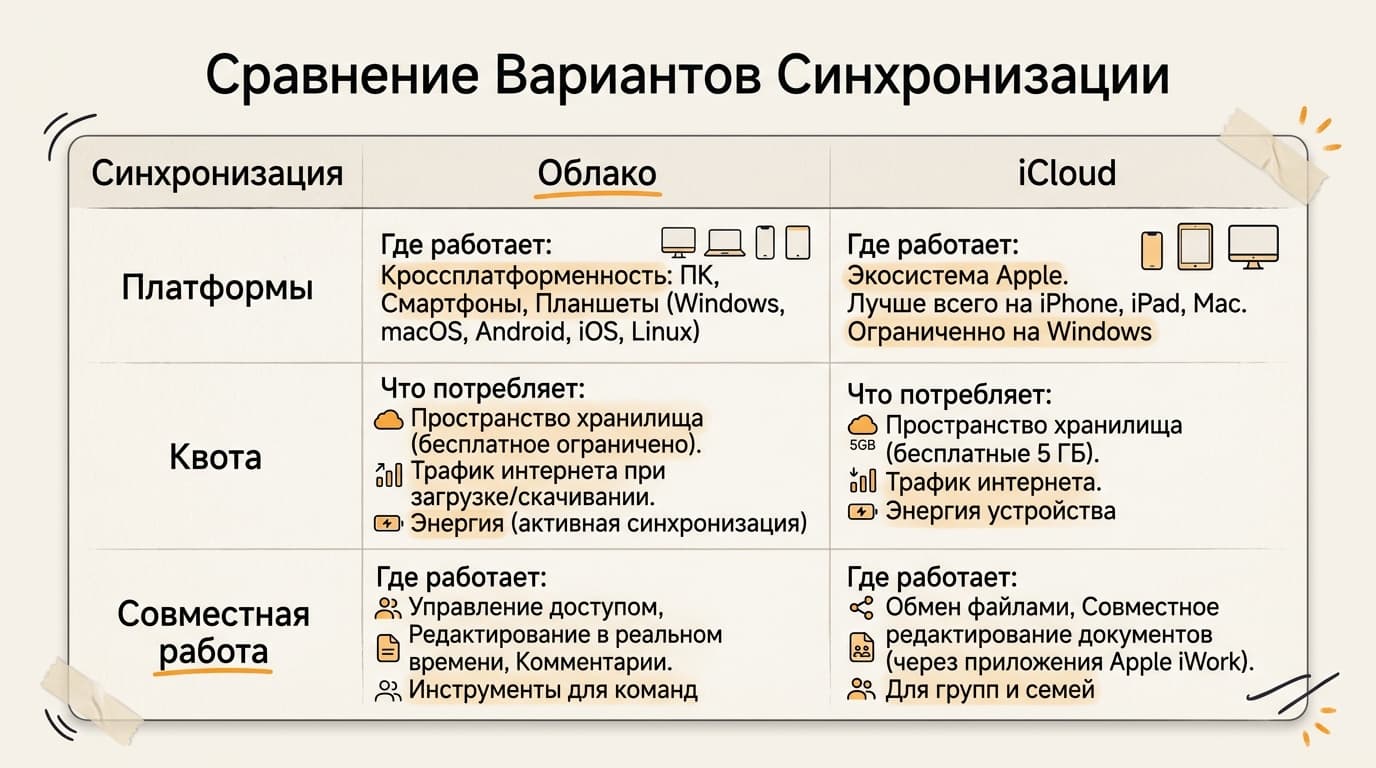
Разработчик отвечает на этот вопрос сам, и ответ у него однозначный. Notability Cloud — «our own cloud infrastructure that keeps your notes synced across all your devices and platforms, including iOS, Android, Mac, and Web», и оно «free for all users», а заметки продолжают синхронизироваться независимо от статуса подписки.
iCloud, по объяснению Ginger Labs, синхронизирует только между устройствами Apple и расходует твою личную квоту iCloud, общую с фотографиями и всем остальным. Собственное облако приложения квоту не трогает, работает на всех платформах и включает живую совместную работу.
Вывод простой: если у тебя есть хоть одно устройство не на Apple — или ты подозреваешь, что оно появится, — включай облако Notability и не думай про iCloud.
Что умеет веб-версия, если под рукой только Windows
Отдельного приложения под Windows у Notability нет — вместо него браузерная версия. Судя по разделу справки, посвящённому именно ей, там доступны папки и организация библиотеки, живая совместная работа, превращение ссылки с YouTube в заметку, Smart Notes и чат с собственными заметками.
Логика такая: на планшете ты пишешь рукой, а в браузере на рабочем ноутбуке — читаешь, ищешь и правишь текстом. Для человека, у которого iPad дома и корпоративный Windows на работе, это единственный способ не разрывать библиотеку надвое.
Как поделиться заметкой и писать в ней вдвоём
Экспорт в PDF делается одним касанием — на карточке приложения это так и записано, «PDF export in one tap». Годится, когда надо отдать конспект однокурснику или приложить к письму: получатель откроет файл чем угодно и без установки приложения.
Второй способ — ссылка. В справке под это отведены отдельные статьи про Sharing Notes и Link Sharing: заметка отдаётся ссылкой, и человек открывает её у себя.
Третий и самый интересный — живая совместная работа. Она работает поверх Notability Cloud, и разработчик перечисляет её среди того, ради чего облако вообще сделали, вместе с общими библиотеками (Shared Libraries). Двое открывают одну заметку и пишут в ней одновременно: один конспектирует, второй дорисовывает схему на полях.
Практический сценарий, который это закрывает, — семинар, где половина группы что-то записала, а вторая половина проспала. Общая библиотека превращает разрозненные файлы в один общий склад, из которого не надо ничего пересылать. Для рабочих команд под то же самое сделаны корпоративные тарифы с админ-панелью и общими библиотеками, но частнику хватает обычного облака.
Заметка пропала после обновления — что делать?
Первое: не паниковать и подождать. В FAQ по облаку прямо написано, что после обновления библиотеке нужно несколько минут, чтобы прогрузиться целиком.
Дальше по списку проверок от самого разработчика: убедись, что приложение обновлено на всех устройствах, что везде выполнен вход в один и тот же аккаунт и что связь стабильная. Если заметки так и не приехали, их можно поискать вручную в iCloud Drive — этот путь Ginger Labs тоже описывает.
Второй инструмент спасения — история версий. Её глубина зависит от тарифа: 7 дней на Starter, Lite и Classic, 30 дней на Plus, 90 дней на Pro. Стёр страницу неделю назад на бесплатном тарифе — уже поздно, и это, пожалуй, самый недооценённый аргумент за подписку.
Где заканчивается бесплатный тариф и начинаются деньги
Тут придётся быть честным: у самого разработчика два документа расходятся. Страница тарифов пишет, что Starter даёт «5 free notes». Subscription FAQ говорит про неограниченное число заметок, но с месячным лимитом правок, остаток которого виден в Library → Settings → Manage Subscription. Что именно действует на твоём аккаунте — смотри на этом экране, а не в статьях.
Дальше сетка выглядит так. Lite снимает лимит редактирования, добавляет сторонний бэкап (помечен как доступный на iOS) и открывает галерею шаблонов, где заявлено больше 20 000 вариантов. Plus добавляет ИИ-конспекты, транскрипцию аудио, перевод рукописного в текст, до 400 квизов и карточек в месяц и до 100 превращений ссылки с YouTube в заметку. Pro снимает лимиты и добавляет чат с собственными заметками.
Отдельной строкой — Classic: разовая покупка без продлений, с распознаванием рукописного и конвертацией математики, но без всего, что связано с ИИ.
Оплата любого из этих вариантов упирается в зарубежную кассу, и российской картой её не пройти.
Что настроить в первый же вечер, чтобы через месяц не разгребать хаос из безымянных заметок
Назови заметки по-человечески сразу, разложи их по предметам и войди в облако на всех устройствах — три действия, десять минут, и через семестр библиотека останется читаемой.
И маленький подарок напоследок: Focus Mode включается тапом четырьмя пальцами. Интерфейс уезжает, остаётся страница. На третьей паре подряд это неожиданно помогает.












Комментарии
Войдите, чтобы написать комментарий