Если ты открыл Unity Editor и пять минут щёлкаешь по меню в поисках магазина ассетов — можешь остановиться, там его больше нет. С 2020 года Asset Store живёт отдельно от редактора: это сайт assetstore.unity.com, и зайти туда получится только через браузер, залогинившись под Unity ID. Внутри самого редактора остался Package Manager с разделом My Assets — он показывает то, что уже куплено или добавлено в библиотеку, но искать и покупать новое там нельзя. Дальше — по шагам: где на самом деле магазин, как завести аккаунт, что с ценами, как купленный пакет вообще оказывается в проекте и как быть, если платить нужно из России.
Кстати, если дойдёт до покупки платного ассета — российская карта на сайте Unity почти наверняка не пройдёт, ниже объясню почему.
Куда пропал магазин ассетов из редактора
У меня самого пару лет назад ушло минут десять на то, чтобы понять — я ищу не там. Открываешь Window, потом ищешь глазами пункт Asset Store, а его либо нет вообще, либо он ведёт совсем не туда, куда ожидаешь, смотря какая версия редактора установлена. Это не баг и не сломанная установка, так и должно быть: встроенное окно магазина держалось на старой технологии отображения веб-страниц внутри редактора — Chromium Editor Framework, — а её убрали ещё в Unity 2020.1. Команда сама объясняла на форуме, что технология устарела и не давала пользователям современного опыта работы с каталогом, поэтому окно решили не чинить, а вывести целиком на отдельный сайт.
Формально переезд случился ещё в 2020-м, но именно на волне выхода Unity 6 в 2024 году про него заговорили массово: старые туториалы и видео на YouTube до сих пор показывают вкладку Asset Store прямо внутри редактора, а её там уже нет ни в 2022 LTS, ни тем более в текущей Unity 6. Отсюда и путаница — новичок честно повторяет шаги из старого гайда пятилетней давности и упирается в пустое меню, а потом начинает подозревать, что у него что-то сломано в установке. Запомни один факт, и вопрос закроется раз и навсегда: с любой актуальной версией редактора искать и покупать ассеты нужно в браузере, а не внутри самого Unity.
Пошаговая инструкция: как зайти в Asset Store через браузер и найти нужный ассет
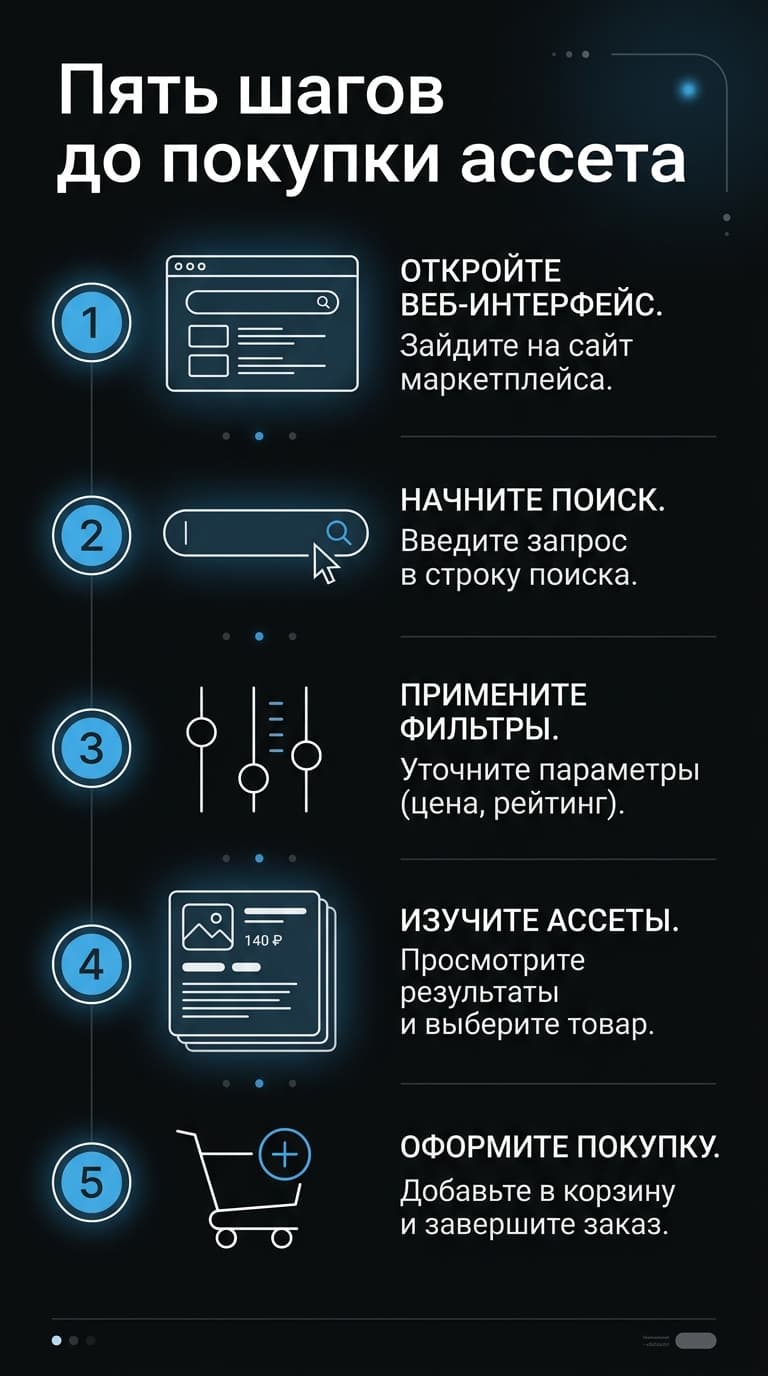
Сам процесс несложный, но состоит из нескольких шагов, которые проще пройти по порядку, не перепрыгивая.
1. Открой assetstore.unity.com в любом браузере — регистрироваться необязательно, каталог виден и без входа в аккаунт.
2. Введи название ассета или ключевое слово в поиск наверху страницы — например, «character controller», «terrain tools» или конкретное имя набора моделей.
3. Отфильтруй результаты по категории, диапазону цены, рейтингу или совместимой версии Unity — панель фильтров слева от списка.
4. Открой карточку понравившегося пакета: там подробное описание, скриншоты, список версий редактора, с которыми пакет протестирован, и отзывы других разработчиков — их стоит хотя бы пролистать перед покупкой.
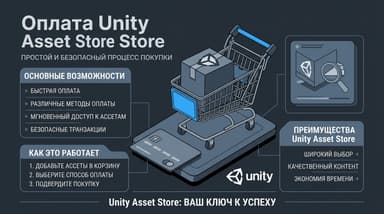
5. Для бесплатного пакета нажми Add to My Assets, для платного — Buy Now или Add to Cart и дальше Proceed to Checkout.
Важный нюанс для платных пакетов: оплата целиком происходит на сайте, в форме Checkout, — вводишь данные карты или выбираешь PayPal, жмёшь Pay now, и только после подтверждения платежа пакет попадает в твою личную библиотеку. Редактор в этот момент вообще не участвует, он подключится следующим шагом, уже после того как деньги списаны. Способы оплаты подписки собраны в отдельном материале — «Как оплатить покупки в Unity Asset Store из России в 2026 году».
Зачем аккаунт Unity ID и как его завести за пару минут
Без Unity ID дальше идти некуда: это единый аккаунт для Asset Store, Unity Hub, самого редактора, форумов и облачных сервисов компании — один логин на всё. Завести его можно прямо с сайта магазина: иконка аккаунта в правом верхнем углу, пункт Create a Unity Account, — или отдельно на id.unity.com. Понадобится обычный e-mail и пароль, подтверждение почты занимает буквально пару минут, ссылку присылают сразу.
Здесь легко наступить на грабли, и я сам когда-то наступил: если купить ассет под одним Unity ID, а в Hub или редакторе быть залогиненным под другим — пакет в проекте просто не появится. Причём ошибка эта тихая, никакого понятного предупреждения не будет: ассет не найдётся в Package Manager, и придётся вспоминать, под какой именно почтой оформлялась покупка неделю назад. Проще сразу использовать один и тот же аккаунт везде и не плодить второй Unity ID «на всякий случай».
Как ассет из каталога попадает в Package Manager
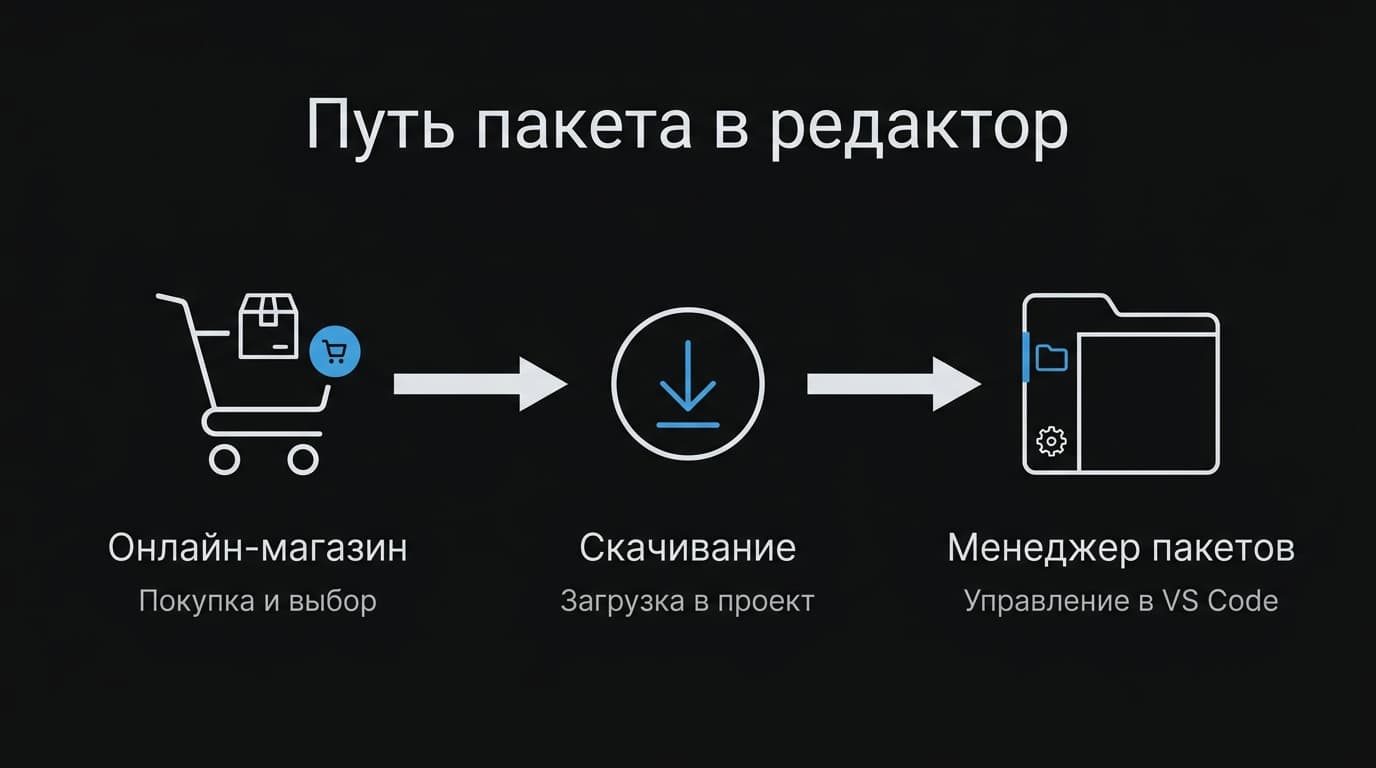
После оплаты или добавления бесплатного пакета в библиотеку на сайте появится кнопка Open in Unity — она откроет установленный редактор и предложит начать импорт сразу же, без лишних действий. Если редактор в этот момент не запущен или ассет нужен позже, он всё равно никуда не денется: открываешь Package Manager через Window → Package Manager, сверху в выпадающем списке выбираешь контекст My Assets — там весь перечень того, что привязано к текущему Unity ID, и купленное, и бесплатное.
Дальше обычная история: выбираешь пакет из списка, жмёшь Download, потом Import — откроется окно со всем содержимым архива, где можно отметить галочками только нужные папки и файлы, а не тянуть в проект вообще всё. На больших пакетах вроде наборов моделей окружения или готовых демо-сцен это реально экономит место на диске и время пересборки проекта после импорта. Если публикатор позже обновит пакет — Package Manager покажет это отдельной меткой рядом с названием, и обновление можно поставить в один клик, не переустанавливая всё заново. Сам файл пакета при этом какое-то время лежит в локальном кэше загрузок на диске, так что повторная установка на том же компьютере иногда происходит вообще без обращения к интернету.
Цены на ассеты: доллары, локальная валюта и о чём говорит ценник
Базовая валюта каталога — доллар США, хотя часть цен на сайте локализуется под регион и может показываться в другой валюте в зависимости от геолокации и настроек аккаунта. Разброс цен огромный: от полностью бесплатных пакетов иконок и шаблонов до нескольких сотен долларов за крупные готовые окружения, системы освещения или большие библиотеки анимаций для персонажей. Публикатор сам решает цену и периодически устраивает скидки на свои пакеты, а Unity время от времени проводит сайтовые распродажи — тогда на главной появляется отдельная витрина с урезанными ценниками, и стоит заглядывать туда, даже если ищешь что-то конкретное.
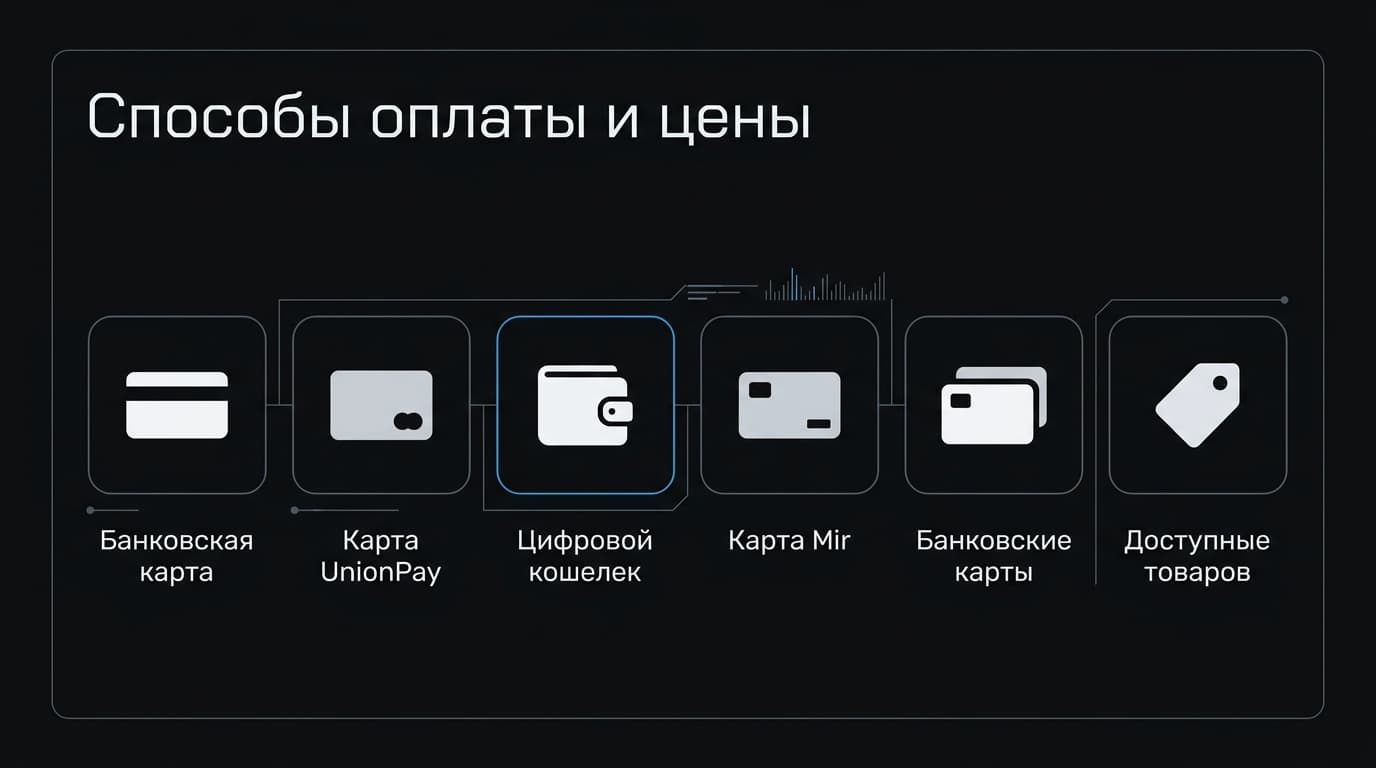
К оплате принимают Visa, Mastercard, American Express, Discover, DinersClub, Maestro и отдельно PayPal — конкретный набор появляется прямо на странице оформления заказа при выборе способа оплаты. Список методов не высечен в камне: у Unity уже были случаи, когда локальные способы для отдельных стран отключали — например, бразильские PagSeguro и BoaCompra для регулярных подписок Pro и Industry в какой-то момент просто убрали. Мораль простая: перед покупкой стоит открыть страницу Checkout и посмотреть, что предлагают именно сейчас, а не полагаться на скриншот из старой статьи, пусть даже официальной документации Unity.
Оплата Asset Store из России в 2026 году: что реально работает
Сам сайт assetstore.unity.com технически открывается из России без VPN — блокировки на уровне доступа к каталогу нет, регистрация Unity ID и просмотр карточек тоже работают штатно. В марте 2022 года Unity публично заявила о приостановке отношений с частью разработчиков, рекламодателей и издателей, связанных с российским государством, ориентируясь на указания американских регуляторов — но это точечная мера про конкретных партнёров с государственными связями, а не блокировка сайта или аккаунтов рядовых покупателей.
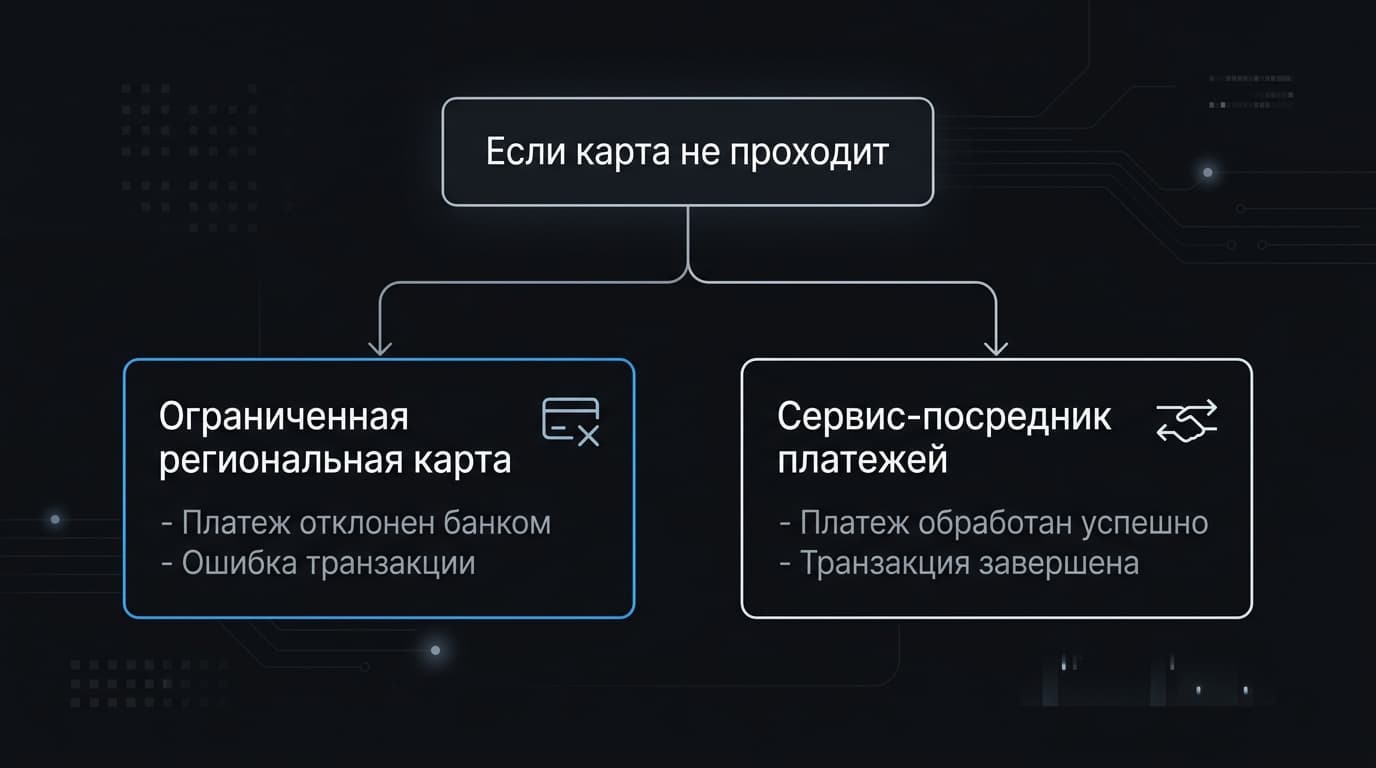
Реальная проблема лежит в другой плоскости: банковские карты Visa и Mastercard, выпущенные российскими банками, с 2022 года отключены от международных платёжных систем и просто не проходят на зарубежных сайтах — форма Checkout на Asset Store здесь не исключение, платёж откатывается почти сразу после ввода данных карты. Смотреть каталог, регистрировать Unity ID и забирать бесплатные ассеты можно совершенно без ограничений, а вот оплатить платный пакет напрямую российской картой не получится в подавляющем большинстве случаев, сколько раз ни пробуй.
Если My Assets пустой
Бывает: зашёл в Package Manager, открыл My Assets, а там пусто, хотя покупка на сайте прошла и деньги списаны. В девяти случаях из десяти дело в аккаунте — редактор залогинен не тем Unity ID, что использовался на сайте при оплате. Проверь почту в меню аккаунта, при необходимости перелогинься и нажми Refresh прямо в Package Manager: список подтянется за пару секунд.
Короткие ответы на частые вопросы
Разумная осторожность с любым посредником — это нормально, деньги есть деньги. Условия и сроки в статье намеренно не называю: их уточняют в личке под конкретную покупку, а не публикуют общей рассылкой.
### Можно ли пользоваться бесплатными ассетами без покупки?
Да, полностью легально и без ограничений: бесплатные пакеты добавляются в библиотеку кнопкой Add to My Assets без единого платежа, а дальше импортируются в проект точно так же, как платные, через тот же Package Manager. Их на Asset Store сотни, от готовых наборов UI-элементов до целых стартовых шаблонов проектов.
### Ассет пропал из каталога после покупки — что делать?
Такое случается, если паблишер сам снял пакет с продажи или Unity удалила его за нарушение правил магазина. Уже купленный ассет почти всегда остаётся в My Assets и доступен для скачивания — пропадает он именно из публичного каталога поиска, а не из твоей личной библиотеки покупок.
### Нужно ли заново платить за ассет при переустановке Unity?
Нет, и это удобно. Покупка привязана к Unity ID, а не к конкретной установке редактора или конкретному компьютеру.
### Чем Asset Store в Unity 6 отличается от версии для 2022 LTS?
Архитектурно ничем: и там, и там покупка и просмотр каталога идут через сайт, а редактор работает с уже приобретённым через Package Manager. Разница в основном косметическая — обновлённый интерфейс Package Manager в Unity 6 чуть иначе группирует пакеты по категориям и заметно быстрее их подгружает при первом открытии.
Интерфейс у Unity вообще меняется быстрее, чем успевают переписываться туториалы, — и Asset Store явно не в последний раз поменяет форму. Так что если через год что-то на этих шагах будет выглядеть чуть иначе, чем описано здесь, — не удивляйся, это не ошибка статьи, а просто очередной редизайн, каких у Unity уже было несколько.
Если дело дойдёт до оплаты
Unity Asset Store из России картой российского банка не оплатить — про рабочие способы есть отдельный разбор.





Комментарии
Войдите, чтобы написать комментарий