Начну с факта, который экономит вечер. Своей версии для Linux у программы запуска Epic нет: на официальной странице загрузки перечислены ПК, macOS, iPhone и Android — и всё. А Steam Deck работает на SteamOS, то есть на Linux. Поэтому вопрос «как установить Epic Games на Steam Deck» на самом деле звучит иначе: через какую прослойку это делать.
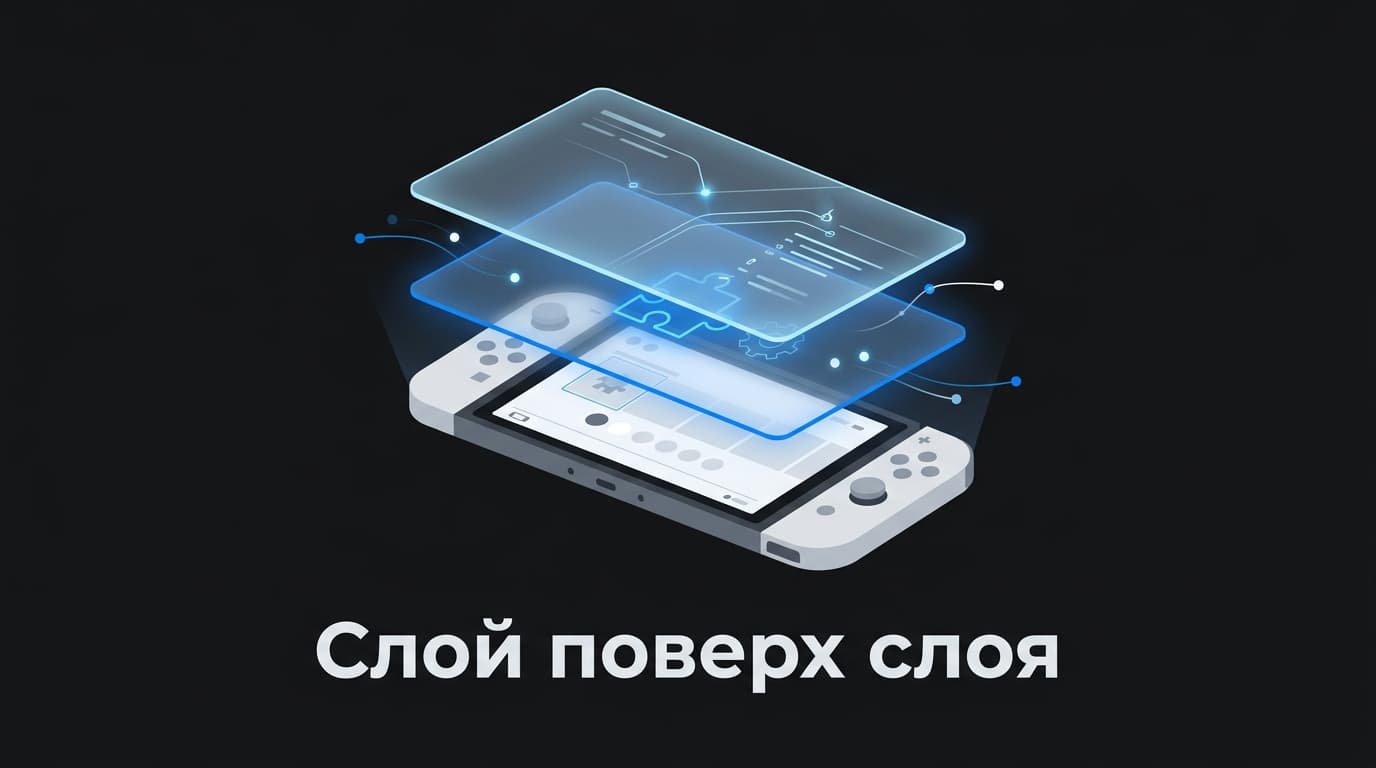
Прослоек ровно две, и обе штатные. Первая — поставить в режиме рабочего стола сторонний линуксовый клиент, который умеет работать с твоим аккаунтом Epic. Вторая — установить настоящий виндовый лаунчер Epic и запускать его через Proton, тот самый слой совместимости, про который Valve прямо пишет: он позволяет играть в игры, даже не портированные разработчиками.
Обе дороги идут через режим рабочего стола — Valve этот сценарий не прячет, а держит для него отдельную справку «Steam Deck Desktop: FAQ» на help.steampowered.com. И сразу про деньги: игры в Epic всё равно надо покупать, а российская карта на кассе не проходит.
Сразу отсеку лишнее: ни смены страны аккаунта, ни обходных схем для этого не требуется. Речь про обычную установку программы на компьютер, который просто работает на Linux и помещается в рюкзак.
По времени первый путь занимает минут двадцать вместе с загрузкой клиента, второй — до часа: Steam может сначала подтянуть сам инструмент совместимости, а установщик Epic под ним ставится не быстрее, чем на обычном ноутбуке.
Ниже — оба пути по шагам, разница между ними, четыре вопроса, которые задают перед установкой, и честный разговор про игры с античитом.
Почему Epic Games на Steam Deck ставится не как на ПК
Потому что Deck — не игровая консоль с закрытой прошивкой и не обычный игровой ПК. Это компьютер на Linux с оболочкой, оптимизированной под портативную игру, и всё, что не из магазина Steam, попадает на него через рабочий стол.
Отсюда простое следствие: любой способ установки Epic начинается с одного и того же — с переключения в режим рабочего стола.
Путь первый: режим рабочего стола и магазин Discover
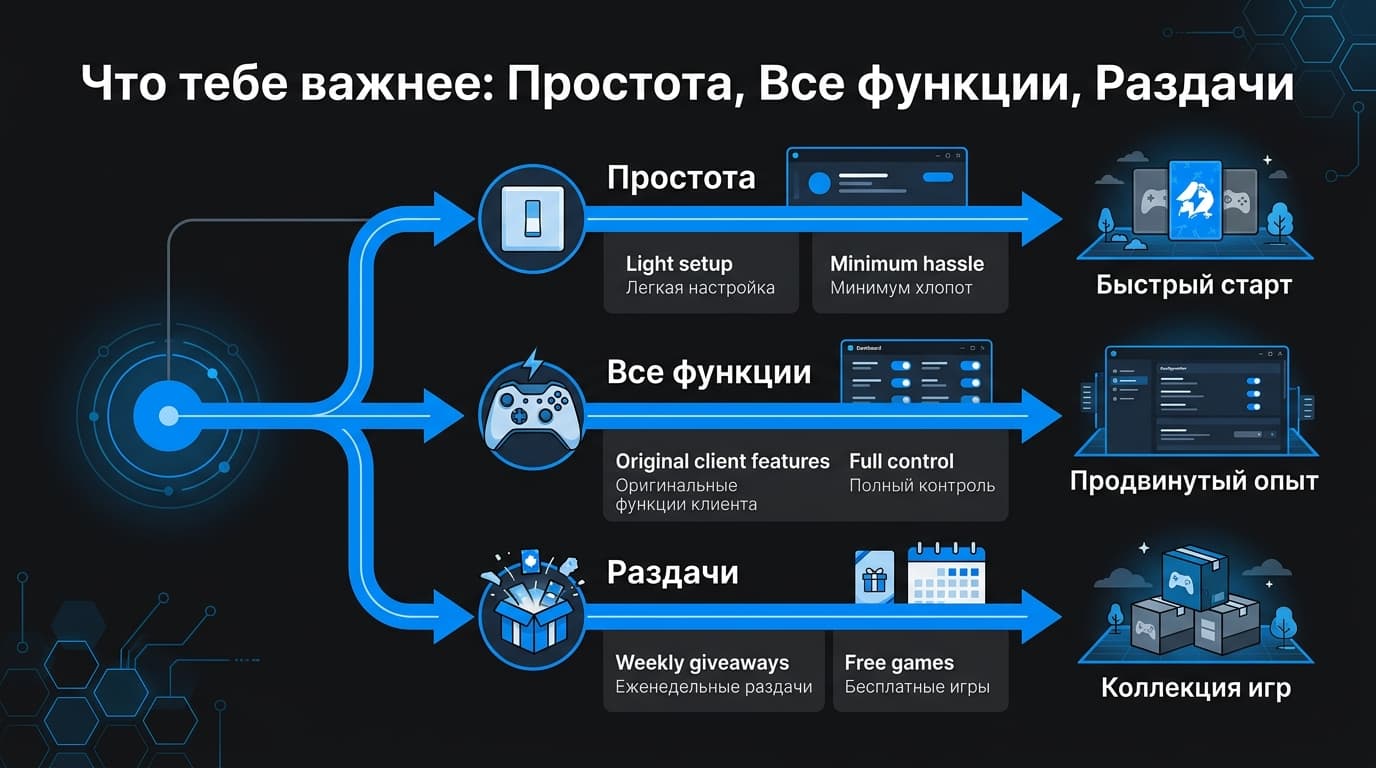
Этот путь считается основным, потому что даёт нативное линуксовое приложение вместо виндовой программы под эмуляцией.
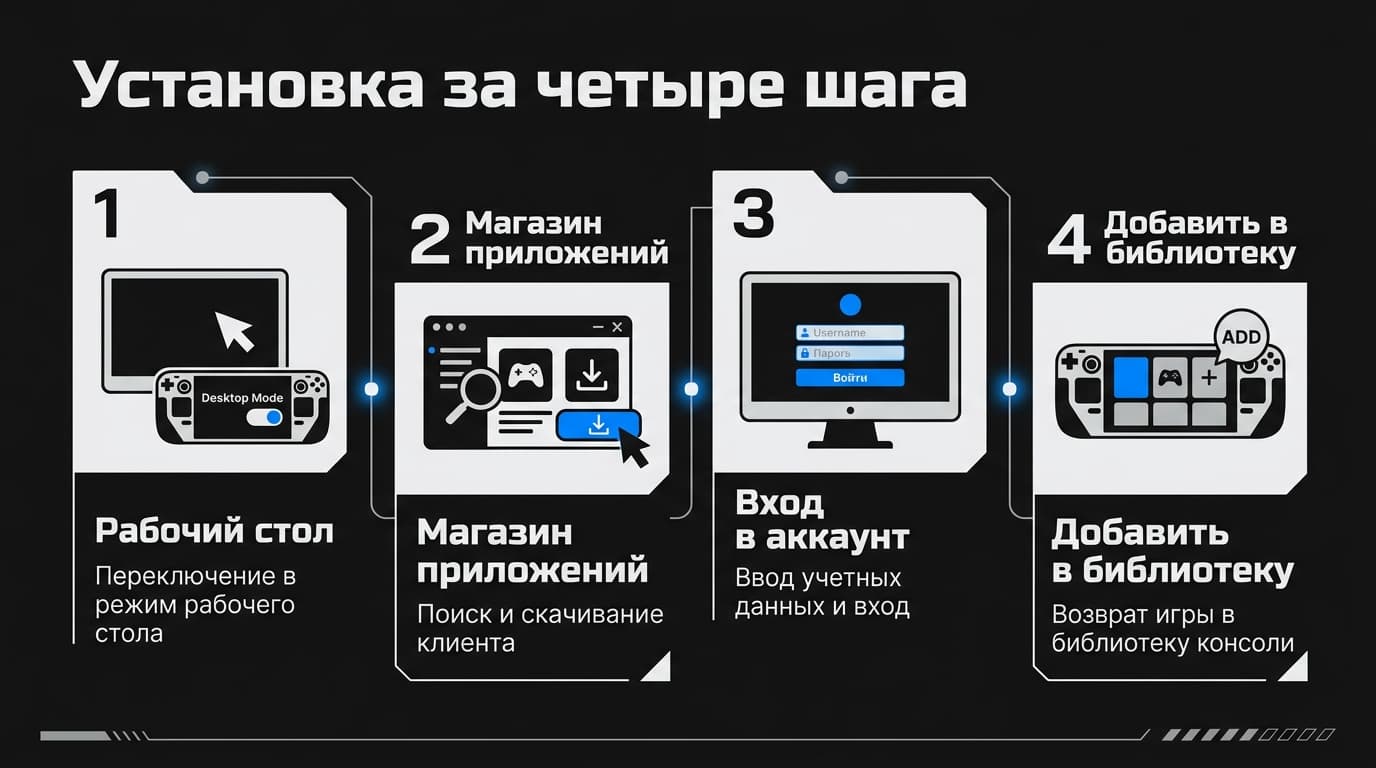
Переключаешься в режим рабочего стола: кнопка Steam, пункт «Питание», «Перейти в режим рабочего стола». Deck перезагружает оболочку и показывает обычный десктоп с панелью задач.
Дальше открываешь Discover — встроенный магазин приложений. Через поиск находишь сторонний клиент для магазинов вроде Epic; самый известный из них — Heroic Games Launcher. Ставится он в пару кликов, как любое приложение из каталога.
Пока ты на рабочем столе, стоит сделать ещё одну вещь: подключить клавиатуру и мышь, если они есть. Экранная клавиатура на Deck работает, но вводить длинный пароль и код двухфакторки ею — удовольствие ниже среднего.
Запускаешь клиент, входишь в свой аккаунт Epic, видишь ту же библиотеку, что и на компьютере, и качаешь игру прямо оттуда.
Загруженные игры такой клиент кладёт в свою папку, и путь до карты памяти задаётся в его собственных настройках, а не в Steam. Если планируешь держать библиотеку на microSD, поменяй папку загрузки сразу, до первой большой игры — переносить потом дольше.
Обновляется клиент тоже через Discover, вместе с остальными приложениями рабочего стола. Отдельно следить за версиями не нужно.
Последний шаг — вернуть игру в игровой режим. Для этого её добавляют в Steam как стороннюю игру, после чего она появляется в общей библиотеке Deck и запускается без возврата на рабочий стол.
Добавление делается прямо из Steam на рабочем столе: меню «Игры», пункт «Добавить в библиотеку стороннюю игру», в списке отмечаешь нужное приложение. После этого на рабочем столе жмёшь ярлык возврата в игровой режим — и находишь добавленное в общей библиотеке Deck.
Честная оговорка: Heroic делает не Epic и не Valve, это открытый проект сообщества. Значит, и вопросы по нему решаются с его разработчиками, а не через поддержку Epic. Ничего запрещённого в такой связке нет — ты логинишься в собственный аккаунт и качаешь собственные игры, — но рассчитывать на официальную помощь Epic, если что-то отвалится, не приходится.
Путь второй: сам лаунчер Epic под Proton
Второй путь ближе к оригиналу: ставим настоящий Epic Games Launcher, тот самый файл для Windows.
Из режима рабочего стола скачиваешь установщик лаунчера с официального сайта Epic. Дальше его надо добавить в Steam как стороннюю программу и в свойствах включить принудительную совместимость — то есть указать Proton в качестве инструмента запуска. После этого установщик запускается так же, как любая виндовая программа под Proton, и ставит клиент.
Тут есть три места, где спотыкаются примерно все:
1. Диалог добавления сторонней программы по умолчанию показывает только линуксовые исполняемые файлы, и скачанный установщик Epic в нём просто не виден — в фильтре типов файлов надо переключиться на все файлы.
2. Галочка принудительной совместимости живёт в свойствах добавленного ярлыка, на вкладке совместимости; без неё Steam честно попытается запустить виндовый файл как линуксовый.
3. После установки запускать надо уже не установщик, а сам клиент: путь в свойствах ярлыка меняется на установленный исполняемый файл лаунчера, иначе каждый запуск будет заново предлагать установку.
Ошибка на любом из трёх шагов выглядит одинаково безнадёжно — ярлык нажимается, и ничего не происходит. Поэтому проверяй их по порядку, а не переустанавливай всё заново.
Дальше всё как на компьютере: вход в аккаунт, библиотека, загрузка игры. Управление, правда, будет мелким и неудобным — интерфейс лаунчера рассчитан на мышь и большой экран, а не на семидюймовый сенсор. Клавиатура и мышь тут сильно упрощают жизнь, особенно на этапе входа в аккаунт с длинным паролем.
Версия инструмента совместимости выбирается в тех же свойствах ярлыка. Если лаунчер упрямо не стартует на текущей, пробуют предыдущую — эксперимент дешёвый, две минуты и одна перезагрузка клиента.
Ещё одна деталь про ресурсы: оригинальный лаунчер под Proton заметно прожорливее лёгкого линуксового клиента. Он висит в фоне, тянет обновления и подъедает батарею даже тогда, когда ты ничего не запускал.
Зачем вообще этот путь, если первый проще: он даёт оригинальный клиент со всеми его функциями — раздачи, магазин, обновления игр в привычном виде. Если ты активно забираешь еженедельные бесплатные игры и хочешь делать это прямо с Deck, оригинальный лаунчер удобнее.
Минус тоже понятный: слоёв совместимости становится два — Proton под лаунчером и Proton под самой игрой. Каждая прослойка добавляет шанс, что что-то не заработает, и разбираться потом сложнее.
Четыре вопроса перед установкой
### Нужна ли клавиатура и мышь для установки?
Не обязательны, но крайне желательны. На Deck есть экранная клавиатура и режим тачпада-мыши, и первый вход в аккаунт ими проходится. Просто это медленно и раздражает, а вводить придётся и почту, и пароль, и код двухфакторки. Дальше, в игровом режиме, ни клавиатура, ни мышь уже не понадобятся — они нужны ровно на этапе настройки.
### Сколько места на Deck займёт вся эта конструкция?
Сам клиент — единицы гигабайт, а вот игры едят место как обычно. У Deck встроенный накопитель ограничен, поэтому под чужие магазины разумно сразу поставить карту microSD и держать библиотеку на ней. Карта решает и вторую задачу: если эксперимент не понравится, всё чужое хозяйство сносится вместе с содержимым карты, а системный раздел остаётся нетронутым.
### Будет ли Epic Games работать в игровом режиме?
Приложение, добавленное в Steam как стороннее, появляется в библиотеке игрового режима и запускается оттуда. Отдельной интеграции с интерфейсом Deck при этом не появится: время работы от батареи, оверлеи и профили управления придётся настраивать руками.
### Обязательно ли ставить Heroic, если есть лаунчер Epic?
Не обязательно — это два взаимозаменяемых пути, а не связка. Первый проще и легче, второй даёт оригинальный клиент. Ставить оба сразу смысла нет: только запутаешься, где какая игра установлена, и потом будешь качать одно и то же дважды.
### Нужно ли покупать игру заново, если она уже есть в аккаунте Epic?
Нет. Библиотека привязана к аккаунту, а не к устройству: заходишь под своей учёткой и качаешь то, что уже куплено или получено на раздаче. Ограничение по числу устройств тут не про Epic, а про твоё свободное место на диске.
Игры с античитом и возврат за 14 дней — страховка на случай провала
Теперь главное разочарование этой темы. Установить магазин — задача решаемая, а вот заставить работать конкретную игру — как повезёт.
Слабое место у Proton известное: онлайновые игры с античитом. Заработает такая игра на SteamOS или нет, решает разработчик игры, а не Valve и не Epic. Проверять это надо до покупки — по спискам совместимости и по обсуждениям в сообществах, где люди пишут про конкретные версии.
Вторая мина — тяжёлые одиночные игры. Они запустятся, но Deck — портативка, и от неё разумно ждать стабильных тридцати кадров на средних настройках, а не рекордов. Если игра брана ради ультра-графики, она куплена не под этот экран.
Третья вещь, о которой забывают, — управление. Игра из чужого магазина не знает, что она запущена на Deck, и правильную раскладку сама не подхватит. Профиль управления назначается вручную в игровом режиме, для сторонних игр это работает так же, как для обычных, но сделать это придётся один раз для каждой игры.
Про производительность лучше договориться с собой заранее. Deck — портативка со скромным теплопакетом, и разумное ожидание от неё — стабильные тридцать кадров на средних настройках в тяжёлых играх и комфортные шестьдесят в лёгких. Списки совместимости, которые ведёт сообщество, и обсуждения конкретных игр помогают понять расклад до покупки, а не после.
Здесь и пригождается штатная страховка. У Epic есть общее правило возврата: на ПК и Mac деньги возвращают в течение 14 дней с момента покупки, если наиграно меньше двух часов, а оформляется возврат кнопкой в истории транзакций аккаунта — это называется «Самовозврат». Двух часов достаточно, чтобы понять, идёт игра на Deck или нет.
Поэтому порядок разумный такой: сначала покупка, сразу тест на Deck, и если не завелось — возврат в течение двух часов игрового времени.
И то, в чём я честно сомневаюсь. Все эти конструкции держатся на доброй воле сторон: Valve развивает Proton, сообщество допиливает клиенты, разработчики игр иногда включают поддержку античита для Linux, а иногда молча выключают её следующим патчем. Игра, которая шла вчера, может перестать запускаться после обновления — и виноватых не будет. Если тебе нужна гарантия, что конкретная онлайновая игра заработает на Deck завтра, честный ответ: такой гарантии не даёт никто.
Если дело дойдёт до оплаты
Epic Games Store из России картой российского банка не оплатить — про рабочие способы есть отдельный разбор.











Комментарии
Войдите, чтобы написать комментарий