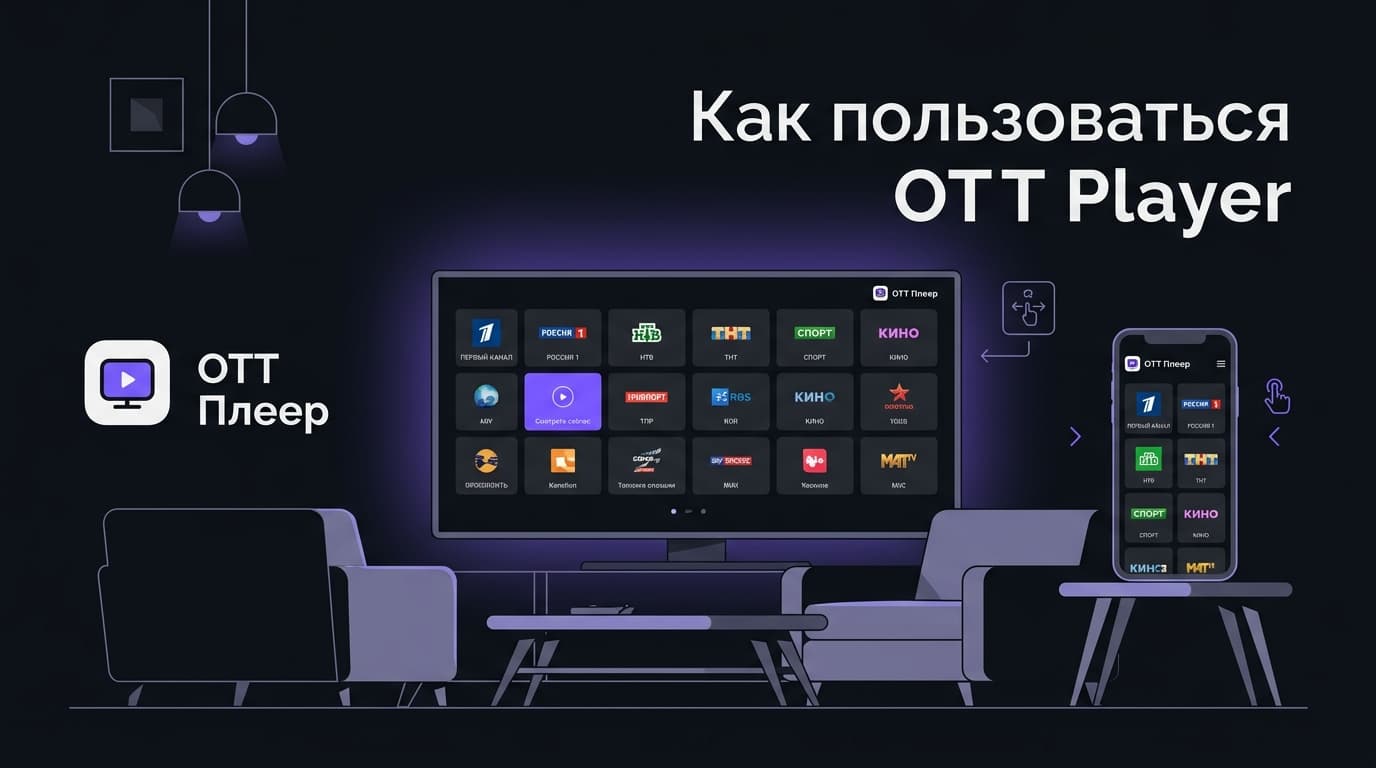
Вот факт, который сразу многое объясняет: в OTT Player плейлист живёт не в самом приложении на телевизоре, а в твоём личном кабинете на сайте, и приложение — это просто «экран», которому кабинет разрешил показывать конкретный набор каналов. Звучит как техническая деталь, но именно из неё вырастает вся логика пользования плеером: почему на новом устройстве сначала пусто, почему один и тот же плейлист можно смотреть сразу с трёх экранов, и почему настройки, кажется, «где-то не там».
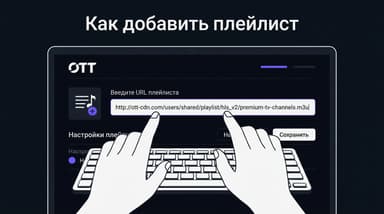
Разберём по порядку, как устроено приложение после установки — от первого экрана до менее очевидных вещей вроде медиатеки. Установку по шагам и добавление конкретного плейлиста здесь разбирать не будем — это отдельные темы, у каждой своя механика, а здесь речь именно про логику: что где искать и почему приложение ведёт себя так, а не иначе.
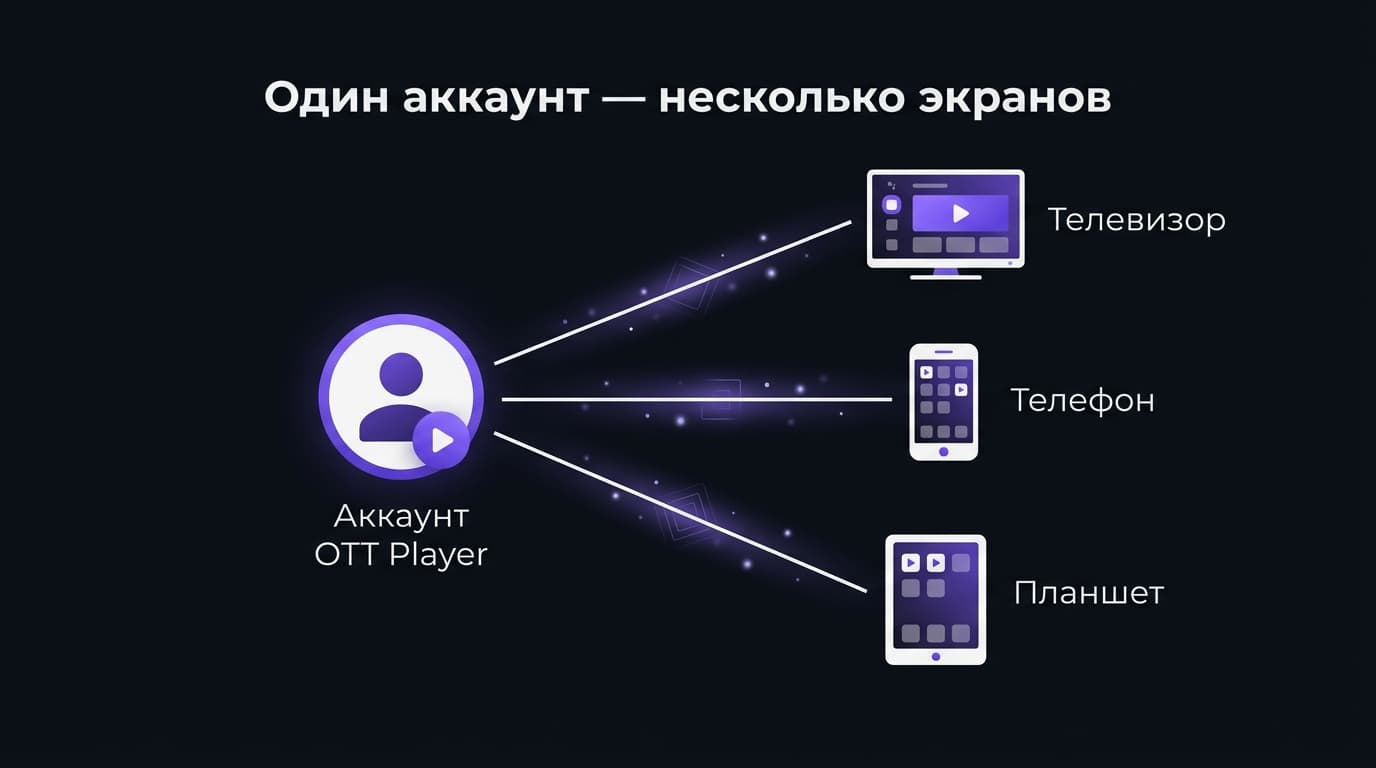
Один аккаунт — несколько устройств
Это стоит понять раньше, чем разбираться в интерфейсе, потому что без этого многое в приложении выглядит нелогично. Аккаунт на ottplayer.tv — это не просто логин для входа, а центральный узел, к которому привязываются: устройства (каждый телевизор, телефон, приставка — отдельная запись), плейлисты (могут быть свои у каждого члена семьи или один общий) и связи между ними (какому устройству какой плейлист разрешён).
Практическое следствие: смена телевизора не требует заново настраивать всё с нуля — плейлисты уже лежат в аккаунте, нужно только зайти под теми же данными и разрешить показ на новом устройстве. А вот наоборот, если кто-то узнал твой логин и пароль, у него моментально появляется доступ ко всем привязанным экранам сразу — это тот случай, когда пароль от плеера стоит защищать не менее серьёзно, чем от почты.
Ещё одно следствие той же логики: список привязанных устройств в кабинете со временем разрастается — старый телефон, давно проданный телевизор, приставка, которую сменили на новую. Он не чистится сам, и раз в несколько месяцев стоит заходить и убирать оттуда то, чем реально уже не пользуешься, — иначе через пару лет там будет десяток мёртвых записей вперемешку с живыми.
Что видно на экране сразу после первого входа?
Первый запуск обычно выглядит скромно: заголовок с предложением ввести логин и пароль от аккаунта на ottplayer.tv, а не какие-то отдельные данные для приложения. После входа система предлагает присвоить имя текущему устройству — сюда стоит вписать что-то понятное, «Телевизор в зале» или «Телефон папы», а не оставлять дефолтное «Устройство 1», иначе через месяц в личном кабинете будет сложно понять, что где.
Дальше — либо сразу сетка каналов, если плейлист уже разрешён для этого устройства, либо пустой экран с подсказкой зайти в личный кабинет и привязать плейлист. Пустой экран на этом шаге — это не ошибка, а нормальная часть процесса первого запуска, если плейлист ещё не подключён к конкретному устройству. У меня в этот момент первая мысль обычно «всё сломано» — а на деле просто ещё не дошли руки до кабинета на сайте, и через пару кликов там пустота на экране телевизора исчезает сама.
Как переключаться между каналами и группами?
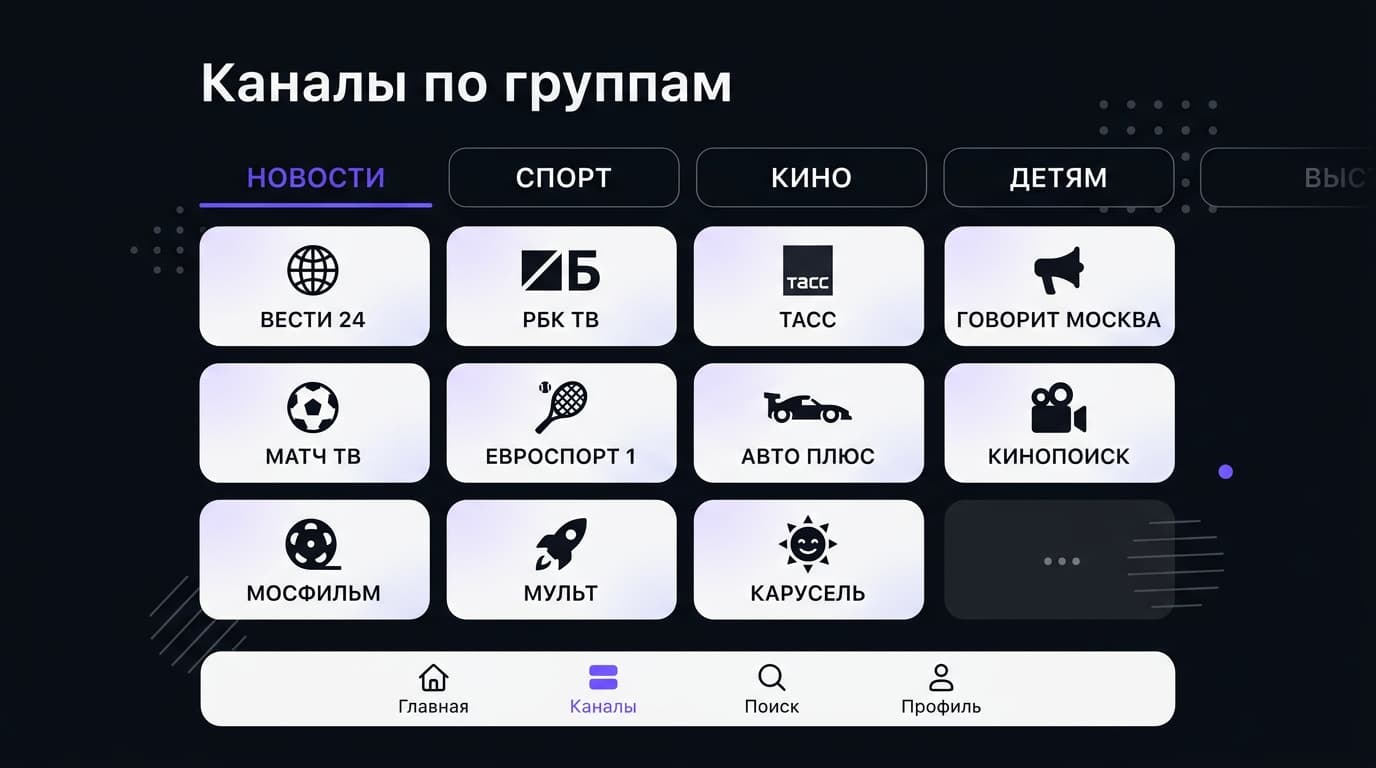
Каналы в OTT Player обычно организованы по группам — их задаёт сам плейлист, а не приложение: «Новости», «Спорт», «Кино» и так далее, названия групп зависят от того, как их подписал провайдер. Внутри приложения группы отображаются либо плиткой с логотипами каналов, либо простым списком — переключение вида обычно спрятано в настройках интерфейса, а не в основном меню, и многие о нём просто не знают, хотя разница в удобстве заметная — плитка удобнее на большом экране, список быстрее листается на телефоне.
Переключение самого канала во время просмотра — свайпом вверх-вниз на мобильных или стрелками пульта на Smart TV, без выхода в общее меню. Если групп у провайдера много, а искать конкретный канал в них долго, тут и нужен поиск.
На большом плейлисте — а у некоторых провайдеров счёт каналов идёт на сотни — быстрее всего находить нужное не листанием, а связкой «группа плюс поиск»: сначала сужаешь до нужной категории, а дальше ищешь конкретное название внутри неё, а не по всему списку разом. Это тот случай, когда пара секунд на осознанный выбор группы экономит минуту бездумного скролла — особенно вечером, когда просто хочется включить конкретный канал, а не изучать каталог заново.
Ещё одна деталь, которая не всегда очевидна сразу: порядок групп и порядок каналов внутри них задаёт плейлист провайдера, а не сам плеер. OTT Player их просто отображает в том виде, в каком они пришли. Если группа «Новости» у тебя почему-то стоит последней, а не первой, — это вопрос к тому, кто собирал плейлист, а не повод искать настройку сортировки в приложении, которой там попросту нет.
Поиск канала и программа передач
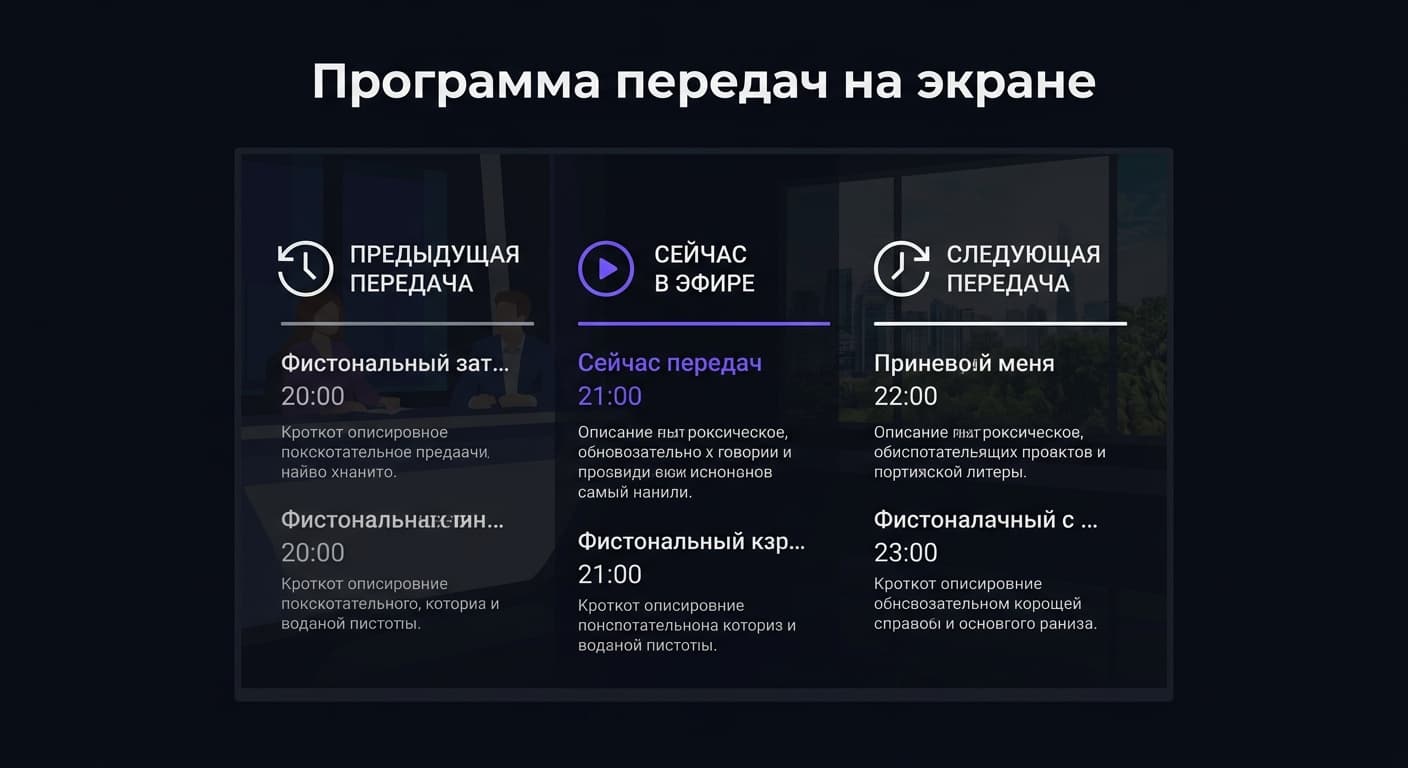
Поиск обычно вызывается отдельной иконкой на главном экране и ищет по названию канала внутри активного плейлиста — не по всему интернету, что логично: находить он может только то, что есть в подключённом источнике. Программа передач (EPG) появляется не у всех каналов автоматически — она либо встроена в сам плейлист провайдером, либо подгружается отдельно, если провайдер такую опцию предусмотрел. Без EPG канал всё равно смотрибелен, просто пропадает подпись «что сейчас идёт» и возможность посмотреть сетку на день вперёд.
На практике EPG заметнее всего именно там, где без неё неудобно: листаешь новостной канал, не понимая, идёт ли ещё утренний выпуск или уже началась следующая передача. С подключённой программой передач это видно сразу — подпись сверху экрана обновляется вместе с эфиром, и не нужно щёлкать туда-сюда, чтобы понять, что сейчас в эфире.
Что чаще всего спрашивают про интерфейс OTT Player
Можно ли поменять язык интерфейса? Да, в настройках приложения обычно есть выбор языка — не путать с языком самих каналов, который зависит от плейлиста, а не от плеера.
Почему на разных устройствах интерфейс выглядит по-разному? Версии приложения для Smart TV, Android и iOS развиваются отдельно и не всегда синхронно получают одинаковый набор функций — это обычная практика для кроссплатформенного софта, не баг конкретно у тебя.
Можно ли смотреть один и тот же плейлист сразу на двух экранах одновременно? Технически приложение это не запрещает, но одновременный просмотр одного и того же плейлиста с двух устройств может упираться в ограничение самого провайдера по числу параллельных подключений — это условие провайдера, а не OTT Player.
Как отвязать старое устройство, если телевизор уже продан? В личном кабинете, в списке устройств, у каждой записи есть возможность удалить привязку — после этого доступ к плейлистам с того экрана пропадает, даже если приложение на нём физически осталось установлено.
Что будет, если просто сменить пароль от аккаунта, не отвязывая устройства? Смена пароля не убирает привязку сама по себе, но новый пароль потребуется ввести при следующем входе — устройства, где приложение уже авторизовано и сессия активна, могут продолжать работать какое-то время, пока не потребуется повторный вход, так что для полной уверенности лучше явно отвязать ненужное устройство отдельно.
Избранное без лишнего
У большинства каналов есть значок «звезда» рядом с названием — добавление в избранное. Подборка выносится отдельной вкладкой, и туда удобно складывать десяток каналов, которые смотришь регулярно.
Настройки, которые реально стоит менять
Из всего меню настроек на практике важны немногие пункты. Автовоспроизведение при запуске — включаешь, если хочешь, чтобы приложение сразу открывало последний просмотренный канал, а не главный экран. Качество потока по умолчанию — полезно снизить вручную, если дома слабый интернет и обрывы случаются регулярно, вместо того чтобы гадать на каждом канале заново. Тайм-аут неактивности — на Smart TV полезно увеличить, если экран гаснет посреди долгой передачи. Остальные настройки — косметика вроде темы оформления, трогать которую нужно только если действительно раздражает внешний вид.
Отдельно стоит заглянуть в настройки звука и субтитров, если провайдер даёт многоязычные потоки: у части каналов внутри одного видео зашито сразу несколько аудиодорожек, и переключение между ними обычно спрятано в том же меню, что и качество картинки, а не в отдельном разделе, как можно было бы ожидать.
Можно ли в OTT Player смотреть не только эфир?
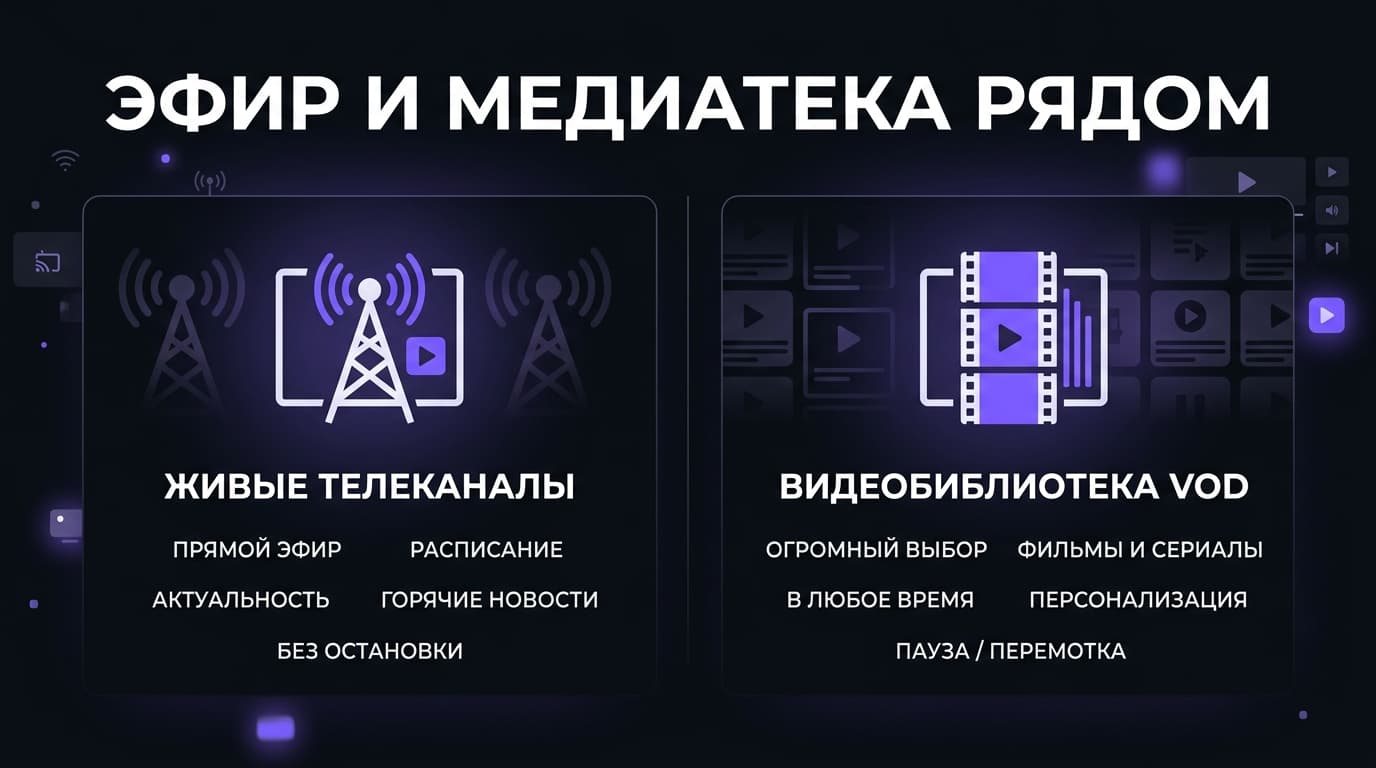
Помимо обычных плейлистов, в приложении есть раздел «Медиатека» — отдельная библиотека, куда можно добавить ссылку на VOD-каталог (видео по запросу), если её выдаёт провайдер. По логике это тот же принцип, что и с обычным плейлистом: ссылку добавляешь через личный кабинет, называешь как удобно, а дальше она появляется отдельной вкладкой в приложении рядом с обычными каналами. Многие пользователи вообще не знают про эту функцию просто потому, что провайдер не предоставляет такую ссылку, и вкладка остаётся пустой.
На практике это удобно для одной конкретной ситуации: провайдер даёт не только линейное эфирное вещание, но и отдельную коллекцию фильмов или сериалов «по запросу» — тогда не нужно ставить второе приложение специально ради неё, всё уже собрано в одном интерфейсе рядом с обычными каналами.
Если что-то не открывается — это другая тема
Логика приложения — это одно, а разбор сбоев — совсем другой разговор. Это уже не про «как пользоваться», а про починку, и там своя история.
Что до самого пользования — самое время просто открыть приложение и погонять пару вечеров интерфейс вживую: настройки становятся понятнее не по описанию, а по паре кликов, и через день ты уже не заглядываешь в это меню специально, руки сами находят нужный пункт. Единственное, что стоит держать в голове с самого начала, — вся эта логика построена вокруг аккаунта, а не вокруг конкретного устройства. Поменяется телевизор, сменится телефон, добавится приставка — плейлисты и настройки останутся там же, на сайте, и переносить их вручную каждый раз не придётся. Это неочевидное удобство, которое замечаешь не в первый день, а спустя пару апгрейдов техники.
Если дело дойдёт до оплаты
OTT Player из России картой российского банка не оплатить — про рабочие способы есть отдельный разбор.




Комментарии
Войдите, чтобы написать комментарий