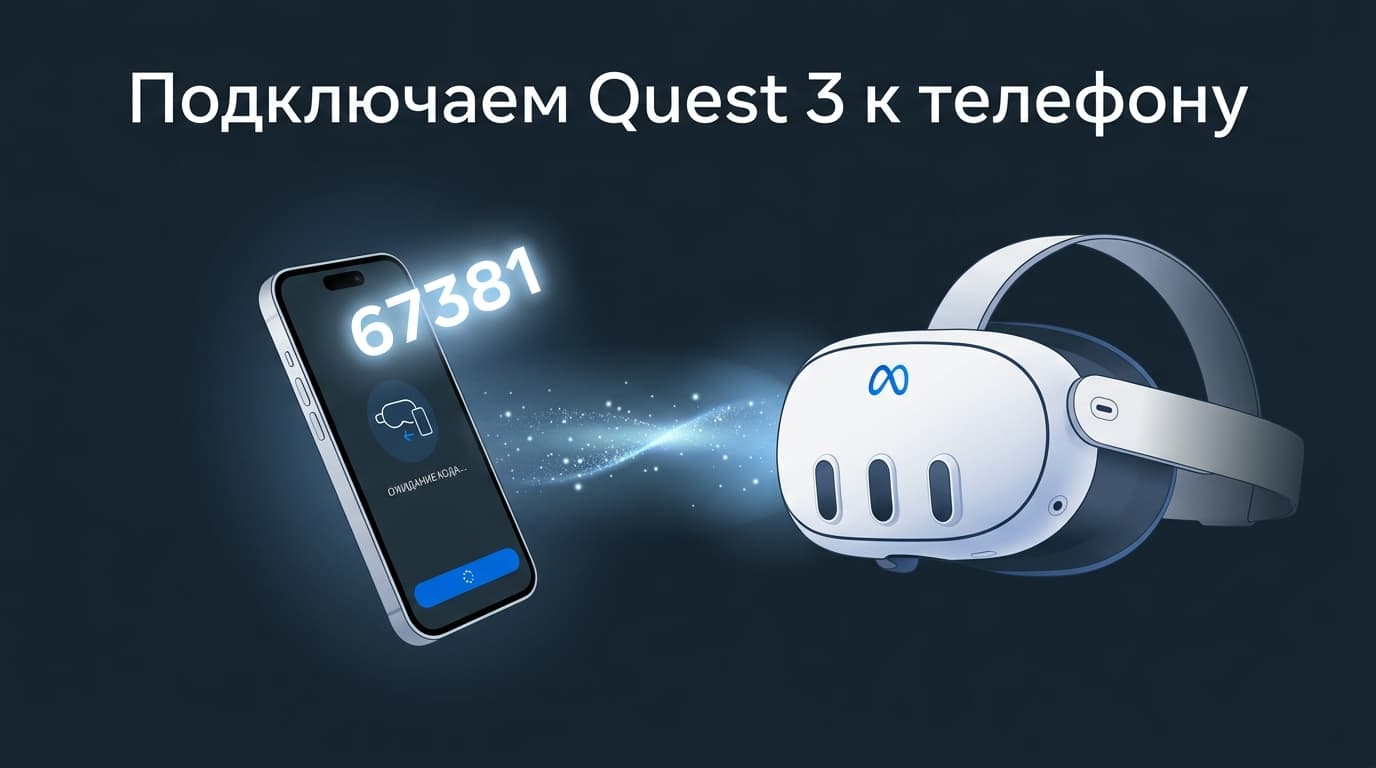
Коротко: чтобы подключить Oculus Quest 3 к Meta Horizon, поставь на телефон приложение Meta Horizon — это бывшее приложение Meta Quest, а до него Oculus, — включи Bluetooth, посади телефон и гарнитуру в одну сеть Wi-Fi, надень шлем и введи в приложении пятизначный код, который покажет гарнитура. Дальше вход в аккаунт Meta, отрисовка границы, обновление прошивки — и домашний экран.
Половина сложностей начинается ещё до первого шага. Человек открывает App Store, набирает «Oculus», ничего похожего не находит и решает, что гарнитура бракованная. Приложения с таким именем в сторах нет с лета 2024 года.
Ещё одно, о чём лучше знать заранее: сопряжение и сам аккаунт бесплатны, а вот купить игру в Horizon Store российской картой не выйдет — платёж не проходит.
Теперь по порядку — с теми местами, где застревают чаще всего.
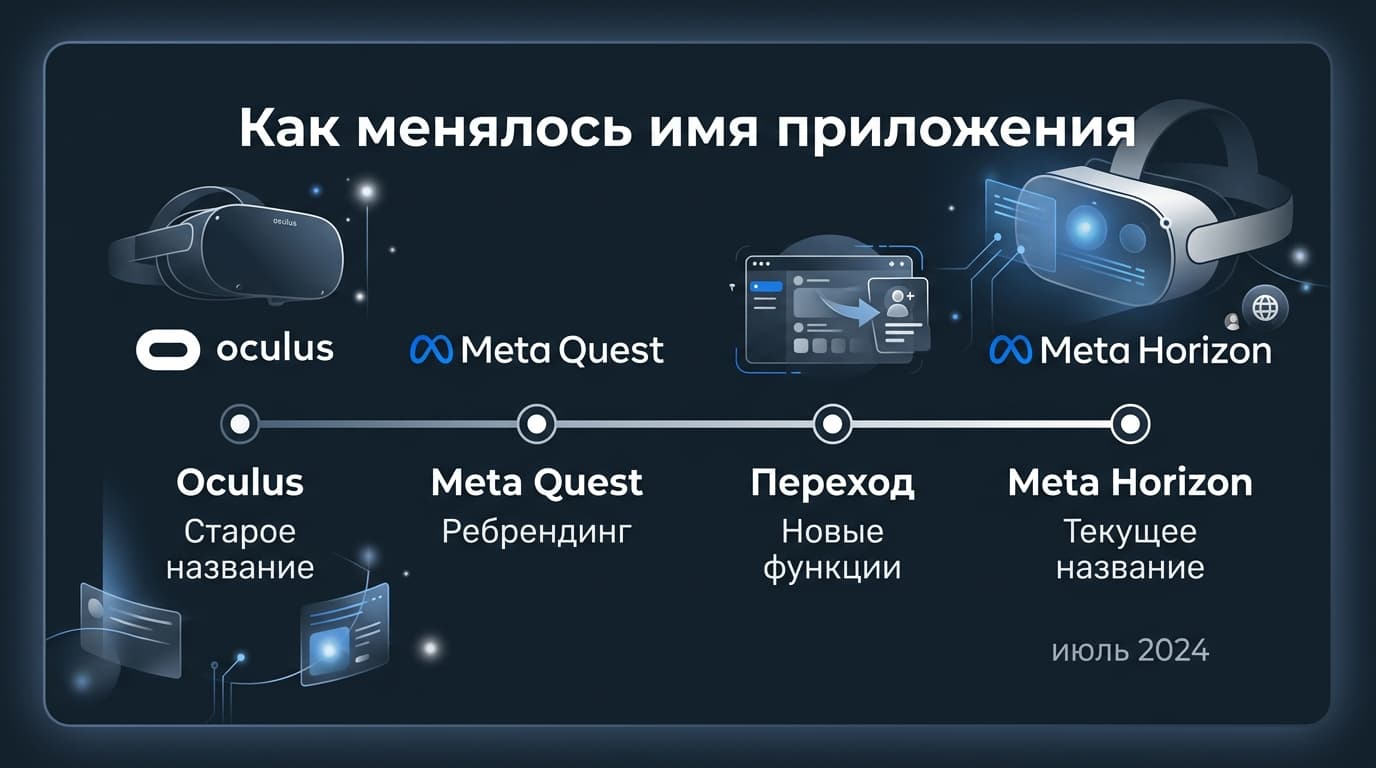
Приложения Oculus больше нет — качай Meta Horizon
В апреле 2024 Meta переименовала сразу два больших куска экосистемы: операционная система гарнитур стала Meta Horizon OS, магазин — Meta Horizon Store. А 23 июля того же года очередь дошла до мобильного приложения: «Meta Quest» на телефоне превратился в «Meta Horizon».
Причина не косметическая. Meta собиралась пускать свою систему на чужое железо — Asus, Lenovo, Xbox, — и название, приклеенное к одной линейке шлемов, этому мешало.
Тебе из всей этой истории нужно ровно одно: в App Store и Google Play ищи слово Horizon. Не Oculus, не Quest.
На iPhone приложению нужна iOS 15.1 или новее, весит оно около 510 МБ — на телефоне с забитой памятью установка иногда просто встаёт, без внятного сообщения. В Google Play пакет до сих пор называется com.oculus.twilight: старое имя дожило только внутри технической строки, которую пользователь обычно не видит. Загрузок там больше десяти миллионов, обновляется приложение раз в пару недель.
Заодно с переименованием интерфейс перекроили. Лента и друзья выехали вперёд, магазин и настройки гарнитуры спрятались за мелкие иконки сверху, трансляция уехала с одного тапа на два. Если ты настраивал Quest 2 пару лет назад и теперь ничего не узнаёшь — приложение то самое, просто перестроенное.
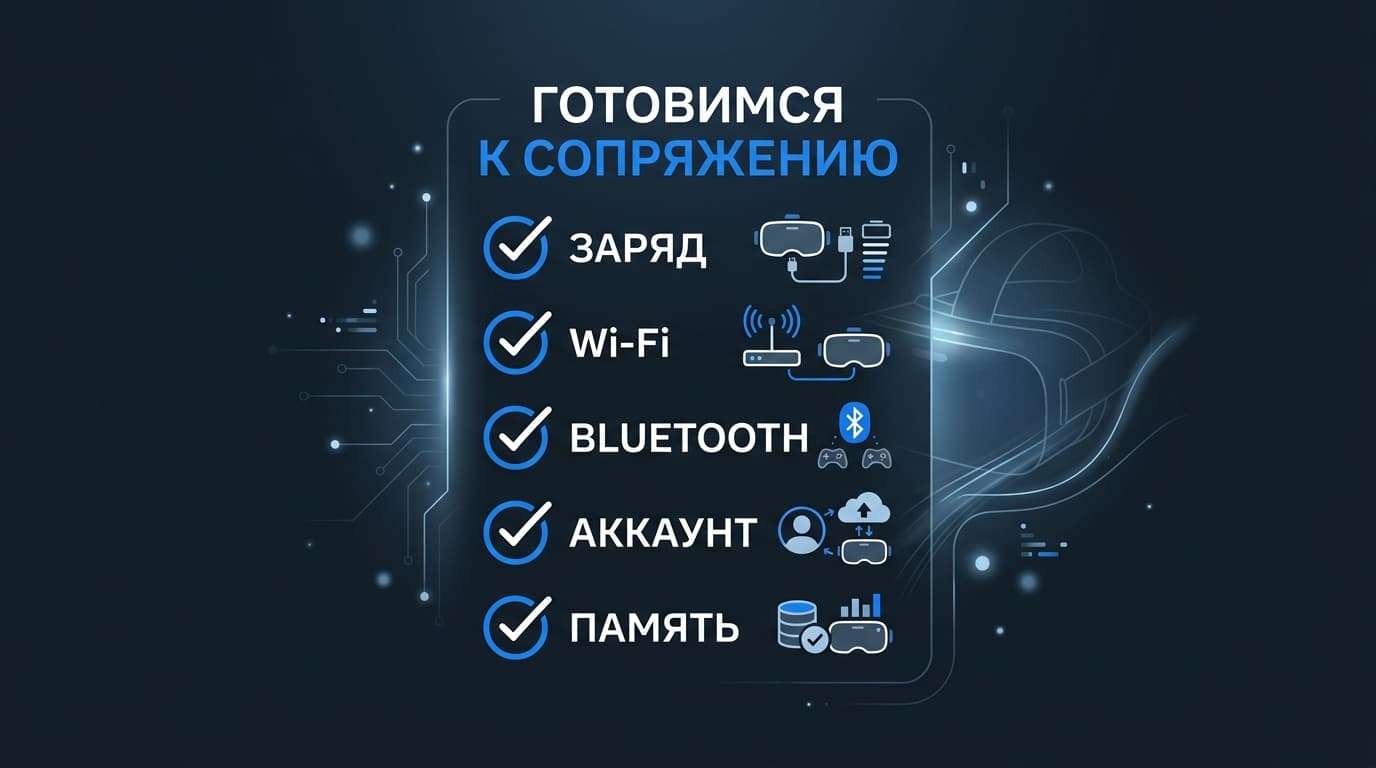
Скучный, но самый выгодный этап: пять минут подготовки экономят полчаса нервов на сопряжении.
заряд гарнитуры хотя бы наполовину — первое включение тянет обновление прошивки, и на пустой батарее оно оборвётся;
телефон с iOS 15.1 или актуальным Android, с включённым Bluetooth;
одна сеть Wi-Fi для телефона и шлема — это отдельная больная тема, к ней вернёмся;
аккаунт Meta, заведённый заранее, а не на бегу в шлеме;
полгигабайта свободного места на телефоне.
Про сеть стоит сказать точнее. Домашние роутеры раздают два диапазона, 2,4 и 5 ГГц, и часто оба под одним именем. Телефон может уцепиться за один, гарнитура — за другой, и формально вы «в одной сети», а фактически в разных подсетях. Meta в своих рекомендациях по сопряжению прямым текстом просит проверить, что устройства сидят в одной сети на одной частоте.
Заводить аккаунт Meta лучше с ноутбука или телефона: набирать почту и пароль виртуальной клавиатурой в воздухе — удовольствие ниже среднего, а ошибиться в пароле там проще простого.
Как подключить Oculus Quest 3 к Meta Horizon: весь путь сопряжения по шагам
### Включаем гарнитуру и выбираем язык интерфейса
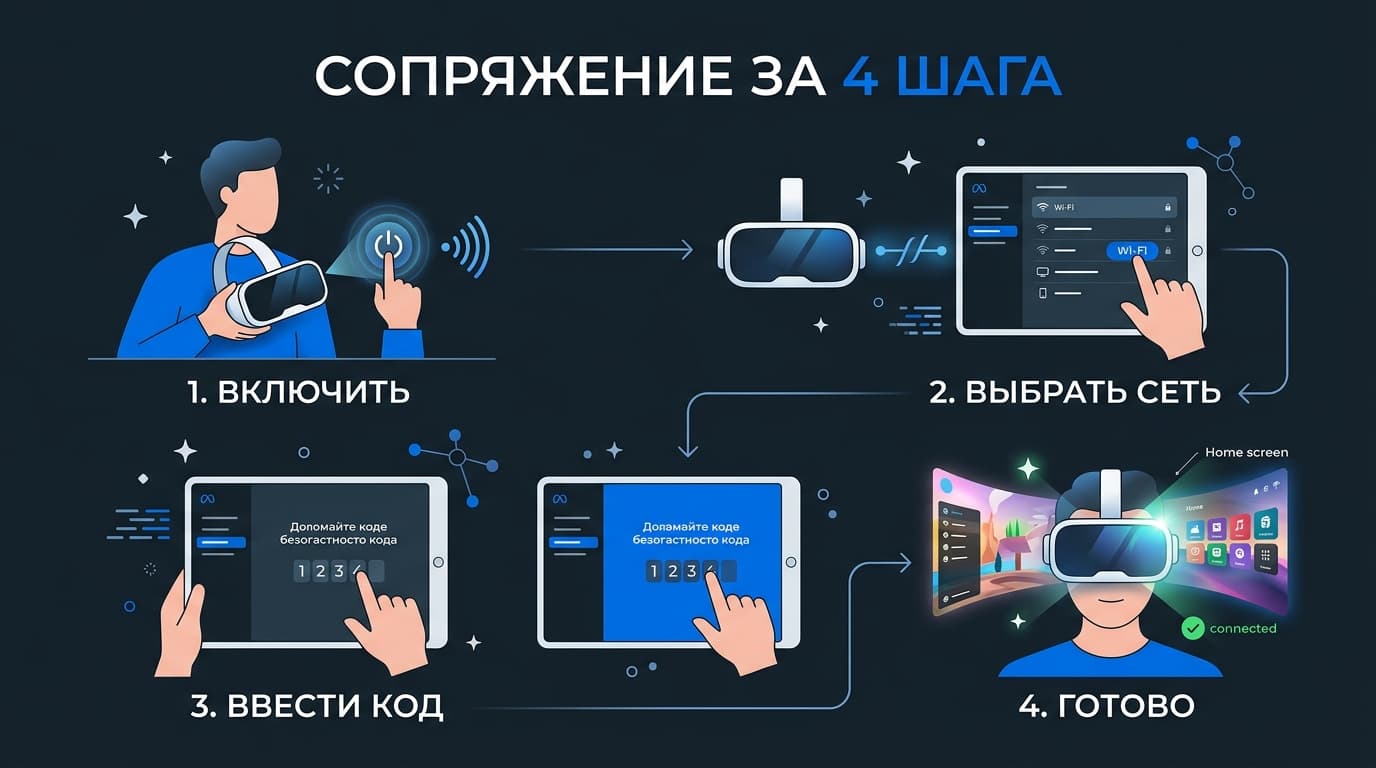
Кнопка питания на правом торце, держать пару секунд. Первый запуск после распаковки долгий: логотип висит, потом появляется выбор языка и региона. Контроллеры в Quest 3 подхватываются автоматически — если нет, вытащи и вставь батарейку, она приезжает с пластиковым язычком.
Дальше гарнитура попросит Wi-Fi. Выбираешь свою сеть, вводишь пароль контроллером — и вот здесь уже важно выбрать ту же сеть, что на телефоне.
### Где взять код сопряжения и что делать, если он не подходит
Когда шлем дойдёт до экрана «подключите телефон», открой Meta Horizon, зайди под своим аккаунтом Meta и тапни иконку гарнитуры на верхней панели. Приложение начнёт искать устройство по Bluetooth. Найдя, покажет модель — а гарнитура в этот момент выведет пятизначный код.
Код вводится в приложении, не в шлеме. Звучит очевидно, но человек в гарнитуре видит цифры и на автомате начинает искать поле ввода перед собой.
Код живёт недолго. Если ты замешкался, он протухнет: сними шлем, нажми «искать заново» в приложении, гарнитура сгенерирует новый. Если приложение вообще не находит устройство — выключи и включи Bluetooth на телефоне, это лечит чаще, чем перезагрузка шлема.
### Что делать, если приложение зависло на поиске гарнитуры
Экран «ищем устройство» умеет крутиться бесконечно, и это самый частый сценарий провала. Порядок действий, который выручает в большинстве случаев, короткий.
Сначала выключи и включи Bluetooth на телефоне — не перезагружай ничего, просто переключи тумблер. Потом проверь, что телефон не сидит в гостевой сети роутера: гостевые сети изолируют устройства друг от друга, и шлем в них не виден в принципе. Дальше сними с телефона магнитный чехол и отложи в сторону умные часы — Meta прямо советует убрать сторонние аксессуары, которые могут мешать связи.
Не помогло — перезапусти гарнитуру долгим нажатием кнопки питания и выбери «Перезагрузка», а приложение закрой полностью, не сворачивая. На Android выручает ещё и очистка кэша приложения через системные настройки.
Сброс к заводским настройкам держи как последнюю меру: на новой гарнитуре он почти никогда не нужен, а покупки и границу придётся настраивать заново.
### Вход в аккаунт Meta и настройка границы
После сопряжения гарнитура подтянет твой аккаунт из телефона — заново вводить почту не придётся. Дальше пойдёт связка обучающих экранов: настройка межзрачкового расстояния, знакомство с контроллерами и отрисовка границы.
Граница — это виртуальный забор, за который система не даст уйти. Рисуешь его контроллером прямо по полу, как краской из баллончика. Meta предупредит, если в зоне мало места: для Quest 3 комфортный минимум — примерно два на два метра, но играть можно и сидя, тогда достаточно круга вокруг кресла.
Последним шагом почти всегда приходит обновление прошивки. Оно может занять десять-пятнадцать минут, и прерывать его не надо: половина историй про «гарнитура зависла на логотипе» родом отсюда.
Куда спрятали иконку гарнитуры
После редизайна главный экран Meta Horizon показывает ленту и друзей, а всё, ради чего приложение обычно и ставят, ушло под маленькие значки в верхней части экрана.
Иконка гарнитуры — там же. Тап по ней открывает список устройств: статус, заряд, свободное место, настройки. Именно отсюда потом включается трансляция, режим разработчика и переименование шлема.
Если иконки нет вообще — приложение старой версии. Обнови его в сторе.
Обязательно ли держать телефон рядом с Quest 3?
Нет. После первой настройки гарнитура живёт сама по себе: игры ставятся из магазина внутри шлема, обновления приезжают по Wi-Fi, друзья и звонки работают без телефона.
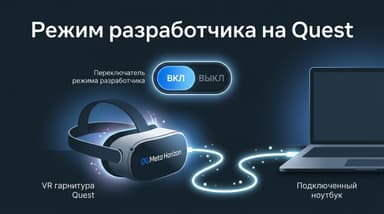
Телефон нужен эпизодически. Через него удобно листать магазин с дивана и отправлять покупку сразу в гарнитуру, смотреть трансляцию того, что видит человек в шлеме, чинить настройки, до которых внутри VR добираться неудобно, и включать тот самый режим разработчика.
Плюс сопряжение — единственный способ вернуть доступ, если шлем начал вести себя странно и его надо сбросить.
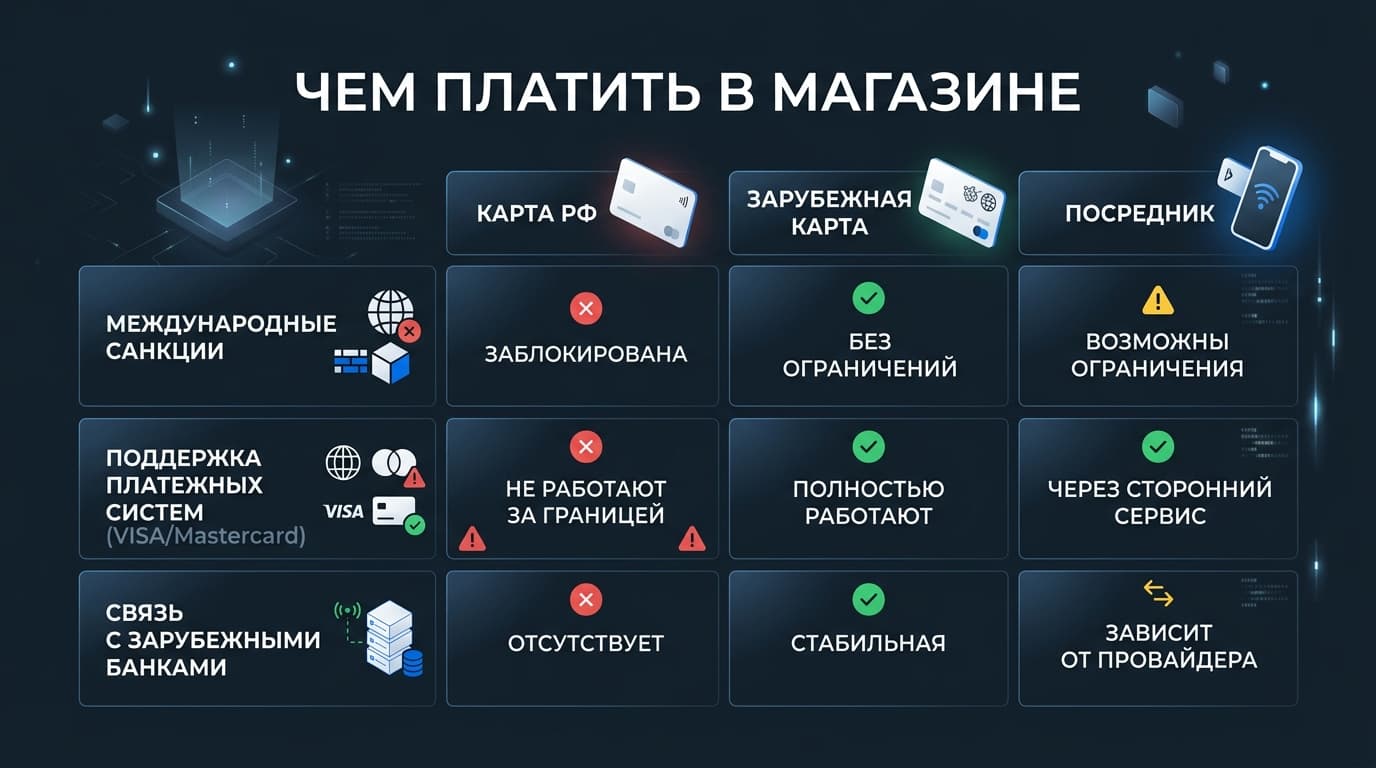
Оплата игр и подписок в Horizon Store российской картой
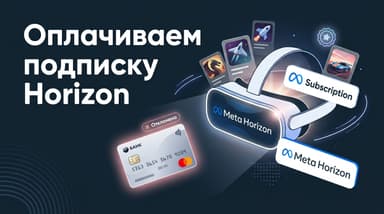
Тут всё упирается не в приложение, а в географию. Официально Meta работает в 23 странах — России в этом списке нет, и магазин российскую карту не принимает: платёж отбивается на стороне платёжной системы.
Касается это и разовых покупок, и подписки Meta Horizon+ (бывшая Meta Quest+). У неё две курируемые игры каждый месяц плюс ротационный каталог больше сотни тайтлов, а с 21 июля 2026 в неё завернули ещё и Xbox Game Pass Starter: полсотни игр, десять часов облачного гейминга в месяц и Microsoft Rewards. Цены на официальной странице — 7,99 доллара в месяц или 59,99 в год, первый месяц по акции за доллар. Цифры Meta пересматривала не раз, так что перед оплатой лучше открыть страницу подписки и сверить. Способы оплаты подписки собраны в отдельном материале — «Meta Horizon+ из России: разбираемся с оплатой VR-подписки для Quest в 2026 году».
Обходной путь ровно один — платить через посредника.
Отдельно: покупать «готовый аккаунт с играми» на маркетплейсах — плохая идея. Библиотека привязана к аккаунту, аккаунт привязан к живому человеку, и в момент, когда прежний владелец решит его вернуть, ты останешься без обоих.
Подписку имеет смысл считать отдельно от разовых покупок. Две игры в месяц уходят в личную библиотеку и живут там, пока подписка активна, а каталог из сотни тайтлов доступен только на время. Отменить можно в любой месяц без штрафов — многие берут Meta Horizon+ на месяц под конкретный релиз и сразу отключают.
Возрастной порог на покупку подписки — 17 лет, но одной подпиской разрешено поделиться с другими аккаунтами на том же устройстве. Для семьи, где шлем один на всех, это заметно меняет арифметику.
Ещё одна деталь, которую легко пропустить: география бьёт не только по оплате. Часть каталога просто не показывается аккаунтам вне поддерживаемых стран, так что «карта не проходит» и «игры нет в магазине» — две разные проблемы с общим корнем.
Проводное и беспроводное подключение к компьютеру
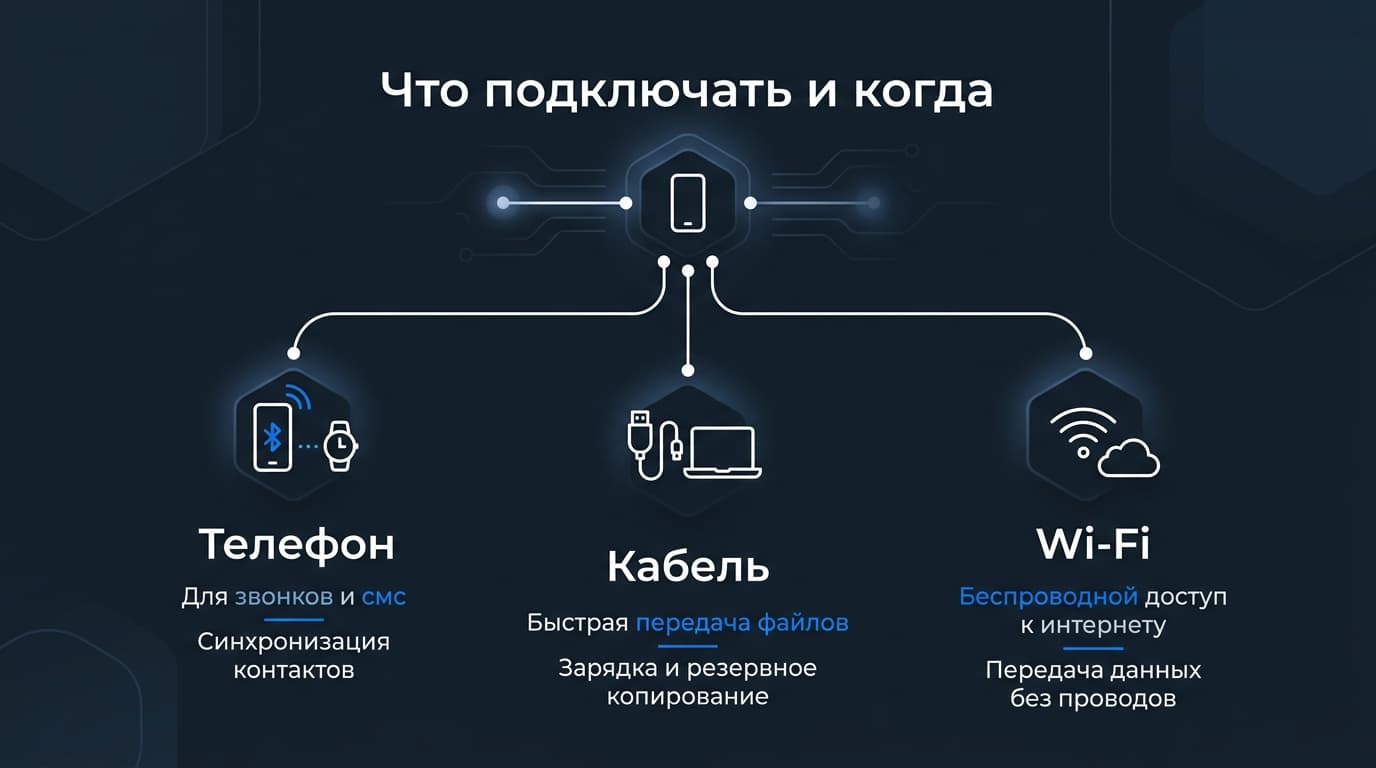
Телефон — не единственный компаньон. Quest 3 умеет работать как дисплей для игр с ПК, и это отдельная связка, которую часто путают с сопряжением.
Проводной вариант — Meta Horizon Link через кабель USB-C: нужен именно кабель с передачей данных, зарядный «шнурок из ящика» тут не годится. Беспроводной — Air Link по Wi-Fi, требует роутера на 5 ГГц и компьютера, подключённого к нему по проводу.
Телефон в этой схеме не участвует вообще, приложение Meta Horizon для ПК-подключения не нужно.
И вот к чему всё сводится: сопряжение с телефоном — не финиш, а первая из трёх настроек. Дальше стоит разобраться с границей под свою комнату, включить сглаживание частоты обновления и решить, нужен ли тебе ПК-режим. Гарнитура из коробки настроена «чтобы заработало», а не «чтобы было хорошо», и разница между этими двумя состояниями заметнее, чем разница между поколениями шлемов.
Частые вопросы про сопряжение Quest 3
### Можно ли настроить Quest 3 без телефона?
Первичную настройку Meta ведёт через приложение, и обойти её штатными средствами нельзя. Телефон нужен один раз — дальше его можно отложить.
### Почему приложение просит обновить прошивку перед сопряжением?
Потому что старые сборки системы не умеют разговаривать с новыми версиями приложения. Обновление подтягивается по Wi-Fi самой гарнитурой, телефон в этом не участвует, а прерванная установка — самая частая причина зависания на логотипе.
### Что делать, если гарнитура куплена с рук?
Проверить, отвязал ли её прежний владелец. Если нет, приложение честно скажет, что устройство тебе не принадлежит, и дальше пути два: попросить продавца снять привязку через свой аккаунт или писать в поддержку Meta с чеком. Сброс к заводским настройкам эту привязку не снимает.
### Нужен ли Facebook для входа?
Нет. С 2022 года гарнитуры работают на отдельном аккаунте Meta, и он не соцсеть — это просто логин к устройствам и купленным приложениям. Привязать Facebook или Instagram можно по желанию, ради поиска друзей, но требовать этого никто не будет.
### Сколько занимает вся первая настройка?
При заведённом заранее аккаунте и нормальном интернете — минут пятнадцать-двадцать до домашнего экрана. Львиная доля времени уходит не на сопряжение, а на обновление прошивки: свежая гарнитура почти всегда приезжает с системой полугодовой давности, и первый апдейт бывает увесистым. Само сопряжение с телефоном занимает пару минут, отрисовка границы — ещё три. Закладывай полчаса, ставь шлем на зарядку и не выдёргивай его из процесса на середине.
Если дело дойдёт до оплаты
Meta Horizon+ из России картой российского банка не оплатить — про рабочие способы есть отдельный разбор.




Комментарии
Войдите, чтобы написать комментарий