Самый частый совет новичку звучит так: «закинь в Docker на свой NAS, там уже всё крутится». Ломается он не через неделю, а через месяц — когда захочется подключить розетку по Zigbee или датчик по Z-Wave. В официальной таблице сравнения способов установки у контейнерной версии стоят прочерки сразу в трёх колонках: приложения, резервные копии и обновление в один клик. А Thread и Z-Wave, как прямо сказано в документации, управляются как раз приложениями.
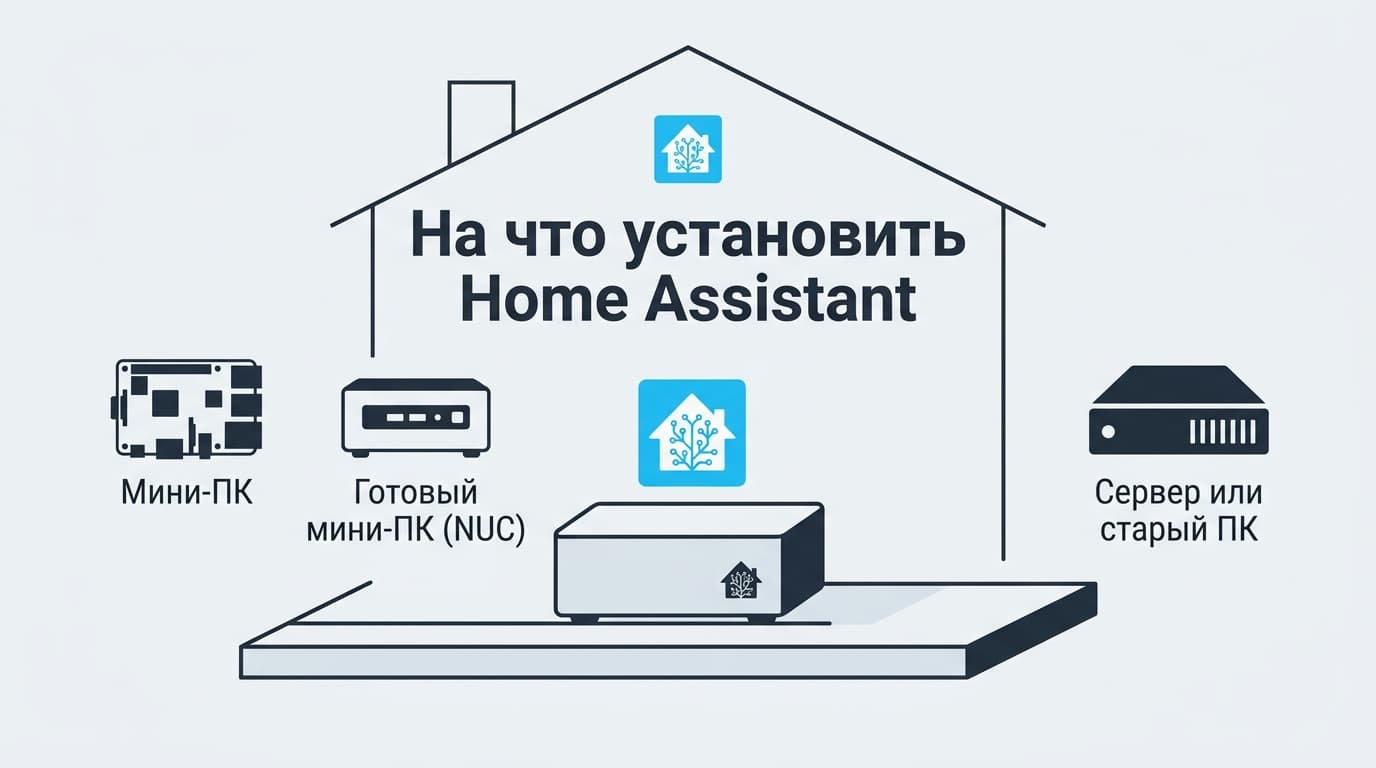
Короткий ответ на вопрос, home assistant на что установить: бери Home Assistant Operating System — разработчики называют её рекомендованным способом для большинства пользователей, — а железо выбирай из четырёх вариантов. Готовая коробка Home Assistant Green, Raspberry Pi 4 или 5, мини-ПК на x86, виртуалка поверх того, что и так работает дома круглосуточно.
Ещё до покупки полезно знать про деньги. Сам Home Assistant бесплатный и открытый, а вот подписка Home Assistant Cloud стоит 6,5 доллара в месяц и российской картой напрямую не оплачивается. Оплату удобно сделать через SUB.SUP — пишешь в Telegram или ВКонтакте, там подскажут и оформят.
На что установить Home Assistant: сначала выбирают способ, потом железо
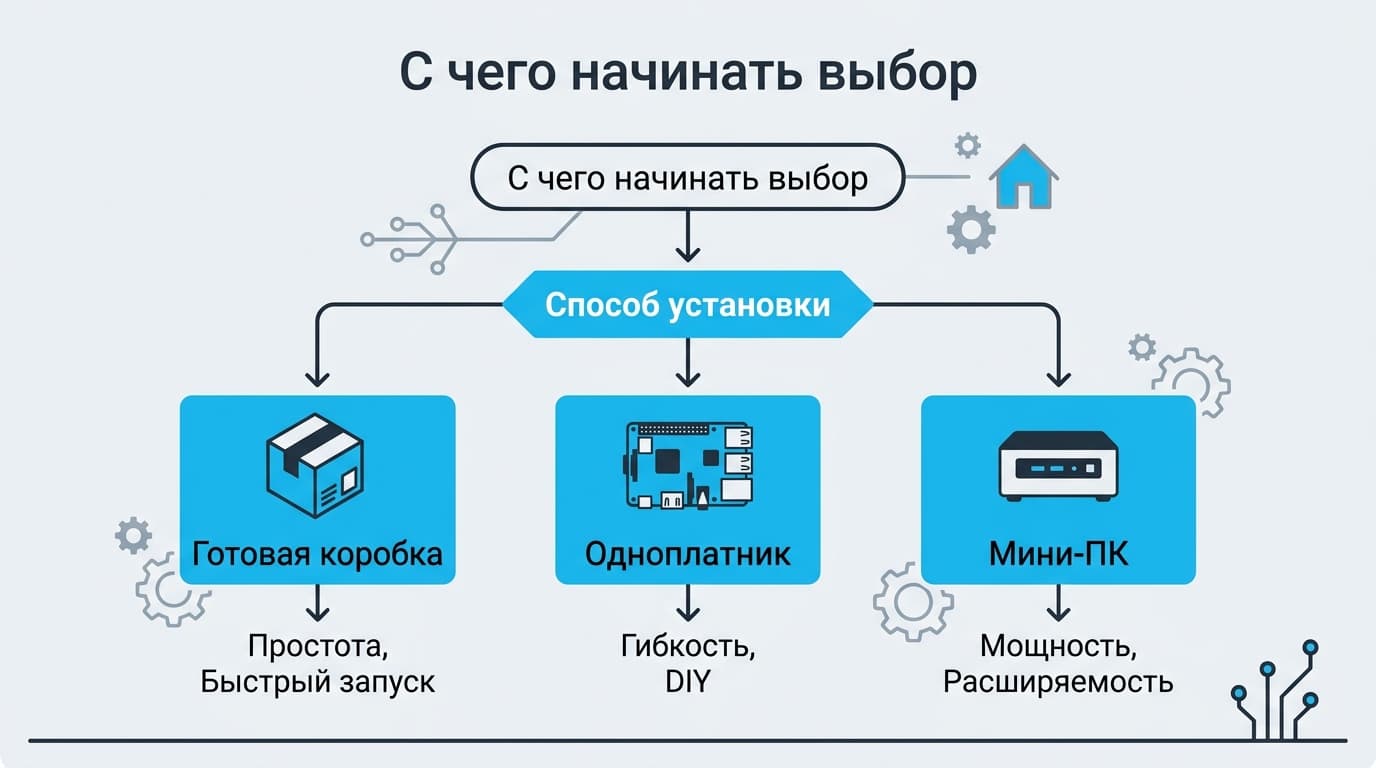
Вопрос «на что установить» на самом деле два вопроса, и путают их постоянно. Первый — каким способом ставить: это решает, что у тебя вообще будет работать. Второй — на какой коробке всё это будет крутиться: это решает только скорость и цену. Если начать со второго, легко купить отличный мини-ПК и полгода воевать с тем, что половина интеграций не подключается.
Официальная страница установки описывает два типа. Home Assistant Operating System — встроенная минималистичная операционная система, спроектированная под то, чтобы запускать экосистему Home Assistant на одноплатниках. Она приезжает готовым образом: залил на носитель, включил, открыл браузер. Второй тип — Home Assistant Container: система твоя, оркестрация контейнеров твоя, Home Assistant едет отдельным контейнером внутри Docker. Если упрётесь в оплату, посмотрите пошаговую инструкцию: «Как оплатить Home Assistant Cloud из России в 2026 году: без зарубежной карты».
Разница не в удобстве, а в объёме системы.
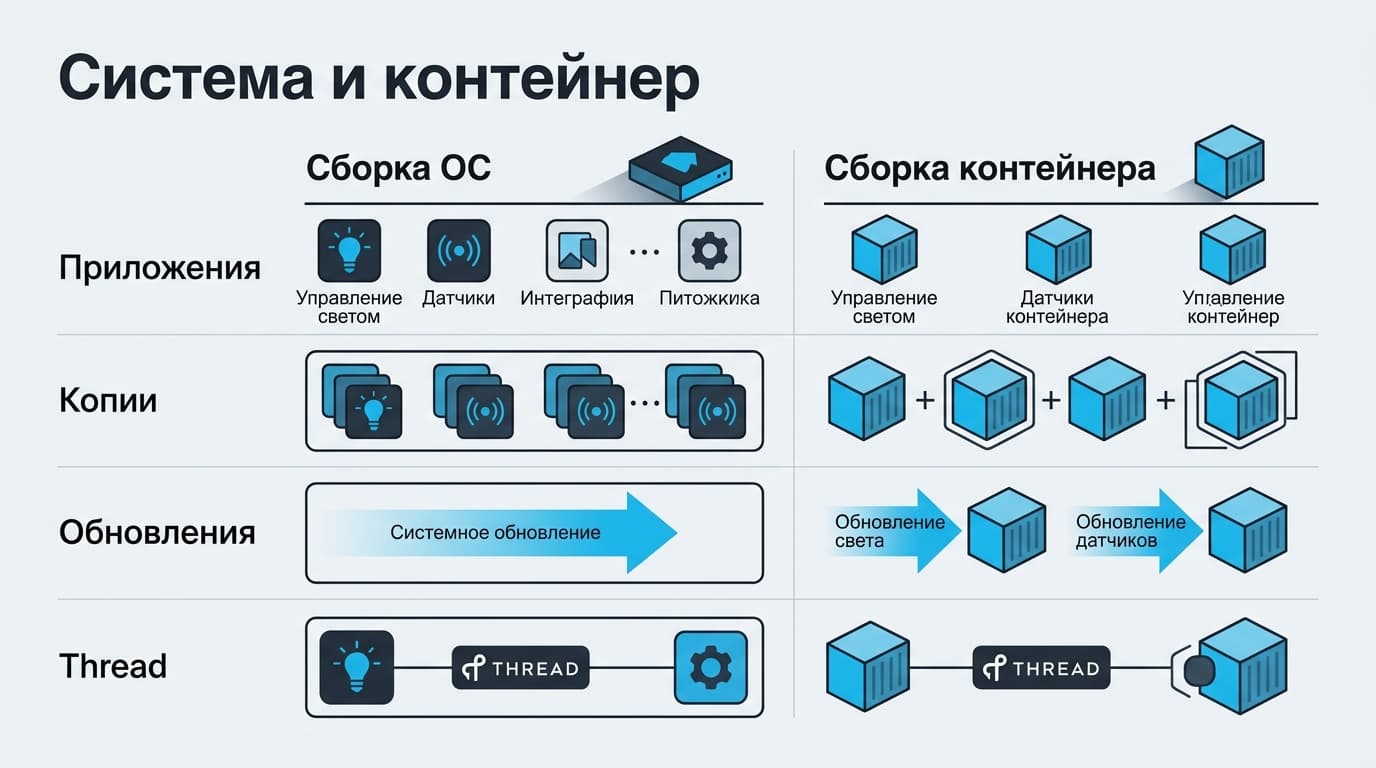
Home Assistant OS — это не «Home Assistant плюс линукс». Это ещё и супервизор, который умеет ставить приложения в один клик, снимать полные резервные копии и обновлять систему кнопкой в веб-интерфейсе. В контейнерной сборке всего этого нет — по документации, а не по чьему-то мнению.
Список рекомендованного железа на той же странице короткий: Home Assistant Green, Home Assistant Yellow, Raspberry Pi 4 или 5 минимум с 2 ГБ памяти, платы Odroid — их называют более мощной альтернативой малинке — и обычные машины на x86-64. Всё остальное — самодеятельность, которая может поехать, а может и нет.
Есть ещё третий слой, о котором в вопросе «на что ставить» обычно не думают, — радио. Ни Green, ни малинка, ни мини-ПК не разговаривают с Zigbee-лампочками сами по себе, для этого нужен отдельный USB-стик. Wi-Fi-устройства подключатся и так, а всё остальное упирается в железку за отдельные деньги, и её лучше закладывать в бюджет сразу.
Порядок получается такой: выбрал HA OS — дальше решаешь между коробкой, малинкой и мини-ПК, и любой из вариантов рабочий. Выбрал контейнер — считай, что подписался на ручные бэкапы и ручные обновления, зато можешь делить машину с другими сервисами.
Что отваливается в Docker: приложения, бэкапы и обновления одной кнопкой
В релизе 2026.7, вышедшем 1 июля 2026 года, дополнения официально переименовали в приложения — в документации так и написано: apps, бывшие add-ons. Название поменялось, суть нет: это отдельные сервисы, которые ставятся прямо из интерфейса и живут рядом с Home Assistant.
| Что умеет | Home Assistant OS | Home Assistant Container |
|---|---|---|
| Приложения | да | нет |
| Резервные копии | да | нет |
| Обновление в один клик | да | нет |
Прочерки в правой колонке — не придирка обозревателя, а официальная таблица сравнения на странице установки.
Дальше начинается интересное. Thread и Z-Wave, по прямой ремарке из документации, управляются приложениями. То есть в контейнерной установке ты теряешь не удобную кнопку, а простой путь к целым протоколам умного дома. Обходные варианты существуют, но они означают, что ты сам поднимаешь и потом обновляешь ещё пару сервисов рядом.
Кому контейнер всё же подходит: у тебя уже есть сервер с десятком других контейнеров, ты умеешь и любишь делать бэкапы руками, а умный дом планируется на Wi-Fi-устройствах и локальных интеграциях.
Про установку на NAS документация предупреждает отдельно: часть таких способов ограниченнее основных, и часть интеграций может не работать из-за ограничений платформы. Там же названы конкретные грабли — проблемы с созданием контейнера на ARM-моделях QNAP вроде TS-233 с Container Station 3 и инструкции для Synology, которые не настраивают контейнеру доступ к USB-устройствам. Последнее убивает как раз Zigbee-стик, ради которого всё и затевалось.
Home Assistant Green: 4 ГБ, eMMC на 32 ГБ и 1,7 ватта из розетки
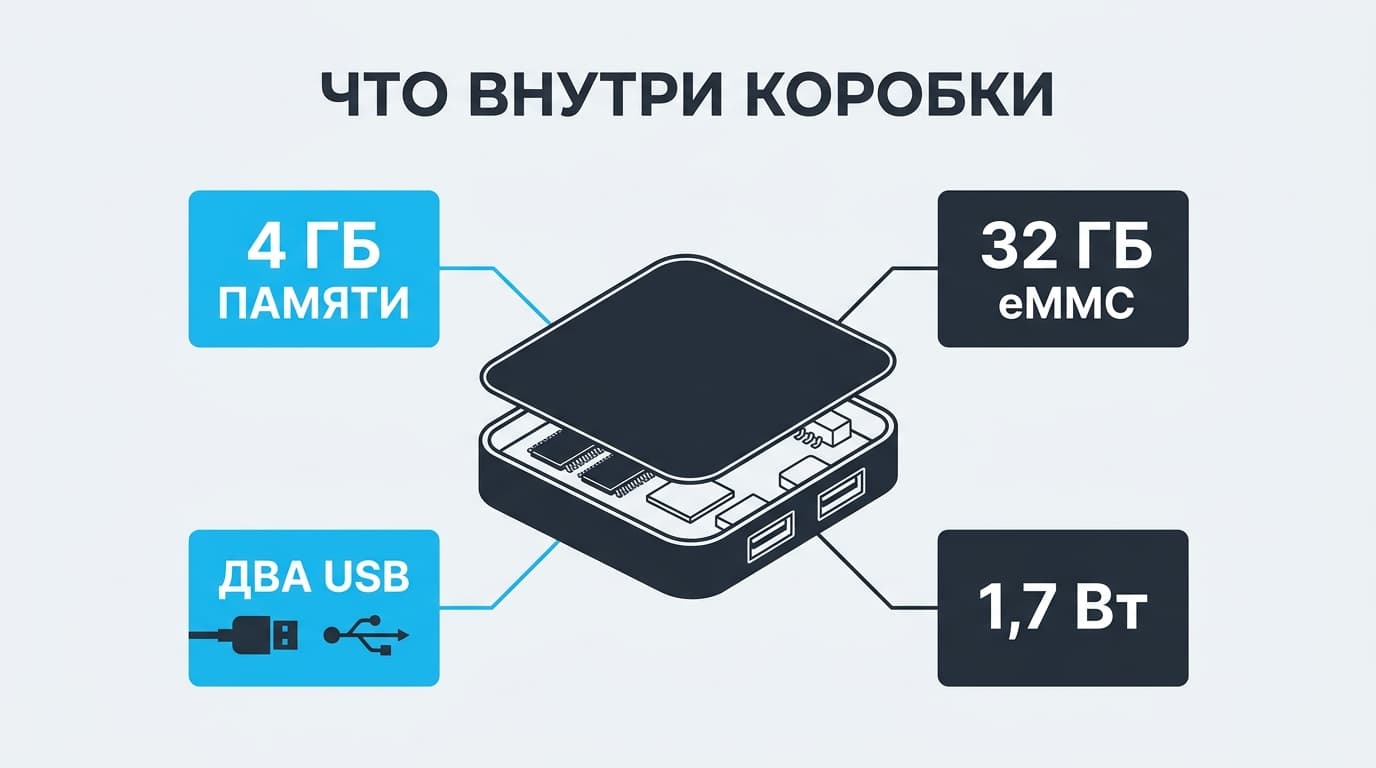
Green — готовая коробка, где Home Assistant OS уже стоит. Внутри четырёхъядерный Rockchip RK3566 на 1,8 ГГц, 4 ГБ памяти LPDDR4X и 32 ГБ встроенной eMMC. Снаружи два порта USB 2.0, гигабитный Ethernet, HDMI только для диагностики и слот microSD только для восстановления.
Ест она смешно: около 1,7 ватта в простое и примерно 3 ватта под нагрузкой при 12 вольтах.
В коробке лежат сам хаб, гигабитный патч-корд и универсальный блок питания на 12 В и 1 А с переходниками под европейскую, американскую и британскую розетку.
Цена на официальной странице на момент написания — 199 долларов или 179 евро, со сноской, что в разных регионах цифры отличаются и зависят от конкретного магазина. Если увидишь в обзоре двухлетней давности другое число — верь официальной странице и ценнику магазина, а не обзору: сетку тут уже перекраивали.
Главное, чего в коробке нет, — радио. Zigbee и Thread сам Green не умеет: производитель предлагает докупить Home Assistant Connect ZBT-2 за 49 долларов или 45 евро. В FAQ честно написано, что стик не строго обязателен, но для нормального опыта его советуют. И есть ограничение, о котором лучше узнать до покупки: одновременно Zigbee и Thread он не тянет, придётся выбрать один протокол.
Заказывать такие железки приходится в зарубежных магазинах, и там всплывает та же история с картой, что и с подпиской. Если платёж не проходит, покупку оформляют через SUB.SUP — вопрос решают в Telegram и сообществе ВКонтакте.
Raspberry Pi 4 или 5 — сколько памяти брать и чем питать?
Документация поддерживает две модели: Raspberry Pi 5 и Raspberry Pi 4, минимум с 2 ГБ оперативки.
Два гигабайта — именно нижняя граница, при которой система запускается и живёт. Как только появятся приложения — база данных, брокер сообщений, локальное распознавание речи, — памяти начнёт не хватать, и заметишь ты это по тормозам интерфейса, а не по красивой ошибке. Выбираешь сейчас и надолго — 4 ГБ выглядят спокойнее.
Ставится всё через Raspberry Pi Imager: Other specific-purpose OS → Home automation → Home Assistant, выбрать образ под свою модель, указать карту, нажать Write. Минут пятнадцать вместе со скачиванием, и дальше система поднимается сама.
Отдельная строчка в документации посвящена питанию, и написана она не просто так: зарядки от телефона могут не подойти, потому что часть из них отдаёт полную мощность только аппаратам своего производителя, а USB-порты компьютера достаточного тока не дадут, и использовать их нельзя. Малинка, которой не хватает питания, ведёт себя не как «выключилась», а как «иногда странно себя ведёт» — и ловить это можно неделями.
Приятная мелочь из свежего релиза: в 2026.7 у Raspberry Pi появилась отдельная сущность обновления для прошивки загрузчика. Раньше это делалось руками через отдельную возню, теперь прилетает в общий список обновлений в настройках вместе со всем остальным.
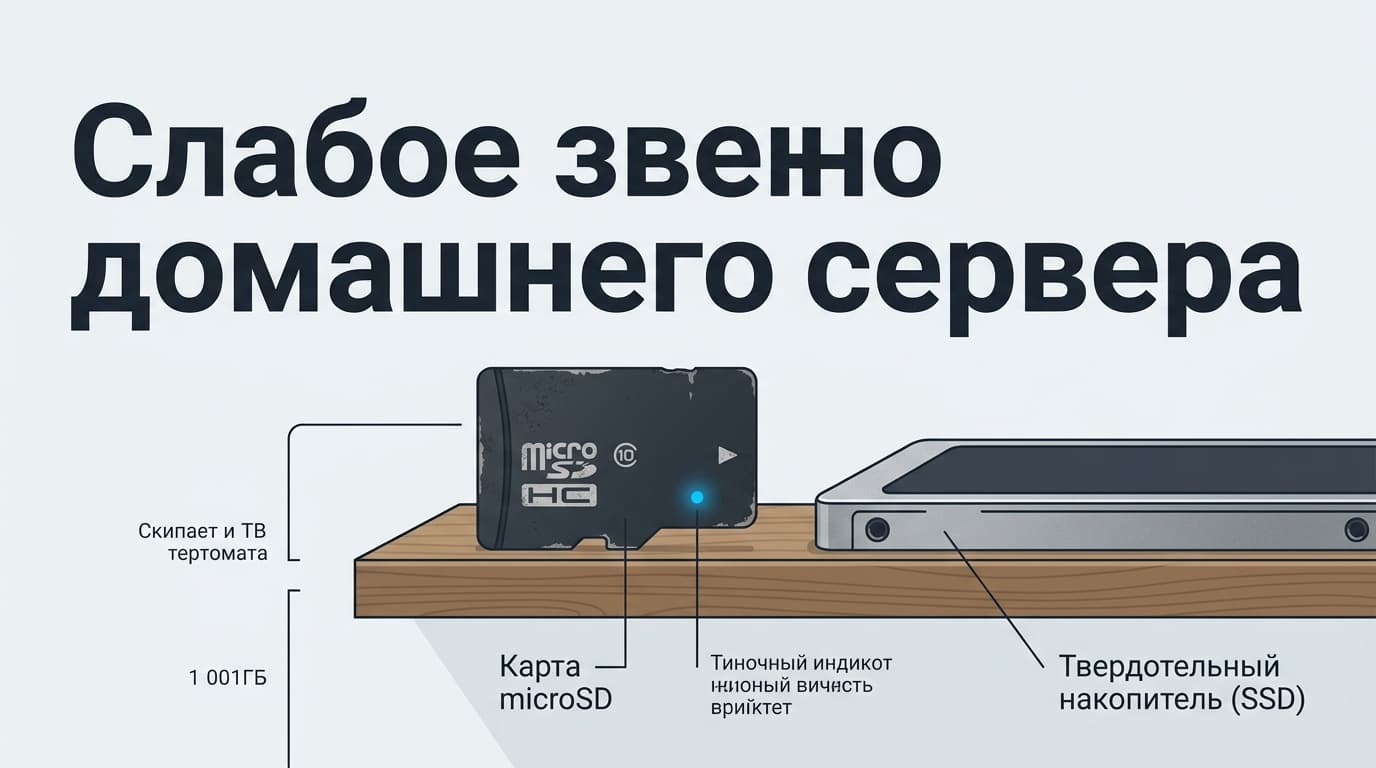
Почему microSD остаётся самым слабым местом домашнего сервера
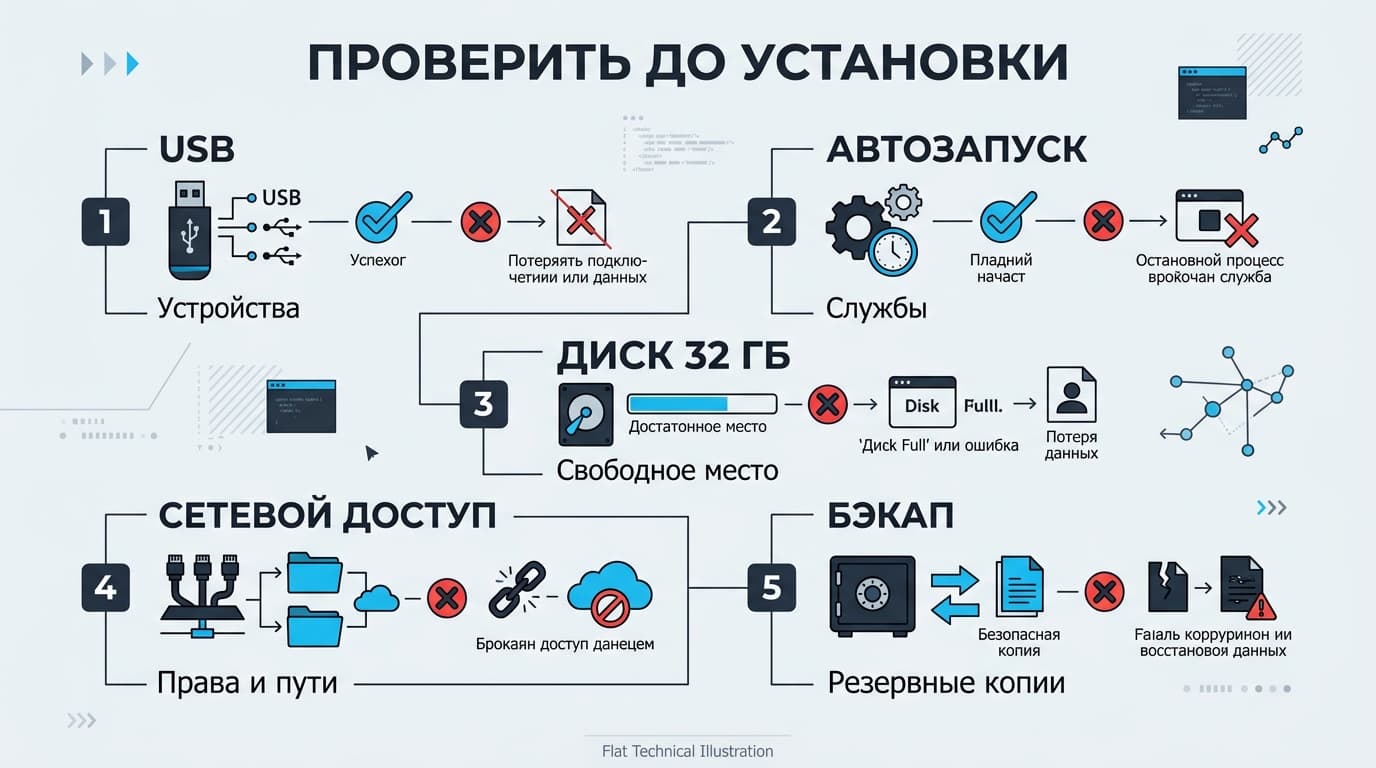
Документация просит карту не меньше 32 ГБ и советует класс Application Class 2 — на самой карте это маркировка A2. Причина названа прямо: такие карты лучше работают именно на мелких операциях чтения и записи. А Home Assistant ровно этим и занимается: пишет состояния сотен сущностей в базу круглосуточно, год за годом.
Флеш-память изнашивается от записи. Это не поломка, это физика.
У меня первая малинка работала как раз на обычной карте из ящика стола, и однажды утром дом просто не отозвался: система не поднялась, а карта читалась через раз. Ощущение так себе, особенно когда по расписанию должен был включиться свет в коридоре, а он не включился.
Косвенно на слабое место указывает сам производитель. В Green распаяна eMMC, у Yellow есть слот M.2 под SSD, а в инструкции для x86 носителями названы S-ATA-диск, S-ATA-SSD, M.2-SSD или несъёмная eMMC. Карты памяти в этом списке нет вообще.
Мини-ПК и старый ноутбук: когда x86 честнее малинки
Требование к машине одно и жёсткое: 64 бита и загрузка через UEFI. В документации отмечают, что большинство систем, выпущенных за последние десять лет, режим UEFI поддерживают, так что офисный мини-ПК пятилетней давности подойдёт.
Перед установкой в BIOS нужно включить UEFI и выключить Secure Boot. Заходят туда многократным нажатием F2, а на части систем это Del, F1 или F10.
Дальше два пути. Рекомендованный — загрузиться с флешки с Ubuntu на 8 ГБ и залить образ на внутренний диск штатной утилитой Disks. Второй — вытащить накопитель и записать образ через Balena Etcher.
Важная оговорка: машина под Home Assistant OS выделенная. Это не «поставлю на рабочий ноутбук и буду там же сидеть в браузере» — система заберёт диск целиком. Зато взамен ты получаешь нормальный SSD, запас памяти и место под распознавание речи и камеры, до которых на малинке дело обычно не доходит.
Yellow сняли с производства
На его странице так и написано: продукт больше не выпускают, но обновления он получать продолжает. Внутри Compute Module 4, который меняется на модуль помощнее, радио Silicon Labs с Zigbee 3.0, OpenThread и Matter из коробки, питание по PoE+ и слот M.2 под SSD. Попадётся живой комплект по вменяемой цене — бери смело. Специально охотиться за ним уже незачем.
Виртуалка на Proxmox, NAS и Hyper-V: три ловушки до установки
Минимальные требования к виртуальной машине скромные: 2 ГБ памяти и 2 виртуальных ядра, расширить это можно, когда нагрузка вырастет. Диск в примере с Unraid — 32 ГБ по умолчанию.
Образы разложены по гипервизорам: .vdi для VirtualBox, .vmdk для VMware Workstation, .vhdx для Hyper-V, .qcow2 для KVM и Unraid. Proxmox построен на KVM, поэтому забирает qcow2-образ и поднимает машину без плясок.
А теперь ловушка, ради которой этот раздел и написан: Hyper-V не поддерживает USB.
Для умного дома это приговор. Zigbee-стик, Z-Wave-свисток, любой USB-донгл в такой виртуалке просто не появится, и лечится это только сетевым координатором на отдельной железке. Дома Windows Server и Hyper-V — либо ставь на отдельную машину, либо сразу закладывай сетевой координатор в бюджет.
Вторая ловушка — автозапуск: виртуалка обязана подниматься сама после отключения света, иначе дом останется без мозга до твоего возвращения. Третья — бэкапы: снапшот гипервизора не заменяет резервную копию самого Home Assistant, потому что развернуть его потом на другом железе неудобно.
Home Assistant Cloud за 6,5 доллара в месяц: за что тут платят
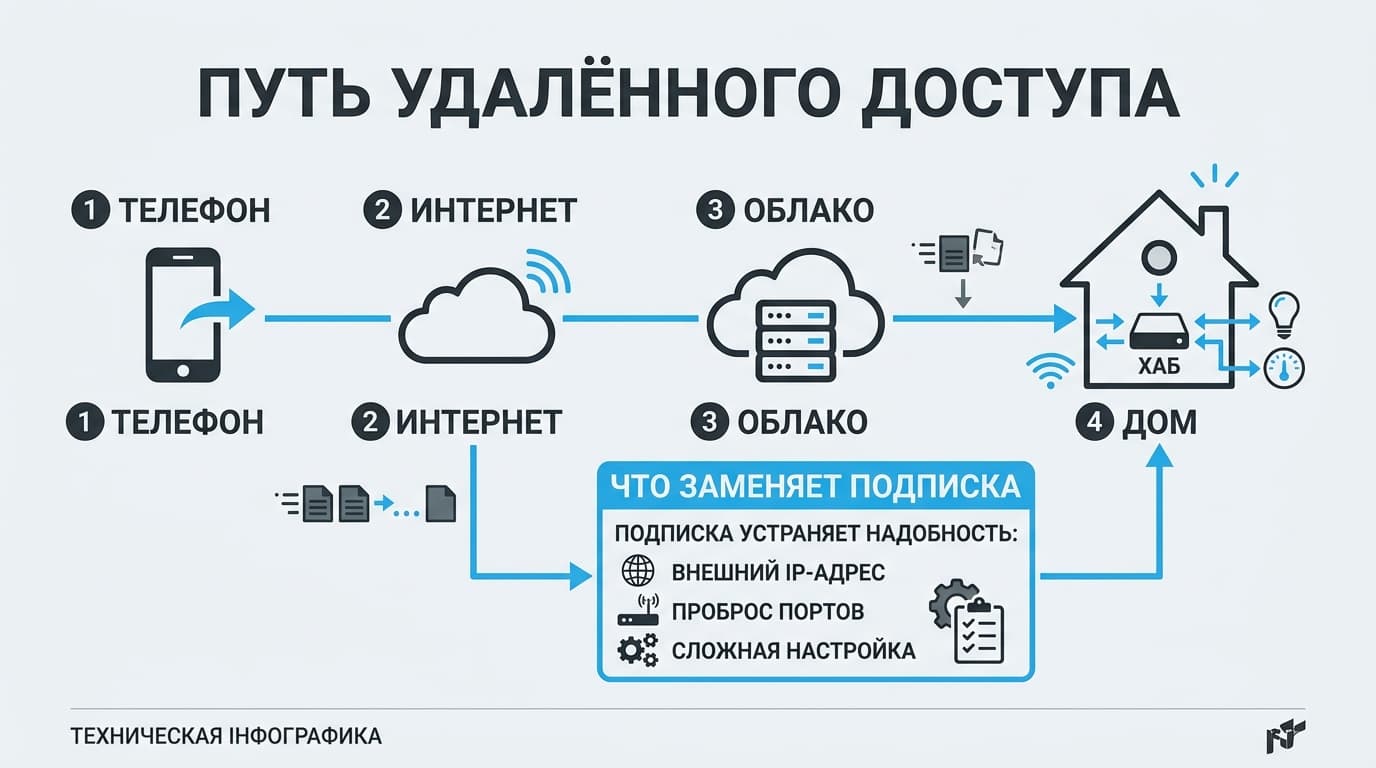
Сам Home Assistant бесплатный, и это сбивает с толку: за что тогда подписка? Home Assistant Cloud от Nabu Casa — это удалённый доступ к своему дому без проброса портов и белого IP, связка с Google Assistant и Amazon Alexa, голосовое управление на технологии Nabu, облачные резервные копии на их сервере, поддержка вебхуков и более вменяемый WebRTC для камер.
Цены на официальной странице: 6,5 доллара в месяц или 65 долларов в год для США, 7,5 евро в месяц или 75 евро в год для Евросоюза. Годовая выходит примерно как десять месяцев вместо двенадцати.
Пробный период — 31 день.
Деньги идут не только на серверы. Home Assistant и ESPHome входят в Open Home Foundation, а Nabu Casa — коммерческий партнёр фонда: продажи железа и подписок финансируют разработку. Подписка тут ближе к поддержке проекта, чем к аренде функции, и это довольно редкий случай честной схемы.
Способы оплаты названы на сайте прямо: Stripe — карты, Google Pay и Apple Pay — и PayPal. Российская карта в этот список не попадает, и это ровно та ситуация, где нужен посредник.
Здесь и пригождается SUB.SUP: подписку Nabu Casa оформляют через Telegram или сообщество ВКонтакте. Осторожность перед первым платежом — нормальная штука, и её несложно закрыть до того, как что-то отправлять: открой обсуждения в сообществе и посмотри, как поддержка разбирает случаи, когда платёж не прошёл.
Частые вопросы про железо под Home Assistant
### Хватит ли Raspberry Pi 4 на 2 ГБ, если умных устройств немного?
Запустится и будет работать — два гигабайта официальный минимум. Запаса при этом не остаётся: первое же тяжёлое приложение вроде локального распознавания речи упрётся в память.
### Нужен ли Zigbee-стик, если все устройства работают по Wi-Fi?
Нет. Wi-Fi-устройства подключаются напрямую, стик нужен под Zigbee, Thread и Z-Wave. Но датчики на батарейках почти все зигбишные, так что через полгода он всё равно понадобится.
### Будет ли умный дом работать, когда пропадёт интернет?
Локальные сценарии и устройства по Zigbee продолжат работать: логика крутится дома, а не в облаке. Отвалится ровно облачное — удалённый доступ, голосовые ассистенты и интеграции, которые ходят на чужие серверы.
### Можно ли перевезти систему с малинки на мини-ПК без ручной перенастройки?
Да, и это ещё один довод за Home Assistant OS: полная резервная копия делается штатно и разворачивается на новом железе. В контейнерной установке такой кнопки нет, переезд превращается в ручное копирование конфигов и базы.
### Сколько дисковой памяти реально съедает Home Assistant за год?
Зависит от того, сколько сущностей пишется в базу и как долго хранится история. Минимум по документации — 32 ГБ, и это действительно минимум: на активном доме с камерами и длинной историей он кончится быстрее, чем хочется.
Что я взял бы себе, если бы начинал сегодня
Если умный дом только начинается и хочется, чтобы он просто работал, — Green плюс стик ZBT-2. Валяется дома мини-ПК и не пугает установка с флешки — он даст больше за те же деньги, только сразу поставь нормальный SSD. Малинку имеет смысл брать, когда она уже есть.
А отговаривал бы я от одного — от установки в контейнер «на попробовать». Через полгода, когда захочется приложений и штатных бэкапов, переезжать придётся руками. Способ установки поменять сложнее, чем железо: железо меняется за вечер вместе с резервной копией.









Комментарии
Войдите, чтобы написать комментарий