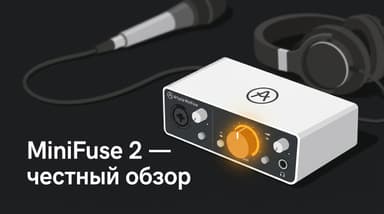
Официального мануала MiniFuse 2 на русском не существует. Arturia выкладывает руководство версии 1.5.0 на английском, французском, немецком, испанском, японском, греческом и корейском — русского в этом списке нет и не было. Поэтому дальше идёт пересказ того самого руководства своими словами: подключение, регистрация, драйверы, уровни записи, мониторинг, буфер, лупбэк и обновление прошивки — по шагам и с теми мелочами, на которых спотыкаются в первый вечер.
Короткий ответ для тех, кто пришёл за одним пунктом: на macOS драйвер ставить не нужно, на Windows нужен ASIO-драйвер, и оба приходят вместе с программой MiniFuse Control Center. Без неё же не заработают MIDI-порты и лупбэк.
Ещё одна вещь, которую лучше узнать в начале, а не на третьем шаге: комплектный софт активируется бесплатно на твой аккаунт Arturia, а вот докупить что-то на arturia.com картой российского банка не выйдет.
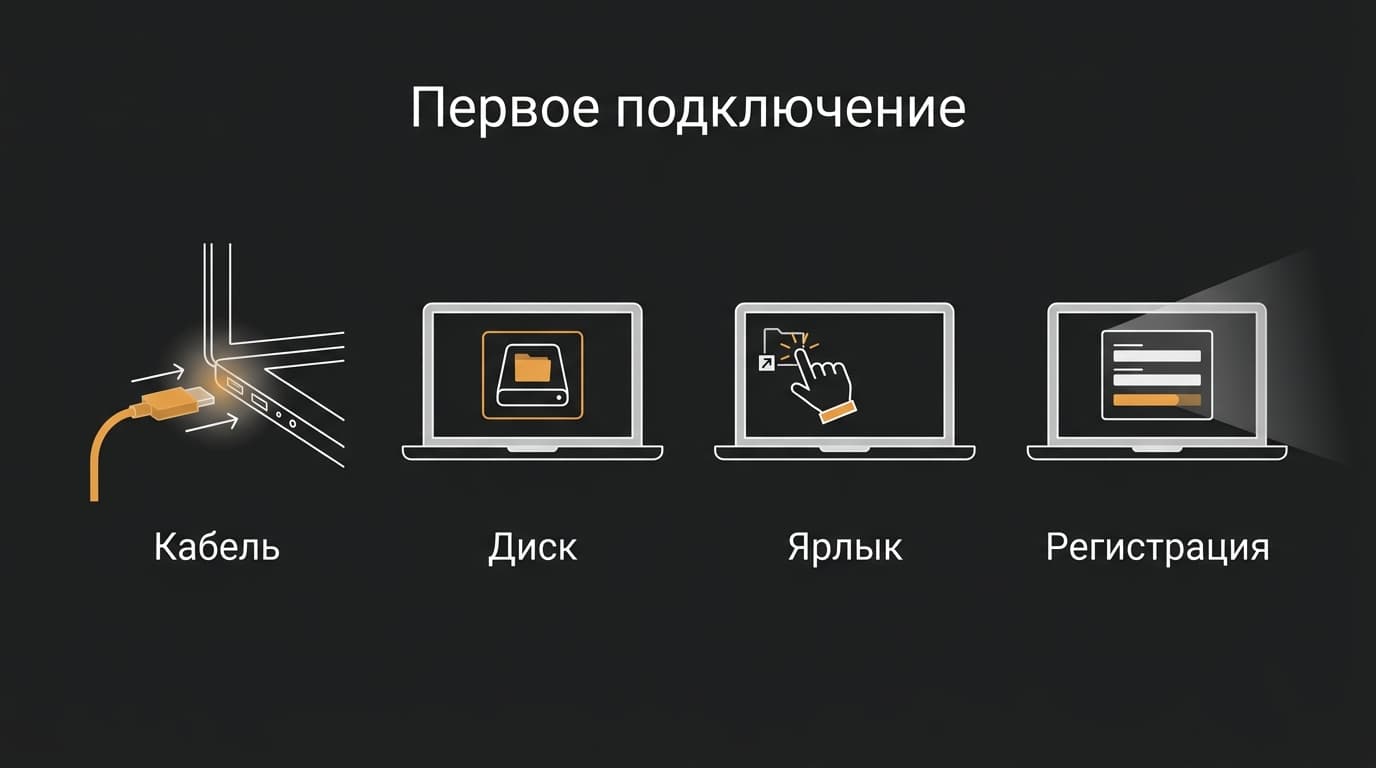
Первое подключение: что делать, когда карта определилась как флешка
Подключаешь карту к компьютеру — и она появляется как внешний диск. Это не поломка и не заводской брак: внутри лежит ярлык «Click here to Get Started», который ведёт на страницу регистрации.
Форматировать этот диск не надо. Открываешь ярлык, попадаешь на сайт Arturia, дальше по инструкции с экрана.
Кабель бери тот, который подходит твоему компьютеру: в коробке лежат оба — USB-A → USB-C и USB-C → USB-C. Питание идёт по шине, отдельного адаптера нет и не нужно.
Если карта не определилась вовсе, проверь три вещи по порядку: другой порт на компьютере, другой кабель из комплекта и отсутствие хабов между картой и машиной. Пассивные хабы и удлинители — самая частая причина того, что устройство то появляется, то исчезает.
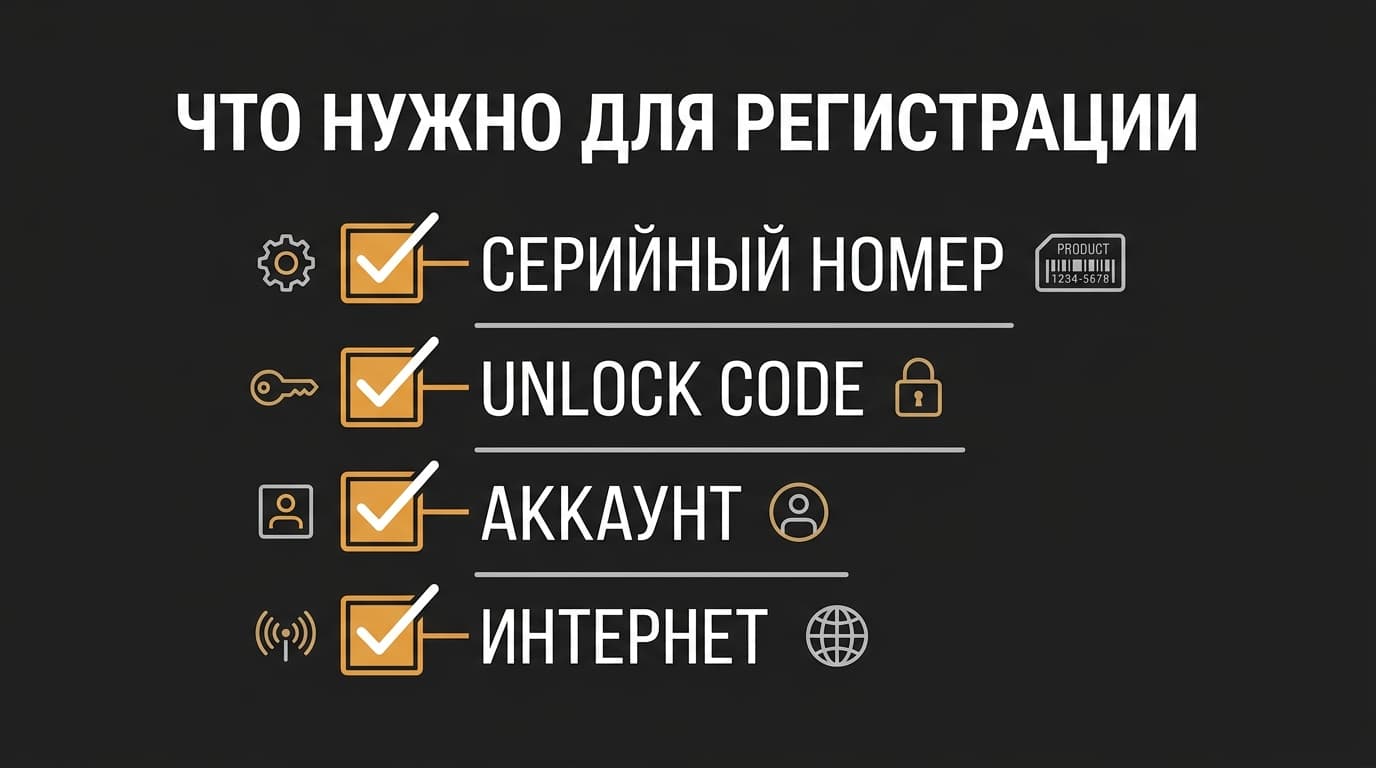
Регистрация MiniFuse 2 и где искать серийный номер
Серийный номер и unlock code напечатаны на наклейке на дне карты. Переверни коробку и перепиши их до того, как всё будет распаковано и расставлено по столу.
Дальше нужен аккаунт Arturia — тот же, через который потом работает Arturia Software Center. Регистрируешь карту, и в личном кабинете открывается доступ к комплектному софту: Ableton Live Lite, Analog Lab Intro, четыре фирменных эффекта, Guitar Rig 6 LE, а также трёхмесячные Auto-Tune Unlimited и Splice Creator.
Ставится всё это через Arturia Software Center — отдельную программу, которая иногда капризничает и требует прав администратора. Если она не запускается, это тема для отдельного разговора; карте от неё нужны только драйверы, которые приходят другим путём.
MiniFuse Control Center: зачем он нужен на macOS и обязателен на Windows
Это вторая программа, и её ставить обязательно всем. Актуальная версия — 1.4.2.1381 от февраля 2026 года, требования скромные: macOS 11.0 и новее либо Windows 10 и новее.
На macOS отдельный драйвер не нужен, карта работает через системный Core Audio. Но Control Center всё равно ставится: без него не появятся MIDI-порты и лупбэк.
На Windows вместе с Control Center приезжает фирменный ASIO-драйвер, и работать нужно именно через него. Системные драйверы дают заметную задержку, а ASIO — тот самый режим, ради которого профессиональный звук на Windows вообще существует.
Внутри программы три вкладки. Preferences — настройки индикации: порог оранжевой зоны, время сброса индикатора перегрузки и удержание пиков. Firmware — проверка и обновление прошивки в один клик. ASIO — только на Windows: размер буфера и режим Safe Mode для слабых или капризных машин.
И главное правило, которое стоит записать на бумажке: MIDI-вход и MIDI-выход карты начинают работать только после установки Control Center. Пока её нет, пятиштырьковые разъёмы сзади мертвы, и никакая настройка в программе это не лечит.
Если захочется свериться с первоисточником, оригинал мануала лежит на странице продукта в разделе Resources: PDF версии 1.5.0, обновлённый в марте 2025 года, весит около четырёх мегабайт. Языков в нём семь, русского среди них нет — так что английский PDF и этот пересказ и есть весь доступный комплект документации.
Настройка входа: Inst, +48 В и уровень записи по светодиоду
Каждый из двух входов — комбинированный: принимает и XLR, и джек 6,35.
Кнопка Inst переключает вход в инструментальный режим с высоким импедансом. Нужна, когда гитара или бас воткнуты напрямую, без комбика. Микрофону и линейному сигналу она не нужна — с ней звук поплывёт.
Кнопка 48V подаёт фантомное питание на конденсаторный микрофон. Порядок действий железный: сначала подключил кабель, потом включил фантом. Выключаешь в обратном порядке и не торопясь. Ленточному микрофону фантом противопоказан — для него это способ отправиться в ремонт.
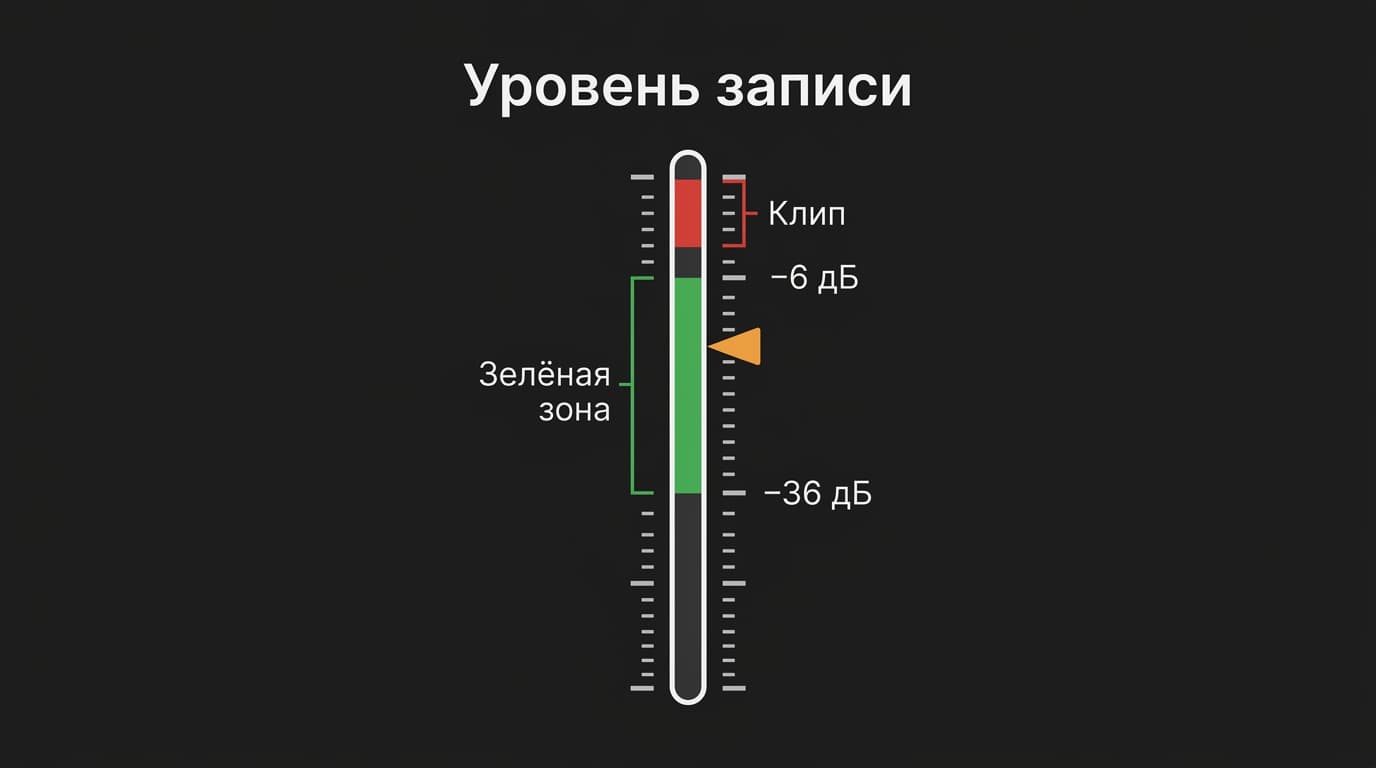
Теперь уровень. Крутишь ручку Gain и смотришь на светодиод вокруг неё: синий — сигнал есть, красный — перегрузка. Красный означает, что запись уже испорчена, и вытянуть её потом нельзя ничем.
Ориентир по мануалу — держать сигнал в зелёной зоне индикатора, примерно от −36 до −6 дБ. Звучит непривычно тихо, и рука тянется добавить, но на 24 битах в этом нет смысла: запаса по разрядности столько, что тихая чистая дорожка поднимается на сведении без единого артефакта. Гейн, задранный «чтобы было слышно», добавляет к сигналу только шум преампа и риск клиппинга на громком слоге.
Практический порядок такой: попроси человека говорить или петь самым громким куском, добавляй гейн до появления редких оранжевых вспышек, потом убери немного назад. Всё, уровень выставлен, дальше на него не смотришь.
Индикацию, кстати, можно подстроить под себя. Во вкладке Preferences в Control Center задаётся порог, с которого светодиод начинает желтеть, время удержания пика и скорость сброса сработавшего индикатора перегрузки. Смысл простой: опустишь порог пониже — карта начнёт предупреждать заранее, а не в тот момент, когда клип уже случился. А удержание пика спасает, когда ты смотришь в экран, а не на ручку: короткую красную вспышку легко пропустить.
Гейн выставляется отдельно для каждого входа. Пишешь голос и гитару одновременно — настраиваешь по очереди, каждый источник на своей ручке. Общего регулятора на два канала тут нет, и это правильно: одинаковой громкости источники не бывают почти никогда.
Отдельный случай — горячий линейный сигнал. Максимум на входе +9 dBu, и синтезатор с боевым выходом умеет перегрузить вход даже при гейне на минимуме. Лечится это не картой, а источником: убавь громкость на самом синтезаторе, а не пытайся вытянуть ручкой.
И привычка, которая экономит дубли: выставил уровень — запиши десять секунд и послушай в наушниках. Гул от холодильника, шорох кабеля и подгрузивший вокал слышно сразу, а по индикатору на глаз — далеко не всегда.
Почему в наушниках эхо и что делает Monitor Mix?
Ручка Monitor Mix — смеситель между тем, что приходит на входы карты, и тем, что играет из компьютера.
Заводское положение — до упора вправо, то есть только компьютер. Именно поэтому первое впечатление у многих: «прямой мониторинг не работает». Он работает, ручка просто стоит в крайнем положении.
Крутишь влево — в наушники подмешивается сигнал прямо со входа, без задержки, потому что он не ходит в компьютер и обратно.
А теперь про эхо. Если ты добавил прямой сигнал ручкой и при этом в программе у дорожки включён мониторинг, голос приходит в уши дважды: сразу и с задержкой. Лечение одно — выключить мониторинг дорожки в программе, оставив только прямой. Обратный вариант тоже рабочий: ручку вправо, мониторинг в программе включён, но тогда придётся мириться с задержкой и уменьшать буфер.
Кнопка Direct Mono
Она решает одну узкую задачу: как прямой сигнал раскладывается по ушам.
Выключена — вход 1 идёт в левый канал, вход 2 в правый. Пишешь один микрофон в первый вход — слышишь себя только слева, и это сбивает с толку. Включена — оба входа сводятся в центр. На звук из компьютера кнопка не влияет вообще.
Размер буфера: 128, 256 или 2048 сэмплов?
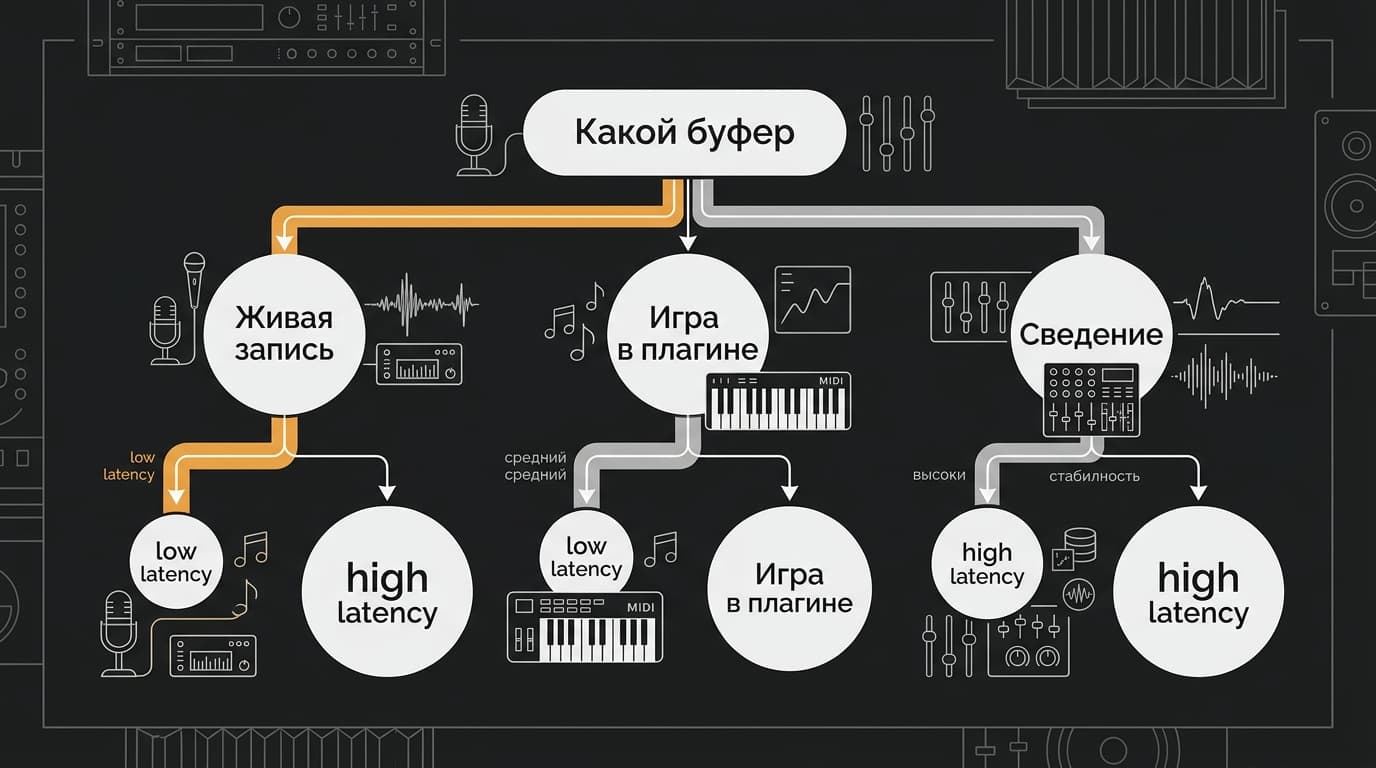
Зависит от того, что ты сейчас делаешь, и мануал даёт три разных ответа.
Записываешь живой звук — голос, гитару — размер буфера тебе почти безразличен: слушаешь прямой сигнал с карты, а он идёт мимо компьютера и задержки не имеет вовсе. Ставь буфер побольше, чтобы процессор не задыхался.
Записываешь MIDI, играя на клавишах через плагин, — тут задержка слышна пальцами, и нужны 128 или 256 сэмплов. Меньше — рискуешь треском, больше — начинаешь чувствовать запаздывание.
Сводишь и мастеришь — 1024 или 2048. Плагинов в проекте много, играть вживую уже не надо, и большой буфер даёт процессору спокойно всё посчитать.
Частота дискретизации для большинства задач — 44,1 или 48 кГц, и трогать её без причины не стоит. На Windows и буфер, и режим Safe Mode живут во вкладке ASIO в Control Center; на macOS размер буфера задаётся в настройках самой программы записи.
У меня переход с 256 на 1024 при сведении однажды убрал треск, который я до этого полчаса пытался списать на плагины. Если в проекте хрустит и щёлкает — начинай с буфера, а не с переустановки всего подряд.
Как включить лупбэк для стрима на Windows и macOS
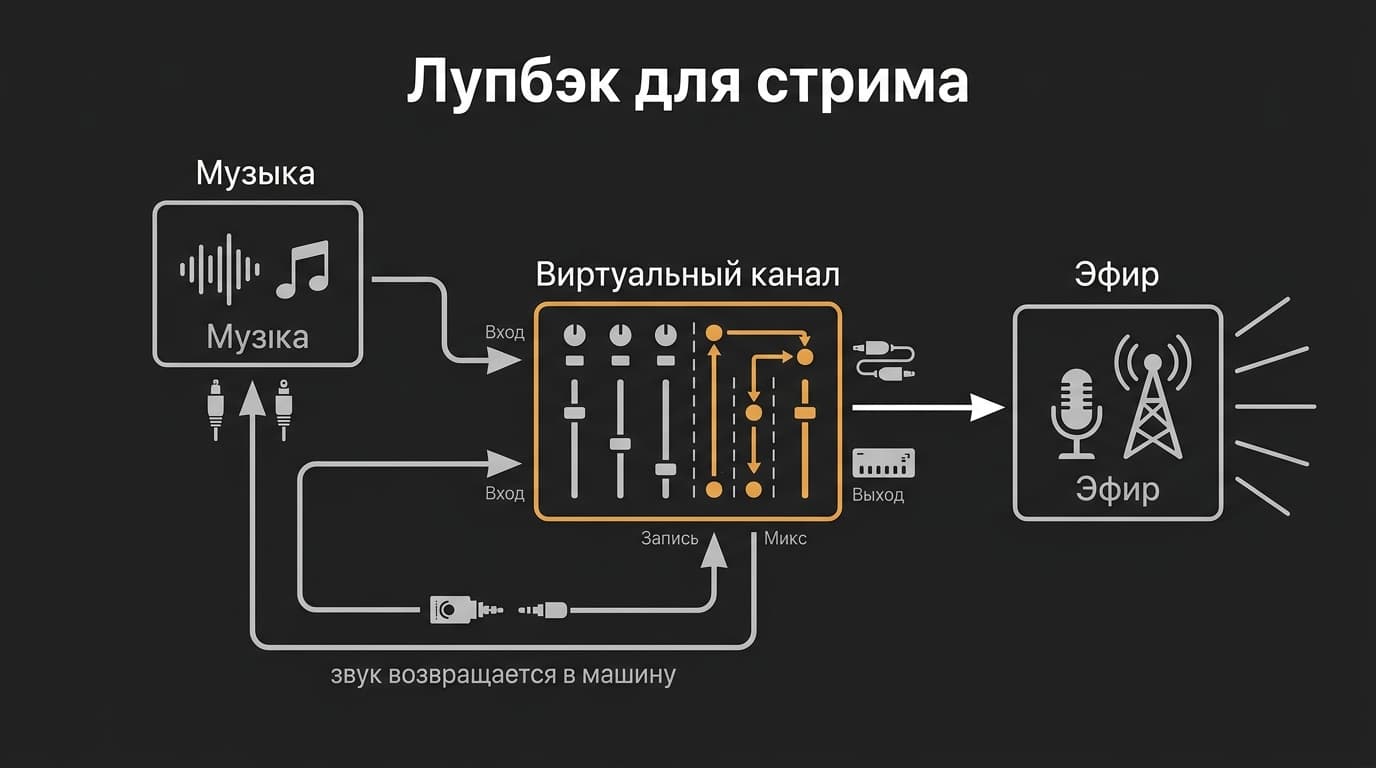
Лупбэк отдаёт звук из компьютера обратно в компьютер как обычный вход — это то, что нужно для стрима, подкаста с гостем на связи и записи разбора игры.
Включается он во вкладке Loopback в MiniFuse Control Center, и дальше системы расходятся.
На macOS карта превращается в устройство с четырьмя входами и четырьмя выходами: физические 1–2 и виртуальные 3–4. В настройках есть переключатель, который дублирует лупбэк-микс на USB 1–2, и второй — который отдаёт этот микс на физические выходы. Ручку Monitor Mix при этом выкручивают в положение «только компьютер», иначе твой голос уедет в эфир двумя копиями.
На Windows всё богаче: восемь входов и восемь выходов, три независимых микса — 1/2, 3/4 и 5/6, у каждого канала свои уровень, панорама и приглушение. Виртуальные выходы 7–8 всегда идут на физические. Практически это значит, что зрителям можно отдать один микс, себе в наушники — другой, а на запись отправить третий.
Схема для стрима собирается так: программа для эфира берёт виртуальный вход, музыка и звонок отправляются на виртуальный выход, микрофон идёт первым каналом. Проверять лучше пробной записью, а не в прямом эфире.
MIDI-порты, USB-хаб и обновление прошивки
MIDI DIN на вход и выход работают только с установленным Control Center — повторяю это второй раз намеренно, потому что вопрос «почему не работает MIDI» самый частый.
USB-A разъём сзади — это хаб на 250 мА. MIDI-клавиатура или ключ-донгл в него сядут, внешний диск без своего питания — нет.
Прошивка обновляется во вкладке Firmware одним нажатием; актуальная версия для MiniFuse 1 и 2 — 1.5.0.212, она вышла в октябре 2024 года. Во время обновления карту не отключай, даже если кажется, что всё зависло.
И про деньги напоследок. Auto-Tune Unlimited и Splice Creator из комплекта живут 90 дней, после чего превращаются в обычные подписки зарубежных сервисов.
Частые вопросы по настройке MiniFuse 2
### Почему компьютер не видит MiniFuse 2?
Проверь кабель и порт, убери переходники и хабы, поставь MiniFuse Control Center и перезагрузись. На Windows дополнительно убедись, что в программе записи выбран именно ASIO-драйвер Arturia, а не системный.
### Нужно ли ставить драйвер на macOS?
Нет. Карта работает через Core Audio без всяких драйверов. Control Center на маке ставится ради MIDI, лупбэка, настроек индикации и обновления прошивки.
### Откуда треск и щелчки при записи?
Почти всегда это маленький буфер. Увеличь его в настройках ASIO на Windows или в программе записи на macOS, закрой лишние приложения и попробуй ещё раз. На ноутбуке помогает и переключение схемы электропитания на производительную.
### Какую частоту дискретизации выбрать для записи голоса?
44,1 или 48 кГц. Карта умеет и 96, и 192 кГц, но для голоса, подкаста и песни это лишняя нагрузка на процессор и лишние гигабайты на диске без слышимой разницы.







Комментарии
Войдите, чтобы написать комментарий