


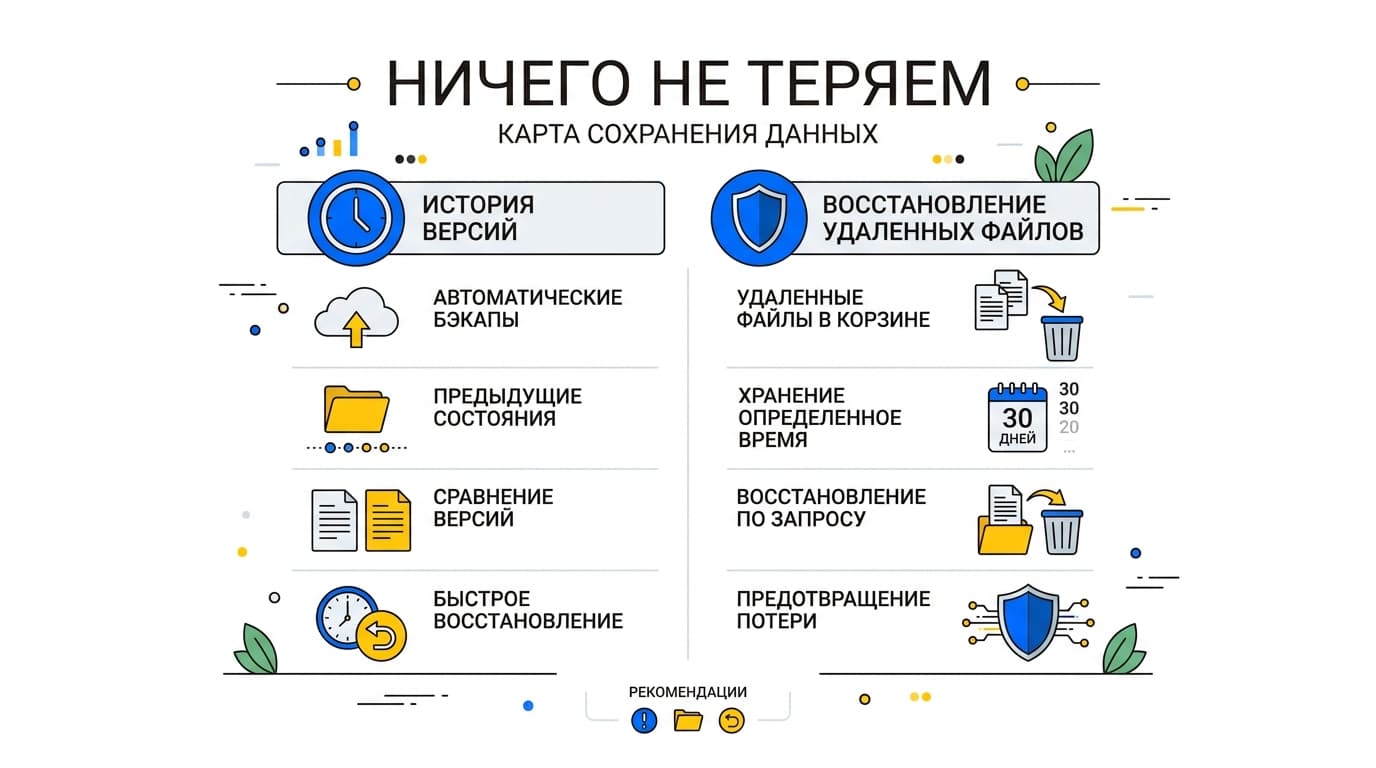
Если у тебя в Dropbox свалка из «Документ_финал_2_правки_итог», ты не один. Хорошая новость — порядок наводится за один вечер и держится потом сам, если выстроить систему. Разберём, как навести порядок в Dropbox: структура папок, теги и поиск, как освободить место на компьютере и при этом гарантированно ничего не потерять. Без перфекционизма — просто чтобы быстро находить нужный файл.
Структура папок и понятные имена
Начни с основы: разложи всё по папкам и подпапкам так, чтобы было ясно, куда что класть и где потом искать. Глубоко закапываться не надо — два-три уровня обычно хватает. Главный принцип — единое правило именования. Например, дата спереди в формате «2026-06_проект_договор»: тогда файлы сами сортируются по порядку и не превращаются в кашу.
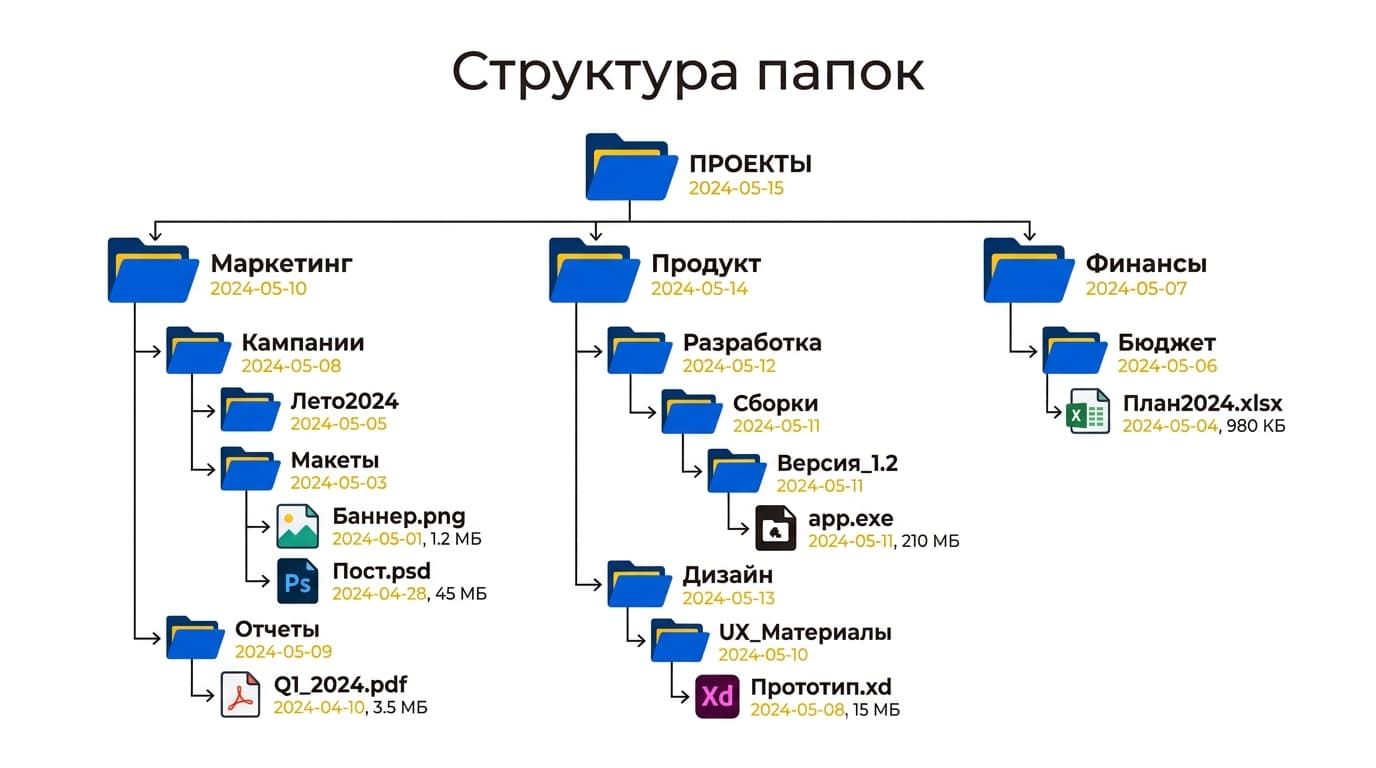
Прикол в том, что система имён важнее, чем количество папок. Десять папок с понятными именами бьют пятьдесят с названиями «Новая папка». Договорись сам с собой об одном формате и держись его — это и есть половина порядка в Dropbox.
Теги и поиск: находим файл за секунды
Папки — это про «куда положить», а теги — про «как быстро найти». В Dropbox можно вешать на файлы и папки теги и потом искать по ним через строку поиска. Удобно, когда один файл логически относится к нескольким темам сразу: договор может быть и «клиент-Иванов», и «2026», и «оплачено».
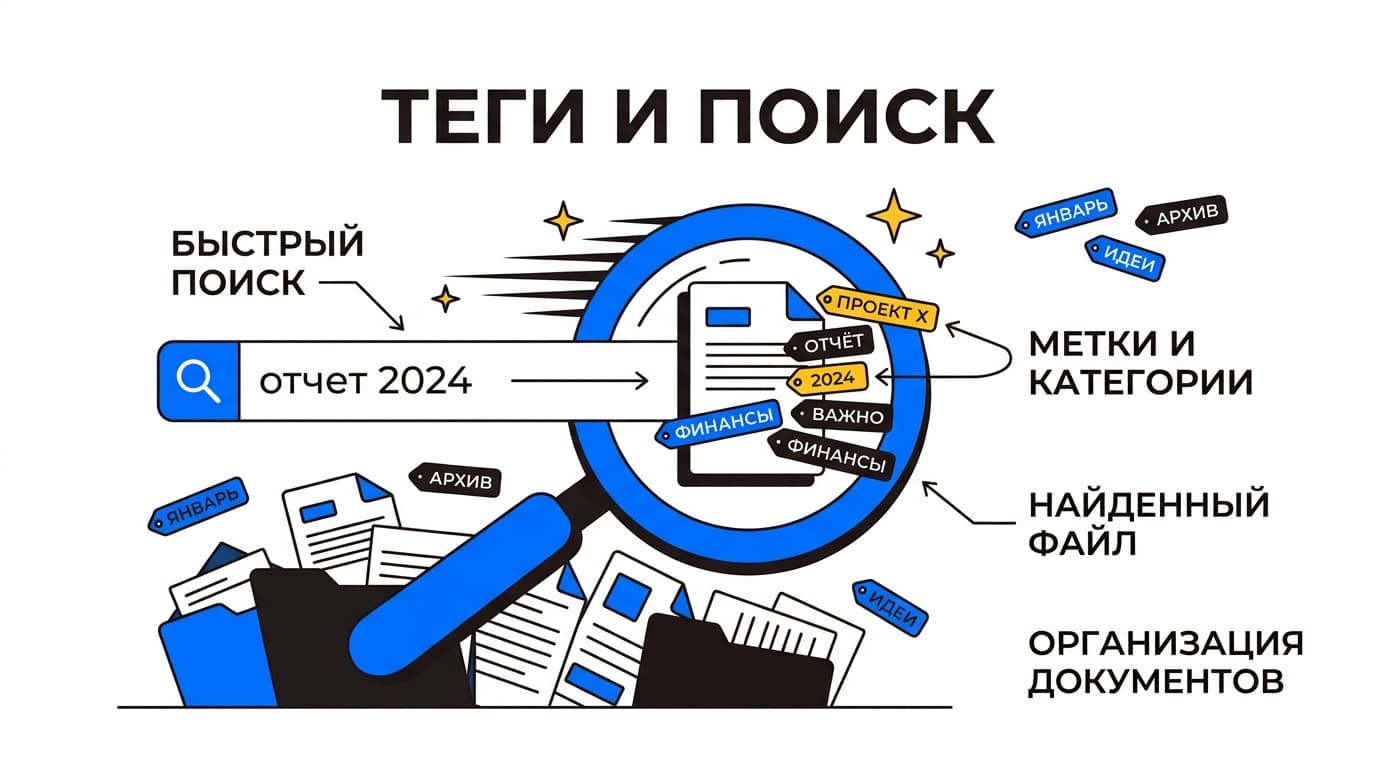
Нюанс: теги доступны не на всех тарифах. Но даже без них поиск Dropbox неплохо ищет по названиям и содержимому, так что понятные имена файлов снова выручают. Проще говоря, чем осмысленнее ты называешь файлы, тем меньше нужно вручную копаться в дереве папок.
Как освободить место на компьютере
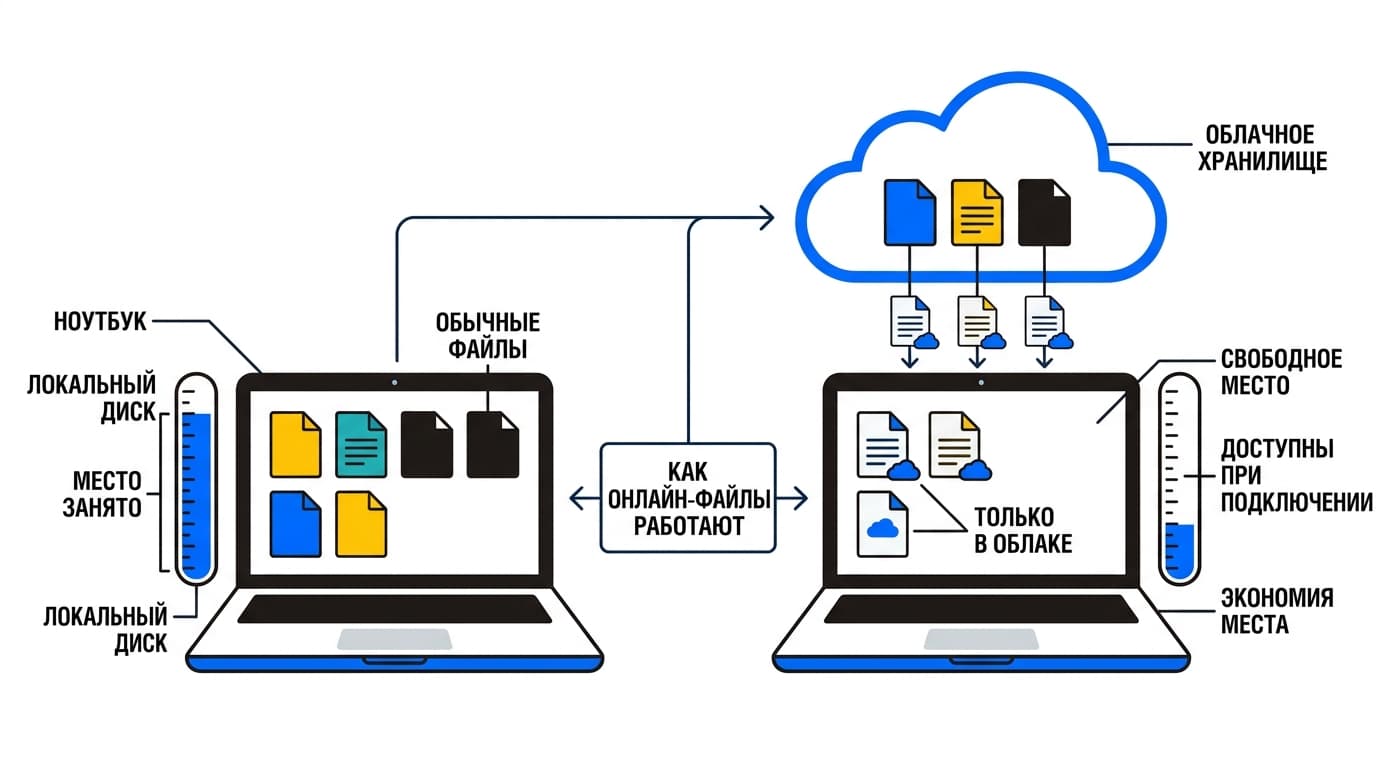
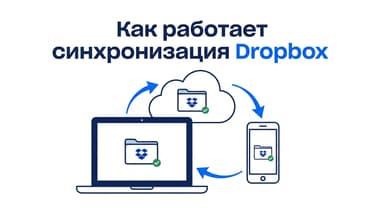
Если Dropbox съел весь диск, помогает функция «только онлайн» — раньше её звали Smart Sync. Файлы и папки остаются в облаке, но убираются с локального диска, освобождая место. Открыл — подгрузилось, закрыл — снова только в облаке. Dropbox даже умеет сам уносить в онлайн то, что ты давно не открывал.




Комментарии
Войдите, чтобы написать комментарий