

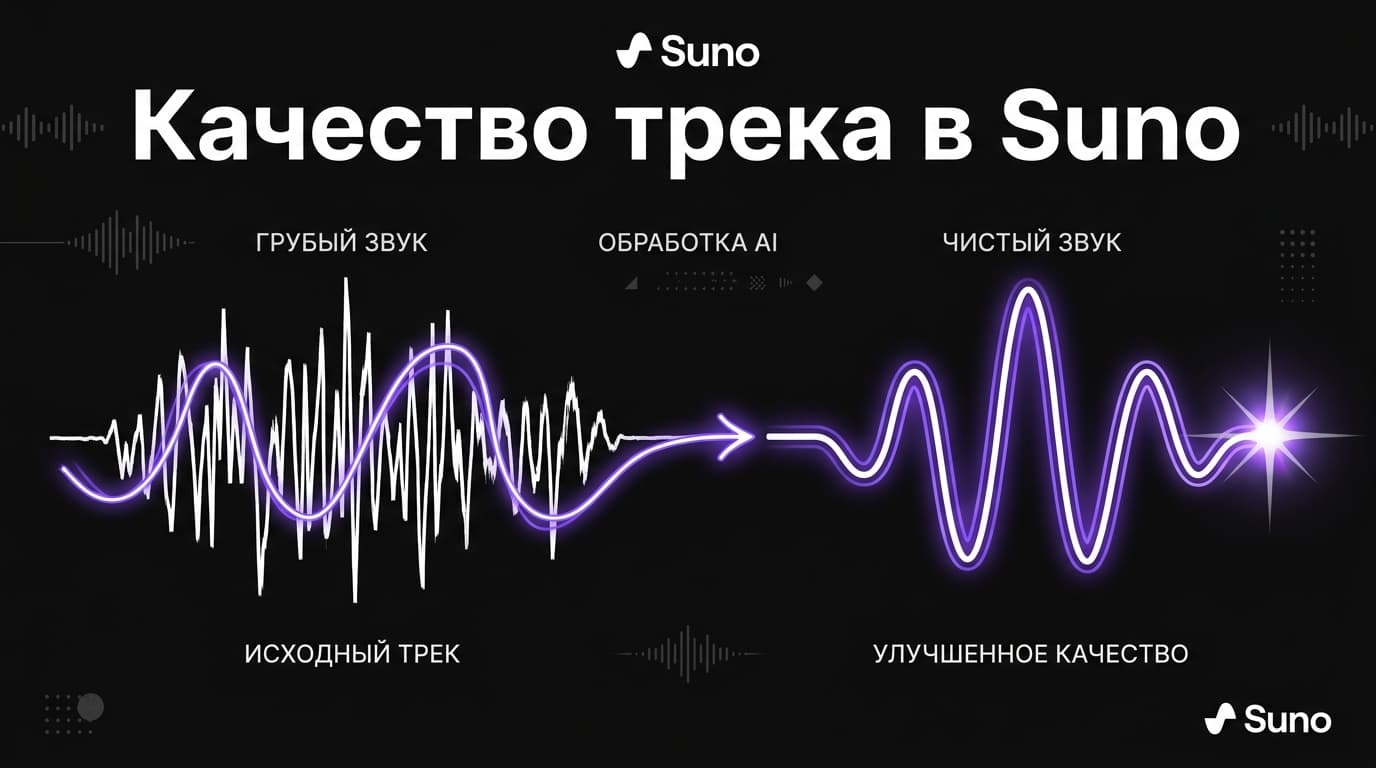
За качество готового трека в Suno отвечают три рычага, и лучше знать все три. Первый — встроенная функция Remaster, которая перегенерирует песню в более чистом звучании. Второй — специальные «чистящие» теги прямо в описании стиля, чтобы звук изначально не схлопывался в кашу. Третий — экспорт в WAV и отдельные стемы для доводки во внешней программе. Пройдёмся по всем трём — от самого простого способа к более продвинутому.
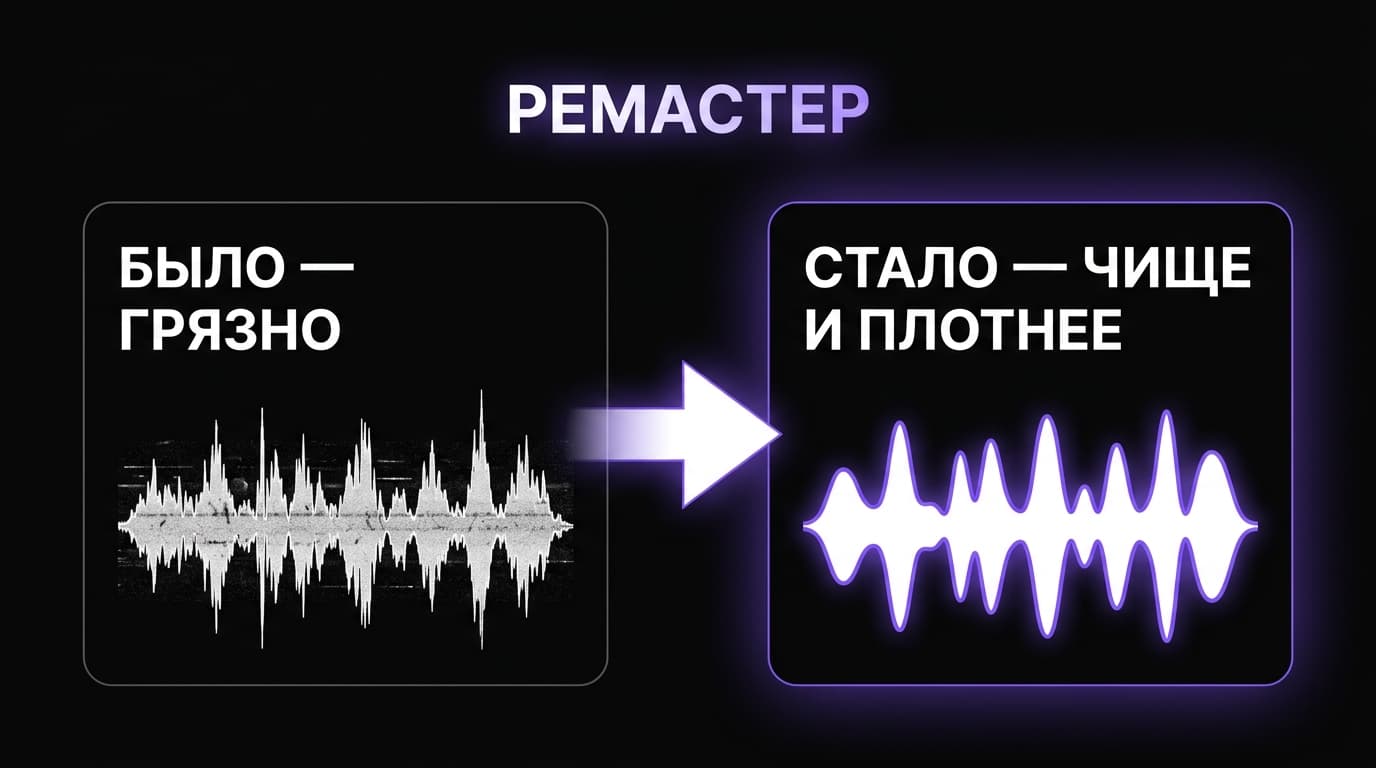
Remaster — решение в одну кнопку
Это самый быстрый вариант из всех. Функция Remaster, доступная на платных тарифах, перегенерирует уже существующий трек в улучшенном качестве: вокал звучит чище, инструменты плотнее, артефактов заметно меньше. Особенно полезно, если песня хороша по сути и по идее, но звук слегка «грязноват» — часто такое встречается у треков со старых моделей генерации. Просто открываешь готовый трек и применяешь к нему Remaster.
Правильные теги прямо в Style
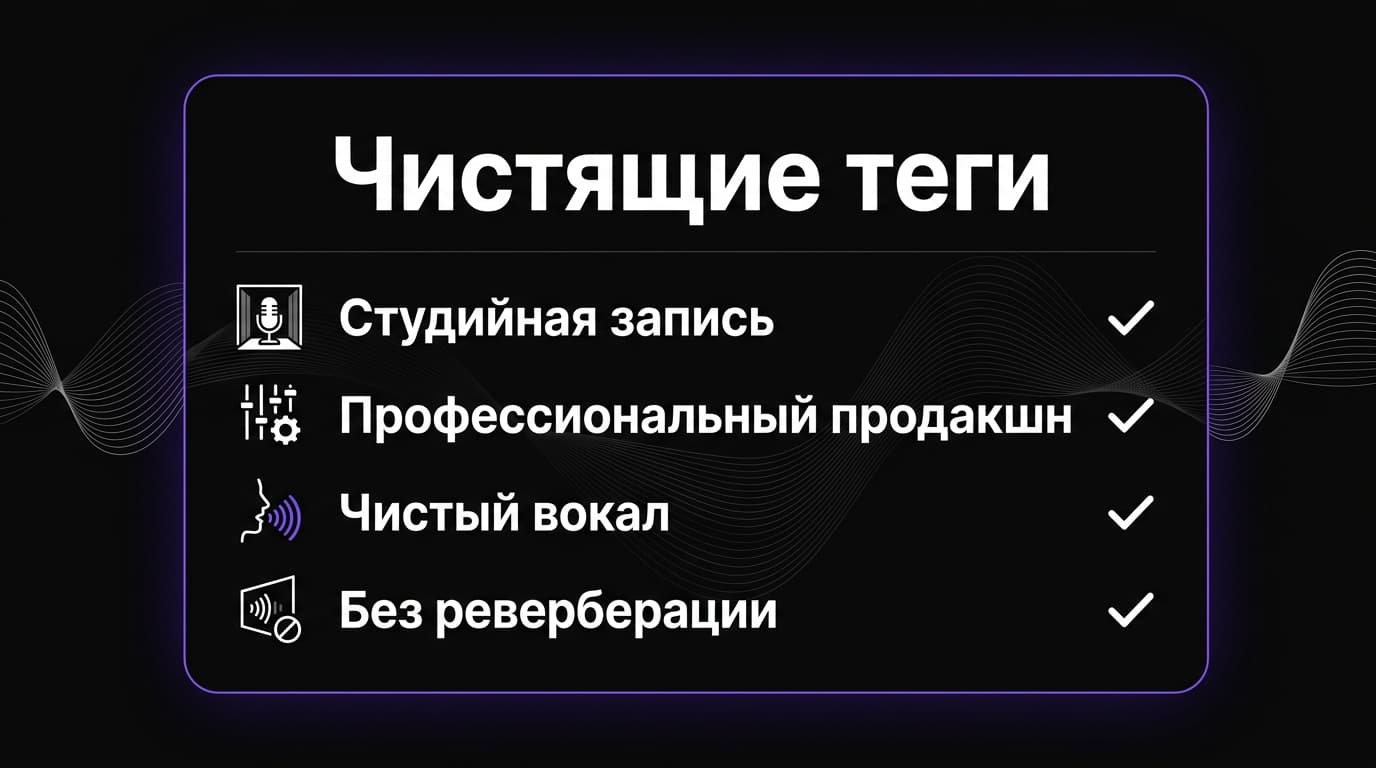
Очень часто звук «сворачивается в трубу» ещё на этапе самого промта. Лечится это добавлением дескрипторов: впиши в Style `studio recording` для общей чистоты звучания, `professional production` для плотности микса, а также `dry vocals` и `no reverb`, чтобы убрать лишние наслоившиеся эффекты. Эти теги как бы подсказывают Suno с самого начала генерировать более чистый результат, без размытых верхов.
WAV, стемы и мастеринг снаружи
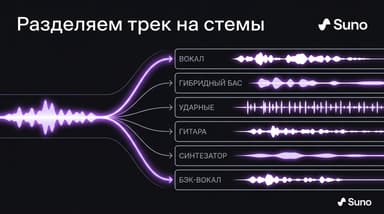
Для максимального результата стоит экспортировать трек в формат WAV без потери качества и дополнительно разбить его на стемы — отдельные дорожки вокала, баса и ударных. После этого трек можно довести в стороннем инструменте мастеринга, например в iZotope Ozone, либо почистить оставшиеся артефакты через iZotope RX. Экспорт в WAV, стемы и сам Remaster доступны только на платных планах Pro и Premier — оплату из России удобно оформить через Service Pay: Telegram или ВКонтакте.








Комментарии
Войдите, чтобы написать комментарий