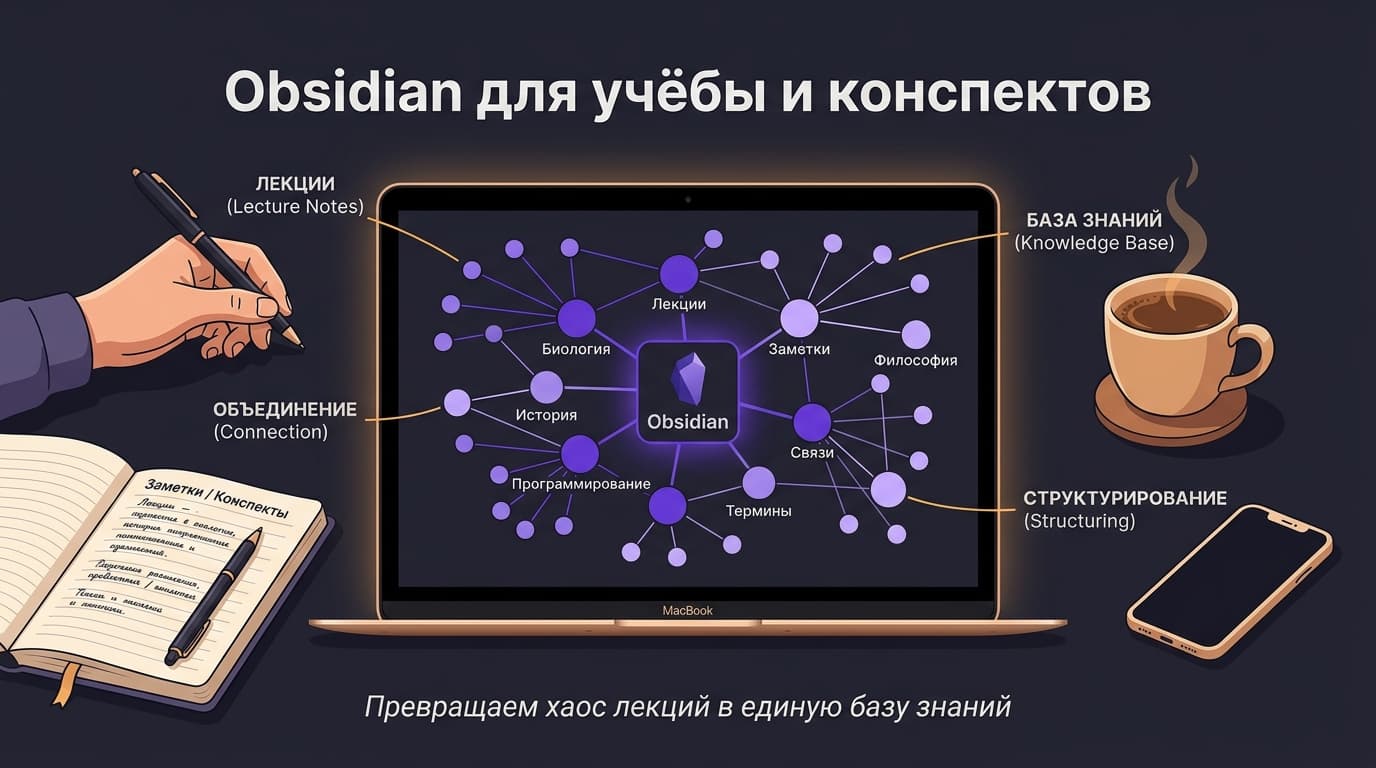
Obsidian для учёбы и конспектов подходит по простой причине: все заметки хранятся обычными текстовыми файлами прямо на компьютере, бесплатно и без потолка по объёму. Рабочая схема выглядит так — заводишь одно хранилище (vault) на семестр, на каждую лекцию или тему пишешь отдельную заметку в Markdown, сразу ставишь ссылки на связанные темы через двойные скобки [[Название]], а перед зачётом открываешь граф связей и смотришь, какие куски курса остались без единой связи.
Из всех программ для заметок студенты чаще всего сравнивают именно Obsidian и обычный Word или Google Docs. Разница в подходе: там получается линейный документ на одну тему, а здесь — сеть коротких заметок, которая сама собирается в общую картину курса по мере учёбы. Для предметов, где темы постоянно перекликаются друг с другом, вторая модель обычно удобнее первой. Плюс формат .md остаётся читаемым даже через десять лет и на любом устройстве — не придётся судорожно искать программу, которая ещё открывает старый формат курсовой.
Само приложение бесплатно навсегда, а вот синхронизацию между телефоном и ноутбуком и публикацию конспектов в сеть Obsidian продаёт отдельными подписками — и российской картой их напрямую не оплатить. Проще оформить оплату через SUB.SUP: пишешь в Telegram или ВКонтакте, называешь нужный тариф, и там подскажут, как провести платёж без поисков подходящей карты.
Дальше по порядку: как устроена разметка и связи между заметками, какие плагины реально нужны студенту, как работает система карточек для запоминания лекций и сколько в итоге стоят платные надстройки Obsidian, если до них вообще дойдёт дело.
Obsidian для учёбы и конспектов: с чего начать вести заметки
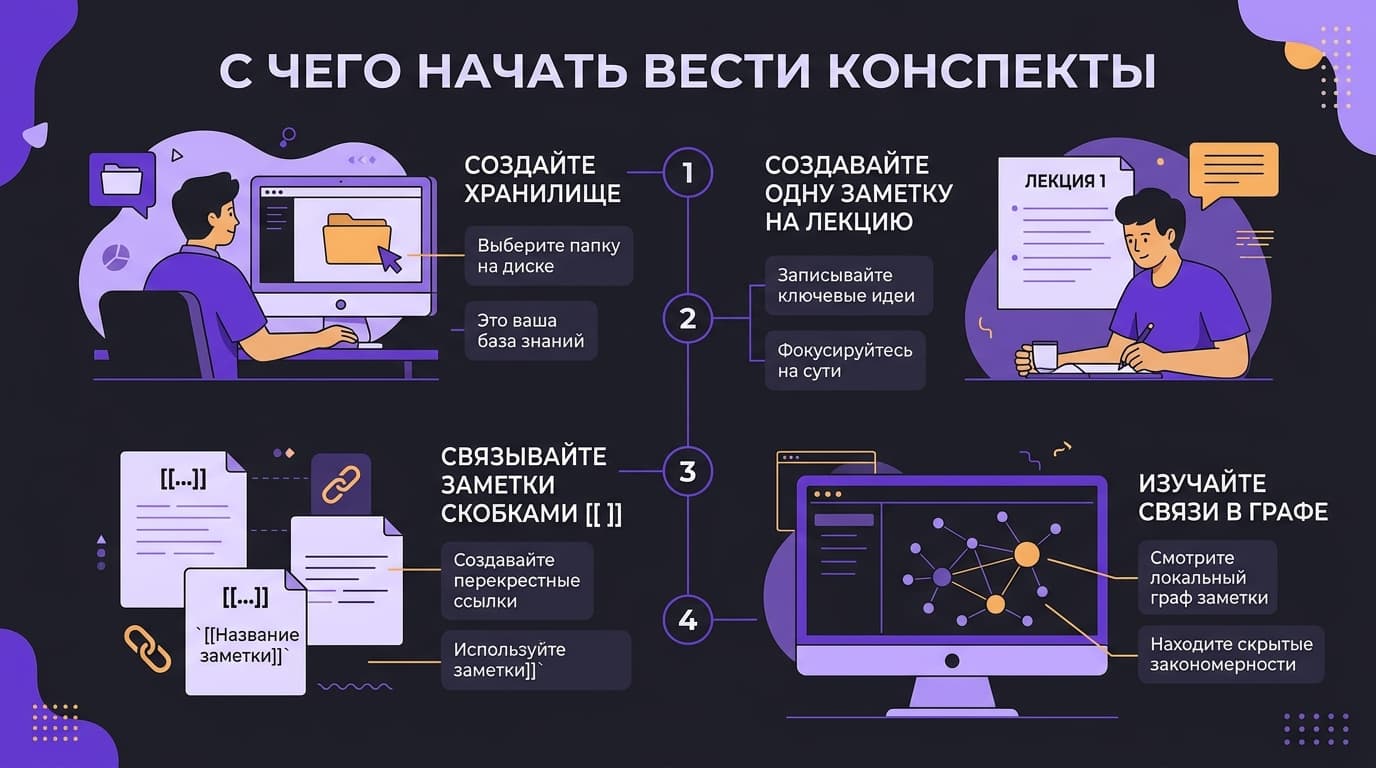
Начинать проще всего с одного хранилища на семестр или на учебный год целиком — папки по предметам можно завести внутри него, а вот дробить на десяток отдельных vault'ов вначале не стоит: связи между лекциями по разным дисциплинам тогда просто перестанут работать. Хранилище — это обычная папка на диске, и вернуться в неё можно даже без Obsidian, потому что внутри лежат такие же .md-файлы, которые открывает любой текстовый редактор.
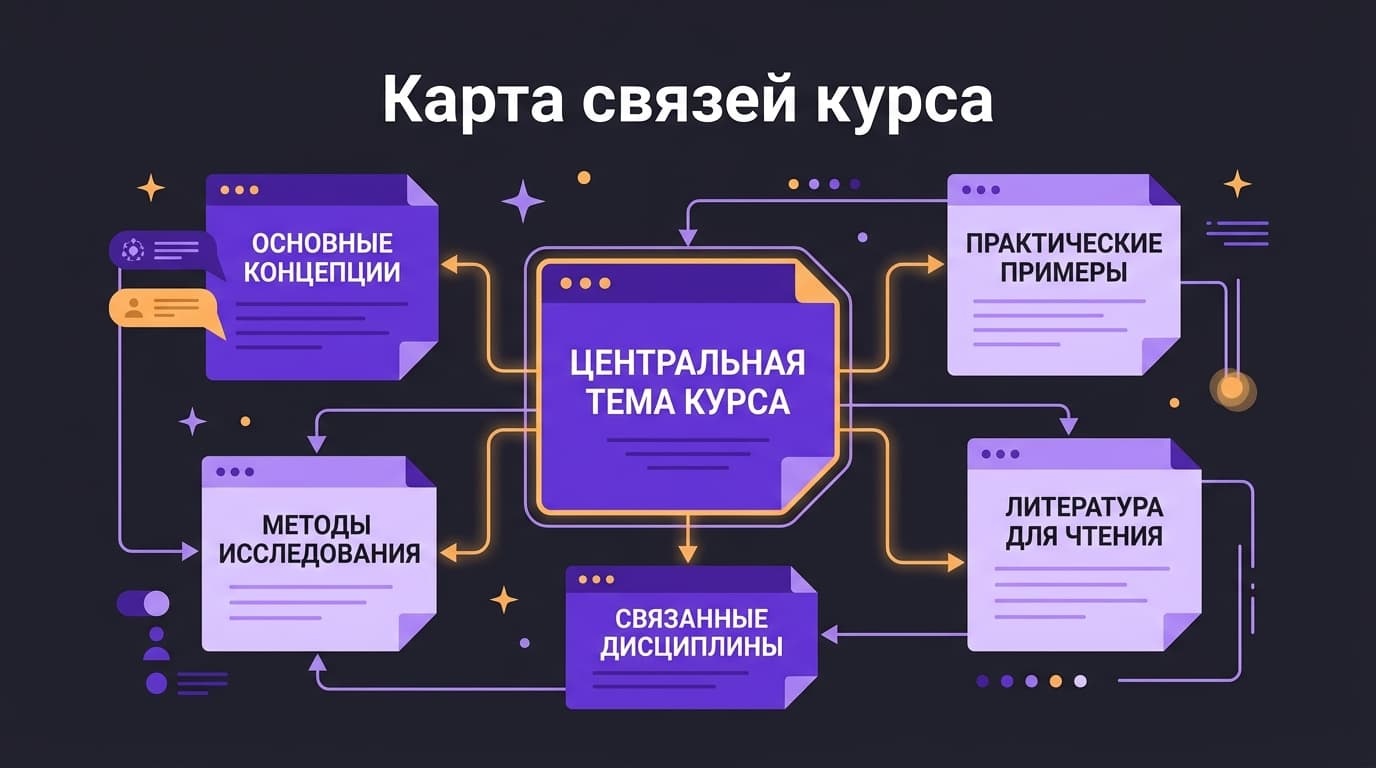
Дальше — по одной заметке на лекцию, семинар или тему, а не на весь курс одним файлом: мелкие заметки легче связывать между собой и находить через поиск за секунду. В начале заметки — конспект своими словами, в конце — пара ссылок на смежные темы и, если нужно, тег вроде #экзамен. Для каждого курса удобно завести одну сводную заметку — своего рода оглавление, которое просто ссылается на все лекции по предмету по порядку, чтобы не листать список файлов в поисках нужной темы. Даже без единого плагина такой vault уже работает как база знаний, а не просто склад текстовых файлов.
Как устроена разметка Markdown?
Markdown — это обычный текст с несколькими символами разметки, которые превращаются в форматирование прямо на экране. Заголовок — решётка и пробел, жирный текст — двойные звёздочки, список дел — квадратные скобки с галочкой внутри. Никаких скрытых тегов, как в .docx: файл можно открыть блокнотом и прочитать без Obsidian вообще.
Учить всю разметку сразу не нужно — для конспектов хватает пяти-шести элементов: заголовки, списки, жирный текст для терминов, чек-боксы для задач и блок цитаты для формулировок из методички. Отдельно пригождаются раскрывающиеся блоки-колбауты для важных определений и предупреждений — текст внутри них можно свернуть, чтобы конспект не превращался в стену сплошного текста. Остальное подтягивается само за первую неделю.
Бэклинки прочно связывают конспекты лекций
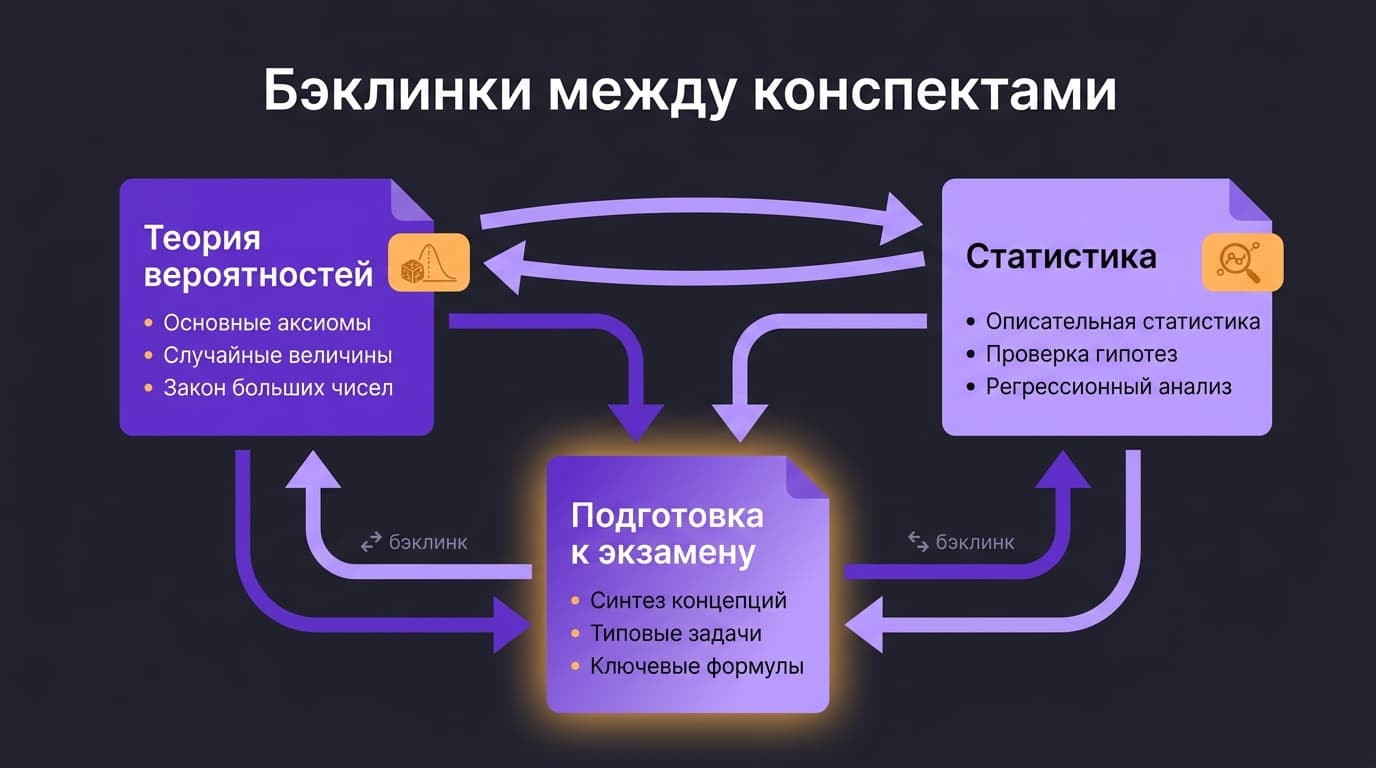
Вики-ссылка вида [[Название заметки]] создаёт связь сразу в обе стороны: заметка, на которую сослались, получает пометку в панели связанных упоминаний — то есть видит, кто на неё ссылается, даже если сама об этом ничего не писала. Это и называется бэклинком, и это, пожалуй, главное отличие Obsidian от папки с файлами Word.
На практике это выглядит так: конспект по теории вероятностей ссылается на заметку про комбинаторику, а через неделю в конспекте по статистике всплывает та же тема — и достаточно поставить такую же ссылку, чтобы все три заметки оказались рядом в панели бэклинков. Через месяц накапливается сеть, в которой курс виден не по хронологии лекций, а по смысловым связям между темами. Если заметки с таким названием ещё не существует, Obsidian создаёт её прямо на лету — ссылку можно поставить заранее, а содержание дописать позже, когда дойдёт очередь до этой темы на паре.
Отдельно Obsidian показывает неявные упоминания — места, где название заметки встретилось в тексте, но ссылку никто не поставил. Удобный способ находить пропущенные связи, которые сам бы и не заметил при перечитывании конспекта. Переименование заметки тоже не ломает связи: все ссылки на неё обновляются автоматически по всему хранилищу, так что можно спокойно уточнять названия тем уже после того, как конспект оброс десятком перекрёстных ссылок.
Что реально показывает граф связей между темами курса?
Граф связей — это карта заметок, где кружки — заметки, а линии между ними — ссылки. Чем больше на заметку ссылаются, тем крупнее её кружок на карте, поэтому центральные темы курса видно с первого взгляда, ещё до того как открыл хоть одну из них.
Локальный граф удобнее общего: он показывает связи только вокруг текущей открытой заметки на заданную глубину, а не всё хранилище целиком, которое к концу семестра превращается в плотный и малочитаемый клубок. У графа есть фильтры по тегам и папкам, а ещё можно отдельно показать только заметки без единой связи — это самый быстрый способ найти забытые куски курса. Заметки разных предметов можно раскрасить по-своему через группы в настройках графа — тогда на общей карте сразу видно, где кончается один курс и начинается другой. Смотреть локальный граф полезно перед экзаменом. Заметки без единой связи сразу выделяются как одинокие точки в стороне от общей сети, и по ним сразу понятно, какую тему стоит повторить отдельно — она пока не встроена в общую картину курса.
Какие плагины стоит поставить в первую очередь?
Ядро Obsidian — заметки, ссылки и граф — работает без единого плагина, а часть полезных инструментов вроде Canvas или ежедневных заметок вообще встроена в приложение по умолчанию. Но у сообщества тысячи бесплатных плагинов, и часть из них закрывает типично студенческие задачи почти сразу после установки.
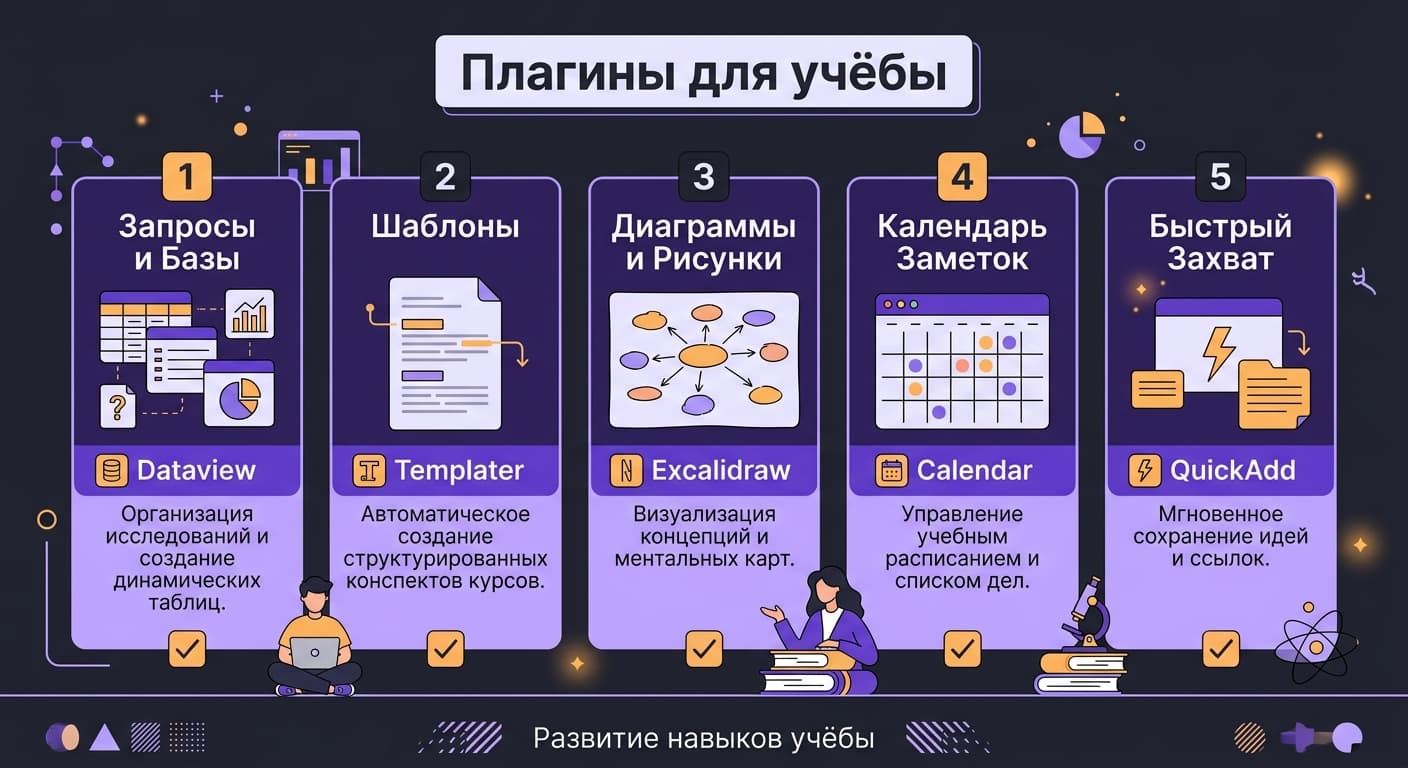
Dataview превращает vault в подобие базы данных: можно собрать в один список все заметки с тегом #экзамен или таблицу лекций по конкретному предмету — список обновляется сам, без ручного копирования ссылок. Templater автоматически подставляет в новую заметку дату, номер лекции и типовую структуру конспекта, так что не приходится каждый раз набирать одни и те же заголовки заново. Excalidraw добавляет холст для рисования прямо внутри заметки — пригождается на инженерных и математических специальностях, где схема часто нагляднее текста.
Плагин Calendar быстро открывает ежедневные заметки и держит расписание учёбы перед глазами, а QuickAdd одной командой создаёт новую заметку по нужному шаблону и сразу кладёт её в правильную папку. Для курсовых и дедлайнов пригождается Kanban — доска с карточками задач прямо внутри vault, без переключения в отдельное приложение для планирования. Устанавливаются все они одинаково: раздел настроек «Community plugins», кнопка просмотра каталога и поиск по названию — никакого стороннего сайта или ручной загрузки файлов не требуется, обновления тоже приходят прямо в приложении. Ставить сразу все плагины не стоит — vault от этого не станет удобнее, только сложнее. Разумнее подключать по одному, когда для него находится конкретная задача, а не про запас.
Карточки и повторения против забывания
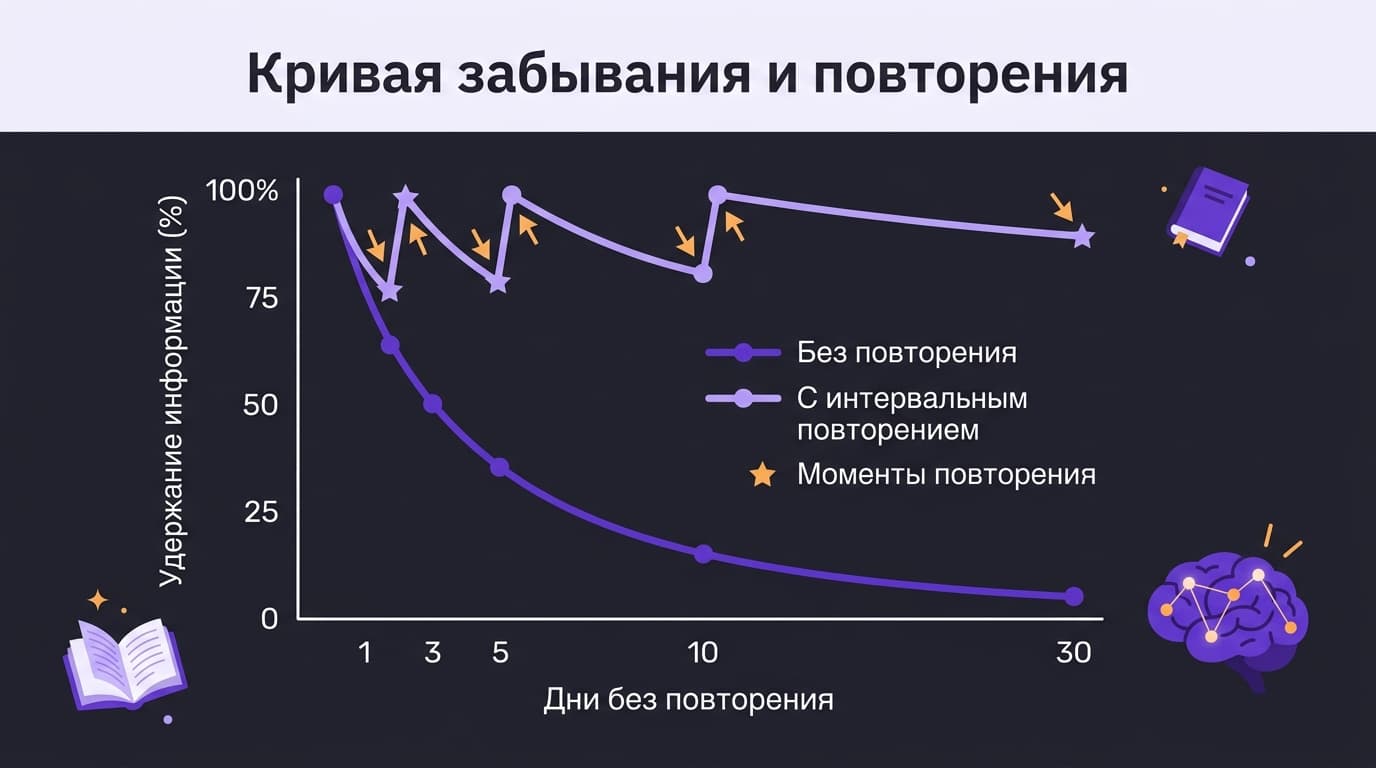
Кривая забывания работает жёстко: без повторения большая часть свежей лекции стирается из памяти уже за несколько дней. Плагин Spaced Repetition разбирается с этим прямо внутри заметок — отдельный сервис для карточек не нужен.
Формат простой: строка с текстом, два двоеточия и ответ после них, а вся заметка помечена тегом #flashcard, чтобы плагин её заметил. Кроме простых вопрос-ответ карточек плагин понимает и карточки с пропуском слова в середине предложения — удобно для формул, дат и терминов, где важна точная формулировка, а не пересказ своими словами. Есть и другой режим — тег #review для повторения заметки целиком, без разбивки на карточки, когда важен смысл темы, а не отдельные термины. После каждого повторения плагин просит оценить, насколько легко вспомнился ответ, и на основе этой оценки пересчитывает дату следующего показа по алгоритму FSRS или более старому SM-2. Формулы и картинки внутри карточки тоже работают — для физики и матанализа это удобнее, чем большинство отдельных приложений для флеш-карт.
Данные о повторениях хранятся прямо внутри заметки, а не в отдельной базе — из-за этого карточки нормально живут в любой синхронизации, хоть платной, хоть самодельной через облачную папку. Расписание повторений не теряется, даже если сменить телефон или ноутбук посреди семестра.
Sync, Publish и оплата Obsidian из России: разбираем тарифы
Само приложение полностью бесплатно — без ограничений по числу заметок, устройств или хранилищ, и без обязательной регистрации. Платными у Obsidian остаются только два сервиса: синхронизация между устройствами и публикация конспектов в открытый доступ.
### Сколько стоят Sync и Publish
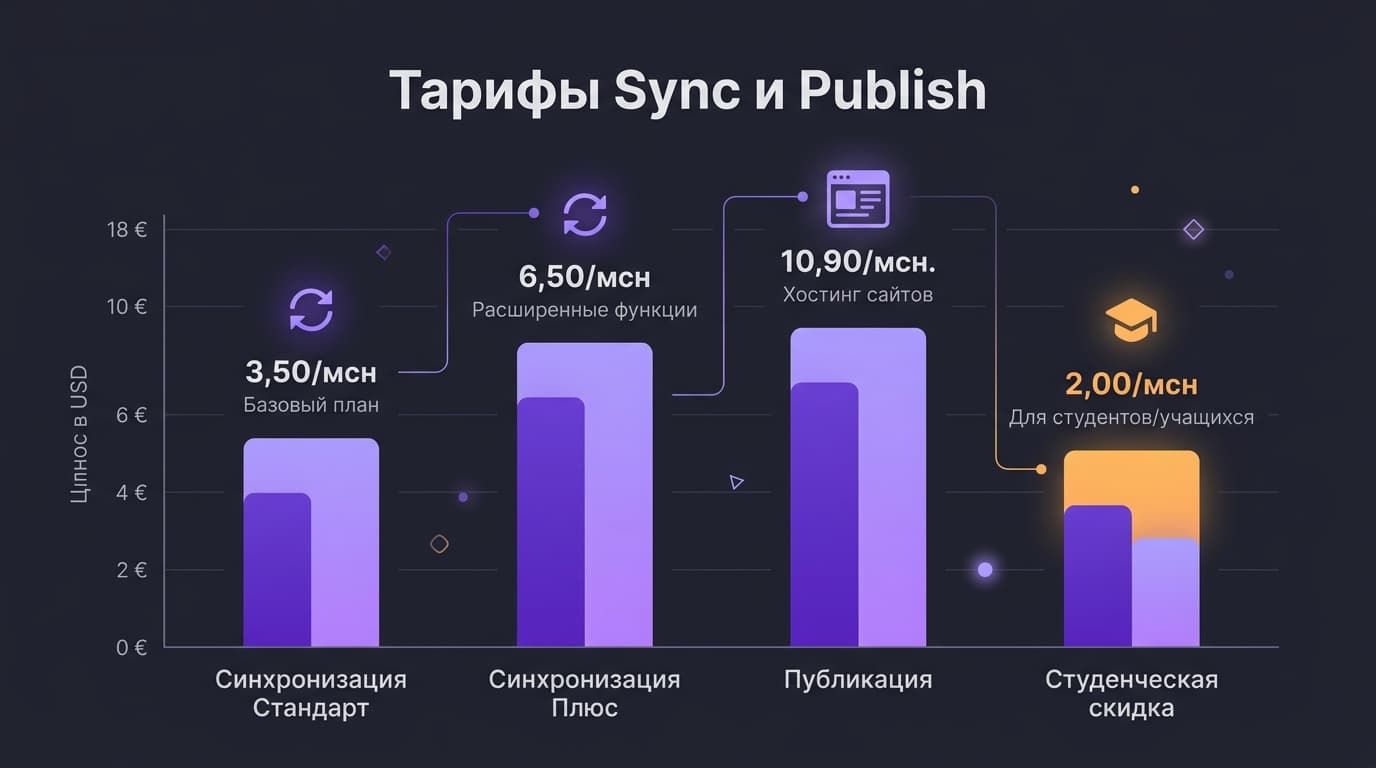
По данным официальной страницы тарифов Obsidian, Sync Standard стоит 4 доллара в месяц при годовой оплате или 5 долларов при помесячной, и даёт одно синхронизируемое хранилище, 1 гигабайт места и месяц истории версий. Тариф Sync Plus — уже 8 долларов в месяц при годовой оплате или 10 при помесячной: до десяти хранилищ, 10 гигабайт с возможностью расширить до ста и год истории версий вместо месяца. Publish для публикации заметок в виде сайта стоит 8 долларов за сайт в месяц при годовой оплате или 10 при помесячной. Отдельно есть разовый Catalyst за 25 долларов — это не функциональная подписка, а поддержка разработчиков с ранним доступом к бета-версиям, и необязательная ежегодная коммерческая лицензия за 50 долларов для компаний. Счёт при любом из тарифов выставляют в долларах, рублёвой цены на официальной странице нет.
Студентам и преподавателям Obsidian даёт скидку 40% на Sync и Publish — оформляется в личном кабинете через учебную почту или скан студенческого билета, если почты вуза нет. Годовой Sync Standard с такой скидкой обходится примерно в 29 долларов вместо 48, но заявку приходится подавать заново при каждом продлении, а суммы могут меняться, поэтому точную цифру лучше сверить прямо на странице тарифов перед оплатой. На возврат в течение 7 дней после покупки Sync или Publish действует стандартная политика — это не отменяет саму сложность оплаты картой из России, но снижает риск ошибиться с тарифом. У Obsidian есть и вариант оплатить подписку не себе, а другому человеку — через покупку кредита на аккаунте и передачу его по ссылке или на почту, что иногда проще, если картой пользуется кто-то из семьи за рубежом.
### Как оплатить Obsidian из России
Напрямую российской картой оплата на сайте Obsidian не проходит — привязка карты просто отклоняется на этапе оформления подписки. Рабочих способов два: завести карту зарубежного банка, которая проходит проверку платёжной системы, либо поручить оплату посреднику.
Через SUB.SUP это выглядит проще: заходишь в Telegram или ВКонтакте, называешь нужный тариф — годовой Sync, Publish или разовый Catalyst — и дальше платёж проводят уже без танцев с виртуальными картами и подтверждением адреса выставления счёта.
Частые вопросы об Obsidian для учёбы
### Хватит ли бесплатного Obsidian для учёбы?
Да, для большинства студентов бесплатной версии хватает с запасом: заметки, ссылки, граф, Canvas и мобильное приложение работают без каких-либо ограничений. Платная синхронизация нужна в основном тем, кто хочет автоматически видеть один и тот же vault на телефоне и ноутбуке без ручного переноса файлов.
### Не развод ли платить за Obsidian через посредника?
Схема с посредником распространена именно потому, что напрямую заплатить не выходит, но стопроцентных гарантий в любой сделке такого рода разумно никто не даёт. Проще всего сначала написать в Telegram или ВКонтакте, уточнить условия по конкретному тарифу и порядок действий, а решение принимать уже после того, как всё понятно.
### Можно ли синхронизировать заметки бесплатно без Sync?
Можно — vault это просто папка с файлами, поэтому подойдёт любое бесплатное облако: iCloud Drive, Google Drive, Dropbox или папка на Яндекс.Диске. Минус в том, что версии заметок и разрешение конфликтов при правке с двух устройств одновременно там устроены куда грубее, чем в платном Sync с историей изменений.
### Стоит ли использовать Obsidian вместо Notion для конспектов?
Смотря что важнее. Notion удобнее для совместных досок и баз с фильтрами, Obsidian — для личных конспектов, которые должны открываться даже без интернета и жить в виде обычных файлов, а не в чужом облаке. На паре без вайфая или в читальном зале с плохой связью это ощущается быстро: заметки просто открываются, без крутящейся иконки загрузки. Часть студентов пользуется обоими сразу: Obsidian под личные заметки, Notion под групповые проекты.
Пока конспекты умещаются в голове, разница между форматами не так уж заметна. Но ближе к сессии, когда лекций по пять предметов за месяц и все они норовят перепутаться, сеть связанных заметок с графом и карточками начинает окупать время, потраченное на настройку в начале семестра. Пробовать стоит с малого — одно хранилище, одна тема в неделю, — а плагины и платные тарифы подключать по мере того, как появится конкретная задача, которую бесплатная версия уже не закрывает. За пару лет учёбы такой vault обычно вырастает в личную энциклопедию курса — и в отличие от файлов на флешке или в чужом облаке, она никуда не денется после выпуска.







Комментарии
Войдите, чтобы написать комментарий