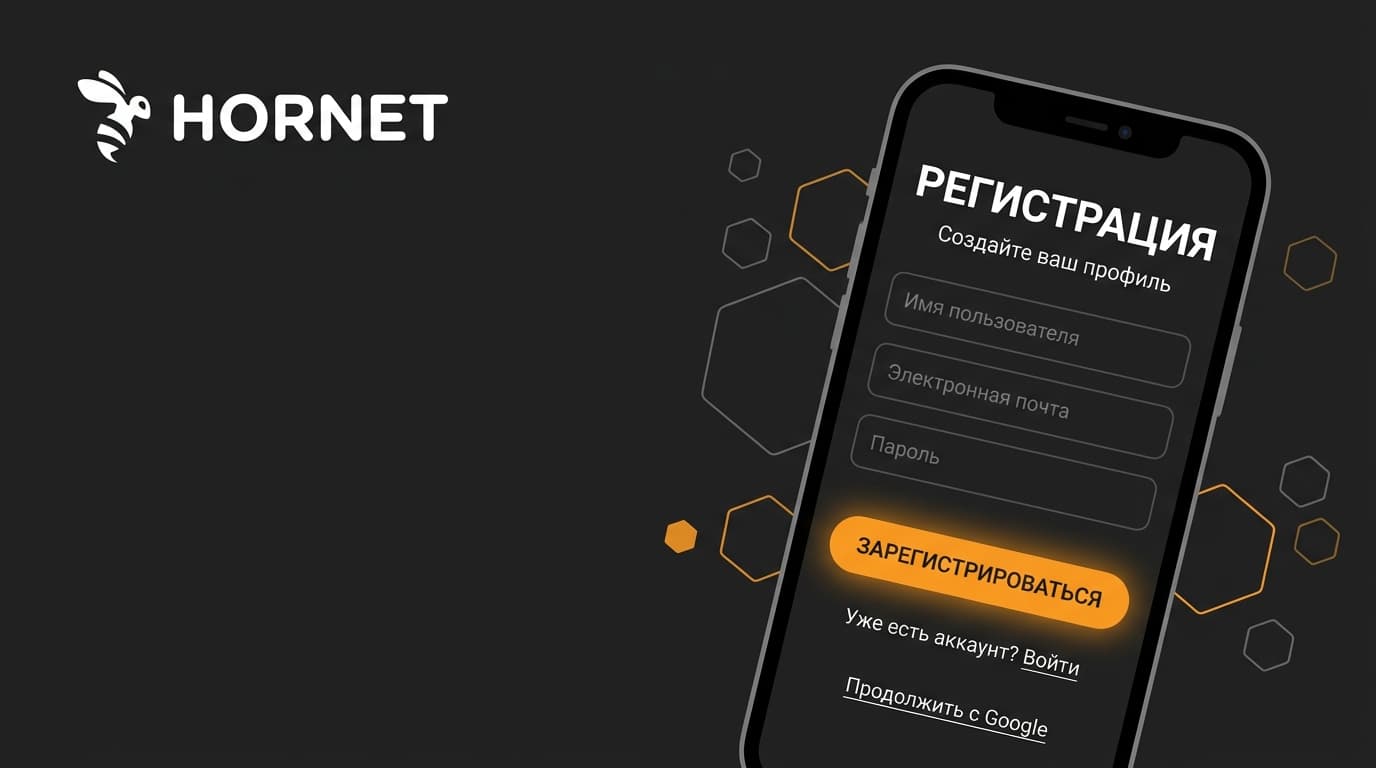
Зарегистрироваться в Hornet можно за минуту: открываешь приложение или сайт hornet.com, вводишь email и пароль, жмёшь Sign Up — либо заходишь через Google, Apple или Facebook. Дальше придумываешь отображаемое имя, заполняешь пару полей о себе, ставишь фото и подтверждаешь почту по ссылке из письма. Всё. Но за этой минутой прячется одно решение, которое ты принимаешь на первом же экране, — каким способом входить, — и именно оно потом влияет на твою приватность сильнее, чем кажется. Сразу оговорюсь: Hornet — сервис для взрослых, 18+.
И ещё одна вещь, которую честно проговорю в начале: сама регистрация бесплатная, а вот сразу после неё Hornet предложит убрать рекламу и открыть платные функции. Но платить прямо сейчас никто не заставляет — завестись и осмотреться можно бесплатно.
Первый экран решает больше, чем кажется
Hornet предлагает два принципиально разных пути входа: по email с паролем или через сторонний аккаунт — Google, Apple или Facebook. С виду разница только в скорости. На деле — в том, сколько следов ты оставляешь и где.
Вход по email — это отдельная, ни с чем не связанная учётка. Никто из твоих контактов в других сервисах о ней не узнает, а сам Hornet не подтягивает данные из твоего Google или Facebook. Вход через соцсеть — быстрее на пару тапов, но ты связываешь дейтинг-профиль со своим основным цифровым «я». Для приложения такого рода это не мелочь. Поэтому дальше разберём оба варианта по отдельности — с их плюсами и подводными камнями.
Регистрация по email: когда это лучший вариант?
Пошагово это выглядит так. На hornet.com или в приложении вводишь действующий email и пароль, жмёшь Sign Up. Если выскочит reCAPTCHA — проходишь её. Придумываешь display name (отображаемое имя — не обязательно настоящее). Заполняешь базовое: имя, местоимение, возраст, короткое био. Ставишь фото профиля. При желании тюнингуешь профиль дальше — предпочтения и детали. И в конце открываешь письмо от Hornet и жмёшь «Validate my email address», чтобы активировать аккаунт.
Почему я советую именно этот путь как основной: он даёт максимум контроля. Ты сам выбираешь, какой почтой завестись — и никто не мешает завести под Hornet отдельный ящик, который вообще ни с чем не связан. Для дейтинга это разумная гигиена: отдельная почта, отдельный пароль, никаких пересечений с рабочей или основной учёткой.
Минус ровно один — на пару шагов дольше, и нужно не забыть подтвердить почту (об этом ниже отдельно, потому что именно здесь чаще всего застревают). Пароль при этом лучше поставить нормальный и уникальный: дейтинг-аккаунт — не то место, где стоит переиспользовать пароль от почты или соцсетей. Утечёт один — не потянет за собой остальные.
Быстрый путь: выбираешь под формой регистрации Google, Apple или Facebook, разрешаешь Hornet подключиться — и ты внутри. Hornet, кстати, обещает ничего не постить от твоего имени, так что лента твоих друзей в Facebook не запестрит уведомлениями. Дальше всё то же: имя, базовая инфа, фото.
Плюс очевиден — экономишь время и не заводишь ещё один пароль. У Apple есть приятный бонус: функция «Скрыть мой email» подставляет сервису обезличенный адрес-переадресатор вместо твоего настоящего.
А риск такой: ты сцепляешь этот сервис с аккаунтом, в котором вся твоя обычная жизнь. Если это Facebook — тем более. Ничего страшного в этом нет, если тебя это не смущает. Но если приватность в приоритете, лишняя связка между профилями — то, чего стоит избегать. Вход через Apple с «Скрыть мой email» — компромисс: быстро и без светки настоящей почты.
Частый вопрос: можно ли потом отвязать соцсеть? В целом да — сменить способ входа или задать отдельный пароль к почте реально через настройки аккаунта, просто это лишняя возня, и проще сразу выбрать то, с чем будешь спокоен надолго. И ещё: даже при входе через соцсеть Hornet берёт минимум — имя и почту, чтобы создать профиль, а не доступ к твоей переписке и ленте в той соцсети. Пугающего «Hornet прочитает все ваши сообщения» там нет.
И если уж идти через соцсеть, то из трёх вариантов Apple — самый аккуратный: связка «Скрыть email» прячет настоящий адрес, а Apple по умолчанию отдаёт сервисам минимум данных. Google — золотая середина: удобно и привычно, но почта светится как есть. Facebook я бы советовал в последнюю очередь — это соцсеть, где о тебе и так собрано больше всего, и лишний раз цеплять к ней дейтинг не стоит. Выбор за тобой, но иерархия рисков примерно такая: Apple, потом Google, а Facebook — если совсем лень заводить отдельную почту.
Нужен ли номер телефона?
Нет. Для регистрации в Hornet телефон не нужен — хватает email или входа через соцсеть. Более того, в отзывах жалуются, что SMS-код при верификации часто не доходит, так что если где-то просят телефон, а код не идёт, — просто вернись и зайди по email или через Google/Apple. Меньше ниточек к твоей личности — лучше.
Быстрые вопросы новичков
Соберу здесь то, что спрашивают в первые пять минут, — коротко.
Можно ли зарегистрироваться без фото? Завести аккаунт можно, но без фото профиль почти невидим: люди листают анкеты глазами, и пустой аватар пролистывают. Фото добавляется в любой момент.
Обязательно ли настоящее имя? Нет. Display name — псевдоним, можно любой.
Что если я не подтвержу почту? Аккаунт не активируется полностью, пока не нажмёшь ссылку в письме. Без этого шага застрянешь на входе.
Виден ли мой точный адрес? Нет. Hornet намеренно «размывает» расстояние до других пользователей, чтобы по нему нельзя было вычислить точную точку.
Сколько это стоит? Регистрация и базовое использование — бесплатно. Платные — только уровни Plus, Premium и Max.
Что заполнять в профиле, а что можно скрыть
После входа Hornet проведёт тебя по заполнению профиля: display name, имя, местоимение, возраст, короткое био, фото. Часть — обязательный минимум, часть — по желанию.
Логика простая: чем полнее профиль, тем лучше к тебе относятся и алгоритм, и живые люди — заполненная анкета с фото вызывает больше доверия, чем пустая. Но «полнее» не значит «выложить о себе всё». Ты сам решаешь, что писать в био и какие детали открывать.
Пара слов про имя и ник. Display name лучше выбрать такой, который не гуглится вместе с твоим настоящим именем и не совпадает с ником из рабочих соцсетей, — иначе профиль легко связать с тобой обычным поиском. При некоторых способах входа Hornet присвоит автоматический username из букв и цифр; его можно поменять в настройках. И про фото: бывают публичные снимки, которые видят все, и приватные — под «замком», доступ к которым ты раздаёшь вручную. На старте достаточно одного нормального публичного фото.
Верификация лица и синяя галочка: нужна ли она?
Отдельная штука, о которой спрашивают сразу: как получить синюю галочку и стоит ли. В Hornet есть face verification — проверка, что за профилем живой человек, а не картинка из интернета. Прошёл — получаешь отметку верификации (ту самую «синюю галочку»).
Зачем это тебе. Верифицированный профиль вызывает больше доверия: люди охотнее отвечают тому, кто подтвердил, что он реальный, а не бот и не фейк с чужими фото. В приложении, где фейков хватает, это ощутимый плюс к отклику. Сама проверка — быстрая и делается прямо в приложении.
Обязательна ли она? Нет, пользоваться Hornet можно и без галочки. Но если хочешь, чтобы тебе отвечали, а не игнорировали, пройти верификацию стоит — это один из немногих способов показать, что ты настоящий, ничего при этом о себе лишнего не раскрывая. Face verification, к слову, входит уже в базовый платный уровень, но сам факт «я реальный» работает на тебя независимо от подписки. Важно понимать: верификация лишь подтверждает, что за анкетой живой человек, — она не показывает другим твоё имя или документы. Собеседники видят только отметку, а не то, как ты её получил. То есть приватности она не стоит, а доверия добавляет.
Раз уж речь зашла о платных уровнях: и верификация, и отключение рекламы живут в подписках Plus, Premium и Max, а оплатить их российской картой напрямую через App Store или Google Play сейчас проблема. Для самой регистрации и первых знакомств это не нужно — базовый Hornet работает бесплатно. Пошаговый разбор с ценами — в статье про оплату Hornet Premium из России.
Первые настройки, которые стоит проверить сразу
Пока ты в настройках, потрать ещё две минуты — потом скажешь себе спасибо.
Проверь три вещи. Первое — уведомления: спрячь текст сообщений с экрана блокировки, чтобы имя собеседника и первая строка не всплывали на виду у случайных глаз. Второе — приватные фото: убедись, что чувствительные снимки лежат в приватной части под «замком», а не в публичной; доступ к ним ты раздаёшь сам. Третье — геолокация: точную точку Hornet и так не показывает (расстояние намеренно огрубляется), но полезно знать, что эта защита включена по умолчанию.
Заодно осмотри, где включается режим невидимки и как блокировать пользователей. Невидимость — премиум-опция (в бесплатной версии её нет), а вот блокировка бесплатна и пригодится с первого же дня: неприятный собеседник закрывается в пару тапов. Понимать, где эти рычаги, полезно до того, как они реально понадобятся, — искать их в спешке всегда хуже.
Ещё в настройках приватности есть запрос на выгрузку своих данных — пригодится позже, если решишь посмотреть, что о тебе хранится, или соберёшься уходить. Знать, где эта кнопка, полезно с самого начала.
Подтверждение почты и первый вход: где чаще всего застревают
Финальный шаг регистрации по email — активация. Hornet шлёт письмо, в нём кнопка «Validate my email address», по ней аккаунт оживает. И вот тут — главная точка залипания.
Три частые причины, почему «зарегистрировался, а войти не могу». Первая — письмо улетело в спам или во вкладку «Промоакции»; проверь их, прежде чем паниковать. Вторая — опечатка в адресе при регистрации: письмо ушло в никуда, и надо начинать с правильной почтой. Третья — та самая SMS-верификация, если ты выбрал путь, где её просят: код не пришёл — не жди, меняй способ входа.
Если завёлся через Google или Apple, отдельно подтверждать почту обычно не требуется — вход считается подтверждённым провайдером.
И вот моё честное мнение под конец. Регистрация тут — не про «как нажать кнопки», кнопки очевидны. Она про одно решение на входе: связывать этот профиль с основным цифровым «я» или держать отдельно. Если сомневаешься — заводись по email на отдельный ящик. Разделить всегда проще, чем потом расцеплять, а в приложении, которое по определению личное, лишняя приватность ещё ни разу никому не помешала.
Если дело дойдёт до оплаты
Hornet из России картой российского банка не оплатить — про рабочие способы есть отдельный разбор.






Комментарии
Войдите, чтобы написать комментарий