Первый раз открываешь Luminar Neo — и теряешься. Панель инструментов справа выглядит как приборная доска самолёта: Enhance AI, Structure AI, Sky AI, GenErase, слои, маски, десятки слайдеров. Куда тыкать сначала — непонятно, а тестировать всё подряд на важном фото боязно.
Если совсем коротко: путь такой — сначала базовая коррекция (свет, кадр), потом Enhance AI как отправная точка, дальше точечные AI-инструменты под конкретную задачу (небо, портрет, лишний объект), в конце — экспорт в нужном формате. Ниже — по шагам, с подробностями, где реально можно накосячить.
Установка Neo или запуск прямо из Lightroom
Два пути. Первый — скачать Neo с сайта Skylum и поставить как отдельную программу на Windows или macOS, дальше импортировать фото в альбомы прямо внутри неё. Второй — если уже пользуешься Lightroom Classic (версии 6+), Photoshop или Photos для Mac, просто кликаешь правой кнопкой по фото и выбираешь «редактировать в Luminar Neo» — программа откроется с уже загруженным снимком, а после сохранения результат вернётся обратно в исходный каталог.
Для разового использования удобнее второй путь — не нужно заново собирать библиотеку фото. Для постоянной работы с Neo как с основным редактором логичнее ставить отдельно и организовывать всё внутри неё же.
При первом запуске программа предложит импортировать папку с фото — можно указать всю папку с последней съёмки сразу, Neo сама разложит снимки по превью, не трогая оригиналы на диске. Никакого специального формата каталога для этого не нужно, RAW-файлы читаются напрямую из папки, где они лежат.
Сначала базовая коррекция, а не ИИ
Соблазн сразу кинуться к Sky AI или GenErase понятен — это самое эффектное. Но правильный порядок другой.
Сначала «Develop RAW» — выровнять экспозицию, баланс белого, света и тени, поправить искажения объектива. Потом Crop AI — выровнять горизонт и подрезать кадр. Только после этого имеет смысл включать генеративные и AI-инструменты. Порядок кажется мелочью, пока не увидишь разницу на реальном кадре: одно и то же фото после AI-обработки в правильном и в случайном порядке визуально отличается заметно, особенно по цвету неба.
Причина простая: AI-инструменты анализируют то, что видят на фото прямо сейчас. Если экспозиция кривая или горизонт завален, Sky AI подберёт освещение под кривую картинку, а не под ту, что должна была получиться после нормальной коррекции. Переделывать потом сложнее, чем сделать по порядку сразу.
Enhance AI: один слайдер вместо десяти
Это буквально один ползунок, который одновременно подтягивает экспозицию, контраст, цвет и резкость — алгоритм сам решает, чего фото не хватает. Логично начинать правку именно с него: часто уже 30–40% от значения слайдера дают фото приличный вид без всякой ручной возни, а дальше точечно докручиваешь то, что осталось.
Перебарщивать с Enhance AI не стоит — на значениях выше 70–80% картинка начинает выглядеть неестественно перекачанной, с пересвеченными светами и звенящими цветами. Это первая ошибка новичков: тянут слайдер до упора, потому что «чем больше, тем лучше».
Когда Structure AI портит фото вместо того, чтобы его улучшать
Structure AI добавляет детализацию в текстуры — листву, кирпич, кожу, воду. На пейзажах работает отлично. А вот на портретах с этим инструментом нужно быть осторожным: он честно вытягивает детали кожи, включая поры и мелкие морщины, которые на низком значении незаметны, а на высоком выглядят как наждачка. Для портретов лучше держать значение минимальным или вообще применять маской только к фону, не к лицу.
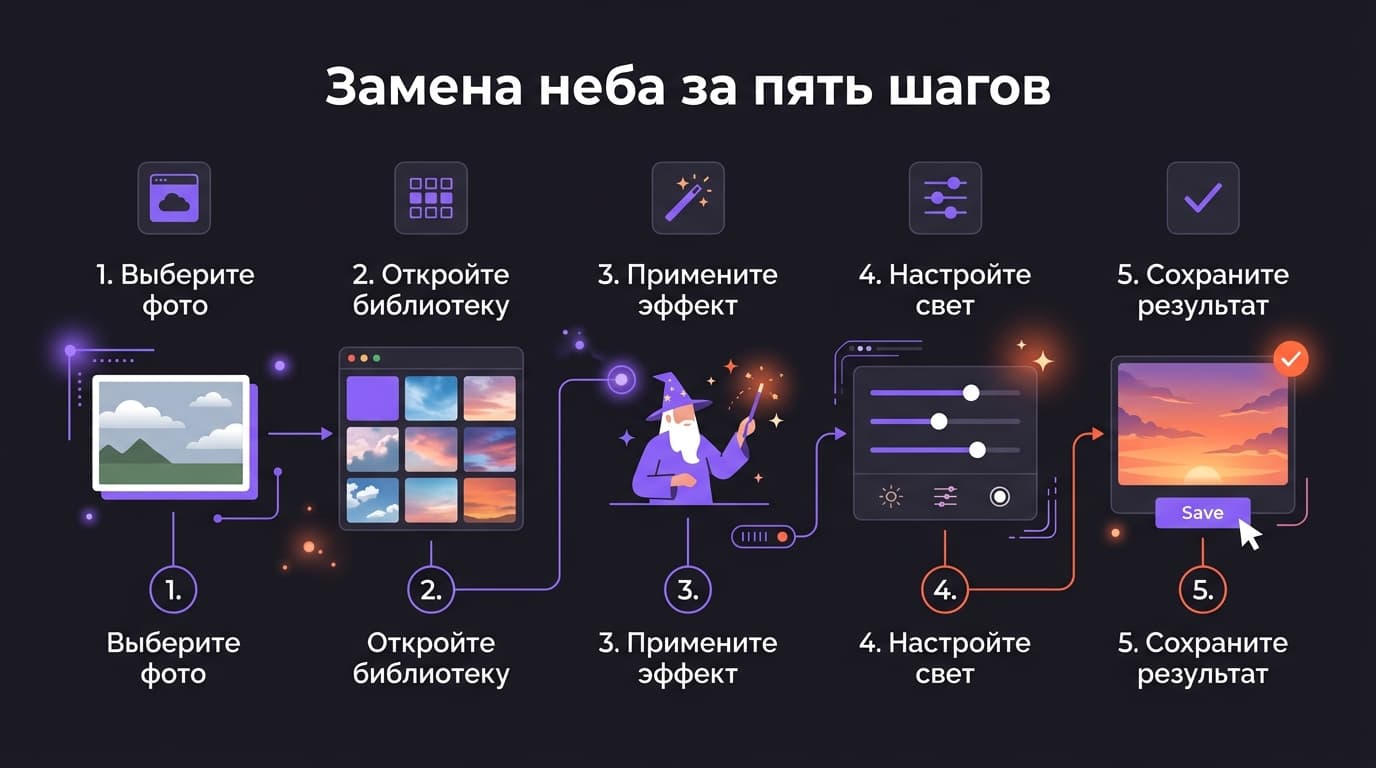
Замена неба через Sky AI за пять шагов
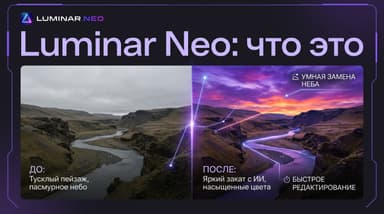
Открываешь вкладку Sky AI → выбираешь одно из готовых небес в библиотеке или загружаешь своё → программа автоматически находит границу неба на фото → подстраивает освещение и цвет всей сцены под новое небо → на финальном шаге можно вручную поправить яркость и положение горизонта, если алгоритм ошибся на пару пикселей.
Сложнее всего Sky AI даются фото со сложной границей — ветки деревьев на просвет, провода, антенны. В таких случаях после автоматической замены стоит увеличить масштаб и проверить края: иногда остаются тонкие артефакты по контуру, которые проще подправить вручную, чем полагаться на алгоритм целиком.
Библиотека готовых небес разбита по времени суток и погоде — закат, гроза, ясный день, звёздное небо — и это удобно, когда снимал в пасмурный день, а нужен эффектный кадр для портфолио. Но если хочешь сохранить фотографию честной (например, для репортажной съёмки), Sky AI лучше не трогать вообще: замена неба меняет саму суть кадра, и это не всегда уместно.
Портрет без ручных масок
Face AI и Skin AI сами находят лицо на кадре и применяют коррекцию только к нужной зоне — глазам, коже, форме лица — без того, чтобы ты вручную обводил контур кистью. Bokeh AI добавляет размытие фона, имитируя светосильный объектив, даже если снимал на смартфон с зажатой диафрагмой.
Главное — не полагаться на автоматику вслепую при групповых портретах: если в кадре несколько лиц, алгоритм иногда путает, к какому лицу какую маску применять, особенно если люди стоят близко друг к другу.
Групповые кадры — почти всегда компромисс.
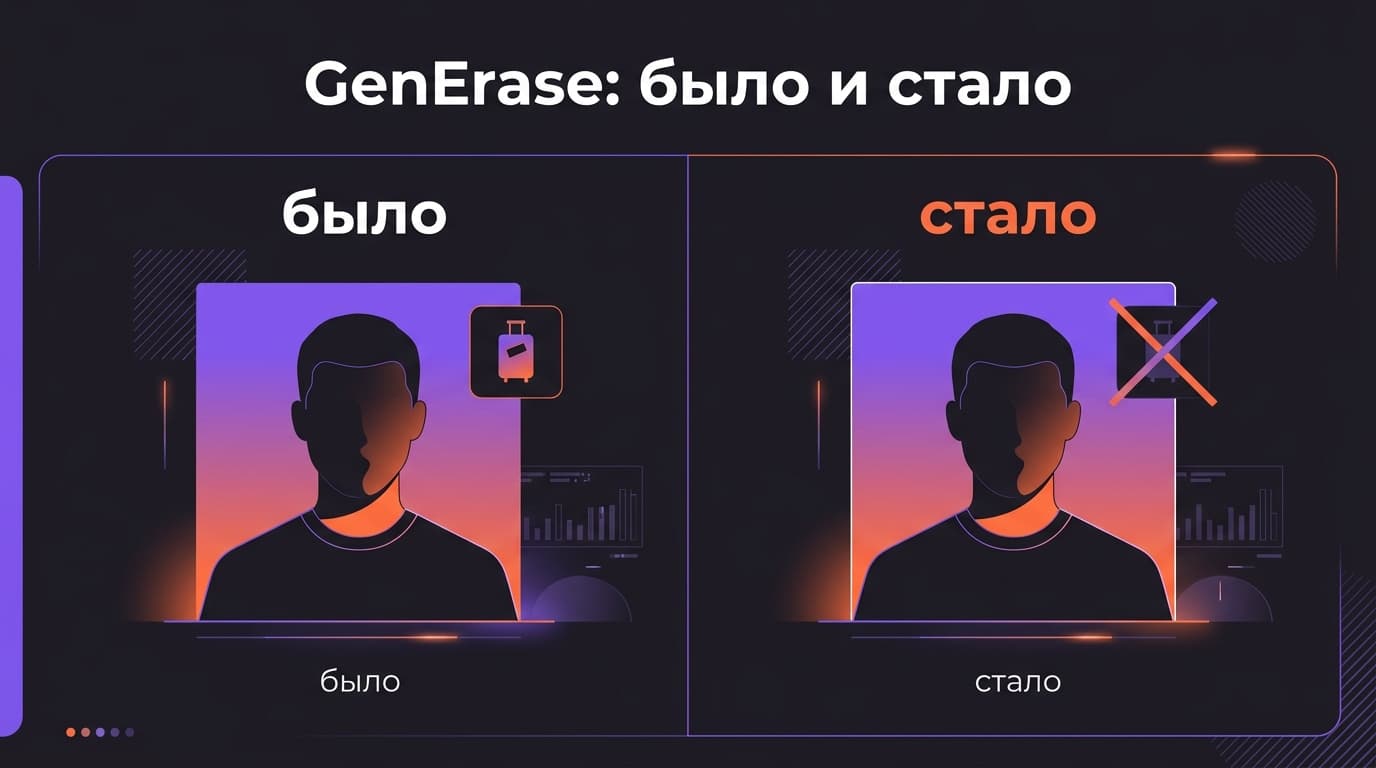
GenErase убирает лишнее с фото — но не всегда с первого раза
Выделяешь кистью объект, который нужно убрать — провод, урну, случайного прохожего на фоне, — и жмёшь генерацию. Neo анализирует окружение и рисует правдоподобную замену: не копирует соседний кусок фона, как обычный штамп, а буквально придумывает, что должно быть на этом месте.
У меня с первого раза получилось не идеально: я попробовал убрать столб на фоне яркого неба с проводами, и на месте столба алгоритм честно нарисовал небо, но контур получился чуть смазанным — пришлось выделить область заново, чуть шире исходного объекта, и запустить генерацию повторно. Со второй попытки результат вышел уже нормальным. Если результат не устраивает — можно перегенерировать конкретный участок несколько раз, ИИ каждый раз предлагает немного другой вариант.
Сложные случаи для GenErase — крупные объекты на переднем плане и объекты, которые частично перекрывают другие важные детали кадра. Мелкий мусор, провода, одиночные прохожие на заднем плане убираются в среднем гораздо чище.
Помни, что GenErase — тот самый инструмент, у которого в лицензии есть годовой срок действия из предыдущей статьи про сам редактор: если купил Neo давно и генерация вдруг перестала работать, дело может быть не в баге, а в истёкшей подписке на облачные AI-функции — стоит проверить статус лицензии в аккаунте на сайте Skylum, прежде чем разбираться с настройками программы. Если упрётесь в оплату, посмотрите пошаговую инструкцию: «Как купить Luminar Neo (Skylum) из России в 2026 году? Разбор частых ошибок при выборе лицензии».
Слои в Neo есть, но это не Photoshop
Можно накладывать несколько фото, текстур и оверлеев друг на друга, менять режимы смешивания и прозрачность — базовый композитинг доступен. Но сложное маскирование, работа с векторными фигурами и продвинутые режимы наложения, к которым привыкли пользователи Photoshop, здесь урезаны. Для простого объединения пары кадров или добавления текстуры хватает с запасом, для многослойного коллажа с десятком элементов — уже тесно.
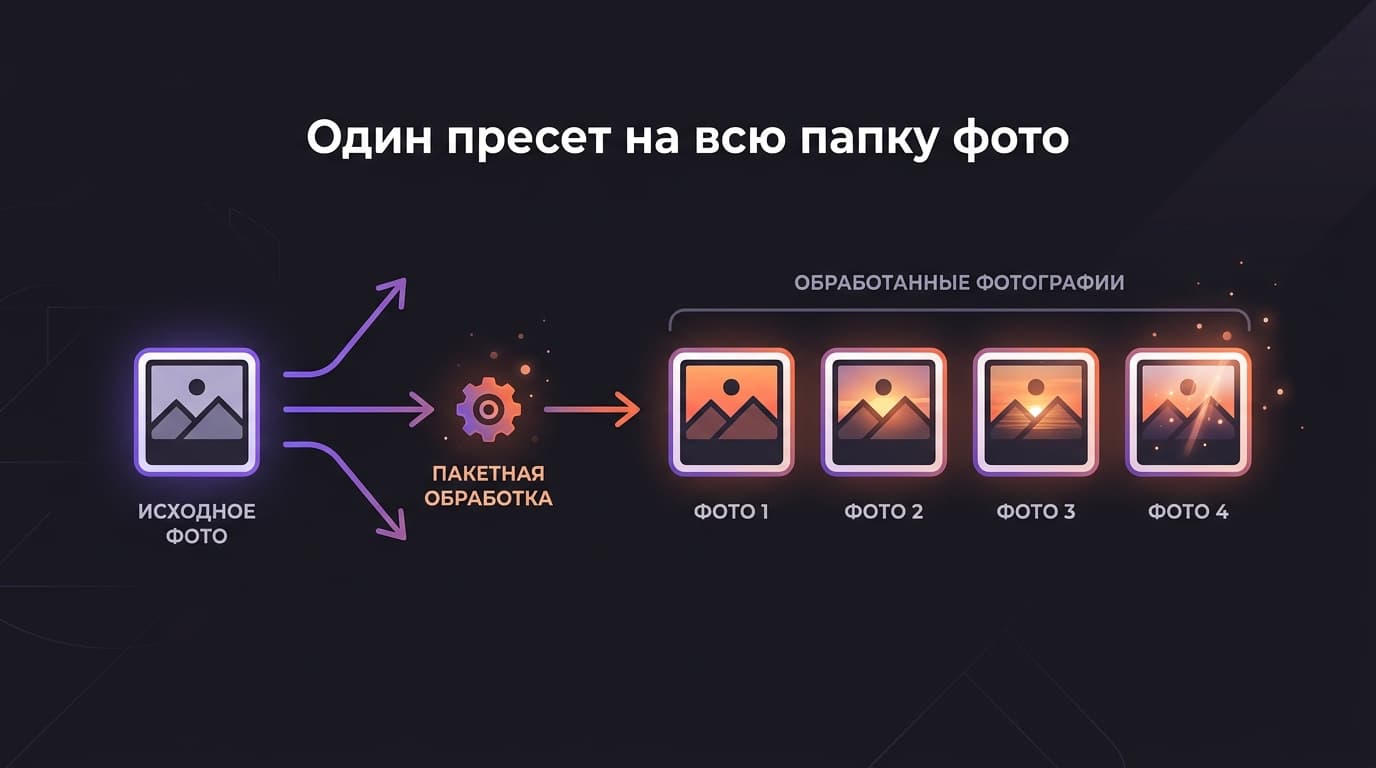
Пресеты для пачки фото за один клик
Настроил один кадр так, как нравится — сохрани результат как пресет одним кликом. Дальше этот же набор настроек применяется сразу ко всей папке фото за один проход, без повторения всех шагов вручную для каждого снимка. Это единственный разумный способ обработать пятьдесят фото со свадьбы или прогулки, не потратив на это весь вечер.
Готовые пресеты из встроенной библиотеки — удобная стартовая точка, но для собственного узнаваемого стиля обычно быстрее подкрутить один кадр руками и сохранить свой пресет, чем перебирать десятки чужих в поиске подходящего.
Один нюанс с пакетной обработкой: пресет копирует именно настройки слайдеров, а не результат AI-анализа заново. Если в наборе фото сильно отличается освещение — часть кадров снята в тени, часть на солнце, — одинаковый пресет на всех даст разный визуальный результат. В таких случаях удобнее сначала сгруппировать похожие по свету кадры и применять пресет отдельно к каждой группе.
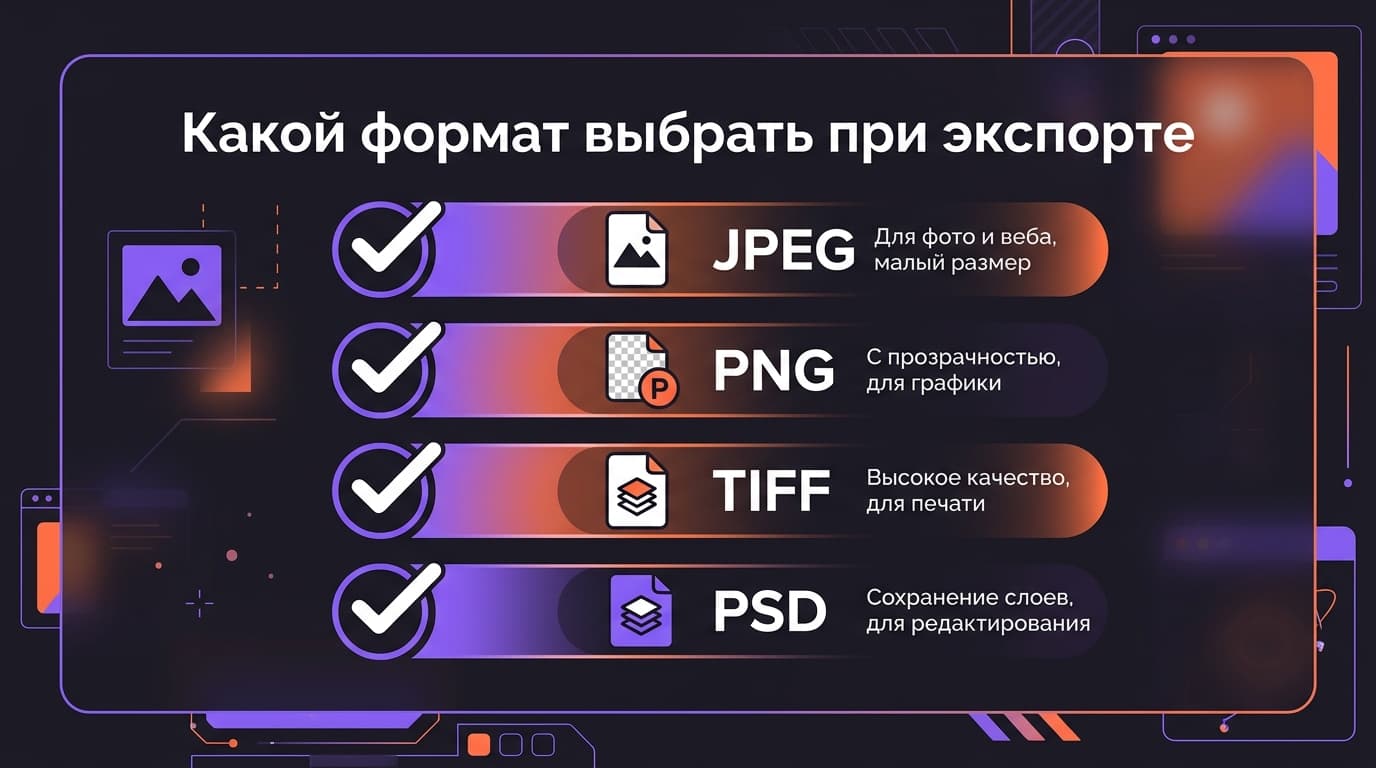
Куда экспортировать готовое фото
JPEG — для соцсетей и большинства повседневных задач. PNG — если нужна прозрачность или собираешься использовать картинку дальше в других программах. TIFF — для печати и максимального сохранения качества. PSD — если планируешь ещё редактировать файл в Photoshop, сохранив все слои.
Перед экспортом стоит заглянуть в настройки размера и качества: по умолчанию Neo часто предлагает максимальное разрешение и почти без сжатия, из-за чего один файл для соцсети может весить десяток мегабайт без всякой пользы. Для веба вполне хватает JPEG с качеством 80–85% и стороной по длинному краю в пределах 2000–2500 пикселей — разница на глаз незаметна, а грузится быстрее.
Экспорт можно запустить сразу для целой пачки отредактированных фото, с одинаковыми настройками формата и размера для всех. Удобно, когда после пресета на всю папку остаётся только один финальный шаг — выгрузить готовые снимки одним действием, не открывая каждый файл по отдельности.
Частые вопросы о работе в Luminar Neo
### Что делать, если Neo тормозит на слабом компьютере?
Сначала проверь оперативную память — минимум 8 ГБ, но с 16 ГБ работа заметно комфортнее, особенно на генеративных инструментах. Дальше поможет закрыть фоновые программы, работать с уменьшенным превью вместо полноразмерного RAW и по возможности обновить видеодрайверы — Neo активно использует GPU для расчётов. Если после всего этого GenErase и Sky AI всё равно висят по 20–30 секунд на кадр — это, скорее всего, уже не настройки, а честный потолок железа, и тут поможет только апгрейд.
### Как оплатить Luminar Neo, если карта не проходит?
### Нужен ли интернет для работы в приложении?
Для базовой коррекции — нет, всё считается локально на компьютере. А вот генеративные функции (GenErase, GenSwap, GenExpand) работают через облако Skylum, и без сети недоступны в принципе.
### Можно ли новичку разобраться без уроков?
В целом да — интерфейс подписан понятно, а Enhance AI и автоматические маски снимают большую часть работы, которую в Photoshop пришлось бы делать руками. Но пара уроков из встроенного видеокурса реально экономит время на старте, особенно по части слоёв и масок.
Итог для новичка с телефона
Если раньше редактировал фото только пресетами в телефонном приложении, Neo на первый взгляд покажется избыточно сложным — панелей и слайдеров много. Но реальный рабочий путь укладывается в пять шагов: базовая коррекция → Enhance AI → точечный AI-инструмент под задачу → при необходимости пресет на всю папку → экспорт. Остальное — это уже опции для тех случаев, когда стандартного набора не хватает.












Комментарии
Войдите, чтобы написать комментарий