Открываешь Notion в первый раз — и через пять минут закрываешь. Белый экран, кнопка "+", ни одной подсказки, куда жать. Знакомая история: сервис не ведёт тебя за руку, он ждёт, что ты сам решишь, что тут строить. Короткий ответ на вопрос "как научиться работать в Notion" звучит так: не пытайся понять всё сразу, разберись с логикой блоков и страниц, возьми один-два готовых шаблона и начни с одной простой задачи — например, списка дел на неделю. Дальше сервис начнёт объяснять себя сам, шаг за шагом.
Короткий ответ: с чего реально начинать в Notion
Забудь про идею "изучить весь функционал". У Notion нет предела возможностей — можно построить трекер тренировок, базу контактов, вики компании на триста страниц. Рабочая стратегия одна: выбрать маленькую понятную задачу, решить её и только через практику знакомиться с новыми инструментами. Хочешь список дел — делаешь список дел, а не CRM с воронкой продаж на вырост.
Почему в Notion нет папок — и это первое, что нужно понять
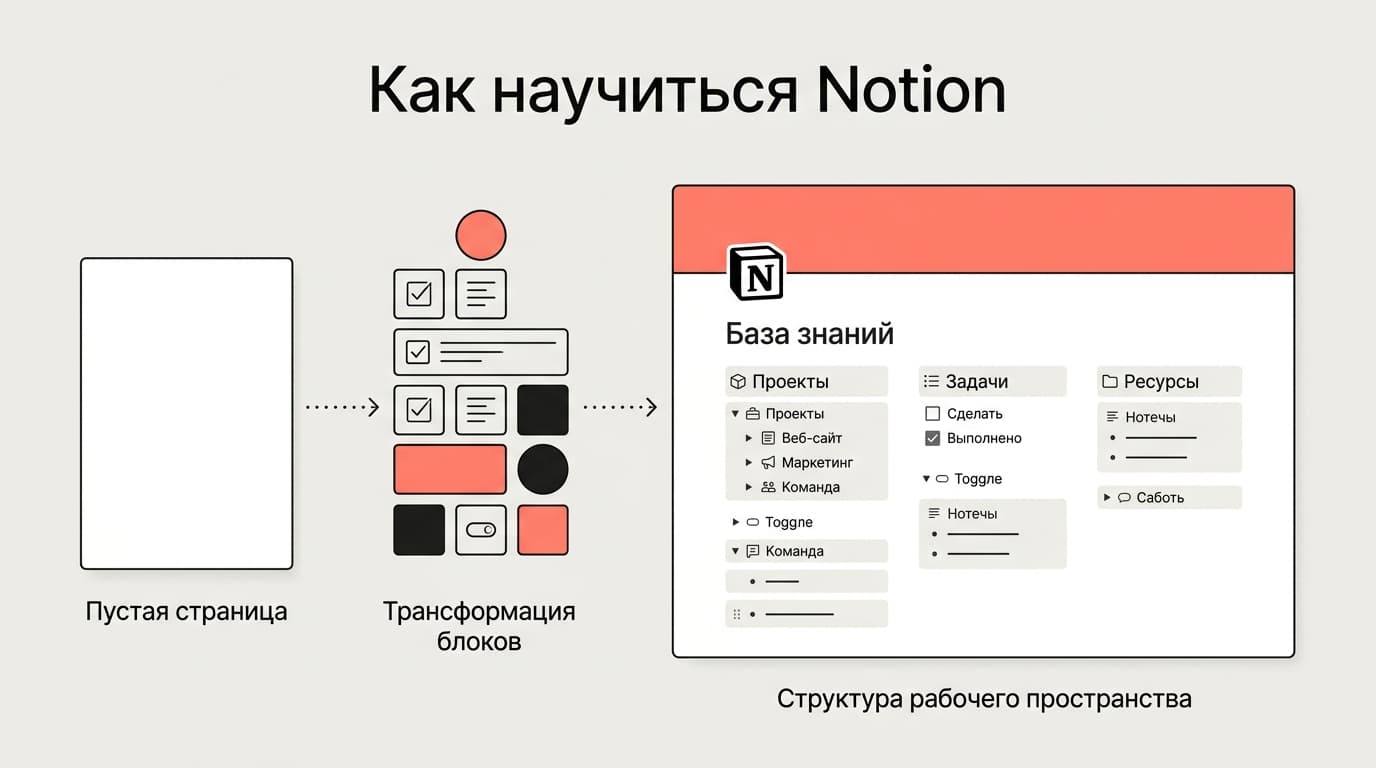
Вот источник половины путаницы у новичков: в привычном понимании папок в Notion не существует. Есть только страницы, и любая страница может лежать внутри другой страницы — это и заменяет иерархию каталогов, к которой привыкли в Google Диске или Проводнике Windows.
Звучит как мелочь, но именно тут ломается интуиция. Человек ищет кнопку "новая папка", не находит её и решает, что сервис неудобный. На деле логика проще, чем кажется: любая страница — это одновременно и документ, и контейнер для других страниц. Она "папка" ровно тогда, когда внутри неё что-то лежит.
Представь страницу "Работа" — сама по себе она пустая, но стоит закинуть в неё три подстраницы: "Задачи", "Встречи", "Документы" — и она мгновенно начинает вести себя как папка с содержимым, хотя технически осталась обычной страницей. Разобраться с этим стоит до всего остального — вложенность страниц лежит в основе буквально каждой второй функции: баз данных, шаблонов, командных пространств.
Бесплатно или сразу платно: что нужно для обучения
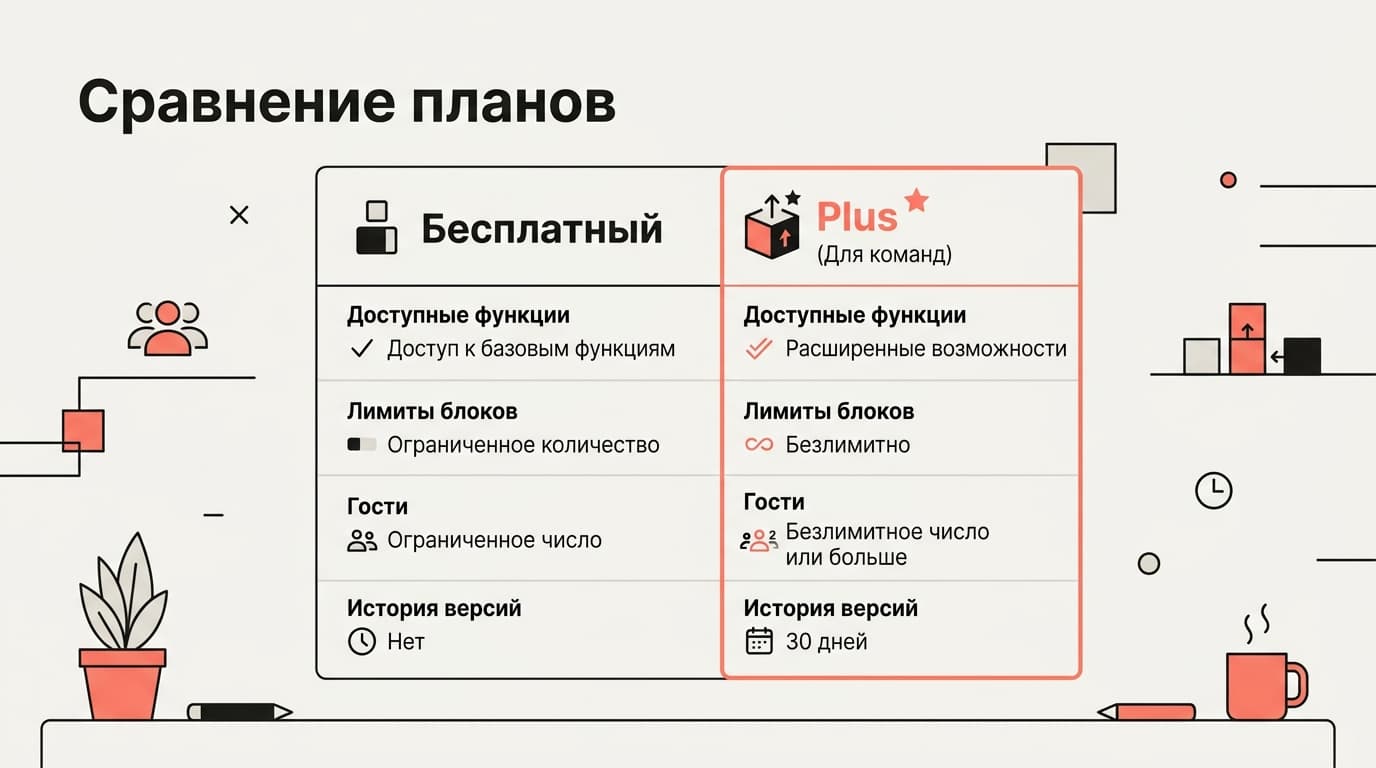
На старте платить не нужно вообще. Бесплатный план Notion честно тянет обучение: до 10 гостей, история страниц за 7 дней, файлы до 5 МБ — этого с запасом хватает, чтобы понять логику сервиса и обкатать первые страницы.
Платный тариф имеет смысл, когда упираешься в конкретный лимит — например, нужна безлимитная история изменений или файлы больше 5 МБ. План Plus стоит от 10 долларов за участника в месяц, Business — от 20, у обоих есть скидка при годовой оплате (в среднем около 20%). Но это решение для человека, который уже понял, что сервис прижился, а не для того, кто открыл его вчера. Если упрётесь в оплату, посмотрите пошаговую инструкцию: «Как оплатить Notion из России в 2026 году: рабочее пространство без зарубежной карты».
Частая ошибка — сразу оформлять подписку "на всякий случай", ещё не разобравшись, нужна ли она вообще. Лучше упереться в реальное ограничение и уже осознанно решить, платить или нет — так шанс бросить платный тариф через месяц заметно ниже.
Первая страница и первые блоки: пошагово
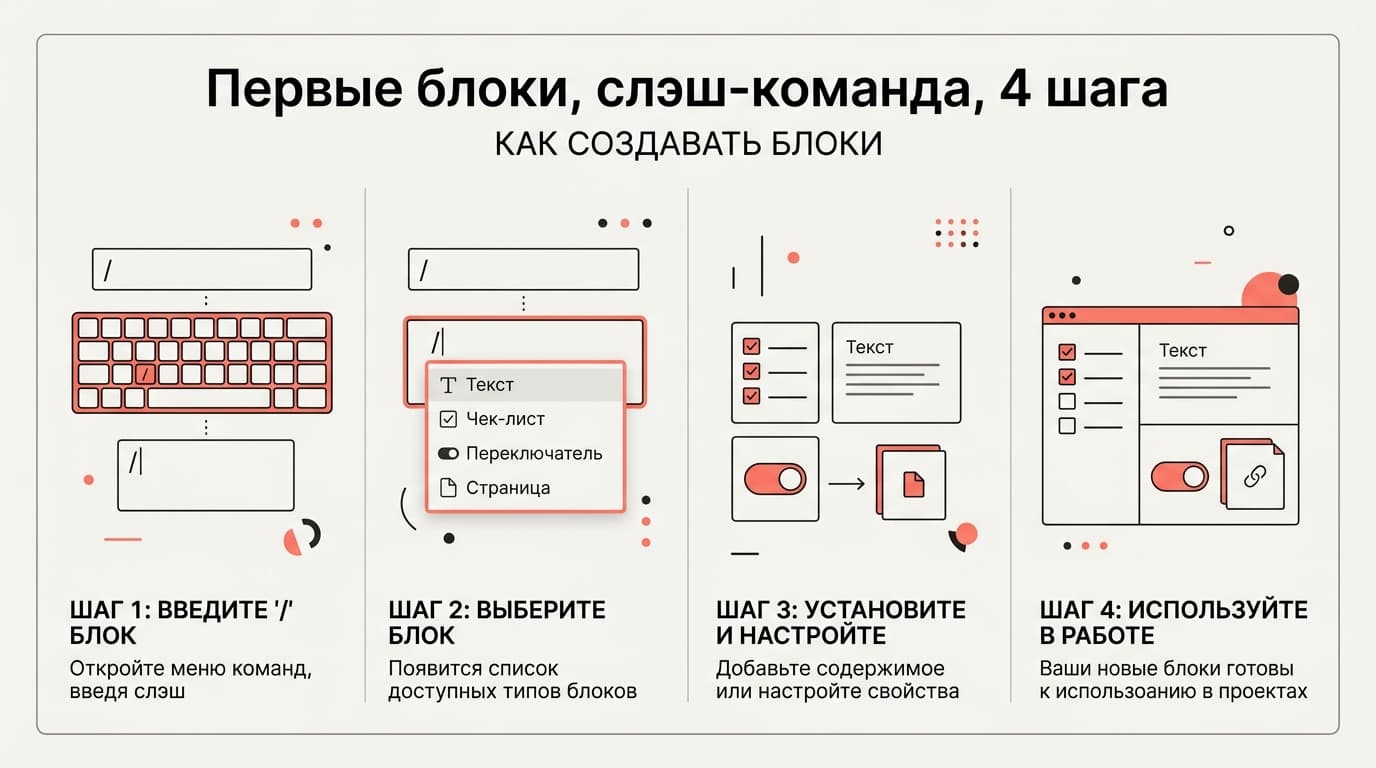
Практика рабочая: создаёшь одну страницу — например, "Мои дела" — и добавляешь в неё блоки один за другим.
Через слэш-команду `/todo` — чекбокс-список задач.
Через `/text` — обычный текстовый блок для заметок.
Через `/toggle` — сворачиваемый блок, чтобы прятать детали.
Через `/page` — вложенную страницу, если тема разрослась.
Каждый блок — это отдельный "кирпичик", который можно двигать, копировать, превращать в другой тип одной командой: чекбокс одним кликом становится обычным текстом, а абзац — заголовком. Через час такой возни рука сама начинает тянуться к слэшу вместо меню, а сама страница перестаёт быть пугающе пустой.
Как перенести заметки из других приложений?
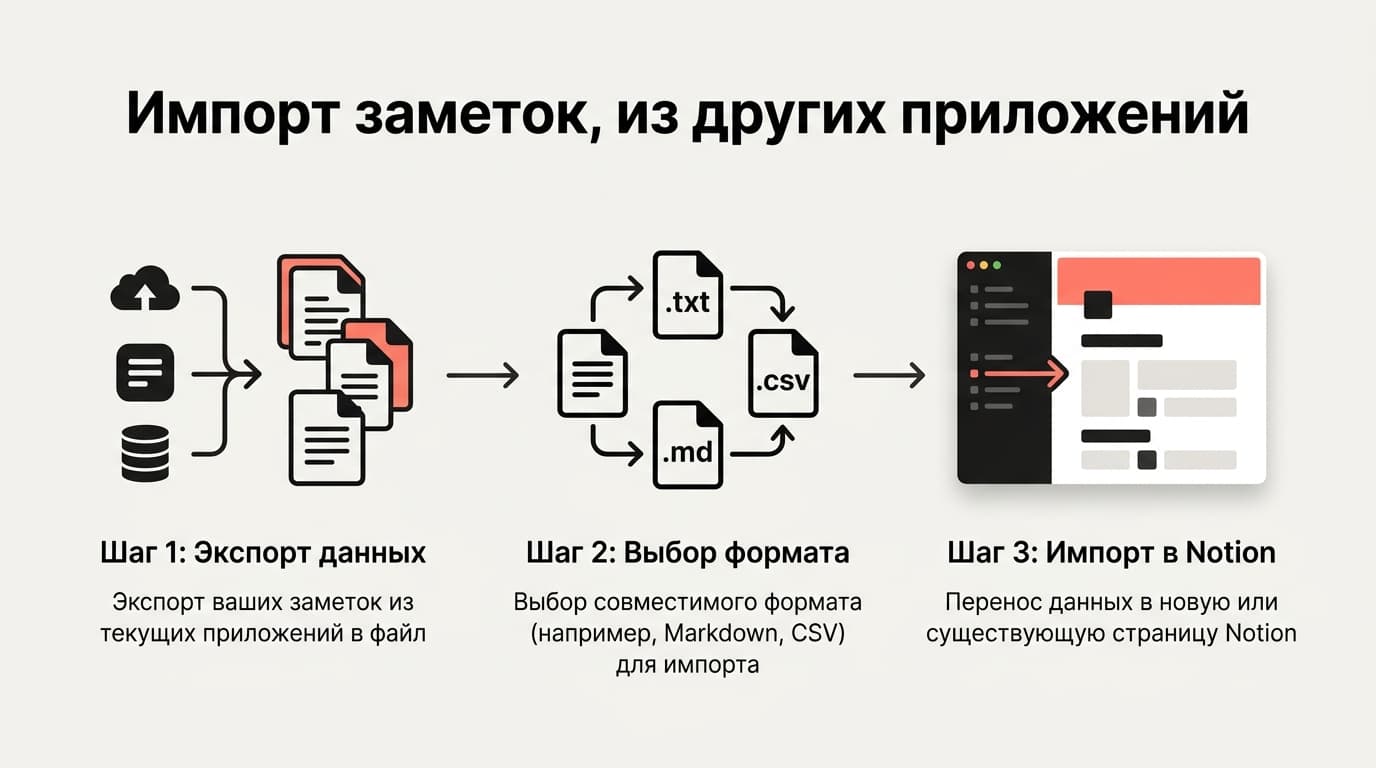
Notion умеет импортировать данные из большинства популярных инструментов — Evernote, Google Docs, Trello, обычных markdown-файлов и текстовых заметок. Импорт находится в настройках воркспейса, в разделе "Import" — выбираешь источник, подключаешь аккаунт или загружаешь файл, дальше сервис сам раскладывает структуру по страницам.
Нюанс: сложное форматирование переносится не идеально. Таблицы с формулами из Google Docs могут потерять расчёты, вложенные списки из Evernote иногда превращаются в плоский текст, а карточки Trello приходят без части метаданных вроде цветных меток. Для черновой миграции — вариант рабочий и быстрый, для точной копии структуры один в один — уже нет, и часть работы придётся доделать руками.
Три шаблона, с которых стоит начинать
Учиться с нуля дольше, чем разобрать готовую структуру и понять, как она собрана. В маркетплейсе Notion — тысячи шаблонов, но новичку хватит трёх типов:
простой ежедневник или список задач — минимум блоков, максимум ясности;
база заметок с тегами — знакомит с базами данных на щадящем уровне сложности;
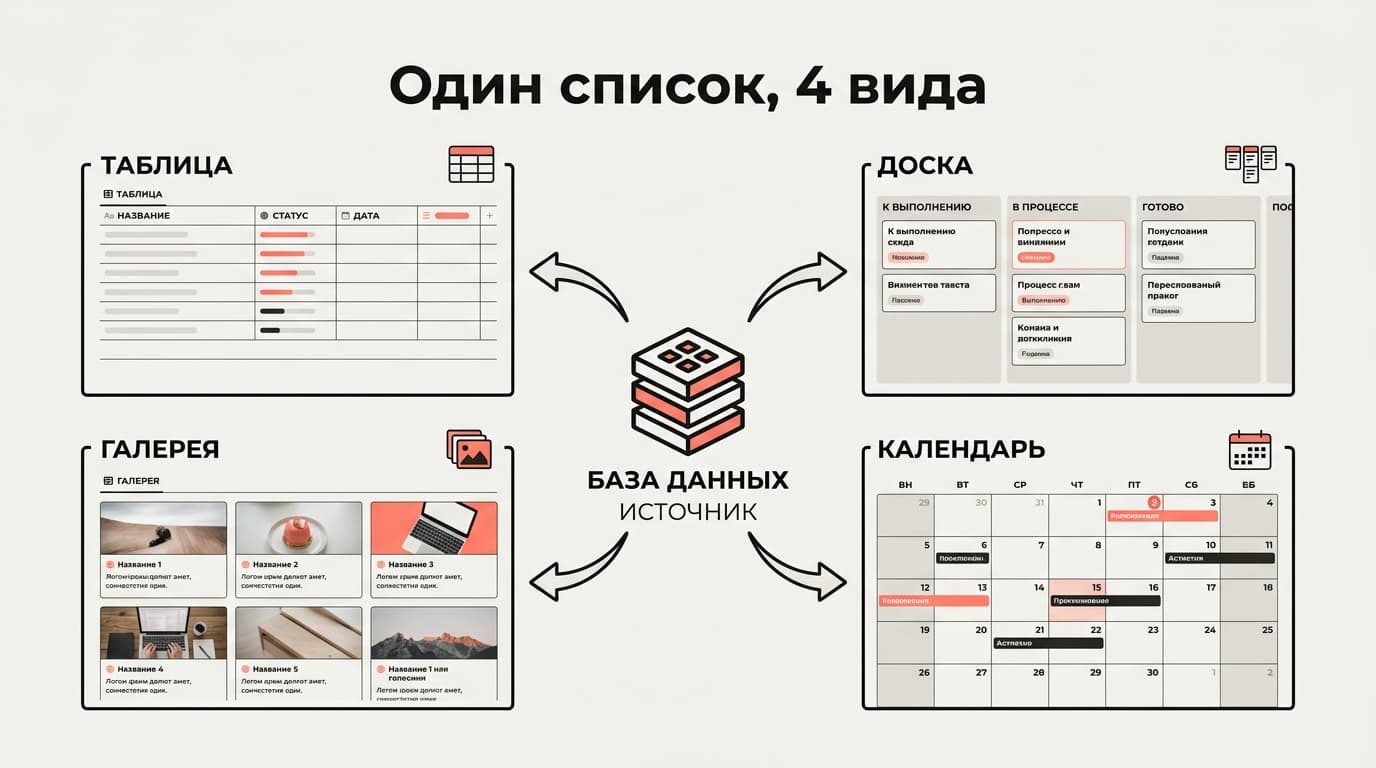
трекер проекта — показывает, как один и тот же контент можно смотреть таблицей, доской или календарём.
Взять шаблон и час поразбирать его "изнутри" — как устроены свойства базы данных, откуда взялась фильтрация, почему на доске карточки распределены именно так — часто быстрее и понятнее, чем прочитать десять статей с абстрактными объяснениями.
Когда пора переходить к базам данных?
База данных в Notion — это не таблица в привычном смысле, а один и тот же набор данных, который можно смотреть в виде таблицы, канбан-доски, календаря или галереи. Свойства (property) у записи — это столбцы: текст, дата, тег, отметка о выполнении, ссылка на другую базу.
Переходить к базам стоит, когда простого списка страниц перестаёт хватать — например, нужно фильтровать задачи по статусу или смотреть встречи по датам этой недели отдельно от следующей. Раньше времени лезть в это не нужно: концепция свойств и представлений первую неделю выглядит избыточной для простого списка покупок, и это нормальное ощущение, а не признак того, что ты делаешь что-то не так.
Разница на практике такая: список страниц — это просто перечень, где всё нужно листать по очереди. База данных с представлением "доска" позволяет за секунду увидеть, сколько задач в работе, а сколько уже сделано, без единого клика внутрь каждой страницы. Тот же набор данных в виде таблицы удобен для сортировки по сроку, а в виде календаря — чтобы просто взглянуть на неделю целиком. Одни и те же карточки, три разных взгляда — вот ради чего вообще стоит осваивать этот уровень сложности.
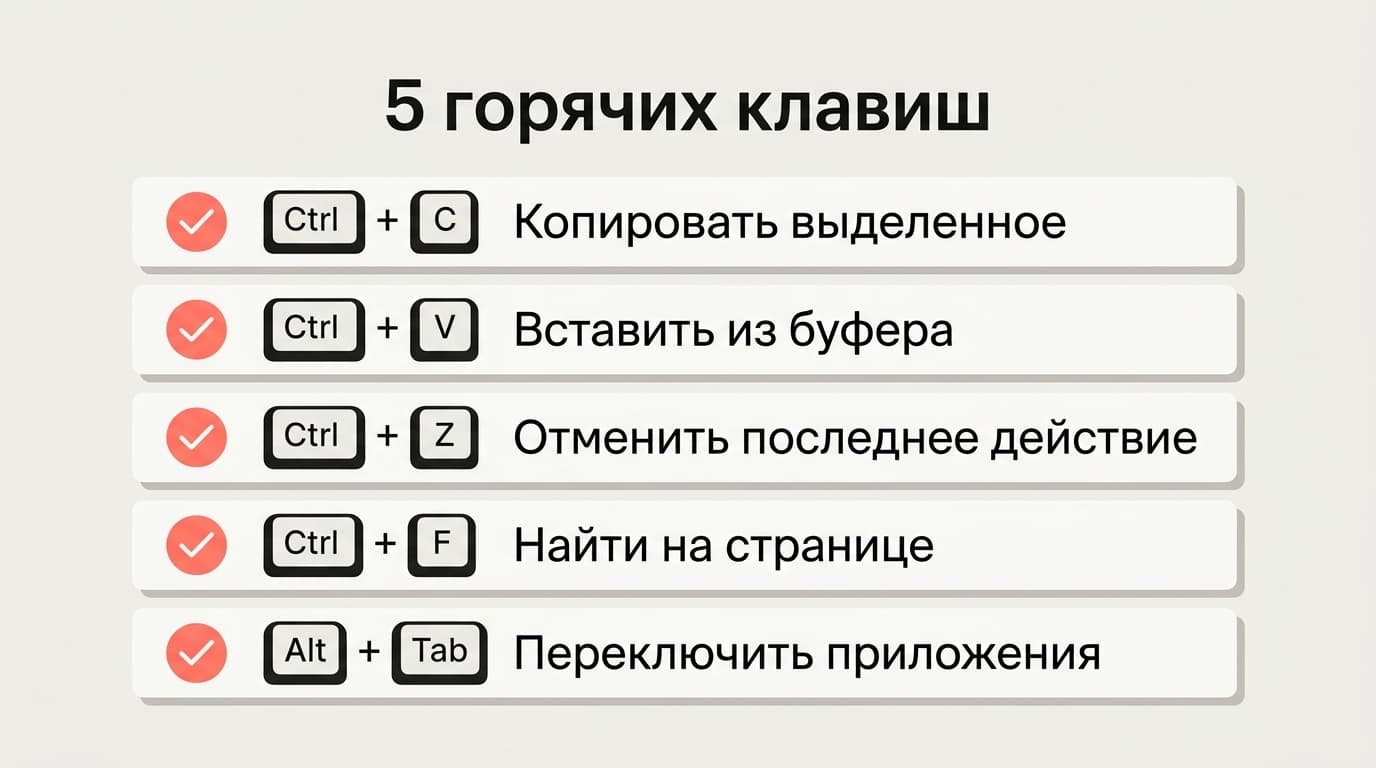
Заучивать их специально не нужно — они укладываются в мышечную память за пару недель обычной работы, и однажды ловишь себя на том, что уже не помнишь, как пользовался Notion без них.
Ошибки новичков, из-за которых Notion бросают
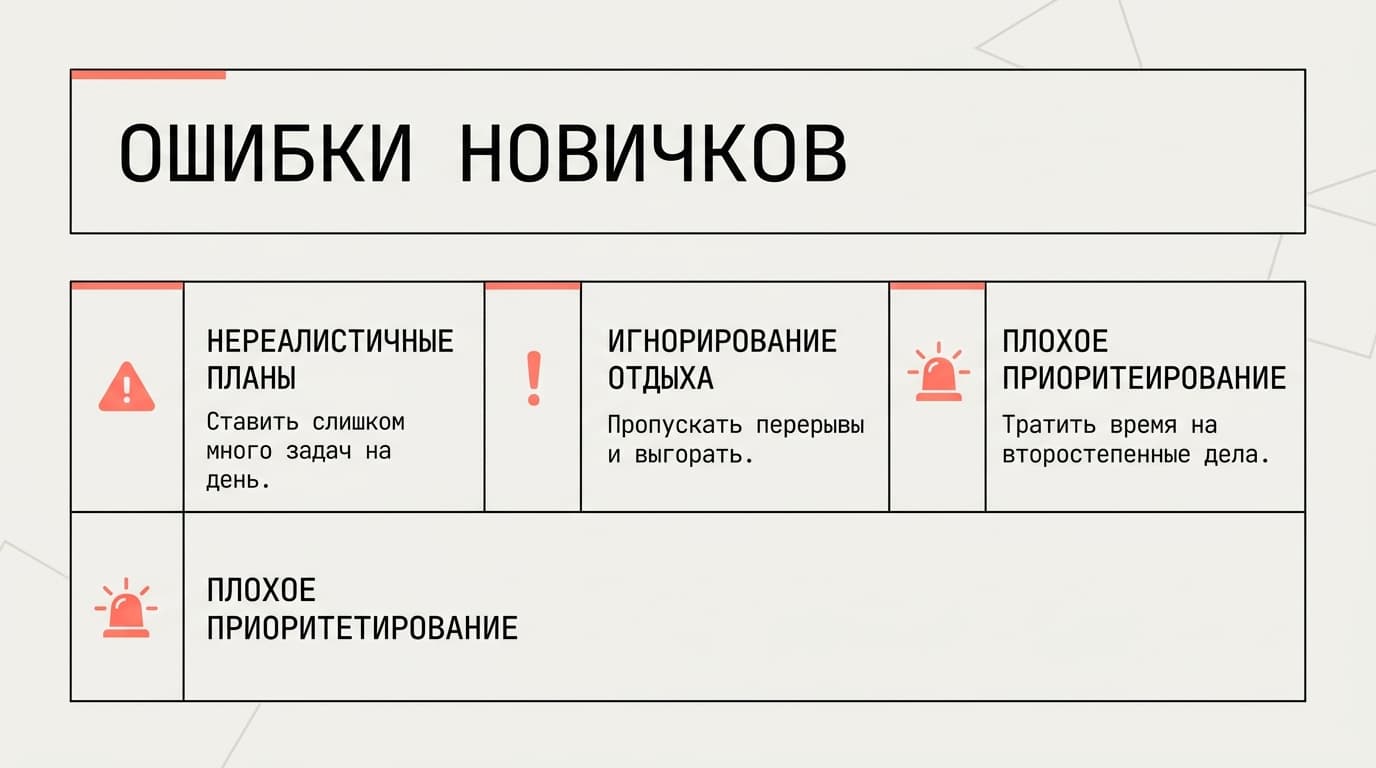
У меня самого первая неделя в Notion была довольно бестолковой: я честно пытался сразу построить идеальную систему — с тегами, статусами, связанными базами — и потратил на настройку больше времени, чем на реальные заметки. Через пару дней стало ясно: сервис не про идеальную архитектуру с первого раза, а про то, что она достраивается по ходу использования.
Самая частая ловушка — пытаться сразу спроектировать идеальную структуру вместо того, чтобы начать с одной страницы и одной задачи. Следом идёт привычка копировать чужой сложный шаблон целиком, не понимая логики его баз данных: чужие фильтры и формулы работают ровно до первого момента, когда нужно что-то изменить под себя. И третья, тише всех остальных, — ожидание, что Notion "сам" организует данные: сервис только даёт инструменты, а порядок наводит человек.
Если притормозить и решать задачи по одной вместо того, чтобы строить идеальную систему сразу, привыкание идёт куда быстрее, и работать в Notion становится в радость, а не в тягость.
Где учиться дальше, когда основы освоены?
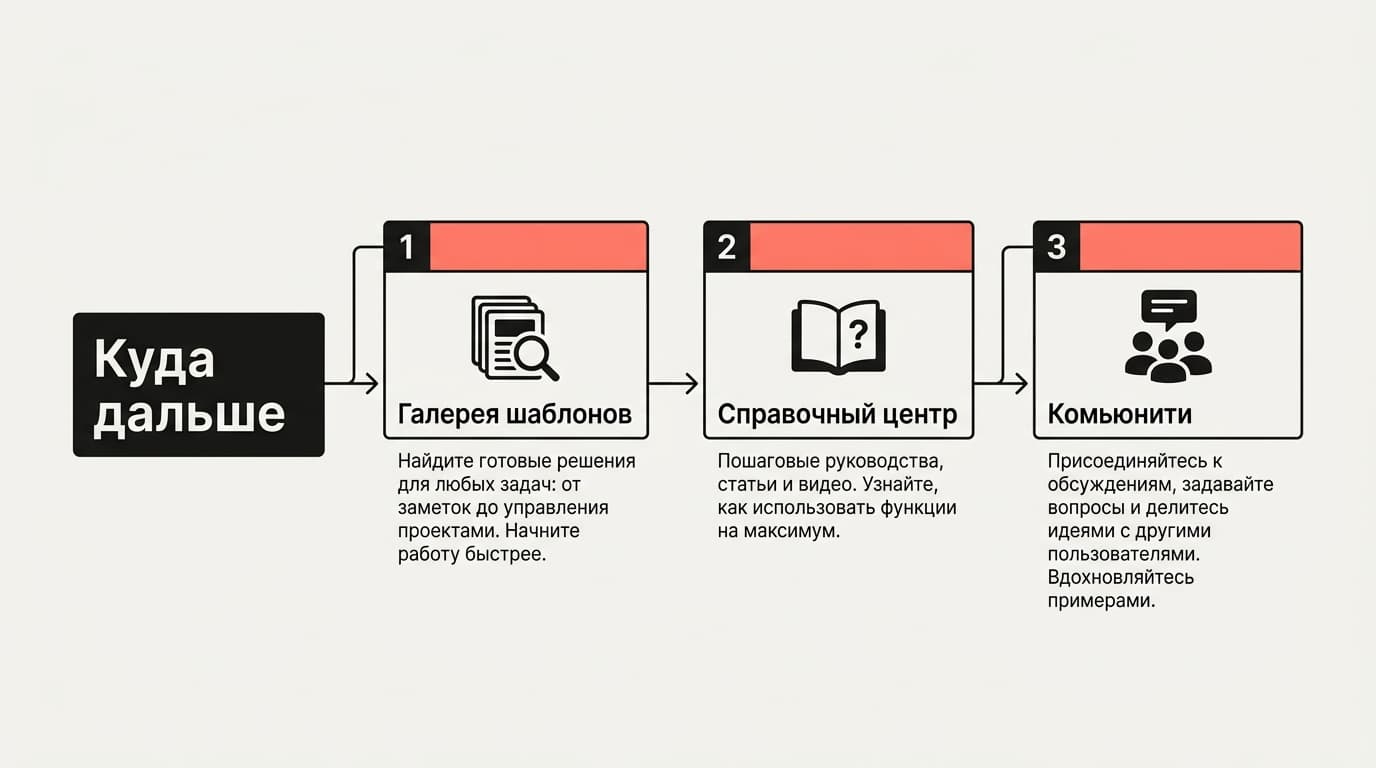
Дальше — по вкусу. У Notion есть встроенная галерея шаблонов, официальный справочный центр с пошаговыми гайдами, и большое русскоязычное и англоязычное комьюнити — от тематических сообществ во ВКонтакте до форумов на Reddit, где разбирают конкретные кейсы: от учебных конспектов до личных финансов и планирования свадьбы.
Полезно один раз посмотреть, как устроен чужой сложный воркспейс целиком, — это быстрее любого учебника показывает, зачем нужны связанные базы данных, формулы и фильтры, которые в одиночку выглядят абстрактно, а на живом примере становятся понятны за пару минут.
Ещё один рабочий приём — подписаться на пару авторов, которые разбирают Notion регулярно: у них можно подсмотреть не только готовые системы, но и логику, почему структура собрана именно так, а не иначе. Это ускоряет обучение сильнее, чем чтение официальной документации подряд от начала до конца.
Частые вопросы про обучение Notion
Сколько времени нужно, чтобы освоить Notion?
Базовые вещи — страницы, блоки, простую базу данных — реально понять за один-два вечера. Чтобы полноценно научиться работать в Notion и довести это до автоматизма, обычно уходит несколько недель обычного использования.
Нужен ли английский язык?
Нет. Интерфейс есть на нескольких языках (правда, без официального русского — это отдельная тема), но базовые операции: создать страницу, добавить блок, настроить базу — понятны и без знания языка интерфейса.
Можно ли учиться в мобильном приложении?
Можно, но неудобно для сложных баз данных — свойства и фильтры проще настраивать на большом экране. Мобильное приложение хорошо для быстрых заметок на ходу, а не для проектирования структуры с нуля.
Обязательно ли сразу разбираться в базах данных?
Нет, и не стоит. Базы — это второй уровень сложности, к которому логично переходить, когда простых страниц перестаёт хватать, а не потому что "все так делают".
Что делать, если не хватает бесплатного тарифа?
Сначала проверь, действительно ли ты упёрся в лимит, а не просто пока не разобрался с интерфейсом.
Стоит ли вообще учить Notion в 2026 году?
Если работа завязана на заметки, документы или командные процессы — да, инструмент за несколько лет не потерял актуальности и продолжает обрастать функциями. Если задачи закрывает обычный список в заметках телефона — сложный конструктор просто не понадобится, и это нормально.
Через месяц регулярного использования воркспейс начинает отражать то, как ты сам думаешь, — и это единственный признак того, что научиться работать в Notion действительно получилось.







Комментарии
Войдите, чтобы написать комментарий