
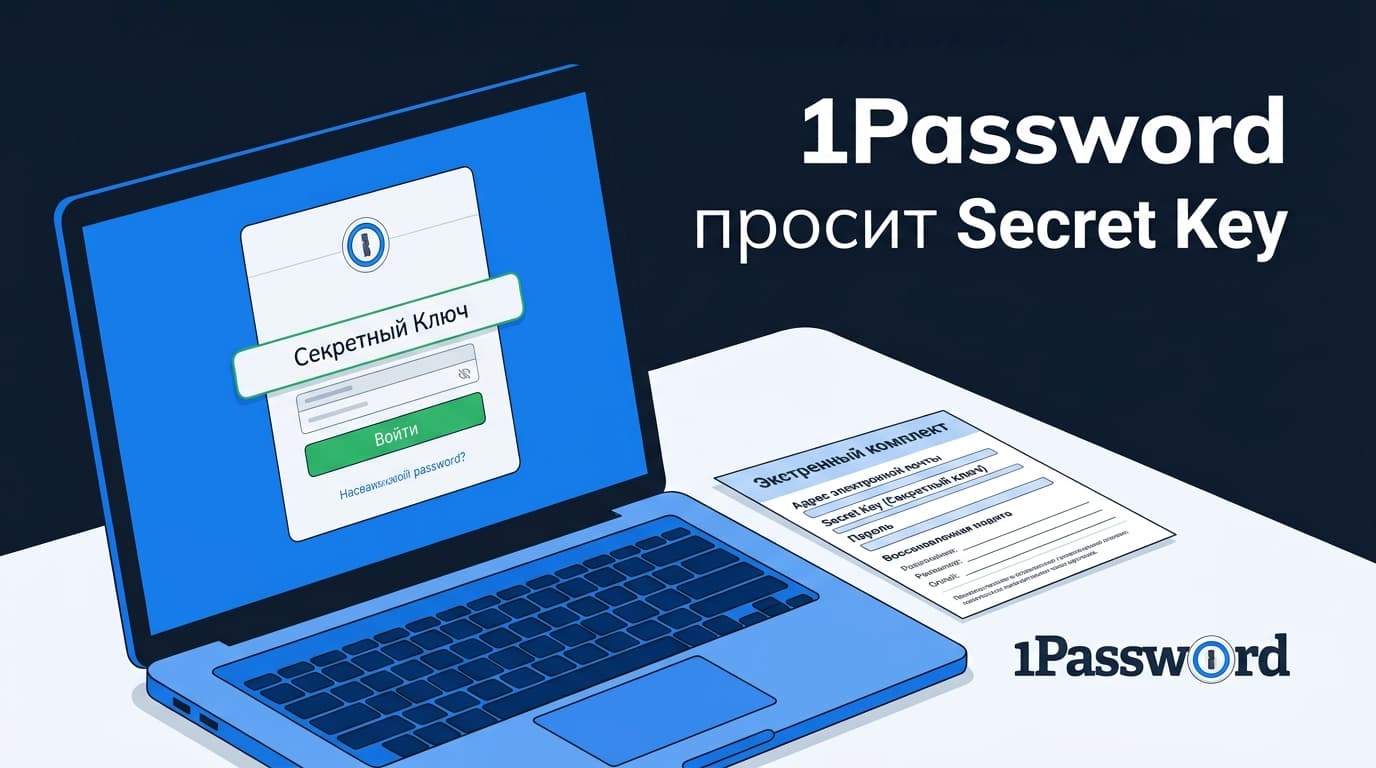
Если 1Password вдруг попросил у тебя какой-то Secret Key при входе с нового телефона — это не сбой и не глюк приложения. Так и задумано: это специальная защита, вторая половина ключа шифрования, которую не хранит ни один сервер и даже сама компания. Знаешь её только ты. Так что паниковать не стоит, лучше разобраться, что это за штука, где её искать и как быть, если под рукой её нет.
Из чего состоит этот ключ и зачем он нужен
Secret Key — это строка из 34 символов, поделённая дефисами на удобные блоки. Работает он в связке с твоим обычным мастер-паролем: пароль сидит у тебя в голове, а ключ хранится локально на уже подтверждённых устройствах. По отдельности ни то ни другое не даёт доступа к хранилищу — расшифровать данные можно только имея обе части сразу. Именно поэтому при входе с нового гаджета приложение и спрашивает ключ: без него у него просто нет второй половины уравнения.
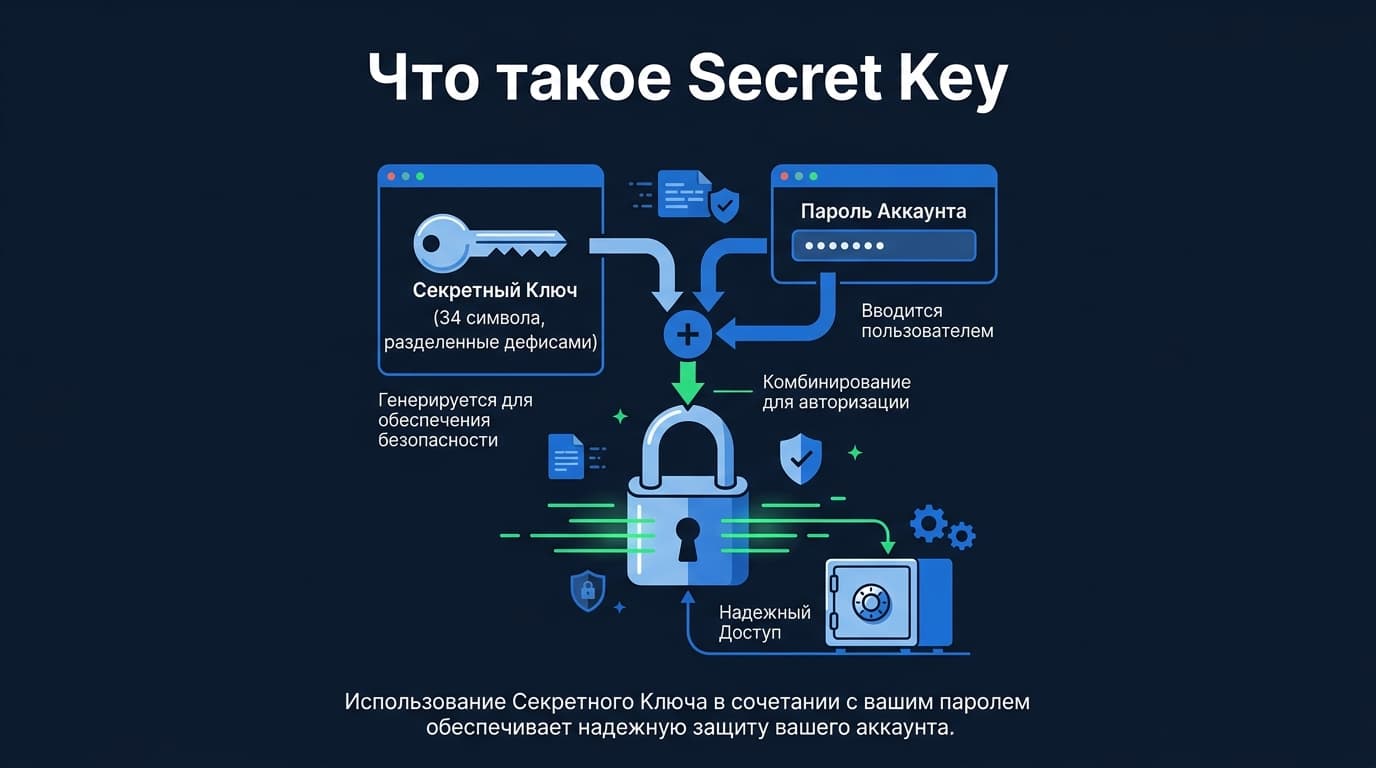
Если совсем просто: пароль — это то, что помнишь ты сам, а ключ — то, что физически лежит на устройствах, которым уже доверяют. Новый телефон пока не знает ни того ни другого, вот и запрашивает подтверждение.
Где физически найти свой ключ
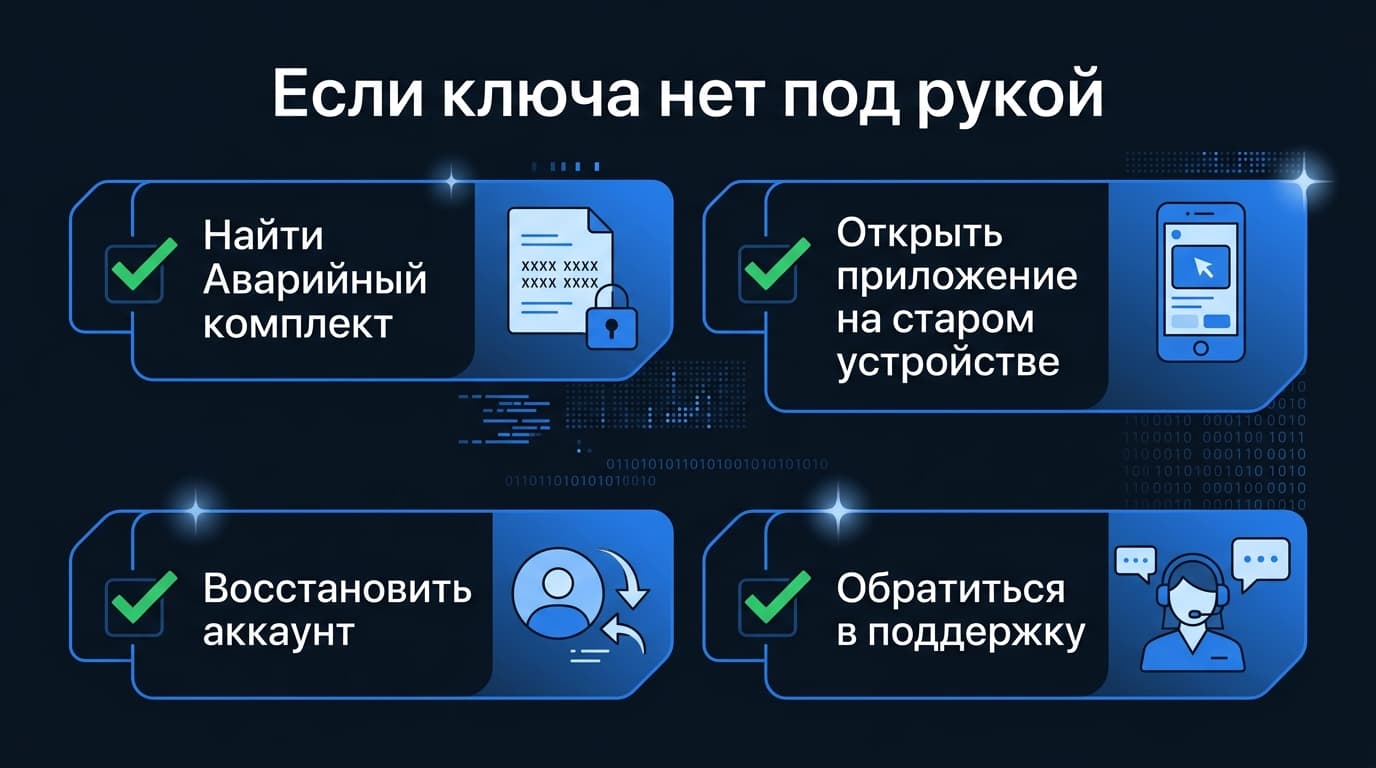
Вариантов добраться до ключа три. Во-первых, он есть прямо в приложении на любом устройстве, где ты уже авторизован — заходишь в настройки аккаунта, находишь свои данные, и там строка Secret Key с кнопкой быстрого копирования. Во-вторых, ключ записан в Emergency Kit — том самом файле PDF, который сервис предлагал сохранить или распечатать ещё при регистрации. В-третьих, для настройки нового устройства можно воспользоваться специальным QR-кодом.
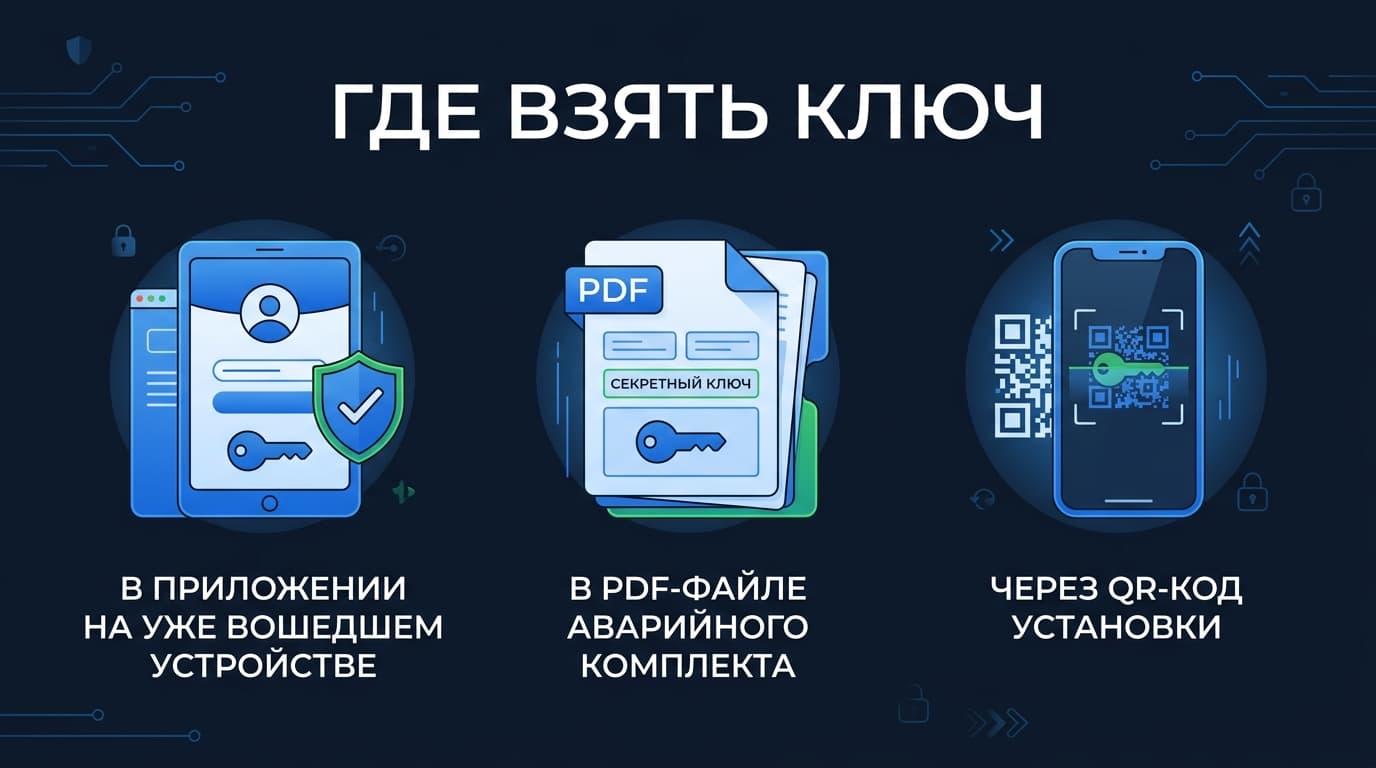
Самый простой сценарий — когда рядом есть старый телефон или ноутбук с уже открытым 1Password. В этом случае ключ копируется буквально парой касаний, и вбивать вручную длинную строку символов не приходится.
Почему QR-код удобнее ручного ввода
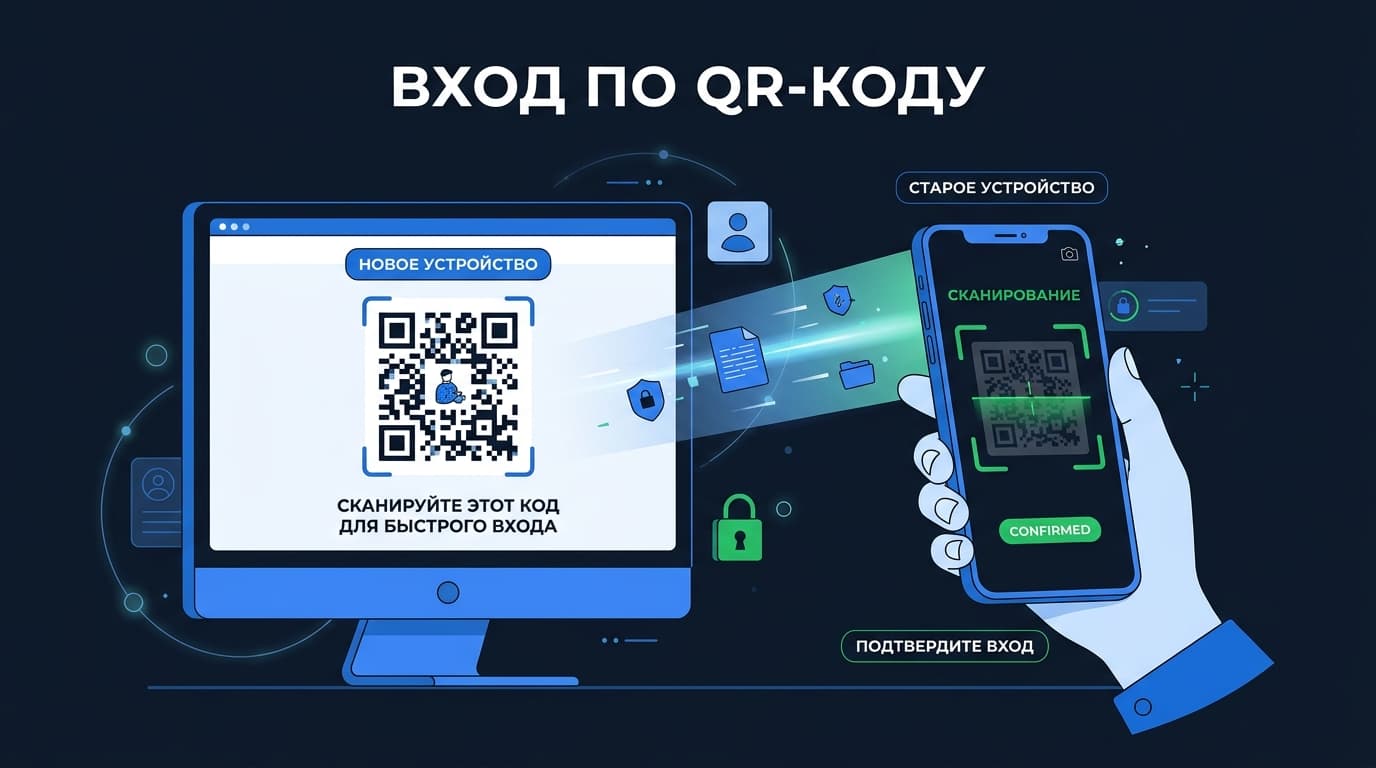
Хорошая новость: в актуальной версии приложения набирать ключ по буквам почти никогда не требуется. На новом устройстве при попытке входа открывается камера, а на старом — уже настроенном — можно вывести специальный QR-код для добавления нового устройства. Достаточно навести камеру на этот код, и приложение само подтянет и ключ, и все нужные данные аккаунта. Так и быстрее, и риск опечатки в длинной строке из 34 символов исчезает сам собой.
Если же старого устройства под рукой нет вообще, придётся вводить ключ вручную из сохранённого Emergency Kit. Тут стоит быть внимательнее: легко перепутать ноль с буквой «О» или единицу с латинской «I» — сервис сверяет ключ посимвольно, ошибка в одном знаке не пройдёт.
Почему поддержка не сможет его восстановить
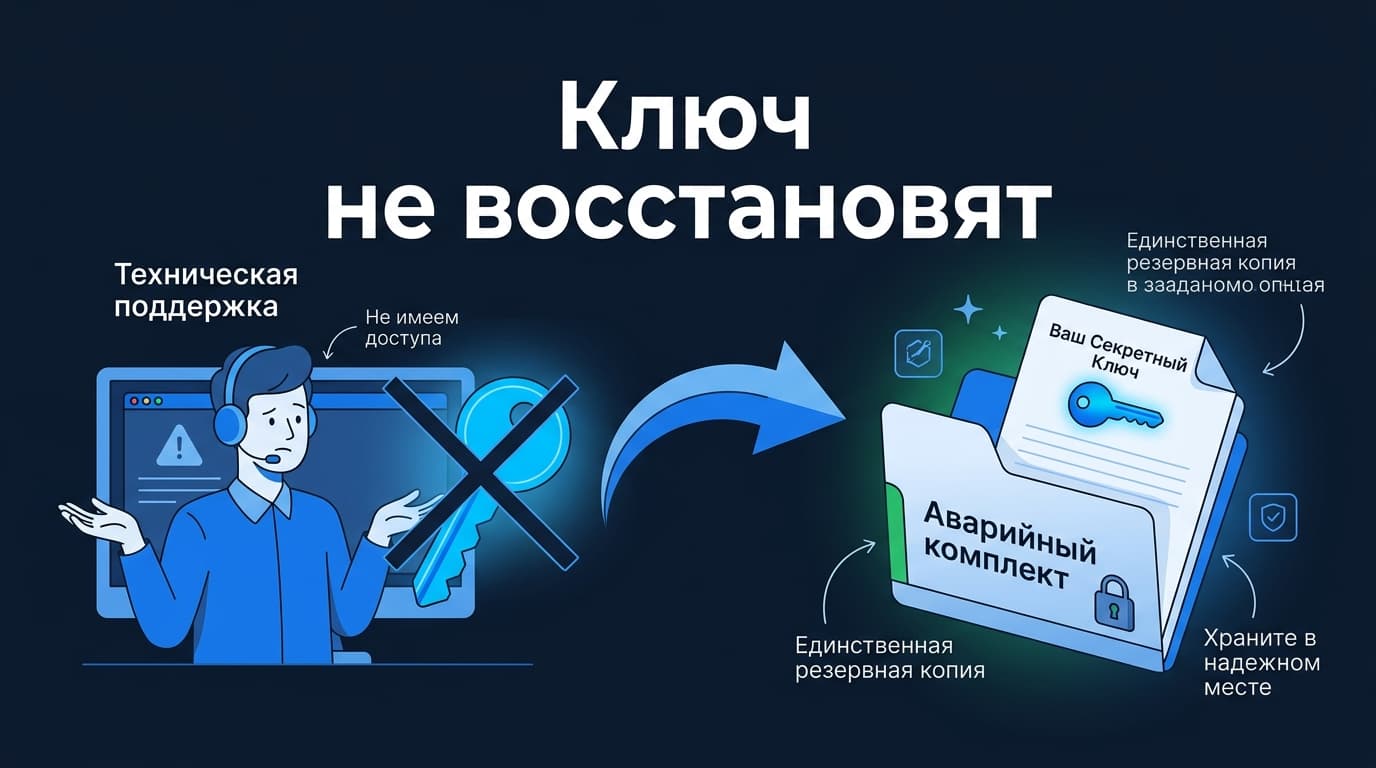
Многих пугает вот что: у самой компании нет копии твоего Secret Key, вообще никакой. Это не халатность службы поддержки, а сознательное архитектурное решение ради безопасности — ключ просто нигде не хранится на их стороне, а значит, физически восстановить его им нечем. Отсюда и вытекает важность Emergency Kit: это твоя единственная реальная страховка на случай потери доступа.
Если заодно возник вопрос с оплатой самой подписки 1Password из России — обычная карта РФ тут тоже не срабатывает, история знакомая многим, — рабочие способы оплаты разбирают в Telegram и ВКонтакте: там и про иностранные карты, и про оплату в рублях через посредника.
Что делать, если ключ потерян полностью
Представим худший вариант: старого устройства нет, файл Emergency Kit тоже потерялся, а войти нужно позарез. Тогда остаётся два пути. Первый — поискать любое ещё активное устройство, где 1Password до сих пор залогинен, и скопировать ключ прямо оттуда. Второй — если в твоём аккаунте включена функция восстановления доступа (она обычно доступна в семейных и корпоративных подписках), попросить администратора или доверенного участника команды запустить процедуру восстановления.
После успешного восстановления сервис выдаст тебе совершенно новый Secret Key — прежний перестанет действовать сразу. Вот его уже точно стоит сохранить в надёжном месте с первого раза. А если параллельно понадобится продлить саму подписку, свежие инструкции по оплате 1Password из России есть в Telegram и ВКонтакте.
И главный неочевидный вывод из всей этой истории: от подобной паники защищает не пароль, а именно заранее сохранённый Emergency Kit. Потрать пару минут сейчас, чтобы не потратить целый вечер на нервы потом — держи ключ сразу в двух местах, например распечатанным дома и отдельной зашифрованной копией в другом облаке. Тогда вход с нового устройства займёт буквально пару минут, а не превратится в стресс на весь вечер.


Комментарии
Войдите, чтобы написать комментарий