

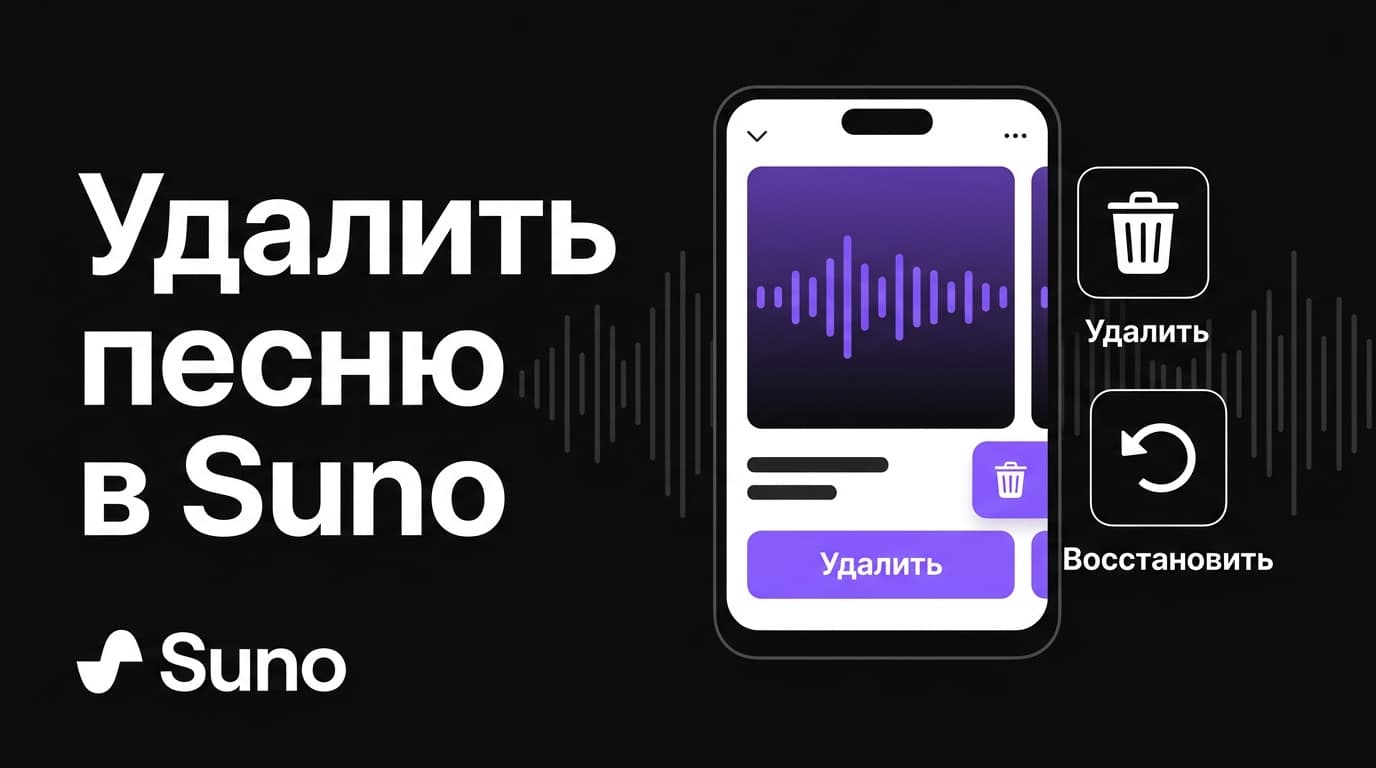
Удаление трека в Suno устроено предельно просто: заходишь в меню «⋮» рядом с песней и жмёшь Trash. Но есть деталь, которая многих успокаивает — ничего не пропадает навсегда с концами. Всё удалённое оседает в скрытой корзине, откуда его можно достать обратно. Разберём сам процесс удаления, восстановление из корзины и разницу между «удалить» и «скрыть от других».
Сам процесс удаления
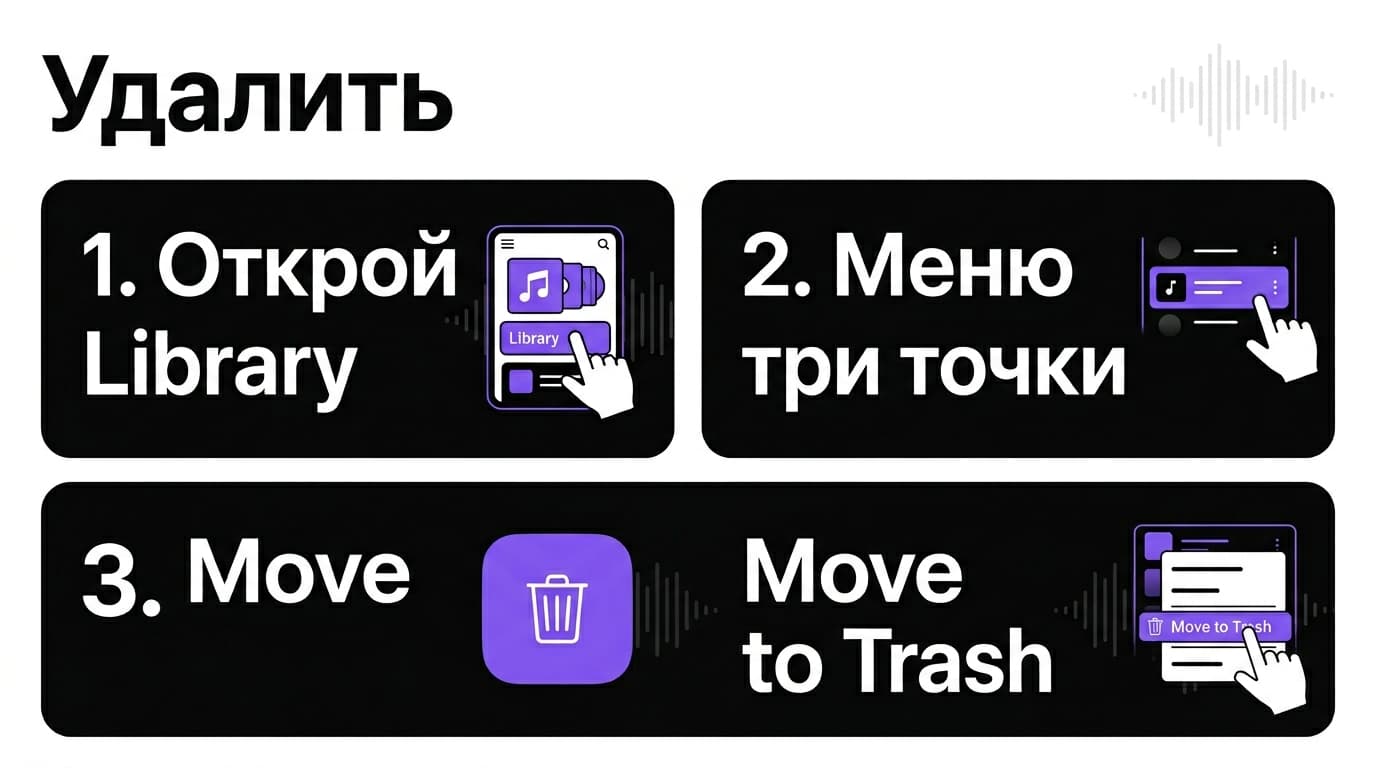
Заходишь в раздел Library, наводишь курсор на нужный трек, нажимаешь три точки «⋮» и выбираешь Move to Trash (или Delete). Песня сразу исчезает из основного списка. Удалять можно по одному треку за раз — если чистишь библиотеку от неудачных черновиков, просто проходись по каждому провальному варианту генерации и отправляй его в корзину, чтобы не мешал искать нужное среди остального.
Корзина спасает от ошибок
Тут кроется главное спасение: у Suno есть отдельная скрытая страница корзины, куда попадают все удалённые треки. Если по ошибке отправил в удаление что-то нужное — просто открываешь корзину и возвращаешь песню обратно в библиотеку одним действием. Так что бояться кнопки удаления не стоит вовсе — процесс полностью обратимый.
Когда удалять не обязательно
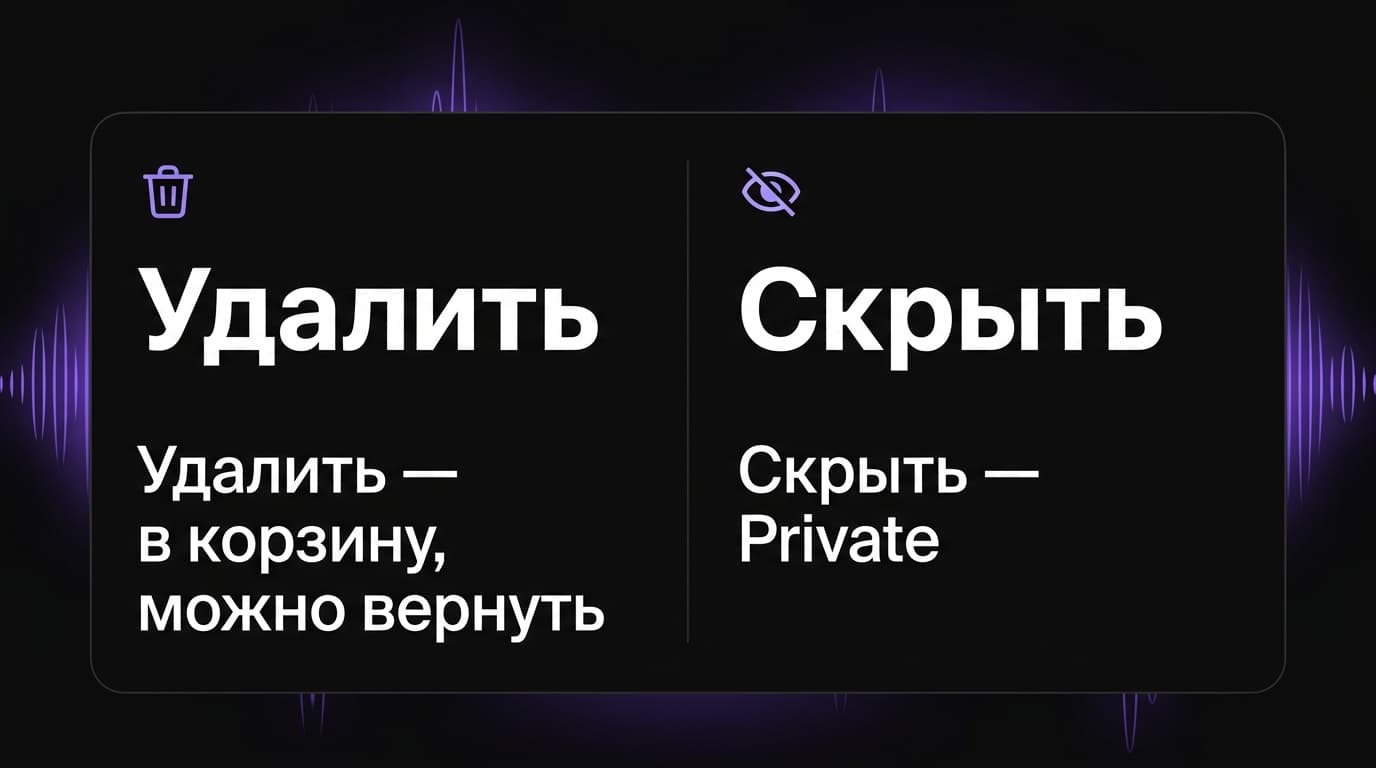
Иногда задача вообще не в удалении. Если трек просто не хочется показывать посторонним, переключи его статус из Public в Private — он останется у тебя в библиотеке, но исчезнет из публичного профиля. А вот полноценное удаление убирает песню из библиотеки целиком, без вариантов. Все описанные действия одинаково работают на любом тарифе; а вот WAV, отдельные стемы и расширенные функции доступны только на платных — оплату из России удобно провести через Service Pay: Telegram или ВКонтакте.










Комментарии
Войдите, чтобы написать комментарий