

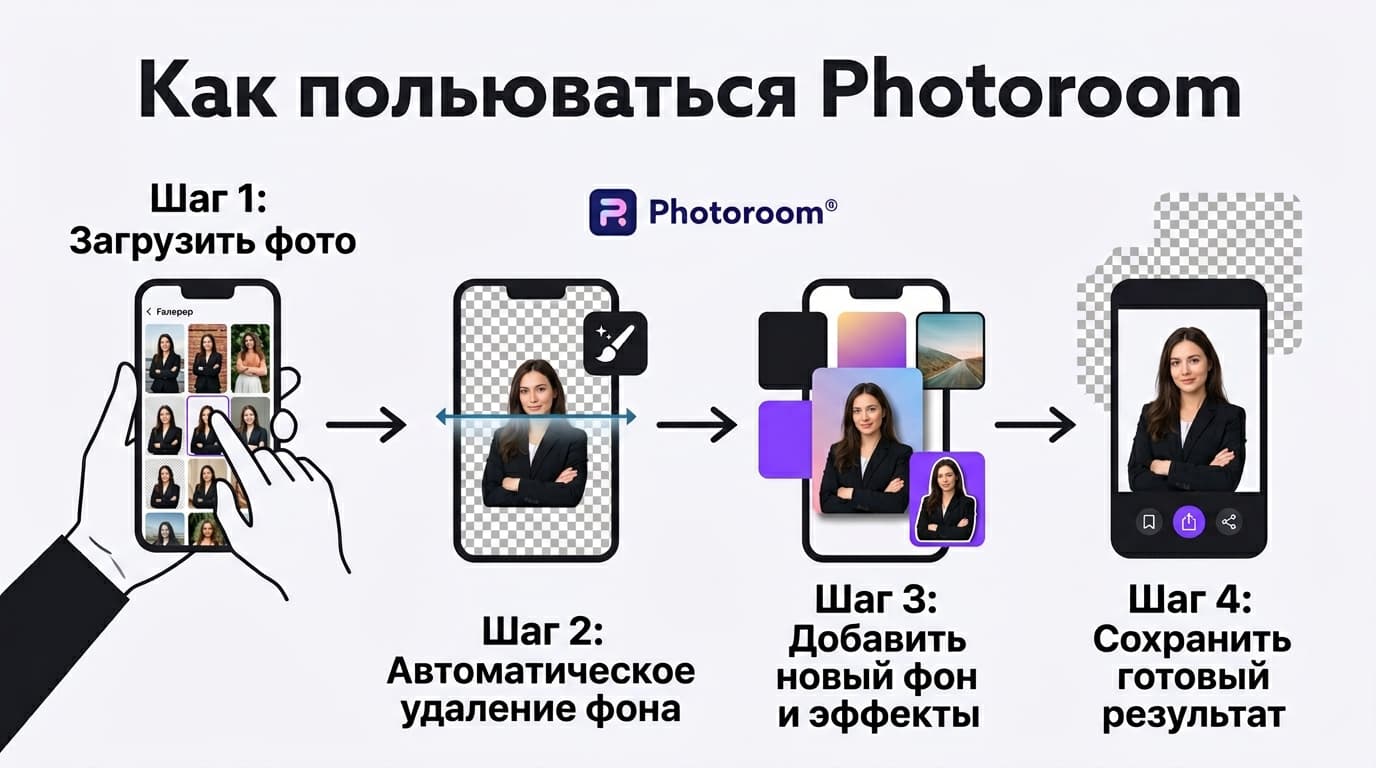
Продаёшь что-то на маркетплейсе или ведёшь соцсеть и устал вручную вырезать объекты в сложных редакторах? Photoroom создан ровно для этой боли: искусственный интеллект убирает фон за пару секунд, а дальше остаётся только подставить новую подложку и сохранить результат. Вся логика укладывается в четыре шага — загрузил снимок, убрал фон, поставил новый или шаблон, сохранил. Работает и в браузере, и в мобильном приложении. Пройдусь по первому знакомству, чтобы сразу понимать, куда нажимать.
С чего начать работу
Заходишь на app.photoroom.com или открываешь приложение на телефоне и загружаешь фотографию. Дальше сервис сам берёт инициативу в свои руки: буквально за секунду он распознаёт основной объект на снимке и полностью удаляет фон вокруг него. После этого у тебя есть выбор, что делать дальше — оставить прозрачную подложку, залить фон однотонным цветом, подставить собственное изображение или воспользоваться готовым шаблоном из библиотеки. Если размер или положение объекта на кадре не устраивает, поправляешь прямо на месте — и можно сохранять готовый результат. Интерфейс построен так, что разобраться получается без всякого обучения, методом простого клика.

Инструменты, которые стоит освоить в первую очередь
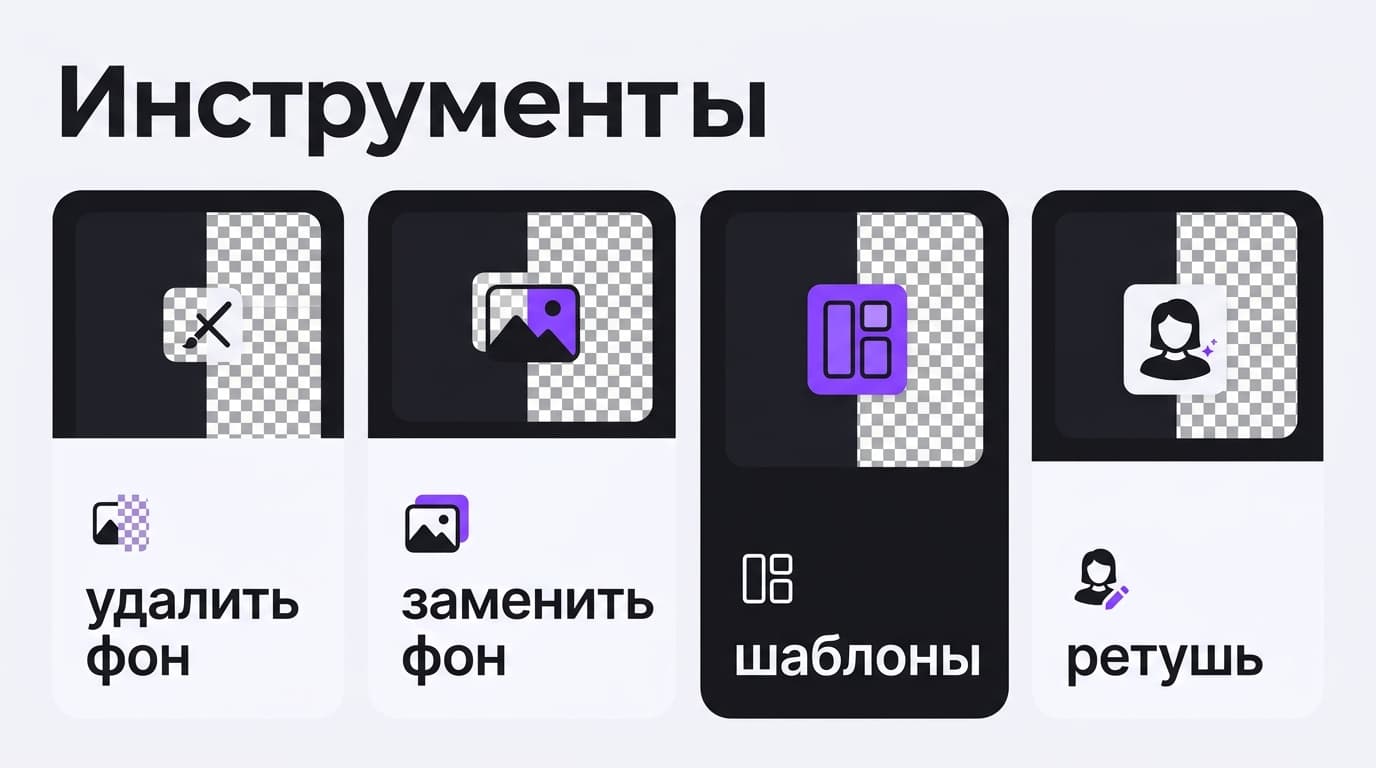
Есть набор функций, без которых Photoroom не имеет смысла обсуждать. Удаление фона — базовая и полностью автоматическая операция, ради которой сервис в принципе существует. Замена фона идёт следующим шагом: можно поставить собственную картинку либо сгенерировать новый фон силами встроенного ИИ. Готовые шаблоны — это заранее свёрстанные композиции под конкретные площадки, будь то карточка товара для маркетплейса или пост для соцсети, куда объект автоматически встаёт в нужное место без ручной подгонки. Отдельно стоит инструмент ретуши — он убирает лишние предметы в кадре и умеет достраивать реалистичную тень под объектом. Этого небольшого набора с лихвой хватает для подавляющего большинства задач с товарными и предметными фото.










Комментарии
Войдите, чтобы написать комментарий