
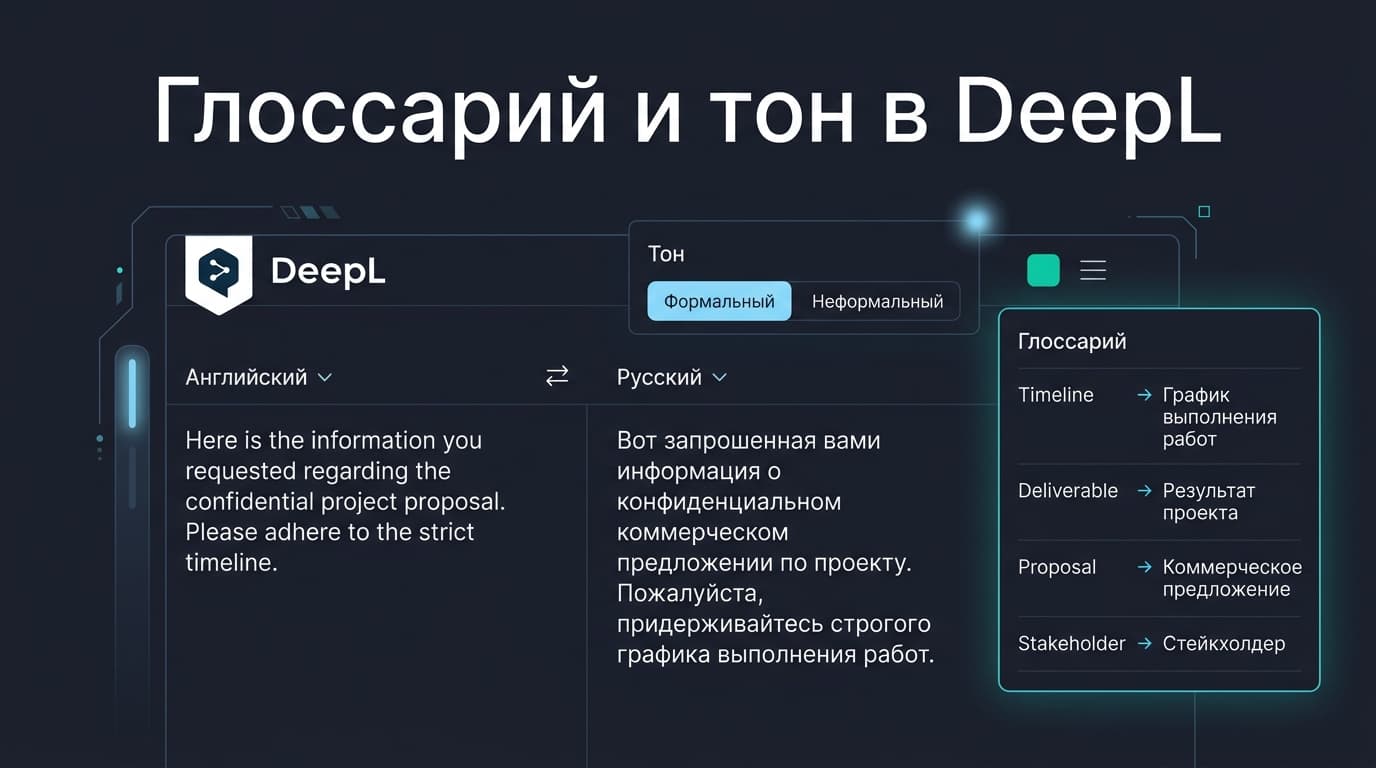
DeepL у меня открыт почти постоянно — пользуюсь им едва ли не ежедневно. Но долгие месяцы я даже не подозревал о существовании глоссариев и настройки тона перевода. Просто переводил текст, а потом руками правил терминологию, которая упорно скакала от абзаца к абзацу. Только позже я понял, что весь этот ручной труд можно было автоматизировать за пару кликов. Разберём, как это работает.
Зачем нужен персональный словарь для перевода
Глоссарий — по сути, ваш собственный мини-словарь внутри DeepL. Вы один раз задаёте, каким словом переводить конкретный термин, и дальше сервис держится этого варианта железно, без отклонений. Функция незаменима, если в текстах постоянно всплывает специфическая лексика: технические понятия, названия продуктов, внутренние сокращения компании — всё то, что нельзя переводить «на глаз».
Без такого словаря DeepL иногда переводит одно и то же слово по-разному в соседних предложениях — система ориентируется на контекст и не всегда угадывает правильно. Стоит подключить глоссарий — и результат становится предсказуемым: термин всегда один и тот же, вне зависимости от того, где он встретился в тексте.
Пошаговая инструкция: создаём свой глоссарий
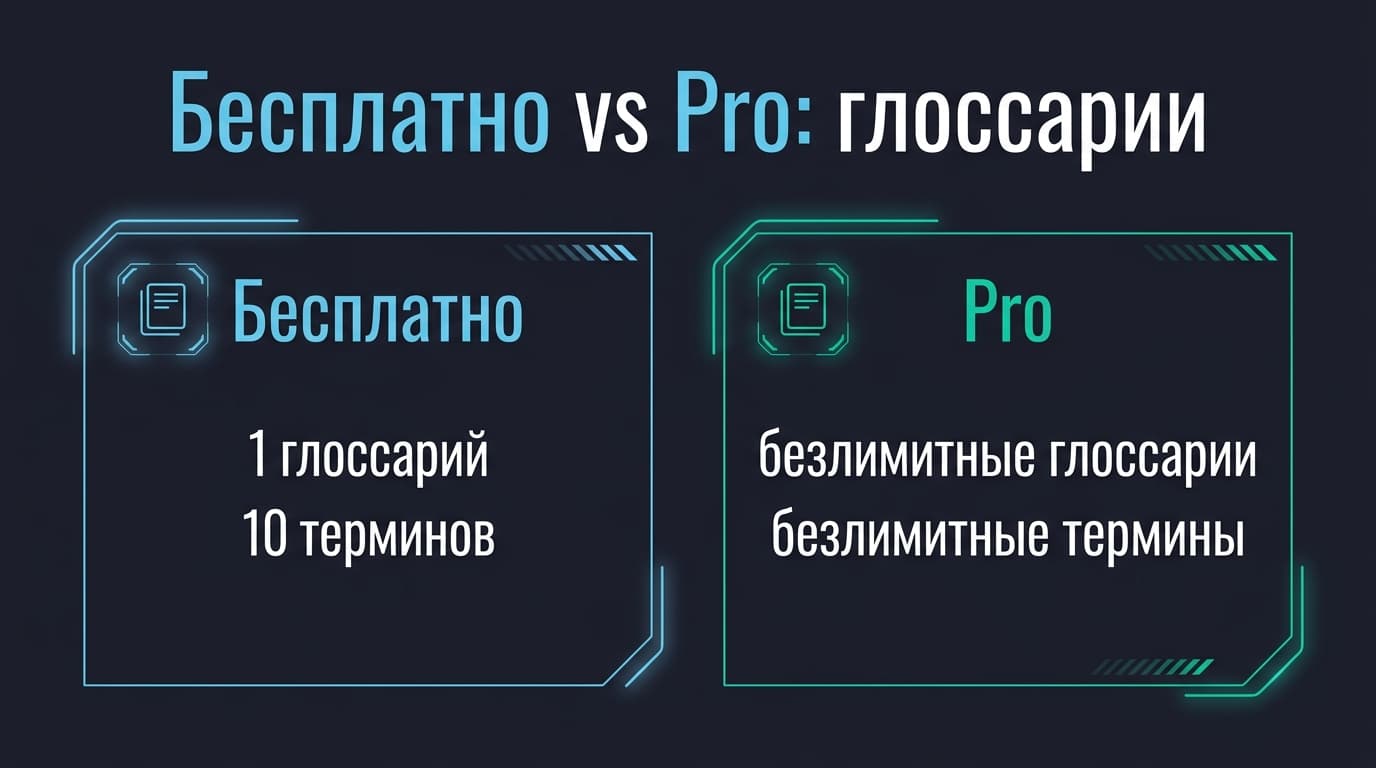
На бесплатном тарифе функция тоже доступна, но с жёстким лимитом: один-единственный глоссарий и не больше десяти терминов в нём. Для быстрого теста хватит с головой, а вот для регулярной серьёзной работы — маловато.
В платной версии Pro лимиты снимаются полностью: глоссариев и терминов внутри можно создавать сколько угодно. Удобно завести отдельный словарь под каждый проект или под каждого клиента — так термины разных задач никогда не перепутаются.
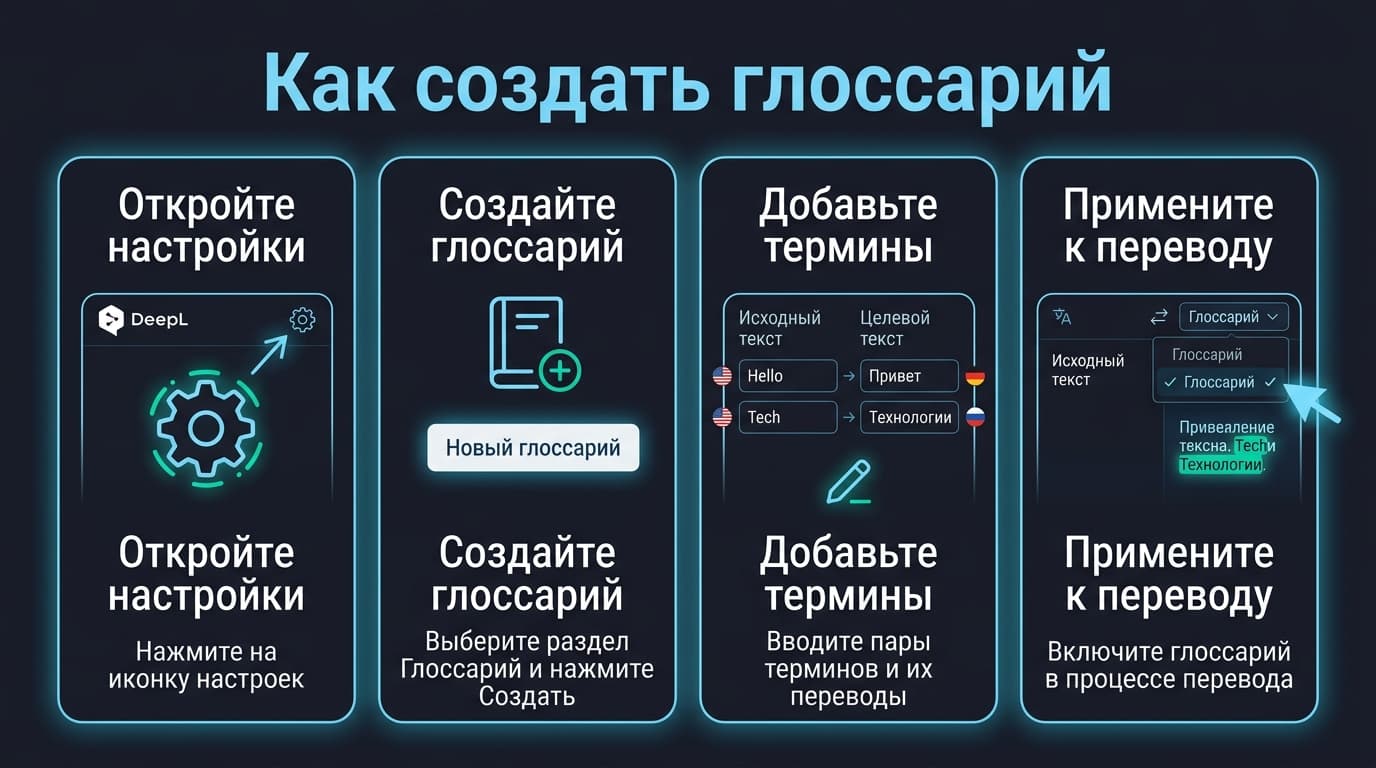
Сам процесс выглядит так: открываете deepl.com, идёте в раздел «My DeepL», затем в «Glossaries» и нажимаете «Create Glossary». Дальше — вводите название будущего словаря, указываете языковую пару и добавляете термины парами: слово на исходном языке и его перевод. На этом всё, глоссарий готов к работе. При следующем переводе останется лишь выбрать нужный вариант из выпадающего списка над полем перевода.
Для тех, кто работает через API и встраивает перевод в собственные сервисы или приложения — глоссарии поддерживаются и там, просто через код, а не через веб-интерфейс. По этому сценарию есть отдельная техническая документация, если решите пойти этим путём.
Формальный или неформальный: как управлять тоном перевода
Эта настройка доступна только на платных тарифах DeepL Pro. В выпадающем меню рядом с результатом перевода появляется дополнительная опция «Тон», где можно выбрать между «Formal» и «Informal».
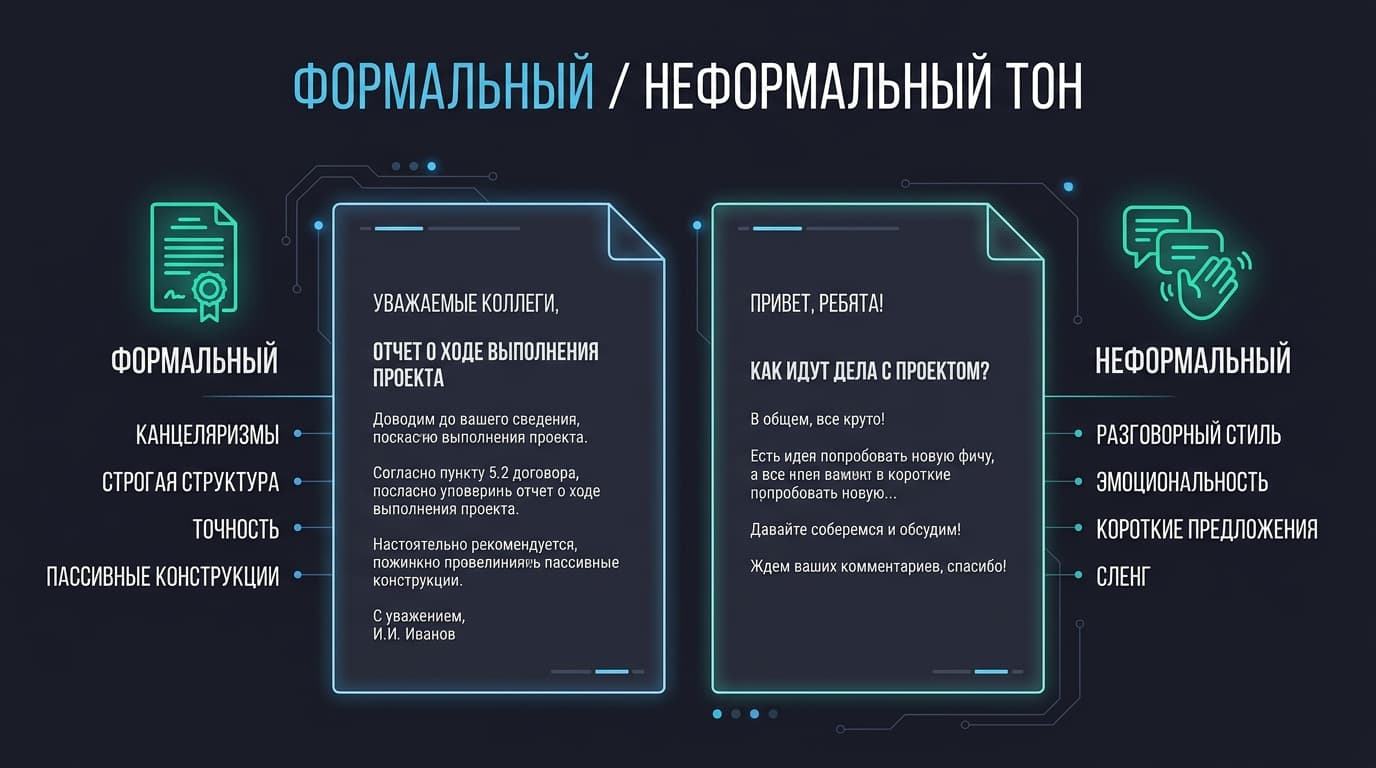
Формальный вариант подходит для деловой переписки, официальных документов и любых текстов, где неуместна фамильярность. Неформальный — для общения с аудиторией напрямую, ведения блога, разговорных материалов. Разница между режимами особенно заметна в языках вроде немецкого, где чётко разграничены обращения на «ты» и на «вы» — DeepL аккуратно подставляет нужную форму в зависимости от выбранного тона.
Сколько это стоит и как оплатить из России
Бесплатный тариф DeepL довольно скромен: лимит в 5000 символов за один запрос и всего один глоссарий на десять терминов. Как только задачи становятся серьёзнее, имеет смысл смотреть в сторону Pro Individual — от 8,74 доллара в месяц при оплате сразу за год. Для командной работы тарифы стартуют от 28,74 доллара за одного пользователя.
Проблема в том, что оплатить DeepL Pro напрямую из России не выйдет — сервис не работает с российскими платёжными инструментами. Тут выручают посредники: можно написать команде SUB.SUP в Telegram или ВКонтакте, там подскажут, как без лишней возни оформить подписку.

Если основная часть вашей работы завязана на одном типе документов, самый практичный шаг — сразу собрать один базовый глоссарий на 50–100 ключевых терминов. Это закрывает подавляющее большинство ситуаций, когда перевод выходит «вроде правильно, но не то». А настройка тона — приятный, хоть и не такой заметный на первый взгляд, бонус к качеству итогового текста.









Комментарии
Войдите, чтобы написать комментарий