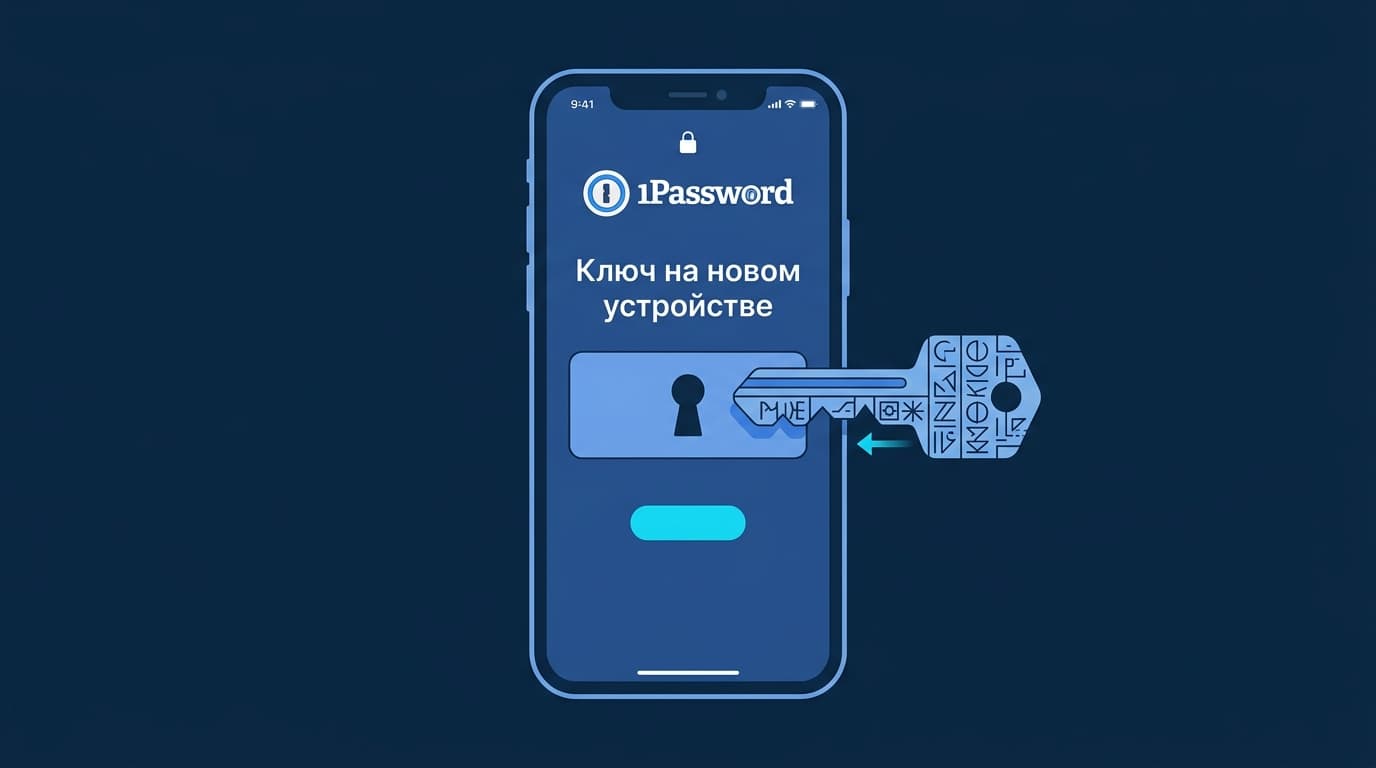
Купил новый телефон, поставил 1Password, вбил почту и мастер-пароль — а тебя не пускают и требуют какой-то Secret Key. Знакомая паника: пароль-то ты помнишь, а про ключ слышишь впервые. Разберёмся сразу, без нервов. Secret Key — это 34 символа из букв и цифр через дефисы, которые вместе с твоим мастер-паролём шифруют хранилище. Пароль ты держишь в голове, ключ хранится на устройствах, где ты уже вошёл. На первом входе с нового устройства или в новом браузере 1Password просит именно ключ — это не сбой и не взлом, а штатная проверка.
Что делать прямо сейчас: возьми ключ там, где ты уже залогинен, — в приложении на старом телефоне или ноутбуке, в PDF-файле Emergency Kit, который тебе предлагали сохранить при регистрации, или отсканируй QR-код (Setup Code) со старого устройства. Ниже разложу каждый способ по шагам и отдельно — что делать, если ни ключа, ни старого устройства под рукой нет.
Ещё нюанс, который всплывёт по ходу. 1Password — сервис по подписке, и продлевать её российской картой напрямую не выйдет. Но сначала — про сам ключ.
Почему на новом устройстве вдруг просят Secret Key?
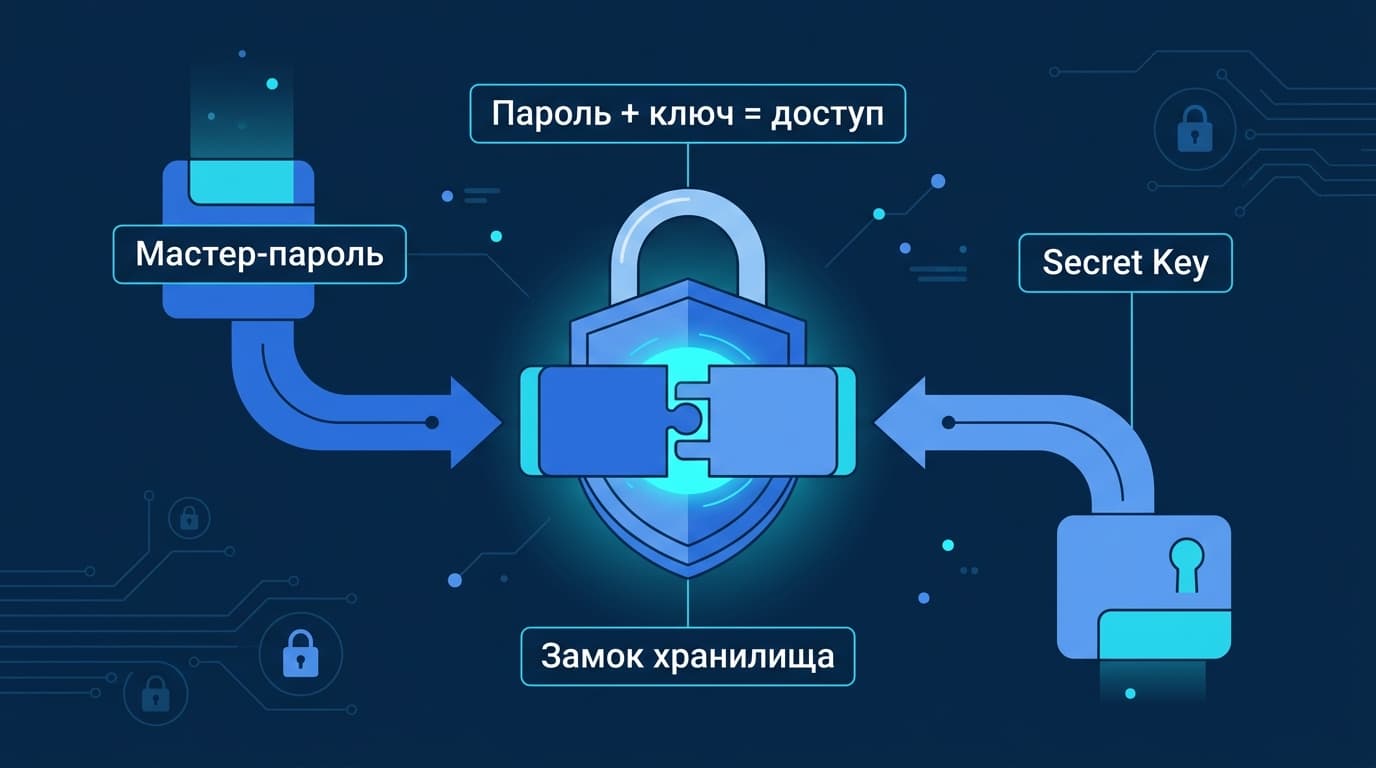
Обычные сервисы пускают по паре «логин плюс пароль». 1Password устроен жёстче: доступ собирается из двух частей, и ключ — вторая из них. Мастер-пароль знаешь только ты, его нигде нет в открытом виде. Secret Key лежит на устройстве и никогда не покидает его без твоего участия. Перемножь одно на другое — и получишь ключ шифрования, которым закрыто хранилище. Утащить пароль мало: без ключа он бесполезен, и наоборот.
Поэтому на новом устройстве и всплывает запрос. Старый телефон знает ключ, новый — нет, ему неоткуда его взять. Ты как бы приносишь вторую половину замка вручную. Звучит занудно, но именно из-за этой схемы 1Password может честно говорить, что даже он сам не видит твои пароли: у компании нет твоего ключа, а без него данные — просто шифр.
Отсюда же вырастает и главная неприятность: раз ключ есть только у тебя, то сбросить его, как забытый пароль от почты, нельзя. Никакой кнопки «выслать ключ на email» не существует. Это не жадность поддержки, а прямое следствие того, что твои данные не расшифровать без ключа. Держи эту мысль в голове — она объясняет половину сегодняшних действий.
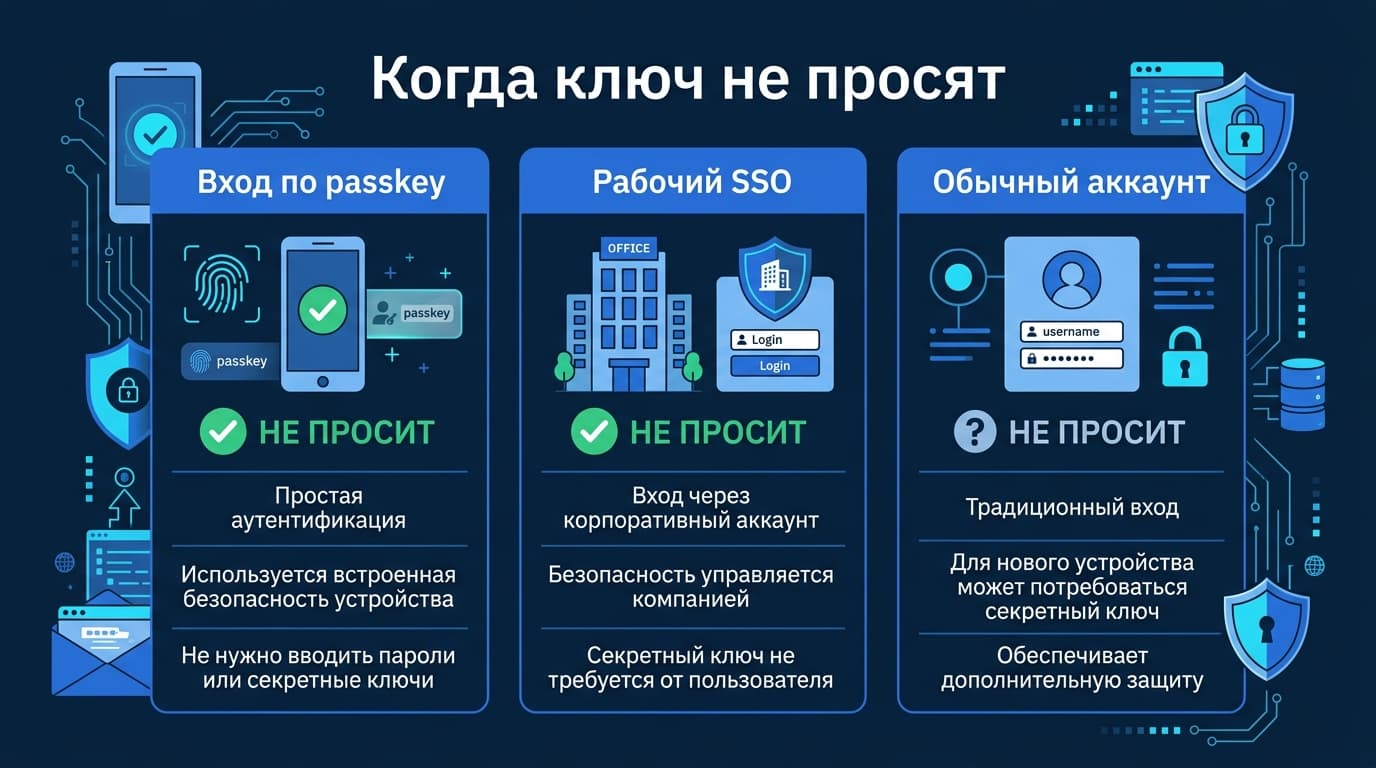
Тут стоит оговориться, иначе ты запутаешься, сравнивая свой экран с чужим. Не каждый аккаунт встречает новое устройство одинаково, и часть людей запрос Secret Key вообще не видит.
Первый случай — вход через passkey. 1Password научился пускать на новое устройство по passkey: ты подтверждаешь вход с уже доверенного устройства, отпечатком или лицом, и ручной ввод 34 символов не требуется. Ключ при этом никуда не девается — он по-прежнему часть шифрования, просто способ доказать, что это ты, стал удобнее. Из-за этого некоторые и удивляются: «а меня ключ не просил». Значит, аккаунт настроен на разблокировку через passkey.
Второй случай — рабочие аккаунты с входом через SSO, единый корпоративный логин. Если компания подключила 1Password к своей системы входа, сотрудник заходит через неё, и отдельный Secret Key ему на новом устройстве не вводят — этим занимается провайдер идентификации. Так что если коллега клянётся, что никакого ключа в глаза не видел, он почти наверняка на SSO, а ты — на обычном личном аккаунте.
Вывод простой: даже если тебя пускают по passkey, Emergency Kit сохранить всё равно стоит. Passkey меняет способ входа, но не отменяет того, что данные закрыты ключом, — а восстановление в трудный момент всё равно упрётся в него.
Отдельно про браузерное расширение. Оно логинится само по себе, и при первой установке в новом браузере ключ (или подтверждение через passkey) спросят так же, как в приложении. Это не второй аккаунт, а тот же самый — просто ещё одно устройство в глазах сервиса.
Где взять ключ
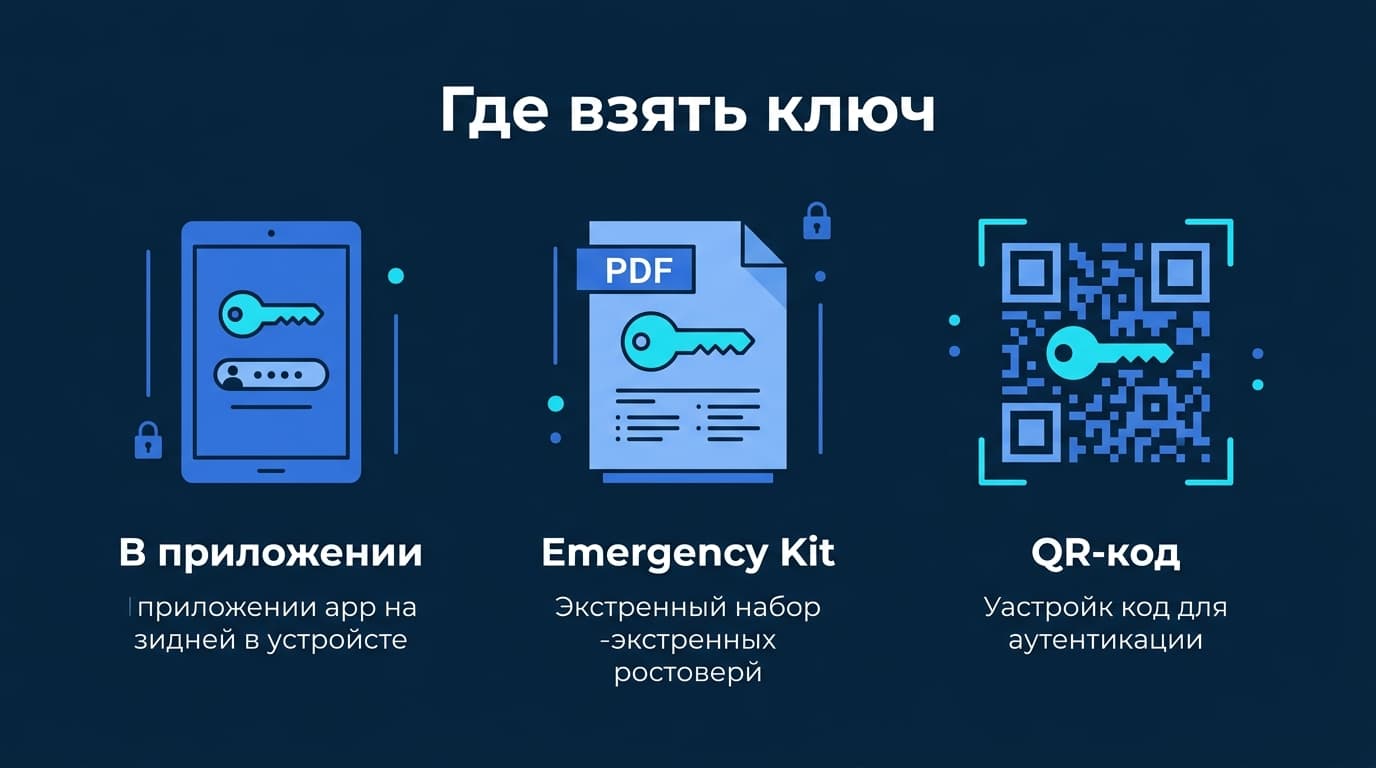
Хорошая новость: если у тебя остался доступ хоть к одному устройству, где 1Password уже открыт, ключ никуда не делся. Есть три места, откуда его достать.
В приложении на устройстве, где ты уже вошёл. В 1Password 8 открой приложение, выбери свой аккаунт наверху боковой панели, дальше — Manage Accounts, затем Your Details. Там будет поле Secret Key: наведись, нажми стрелку вниз и выбери Reveal, чтобы показать ключ целиком, или просто скопируй. В 1Password 7 путь чуть другой: настройки, раздел Accounts, твой аккаунт, поле Secret Key.
В Emergency Kit. Это PDF, который сервис настойчиво предлагал сохранить или распечатать при регистрации. Внутри — адрес аккаунта, место под мастер-пароль и твой Secret Key целиком. Если ты тогда послушался и сохранил файл в облако или распечатал — считай, ключ у тебя в кармане, открывай и переписывай.
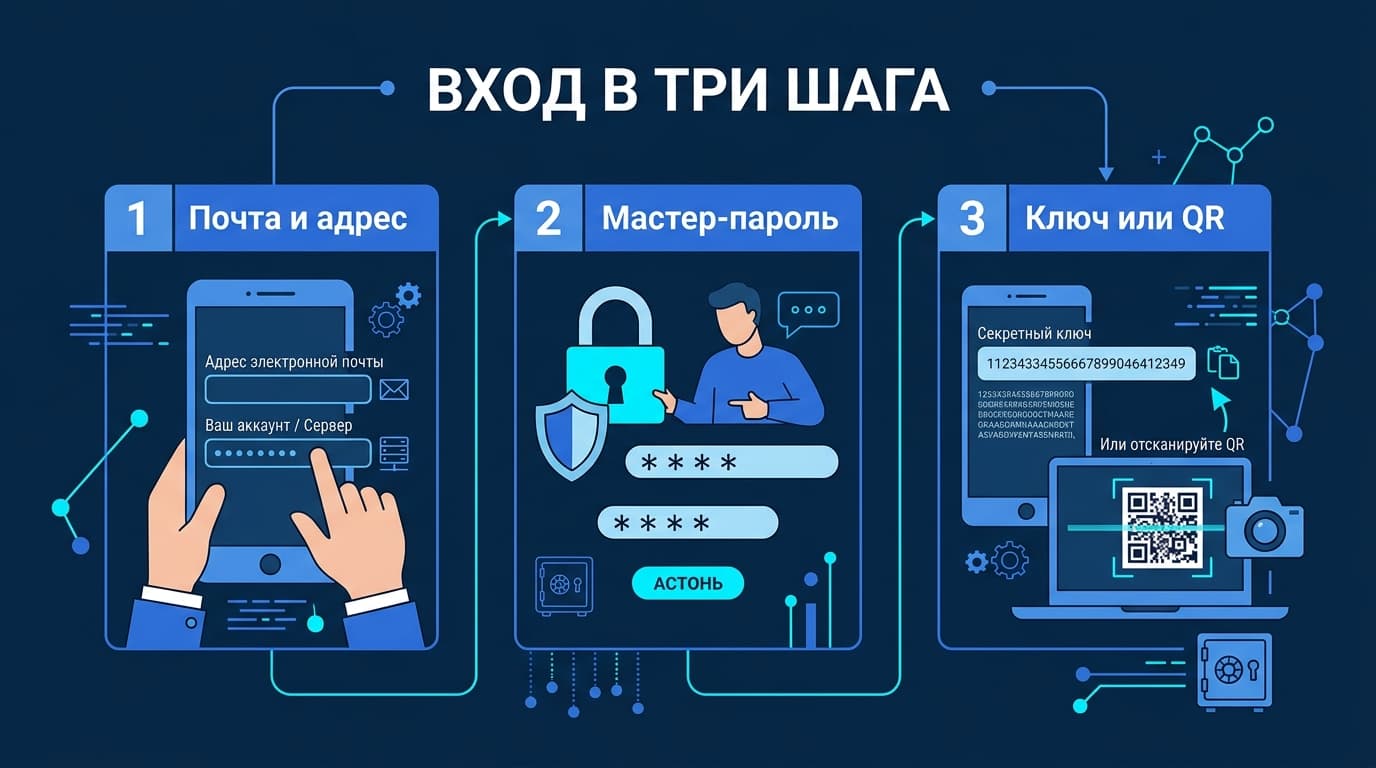
Через Setup Code. Это QR-код, в котором зашиты и Secret Key, и адрес аккаунта разом. На старом устройстве его можно показать, а на новом — навести камеру и войти без ручного ввода 34 символов. Способ самый быстрый, если оба устройства перед тобой.
И сразу разведём две вещи, которые вечно путают. Secret Key — это не одноразовый код из СМС или приложения-аутентификатора. Тот код меняется каждые полминуты и нужен как второй фактор при входе, а ключ постоянный и участвует в шифровании хранилища. Если на новом устройстве просят именно Secret Key, шестизначный код от двухфакторки тут не спасёт — нужен полный ключ из 34 символов. Перепутать легко, а терять на этом время — обидно.
Обрати внимание: ключ у всех твоих устройств один и тот же. Он привязан к аккаунту, а не к телефону, так что откуда бы ты его ни взял — он подойдёт для входа куда угодно.
Ввод ключа: три шага до входа
Сам вход занимает меньше минуты, когда ключ на руках.
Шаг первый — на экране входа на новом устройстве введи адрес своего аккаунта и почту. Шаг второй — вбей мастер-пароль. Шаг третий — вставь Secret Key в отдельное поле (или отсканируй Setup Code, тогда второй и третий шаги схлопнутся в один). Всё, хранилище расшифровано, пароли на месте.
Пара мелочей, на которых спотыкаются. Ключ удобнее вставлять из буфера, а не набирать руками: 34 символа с дефисами — это шанс перепутать ноль с буквой O. И проверь адрес аккаунта: у некоторых он не на my.1password.com, а на другом домене (например, для командных аккаунтов), и вход не пройдёт, пока адрес не совпадёт.
Что делать, если ключ потерян, а старого устройства нет?
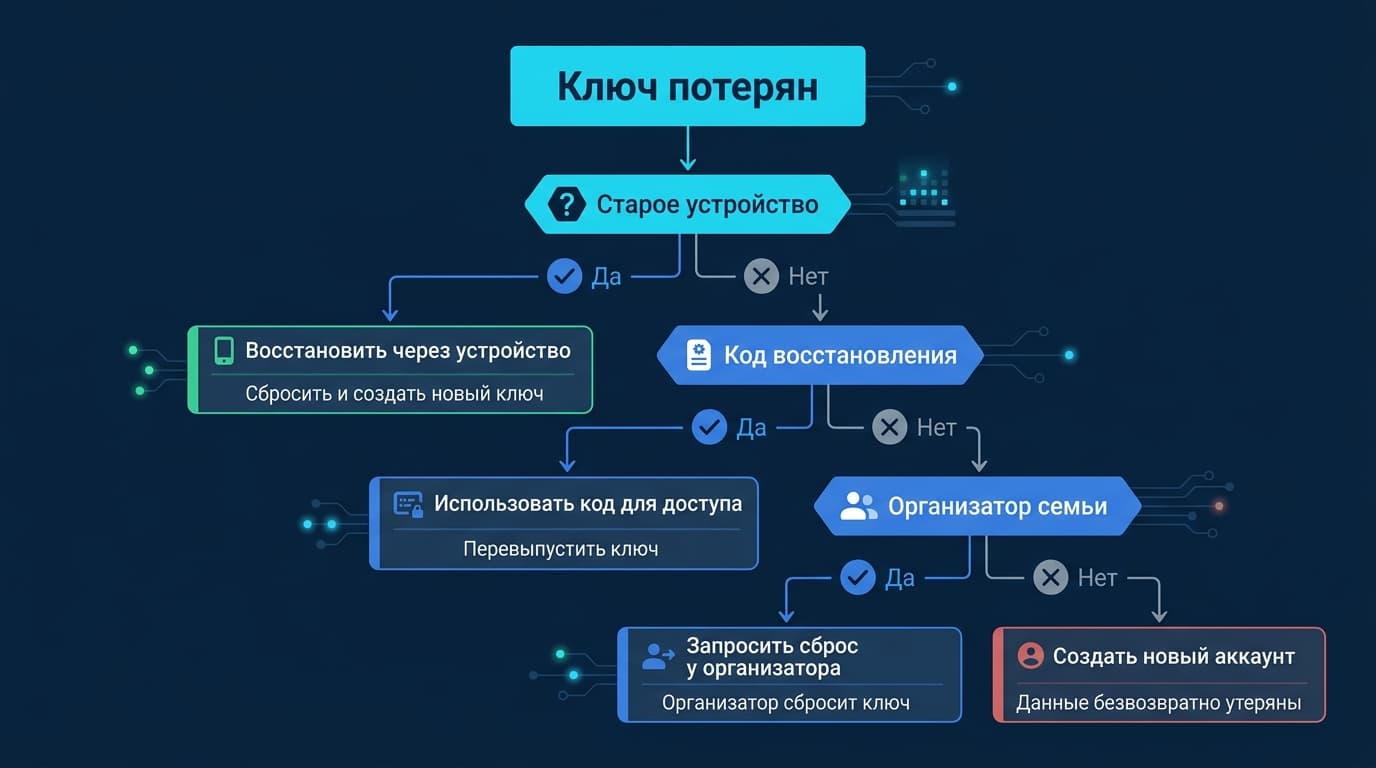
Вот тут начинается настоящий квест, потому что классический путь «возьми ключ с другого устройства» отвалился. Спокойно, варианты всё равно есть — просто зависят от того, какой у тебя аккаунт.
Если у тебя семейная или командная подписка — тебя может восстановить организатор семьи (family organizer) или админ команды. Он запускает восстановление аккаунта, после чего ты задаёшь новый мастер-пароль и получаешь новый Secret Key. Старый ключ при этом перестаёт работать — это нормально, доступ просто пересобирается заново.
Второй путь — коды восстановления (recovery codes). Это относительно свежая штука: код генерируется заранее, в спокойное время, и хранится отдельно. Если он у тебя есть, идёшь на 1Password.com, вводишь код, подтверждаешь личность — и тоже получаешь возможность задать новый пароль и новый ключ. Смысл в том, что код надо сделать до того, как всё сломается, а не в момент паники.
А вот чего точно не будет — так это восстановления силами самой поддержки по одной лишь почте. Причину мы уже разобрали: ключа у компании нет.
Почему поддержка не пришлёт ключ, даже если очень попросить?
Тут всё честно и без вариантов. Сервис построен так, что ни ключ, ни мастер-пароль не лежат у него в читаемом виде — это архитектура с нулевым разглашением. Компания физически не может достать твои данные: у неё нет второй половины замка. Плюс огромный — сейф не вскроют даже по запросу. Минус ровно один и вылезает в такие моменты: потерял и ключ, и все входы — спасёт заранее созданный код или организатор семьи, но не служба поддержки.
Чтобы вход не застал врасплох в следующий раз
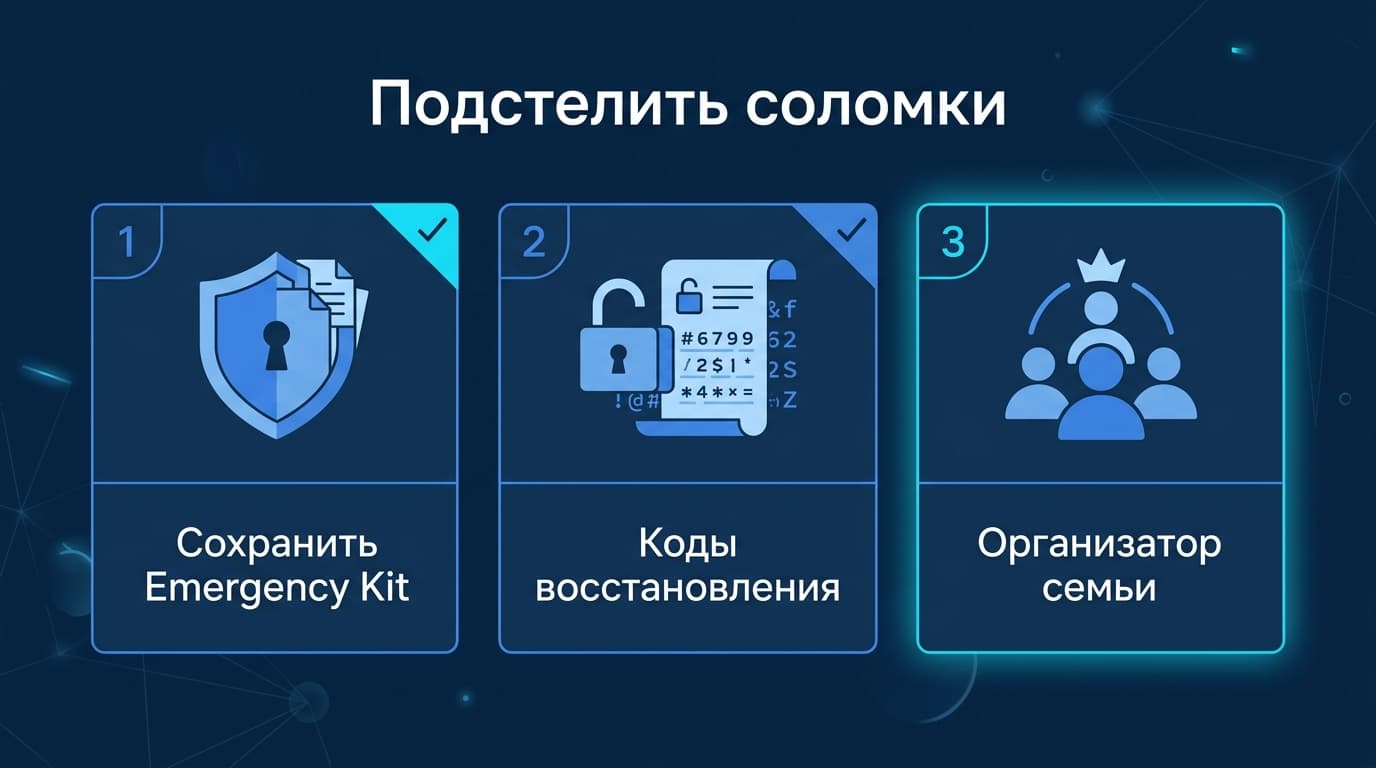
Раз уж ты один раз в это вляпался, есть смысл подстелить соломки — чтобы следующая смена телефона прошла за минуту.
Первое — сохрани Emergency Kit по-человечески. Не в загрузки, откуда он сотрётся, а в надёжное место: распечатать и убрать в ящик с документами, положить в зашифрованную заметку, отправить самому себе в защищённое хранилище. Второе — сделай коды восстановления заранее, пока есть доступ. Третье — если у тебя семья, назначь организатора и убедись, что он в курсе, как запускать восстановление. Это три галочки, которые превращают потенциальную катастрофу в пятиминутное дело.
И да, про подписку. 1Password после марта 2026 стоит от 3,99 доллара в месяц за Individual (это 47,88 доллара при годовой оплате) и от 5,99 за Families на пятерых. Постоянного бесплатного тарифа нет — только 14 дней триала. Осторожность тут разумная — а посмотреть, как посредник разбирает спорные платежи, можно прямо в его открытых каналах до того, как что-то оплачивать.
Частые вопросы про Secret Key
Secret Key — это и есть пароль? Нет. Пароль ты придумываешь и помнишь, ключ генерируется автоматически при регистрации и хранится на устройствах. Они работают в паре, но это две разные вещи.
Сколько в ключе символов? 34, буквы и цифры, разбитые дефисами на группы. Регистр и дефисы важны — вставляй целиком.
Можно ли поменять Secret Key? Отдельной кнопки «сменить ключ» нет. Новый ключ выдаётся при восстановлении аккаунта — через код восстановления или через организатора семьи.
Я вижу вход с незнакомого устройства — это опасно? Если это не ты, срочно меняй мастер-пароль из аккаунта, где доступ ещё есть; при восстановлении обновится и ключ, и старые сессии слетят.
Смена телефона — это не про то, чтобы вспомнить забытый пароль, а про то, чтобы принести вторую половину доступа с собой. Сделаешь коды восстановления и сохранишь Emergency Kit сегодня — и в следующий раз экран с запросом ключа не вызовет ни капли паники: ты просто отсканируешь QR и пойдёшь дальше.




Комментарии
Войдите, чтобы написать комментарий